
Word заметки на полях
Аннотации в Microsoft Word — отличный способ сообщить пользователю об ошибках и неточностях, внести дополнения в текст или указать, что и как нужно изменить. Эту функцию программы особенно удобно использовать при совместной работе над документами. Аннотации в Word добавляются в отдельные подписи, которые появляются на полях документа. При необходимости заметки всегда можно скрыть, сделать невидимыми, но удалить их не так-то просто. Прямо в этой статье мы поговорим о том, как делать заметки в Word.
Вставка примечаний в документ
1. Выделите в документе фрагмент текста или элемент, с которым вы хотите связать будущую заметку. Совет: если комментарий относится ко всему тексту, перейдите в конец документа, чтобы добавить его туда. 2. Перейдите на вкладку «Обзор» и нажмите кнопку «Новая заметка», расположенную в группе «Заметки”. 3. Введите желаемый текст заметки в выносках или в области проверки. Совет.
Если вы хотите ответить на существующую заметку, щелкните ее заголовок, а затем нажмите кнопку «Создать заметку». В появившемся диалоговом окне введите нужный текст.
Изменение примечаний в документе
Если примечания не отображаются в документе, перейдите на вкладку «Обзор» и нажмите кнопку «Показать обзоры», расположенную в группе «Отслеживание”. 1. Щелкните выноску заметки, которую хотите отредактировать. 2. Внесите необходимые изменения в заметку. Если выноски скрыты в документе или отображается только часть примечания, вы можете отредактировать ее в средстве просмотра.
Чтобы показать или скрыть это окно, сделайте следующее: Нажмите кнопку «Иборьбы» (ранее «Область проверки»), расположенную в группе «Запись исправлений» (ранее «Трассировка”). Если вам нужно переместить окно обзора в конец документа или в нижнюю часть экрана, щелкните стрелку рядом с этой кнопкой. В раскрывающемся меню выберите «Область управления по горизонтали”. Если вы хотите ответить на комментарий, щелкните его лидер, затем нажмите кнопку «Создать заметку», расположенную на панели быстрого доступа в группе «Комментарии» (вкладка «Обзор”).
Изменение или добавление имени пользователя в примечаниях
При необходимости вы всегда можете изменить указанный логин или добавить новый в свои заметки. Для этого выполните следующие действия: 1. Откройте вкладку «Обзор» и щелкните стрелку рядом с кнопкой «Иборьбы» (предыдущая группа «Записывать изменения» или «Отслеживать). 2. В раскрывающемся меню выберите «Сменить пользователя”. 3. Выберите «Настроить”. 4. В разделе «Настройки личного кабинета» введите или измените имя и инициалы пользователя (эта информация будет использована в последующих заметках).
ВАЖНО: введенные имя пользователя и инициалы изменятся для всех приложений Microsoft Office”.
Примечание. Если изменения имени и инициалов пользователя использовались только для их комментариев, они будут применяться только к тем комментариям, которые будут сделаны после изменения имени. Ранее добавленные комментарии обновляться не будут.
Удаление примечаний в документе
При необходимости вы всегда можете сначала удалить заметки, приняв или отклонив их. Для более подробной информации по данной теме рекомендуем прочитать нашу статью: Теперь вы знаете, зачем нужны заметки в Word, как их добавлять и редактировать при необходимости. Помните, что в зависимости от версии программы, которую вы используете, названия некоторых элементов (параметров, инструментов)
Создание примечаний в документе MS Word
Примечания в Microsoft Word — отличный способ указать пользователю на допущенные им ошибки и неточности, внести дополнения в текст или указать на то, что и как нужно изменить. Особенно удобно использовать эту функцию программы при совместной работе над документами.
Примечания в Word добавляются в отдельные выноски, которые отображаются на полях документа. Если это необходимо, примечания всегда можно скрыть, сделать невидимыми, а вот удалить их не так просто. Непосредственно в этой статье мы расскажем о том, как сделать примечания в Ворде.
Вставка примечаний в документ
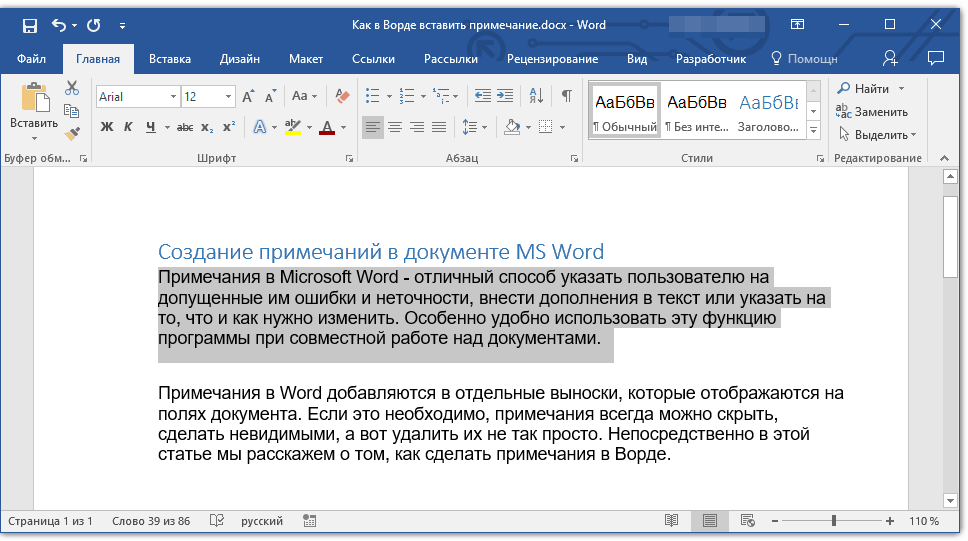
- Выделите фрагмент текста или элемент в документе, с которым нужно связать будущее примечание.
Совет: Если примечание будет относиться ко всему тексту, перейдите в конец документа, чтобы добавить его там.
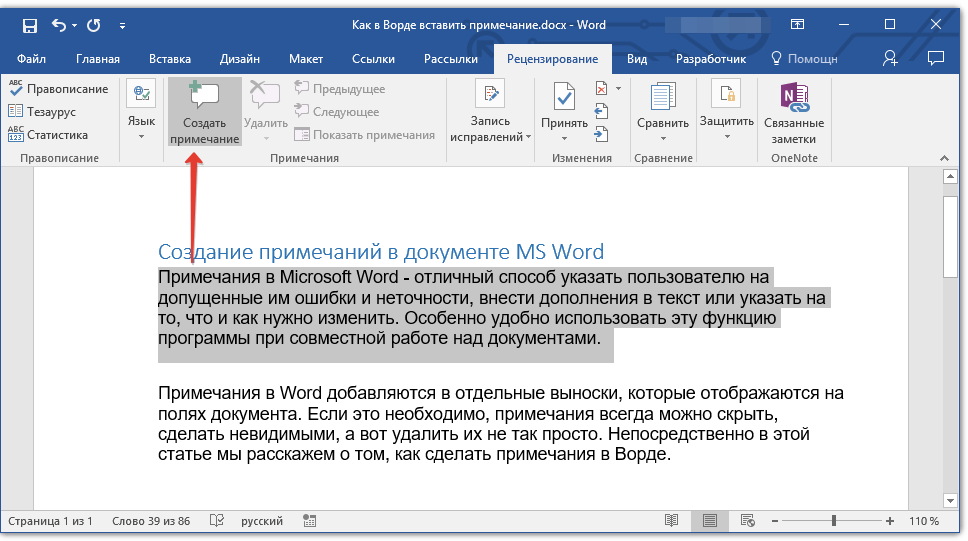
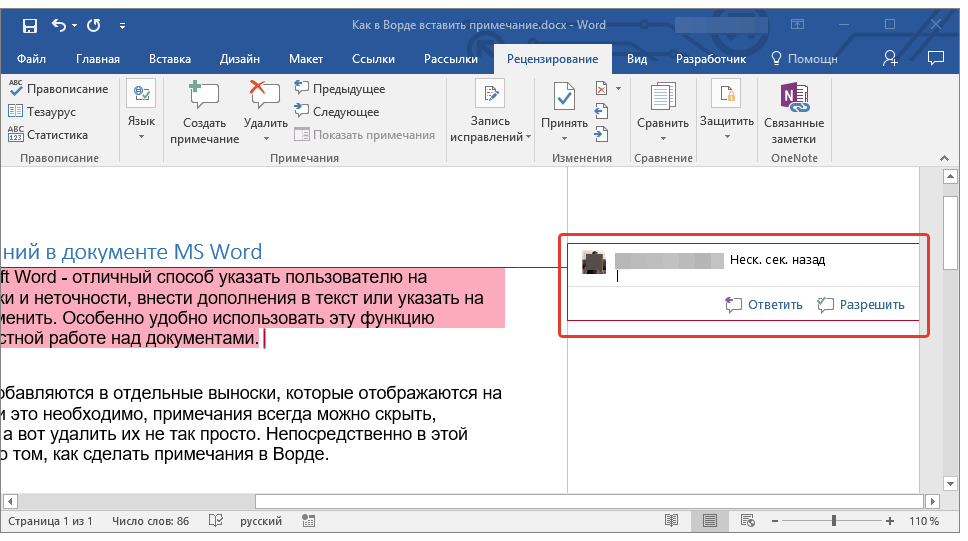
Совет: Если вы хотите ответить на уже существующее примечание, кликните по его выноске, а затем уже по кнопке “Создать примечание”. В появившейся выноске введите необходимый текст.
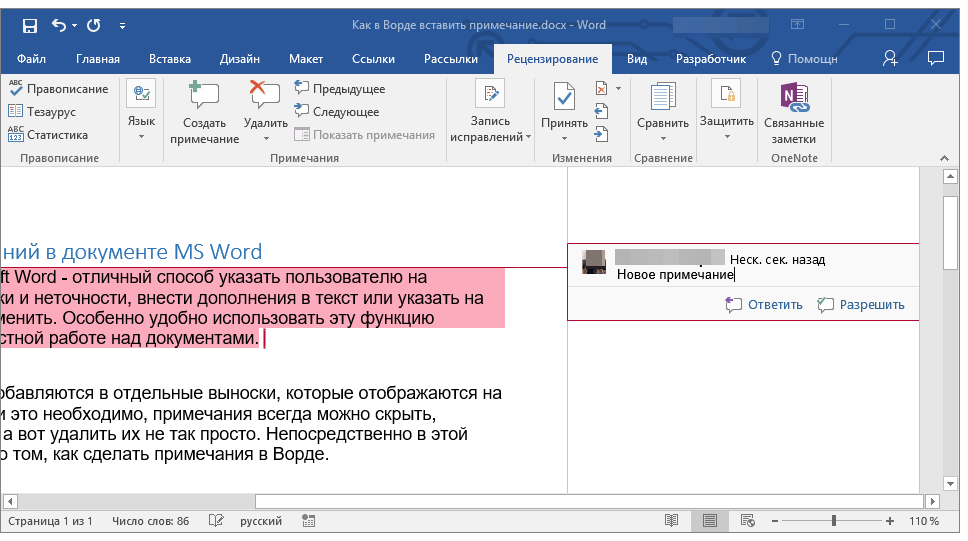
Изменение примечаний в документе
В случае, если примечания на отображаются в документе, перейдите во вкладку “Рецензирование” и нажмите на кнопку “Показать иборьбы”, расположенную в группе “Отслеживание”.
- Кликните по выноске примечания, которое необходимо изменить.
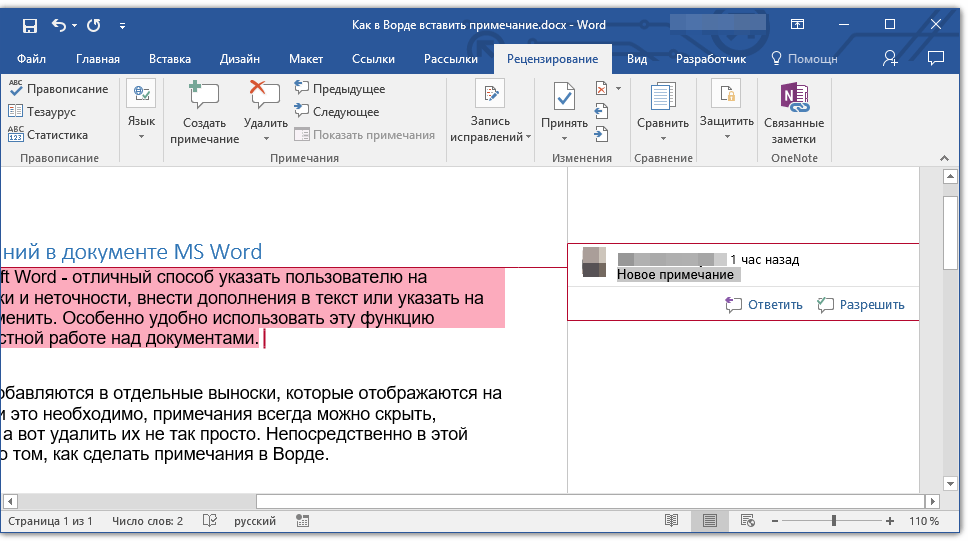
- Внесите необходимые изменения в примечание.
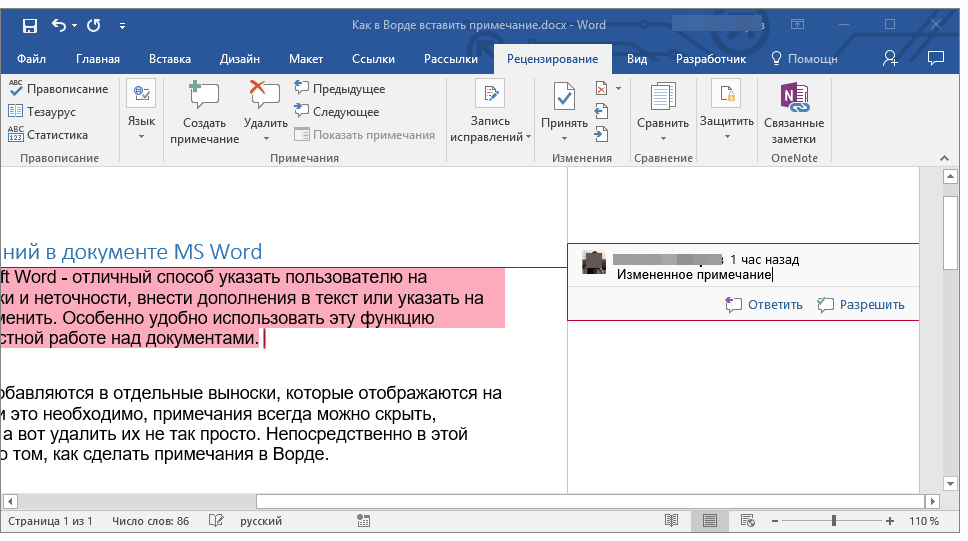
В случае, если выноски в документе скрыты или же отображается только часть примечания, изменить его можно в окне просмотра. Чтобы отобразить или скрыть это окно следует выполнить следующие действия:
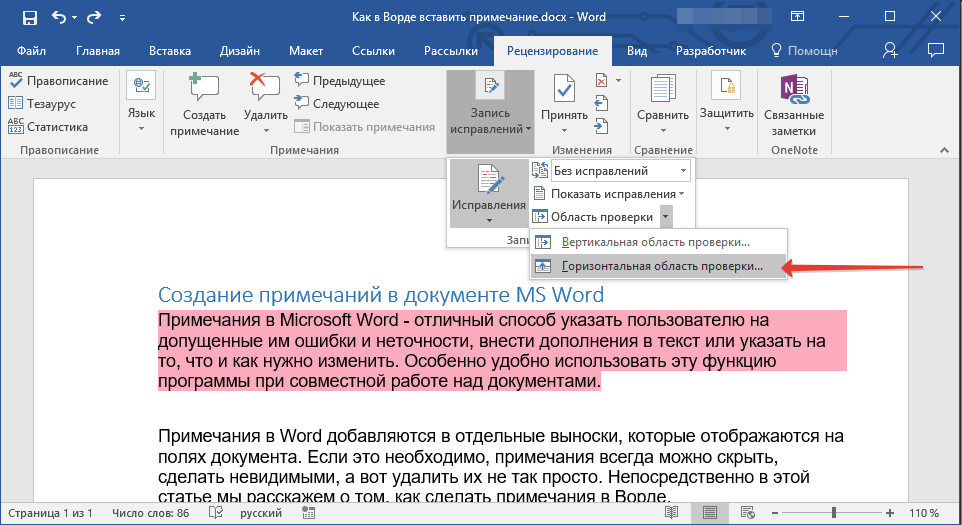
- Нажмите кнопку “Иборьбы” (ранее “Область проверки”), которая расположена в группе “Запись исправлений” (ранее “Отслеживание”). Если необходимо переместить окно проверки в конец документа или нижнюю часть экрана, кликните по стрелке, расположенной около этой кнопки.
- В выпадающем меню выберите “Горизонтальная область проверки”.
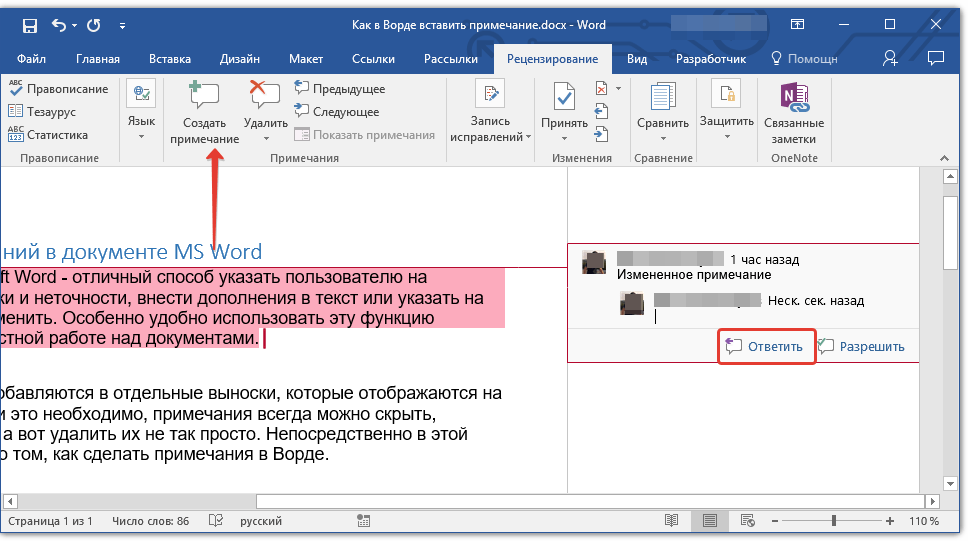
- Если вы хотите ответить на примечание, кликните по его выноске, а затем нажмите на кнопку “Создать примечание”, расположенную на панели быстрого доступа в группе “Примечания” (вкладка “Рецензирование”).
- Откройте вкладку “Рецензирование” и нажмите на стрелку возле кнопки “Иборьбы” (группа “Запись исправлений” или “Отслеживание” ранее).
- Из выпадающего меню выберите пункт “Сменить пользователя”.
- Выберите пункт “Личная настройка”.
- В разделе “Личная настройка Office” введите или измените имя пользователя и его инициалы (в дальнейшем именно эта информация будет использоваться в примечаниях).
Изменение или добавление имени пользователя в примечаниях
Если это необходимо, в примечаниях всегда можно изменить указанное имя пользователя или добавить новое.
Чтобы это сделать, выполните следующие пункты:
ВАЖНО: Имя и инициалы пользователя, введенные вами, изменятся для всех приложений пакета “Microsoft Office”.
Примечание: Если изменения в имени пользователя и его инициалах использовались только для его комментариев, то применены они будут только к тем комментариям, которые будут сделаны после внесения изменений в имени. Ранее добавленные комментарии не будут обновлены.
Удаление примечаний в документе
Если это необходимо, вы всегда можете удалить примечания, предварительно их приняв или отклонив. Для более детального ознакомления с данной темой рекомендуем вам прочесть нашу статью:



