
В текстовом редакторе Microsoft Word не всегда приходится работать с документами, которые требуют строгого оформления. Например, может потребоваться сделать кроссворд или календарь, бейджик или объявление, а может, Вы хотите сами сделать открытку другу.
В данных случаях, во время оформления документа, необходимо применить фантазию. Подобрать подходящий размер, шрифт и цвет для текста, чтобы он выглядел интересно на странице. Поэтому давайте рассмотрим, как изменить колер напечатанных слов, и что делать, если наоборот, нужно убрать разноцветный текст и сделать его привычным черным.
На сайте Вы можете прочесть, как сделать кроссворд в Ворде. Если хотите купить или продать что-то, тогда можете сами сделать объявление в Ворд. Если делаете открытку, тогда прочтите про красивый текст в Ворде, а первую букву можно выделить от всего текста, и сделать ее вставкой буквицы в Ворд.
Как в Ворде выделить цвет текстом
Рассматривать, как выполняются подобные действия, мы будем на вот таком примере.

Выделите мышкой тот фрагмент текста, который нужно закрасить. Затем на панели быстрого доступа нажмите на стрелочку возле буквы «А» – это кнопка «Цвет текста» , и выберите из выпадающего списка любой понравившийся.
Или на вкладке «Главная» в группе «Шрифт» также нажмите на стрелочку возле буквы «А» , чтобы посмотреть цвета.

Если в открывшемся списке нужного цвета нет, тогда кликните по пункту «Другие цвета» .

Откроется такое окно. На вкладке «Спектр» выберите нужный цвет, перемещая мишень и ползунок, по шкале справа. Справа внизу смотрите, как отличается новый и текущий. Когда все подберете, жмите «ОК» .

К тексту можно добавить и градиент, чтобы он был не однотонный, а различного оттенка в выбранном направлении. Выберите пункт «Градиентная» и кликните по одному из предложенных вариантов. Внизу списка есть пункт «Другие градиентные заливки» .

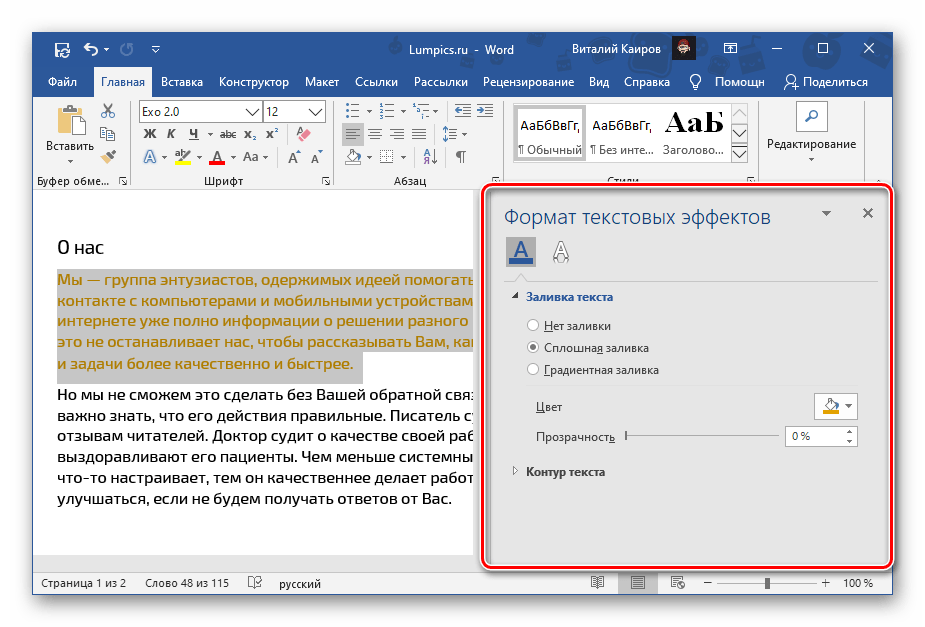
Если на него нажать, откроется окошко «Формат текстовых эффектов» на вкладке «Заливка текста» . Подберите в нем подходящие параметры для градиента и нажмите «Закрыть» .
Таким способом можно изменить расцветку слов в документе.

Как убрать выделение текста цветом
Если Вы работаете с документом текст в котором изначально был цветной, а не тот, который нужен Вам, тогда выделите нужные слова. Затем на вкладке «Главная» нажмите на стрелочку возле буквы «А» и выберите из списка «Авто» .

После этого, весь набранный текст станет черным.
Фрагмент в документе может быть выделен различными способами, жирным, курсивом, маркером и прочим, и как убрать такое выделение текста в Ворде, подробно описано в статье по ссылке.

Если Вы скопировали фразу из Интернета, и вставили ее в документ, тогда, описанный выше метод, не всегда может сработать. В данном случае, убрать серый цвет(зачастую он именно такой) можно так.
Выделите фрагмент текста, цвет которого тот, который нужен Вам. Затем на панели быстрого доступа нажмите на кнопку «Формат по образцу» .

Курсор примет вид вертикальной палочки с метелкой, выделите им необходимый фрагмент.

Как только Вы отпустите кнопку мышки, к выделению будет применено форматирование такое же, какое было выбрано для того фрагмента, который Вы выделяли первым.

Если и этот способ не помог удалить цвет, тогда снова выделите текст и на вкладке «Главная» в группе «Шрифт» кликните по кнопке «Очистить формат» .

В результате, все примененное форматирование для фрагмета будет удалено, и он станет обычного вида.

В Word цветным можно сделать не только текст, но и фон, на котором он написан. Чтобы убрать фон текста в Ворде, можете прочитать подробную статью.
На этом все. Думаю, теперь у Вас без проблем получится изменять расцветку в вордовском документе, или убрать выбранный для него цвет и сделать его черным.
Изменение цвета текста в Microsoft Word
Чтобы изменить цвет текста в документе Word, необходимо использовать специально предназначенную для этого кнопку, расположенную в группе инструментов «Шрифт». Другой вариант раскраски букв доступен в меню «Цвет шрифта» — «Градиент». По умолчанию этот подэлемент представляет оттенки текущего цвета, и для их изменения вам необходимо использовать опцию «Больше фонтанных заливок». Справа появится блок «Формат текстовых эффектов», в котором можно не только изменить цвет, тень, характеристики градиента и прозрачность шрифта, но и некоторые другие параметры его отображения, например, добавить контур и другие эффекты. Более подробно работу с этим разделом мы рассмотрим в последней части статьи.
- Выделите часть текста, которую хотите раскрасить.
- Разверните меню кнопки «A», отмеченной на изображении ниже.
- Выберите подходящий цвет из палитры или воспользуйтесь пунктом «Другие цвета». Откроется диалоговое окно «Цвета» с двумя вкладками: В каждом из них можно максимально точно определить желаемый цвет. Сравнение нового и текущего отображается в правом нижнем углу. >
- Обычный;
- Спектр.
Для подтверждения выбора нажмите кнопку ОК, после чего цвет будет применен к выделенному фрагменту текста и также добавлен в палитру в списке «Последние цвета».
Способ 2: Параметры группы «Шрифт»
Другой способ раскрасить текст в документе — обратиться к параметрам инструмента «Шрифт».
В результате цвет выделенного текста изменится.
- Как и в предыдущем случае, выделите фрагмент текста, цвет которого вы хотите изменить.
- Нажмите кнопку, отмеченную на изображении ниже, или воспользуйтесь сочетанием клавиш «Ctrl + D».
- В открывшемся окне из выпадающего списка «Цвет текста» выберите соответствующий вариант – палитра и «Другие цвета» доступны». Любые внесенные изменения можно просмотреть в области «Образец». Вы также можете изменить сам шрифт, его стиль, размер и некоторые другие параметры. Есть возможность использования «Текстовых эффектов»: при нажатии на указанную кнопку открывается упомянутое выше окно, о котором мы поговорим отдельно. Сделав свой выбор, нажмите кнопку «ОК».
Способ 3: Стили форматирования
Описанные выше методы позволяют вам изменить цвет любого произвольного символа и / или части текста в вашем документе, или всех сразу. Это делается всего за несколько кликов, но это неудобно в тех случаях, когда вам нужно «раскрасить» разные фрагменты (например, заголовок, подзаголовок, абзац) разными цветами. Для этого проще создавать разные стили, устанавливать для каждого желаемые параметры, а затем применять их по мере необходимости.
О том, как самому создавать новые стили в Word, мы писали ранее в отдельной статье: среди параметров, доступных для настройки, также есть выбор интересующего нас цвета. Далее мы увидим, как выбрать и использовать предопределенные стили и их компоненты в качестве тем и цветов.
Важно! Обсуждаемые ниже изменения применяются к предварительно выбранному стилю или стилю по умолчанию и одновременно применяются ко всему документу. В этом случае нет необходимости выделять текст, чтобы изменить его цвет.
Важно! В редких случаях некоторые параметры стиля текста, такие как интервал и выравнивание, также могут изменяться в дополнение к цвету. Приведенные ниже инструкции помогут вам решить эту проблему.
- Перейдите на вкладку «Дизайн» (ранее называвшуюся «Дизайн»).
- Если элементы в вашем документе хорошо структурированы, то есть, помимо обычного текста, он содержит заголовки и субтитры, выберите соответствующий стиль, ориентируясь на эскизы в наборе инструментов форматирования документа». Следующие инструкции помогут вам правильно отформатировать текст:
- Вы можете разнообразить предустановленные стили оформления, изменив их цвета с помощью двух инструментов: Последний также можно детально настроить для вас, задав цвета и оттенки различных элементов текстового документа, присвоить стилю имя и сохранить его как шаблон. >
- «Темы»;
- «Цвета».
Шаблоны, представленные в списке стандартных стилей форматирования, могут быть выполнены в разных цветах — это зависит от опции, выбранной в соответствующем меню инструментов. В основном они применяются к заголовкам и подзаголовкам различного уровня.
Параметр, выбранный в списке «Цвета», применяется как к стилям на вкладке «Главная», так и к стилям, обсуждаемым во втором абзаце этой части статьи, представленных в группе «Форматирование документа». Это позволяет гораздо быстрее разнообразить дизайн.
Для обычного текста цвет нужно будет изменить либо одним из первых двух способов, описанных выше, либо создав новый стиль самостоятельно (ссылка на инструкции по теме дана в начале этой части статьи).
Способ 4: Текстовые эффекты и оформление
Последний вариант изменения цвета, который мы хотим рассмотреть, сильно отличается от предыдущих, так как он позволяет полностью изменить внешний вид вашего текста, применяя к нему различные эффекты. Такой подход можно использовать при создании презентаций, открыток, поздравительных открыток и брошюр, но вряд ли он найдет свое применение в потоке «семейных» и деловых документов.
С помощью текстовых эффектов и элементов дизайна в Word можно создавать красивые надписи, окрашенные и выполненные в разных стилях, что находит свое применение в указанных выше областях.
Чтобы полностью отменить внесенные вами изменения, вам необходимо очистить форматирование выделенного фрагмента текста.
- Выделите часть текста, внешний вид которой вы хотите изменить.
- Разверните меню кнопки «Эффекты и внешний вид текста» на вкладке «Главная» в его наборе инструментов «Шрифты».
- Выберите подходящий вариант, доступны следующие варианты:
Важно! Цвета, представленные в этом меню, определяются используемым стилем. Самый простой способ их изменить — следовать инструкциям из предыдущей части статьи.
- «Заготовки» (модельные стили);
- «Контур» — для этого можно определить
- цвет;
- толщина;
- удары;
- другие цвета;
Обратите внимание, что цвет для всех этих параметров может быть изменен в зависимости от того, что выбрано в качестве основного текста для текста или отдельно.
При выборе элементов, доступных в конце списка шаблонов («Параметры тени», «Параметры отражения», «Параметры свечения»), в документе открывается боковая панель «Эффекты текстового формата» (о которых мы говорили в конце второй способ), состоящий из двух вкладок:
- Заливка и контур текста: позволяет изменять соответствующие параметры, включая цвет, который может быть сплошным или градиентным, и прозрачность.;
- «Текстовые эффекты» — фактически дублирует меню кнопки «Текстовые эффекты и внешний вид», которое мы рассматриваем в этой части этой статьи, но он предоставляет возможность для гораздо более детального редактирования параметров, таких как «Предустановка» (шаблоны), «Прозрачность», «Размер», «Размытие», «Угол», «Расстояние» и, конечно же, «Цвет», представляющий особый интерес в нас».
Изменение цвета текста в Microsoft Word
- Выделите фрагмент текста, который требуется окрасить.
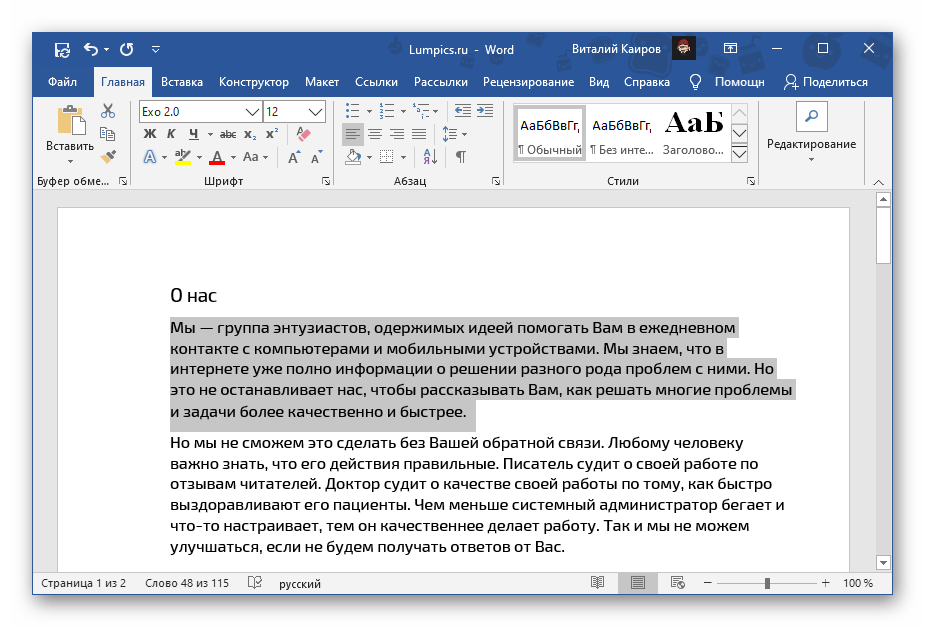
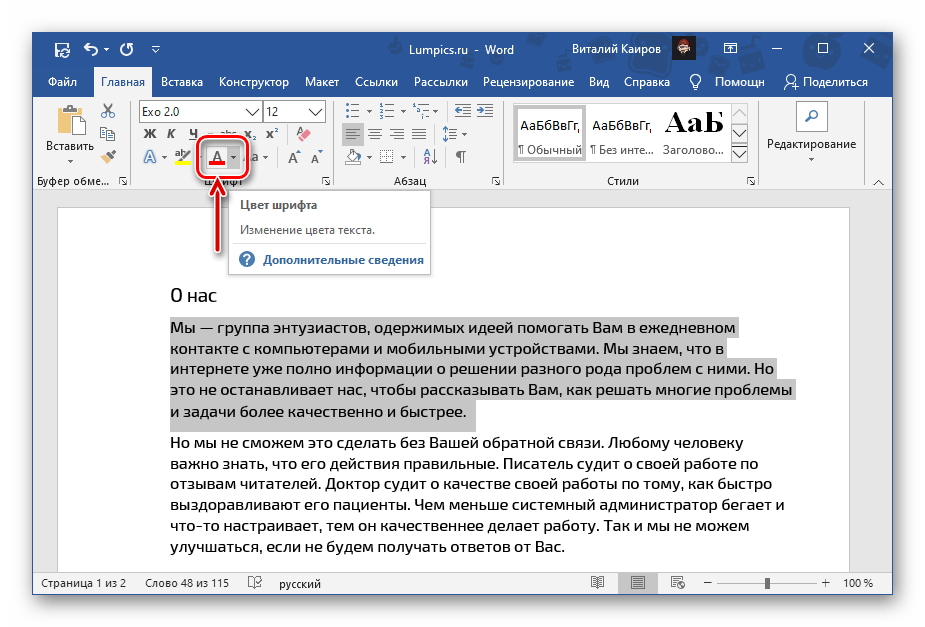
- Разверните меню кнопки «А», отмеченной на изображении ниже.
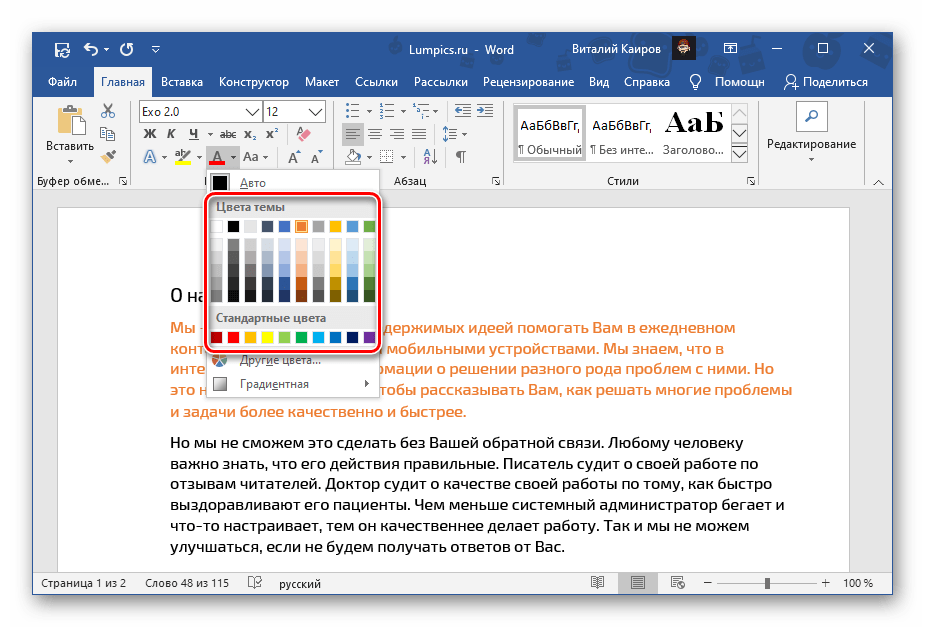
- Выберите подходящий цвет на палитре
 или воспользуйтесь пунктом «Другие цвета».
 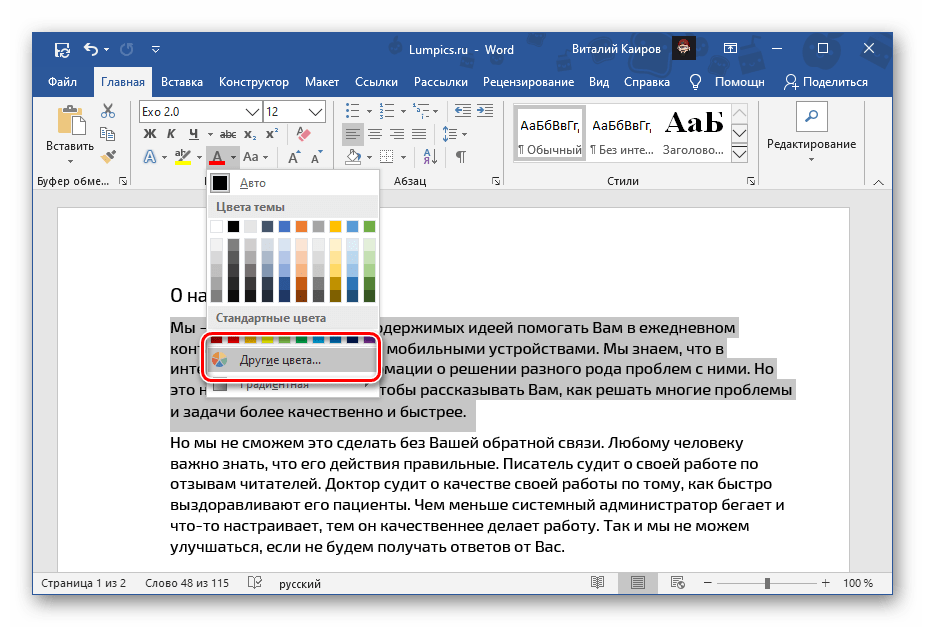 Это действие откроет диалоговое окно «Цвета», состоящее из двух вкладок:
 - Обычные;
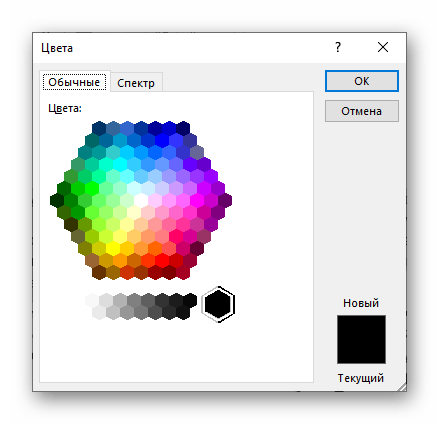
- Спектр.
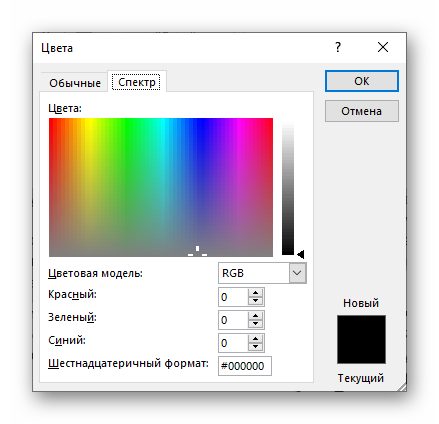
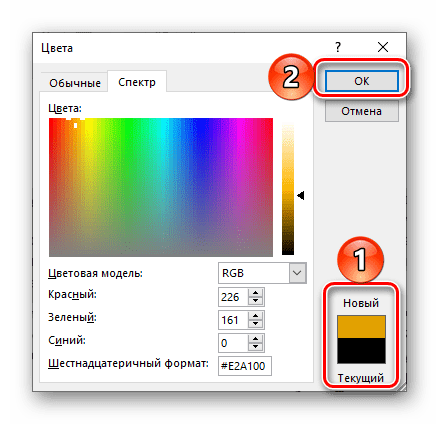
В каждой из них можно максимально точно определить желаемый цвет. В правом нижнем углу отображается сравнение нового и текущего.
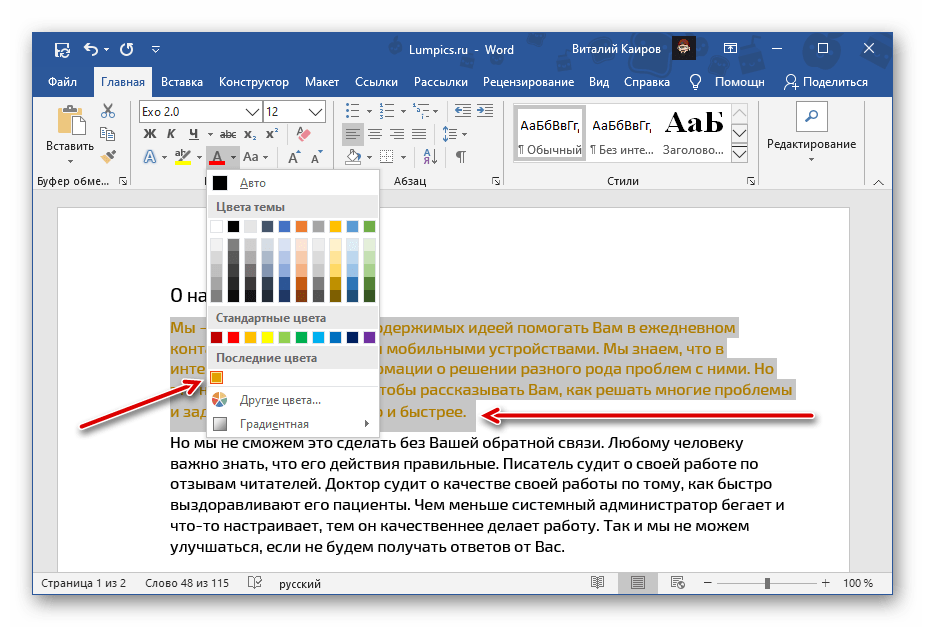
Для подтверждения выбора необходимо нажать кнопку «ОК», после чего цвет будет применен к выбранному фрагменту текста, а также добавится на палитру в список «Последние цвета».
В меню «Цвет шрифта» доступен еще один вариант раскрашивания букв – «Градиентная». По умолчанию в этом подпункте представлены оттенки текущего цвета, а для их изменения необходимо воспользоваться опцией «Другие градиентные заливки».
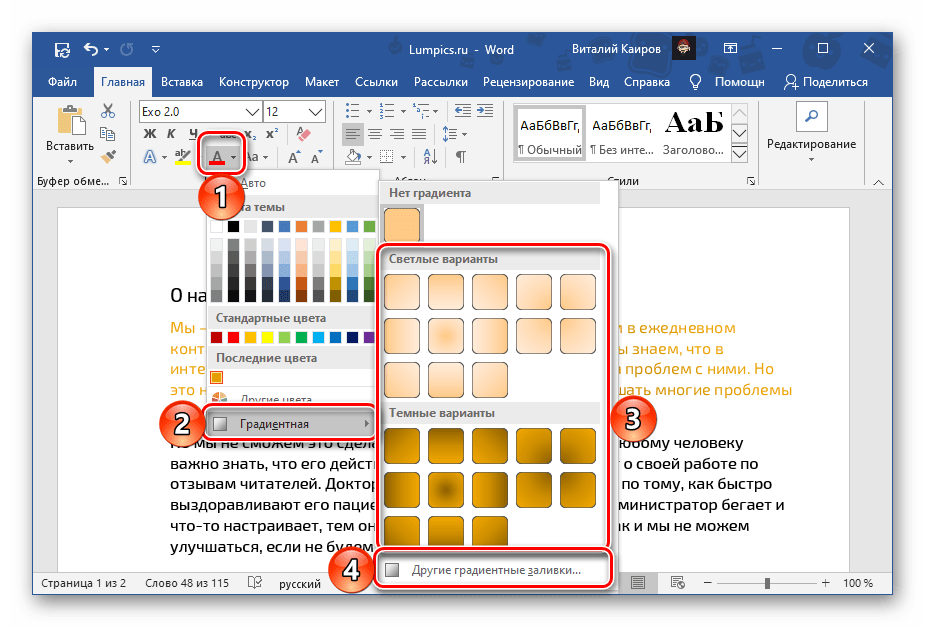
Справа появится блок «Формат текстовых эффектов», в котором можно не только изменить цвет, оттенок, особенности градиента и прозрачность шрифта, но и некоторые другие параметры его отображения, например, добавить контур и другие эффекты. Подробнее работа с этим разделом нами будет рассмотрена в последней части статьи.
Способ 2: Параметры группы «Шрифт»
Еще один метод окрашивания текста в документе заключается в обращении к параметрам инструментов группы «Шрифт».
- Как и в предыдущем случае, выделите текстовый фрагмент, цвет которого требуется изменить.
- Кликните по отмеченной на изображении ниже кнопке или воспользуйтесь сочетанием клавиш «Ctrl+D».
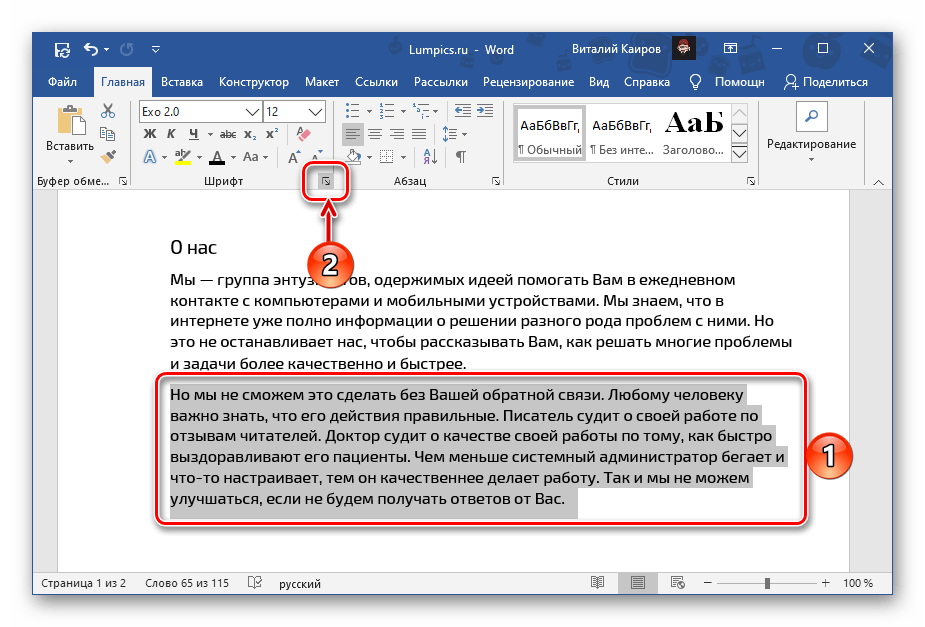
- В открывшемся окне из выпадающего списка «Цвет текста» выберите подходящий вариант – доступна палитра и «Другие цвета». Все вносимые изменения можно увидеть в области «Образец». Возможно изменение непосредственно самого шрифта, его начертания, размера и некоторых других параметров.
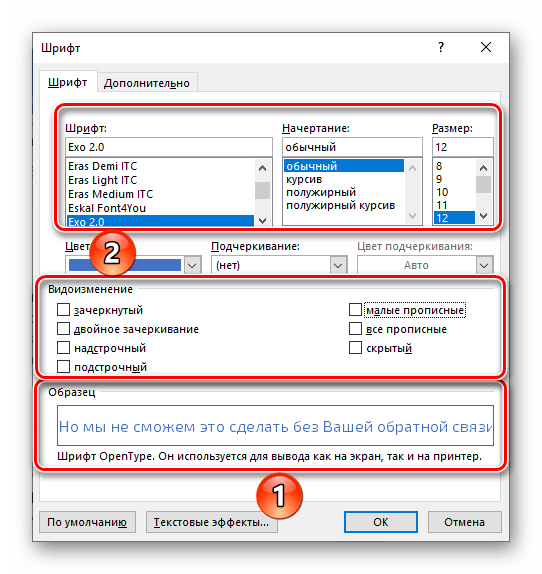 Присутствует возможность применения «Текстовых эффектов» — нажатие на указанную кнопку вызывает уже упомянутое выше окно, о котором мы расскажем отдельно.
 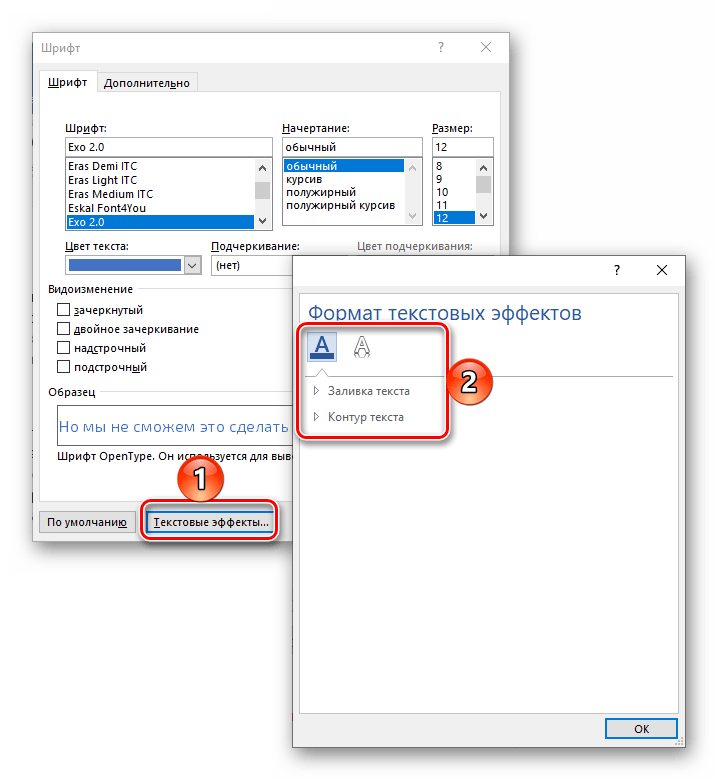 Определившись с выбором, нажмите на кнопку «ОК».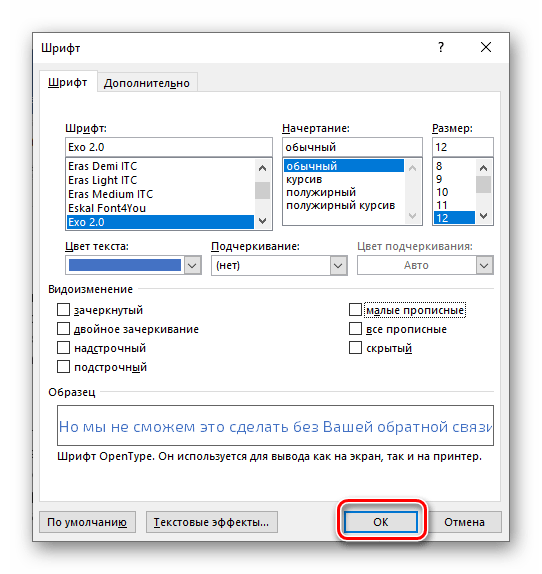
В результате цвет выделенного вами текста будем изменен.
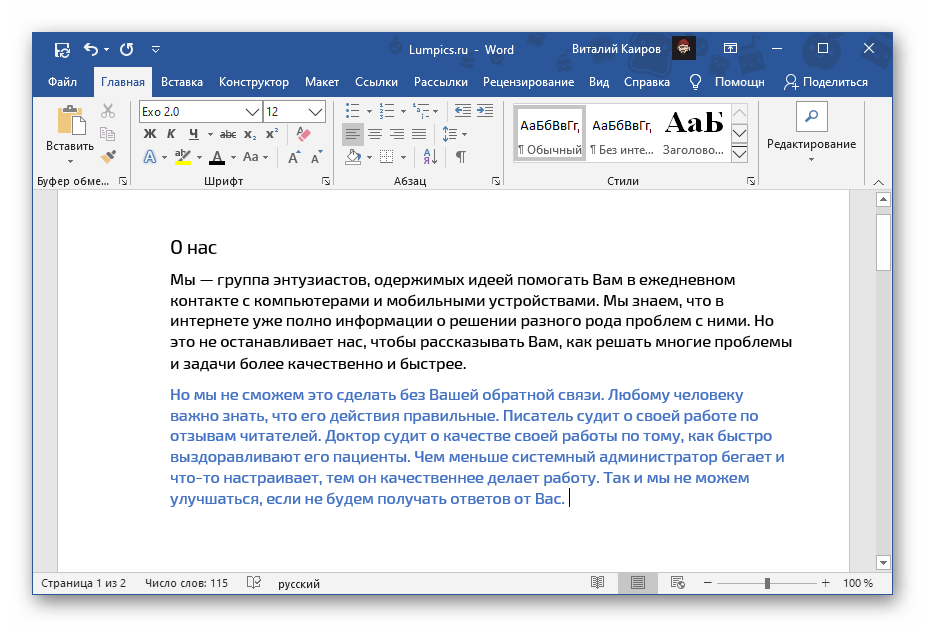
Способ 3: Стили форматирования
Рассмотренные выше методы позволяют изменить цвет для любого произвольного шрифта и/или части текста в документе либо для всех сразу. Это делается в несколько кликов, но неудобно в случаях, когда разные фрагменты (например, заголовок, подзаголовок, абзац) требуется «раскрасить» в разные цвета. Для таких целей проще создать несколько стилей, задав для каждого из них желаемые параметры, и затем применяя их по мере необходимости.
О том, как создавать новые стили в Ворд самостоятельно, мы ранее писали в отдельной статье – в числе доступных для настройки параметров есть и интересующий нас выбор цвета. Далее рассмотрим то, как выбирать и использовать предустановленные стили и такие их компоненты, как темы и цвета.
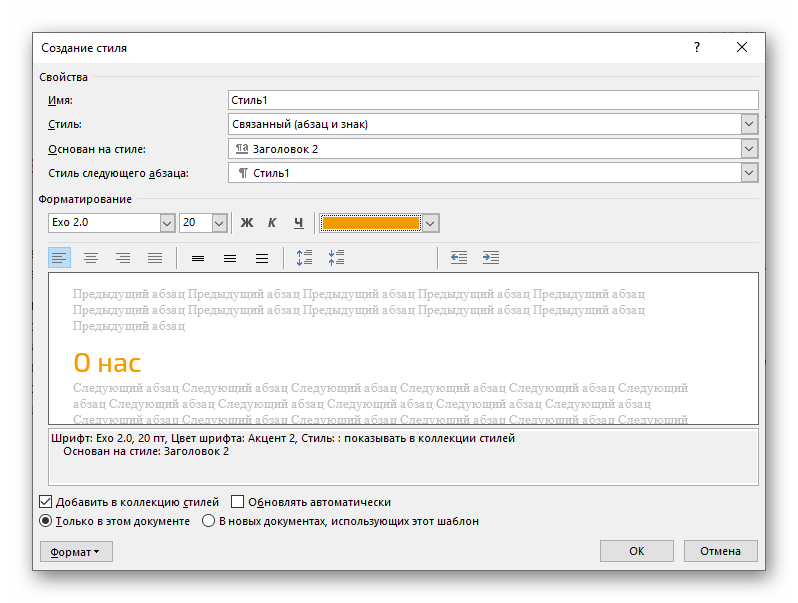
Подробнее: Как создать собственный стиль в Word
Важно! Рассматриваемые далее изменения применяются к предварительно выбранному или используемому по умолчанию стилю оформления и распространяются сразу на весь документ. Выделять текст для того, чтобы изменить его цвет, в данном случае не обязательно.
- Перейдите во вкладку «Конструктор» (ранее называлась «Дизайн»).
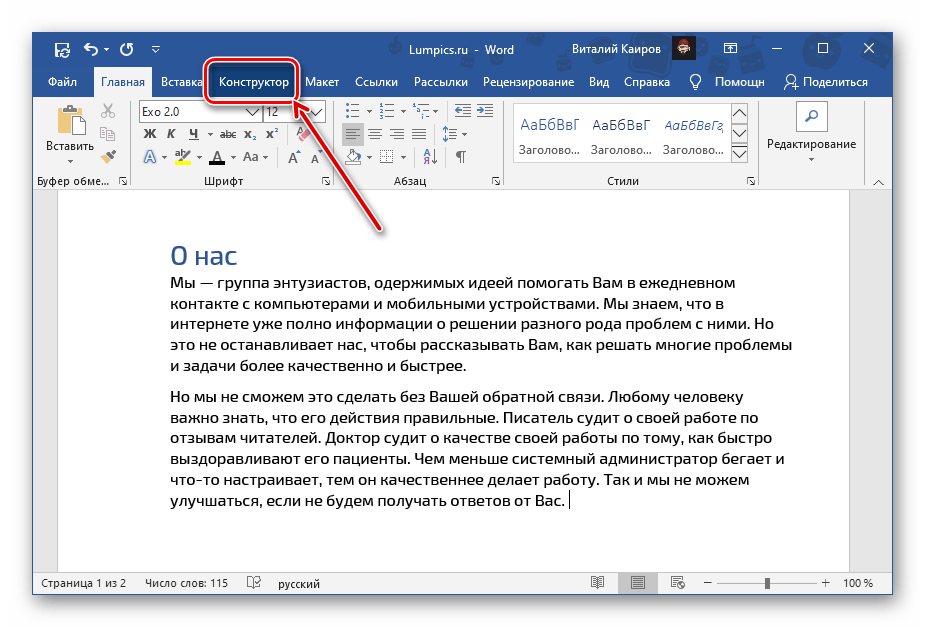
- Если записи в документе правильно оформлены, то есть помимо обычного текста, в нем есть заголовки и подзаголовки, выберите подходящий стиль, ориентируясь на миниатюры в группе инструментов «Форматирование документа».
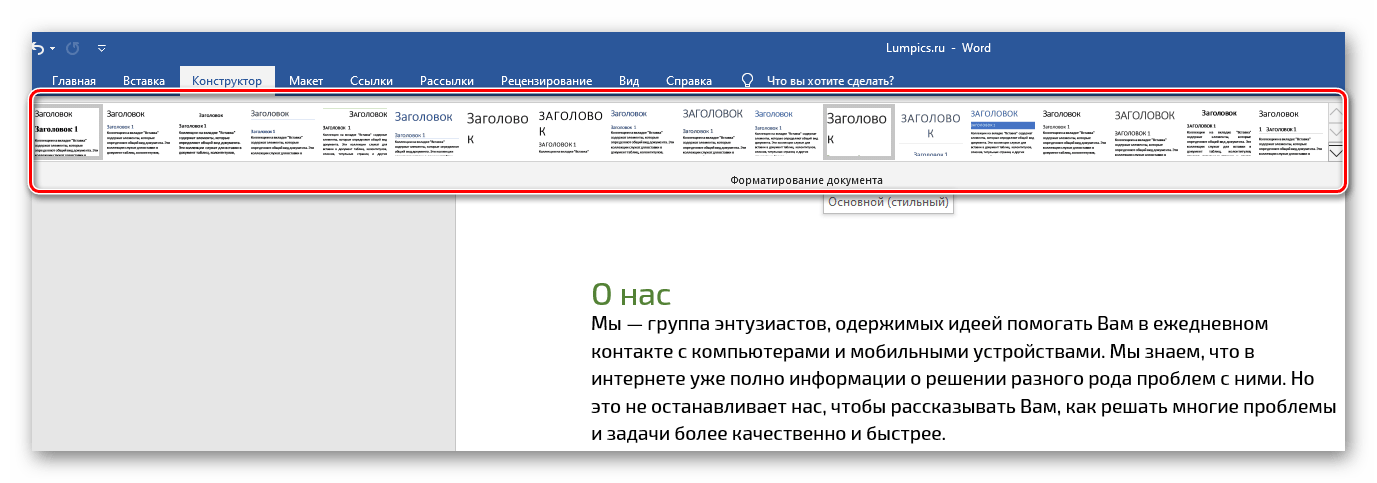 Правильно оформить текст помогут следующие инструкции: Подробнее: Как форматировать текст в ВордКак создать заголовки в Ворд
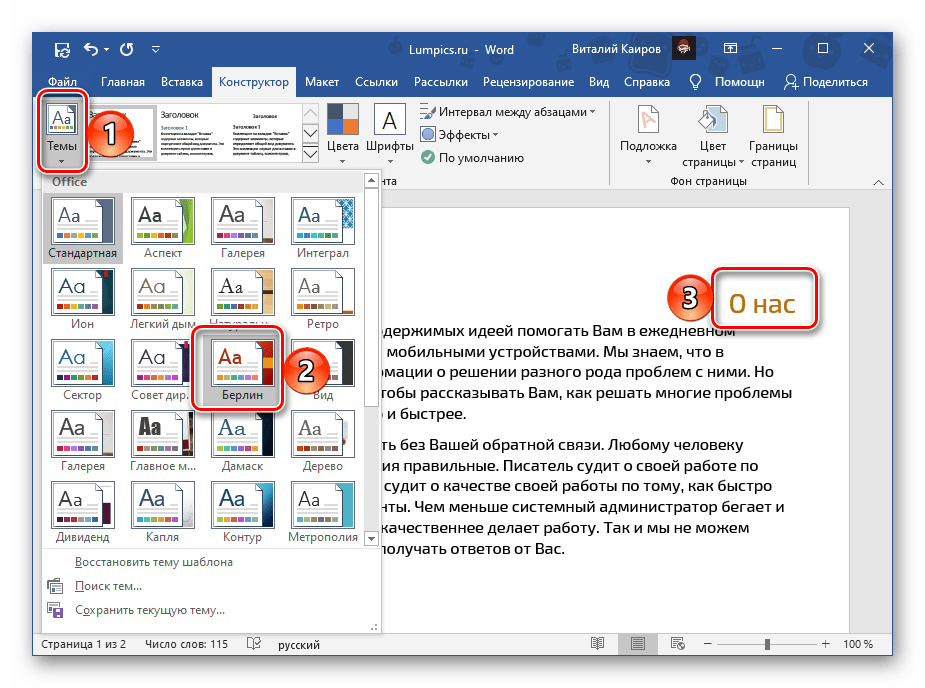
 - Разнообразить предустановленные стили оформления, изменив их цвета, можно с помощью двух инструментов:
- «Темы»;
- «Цвета».
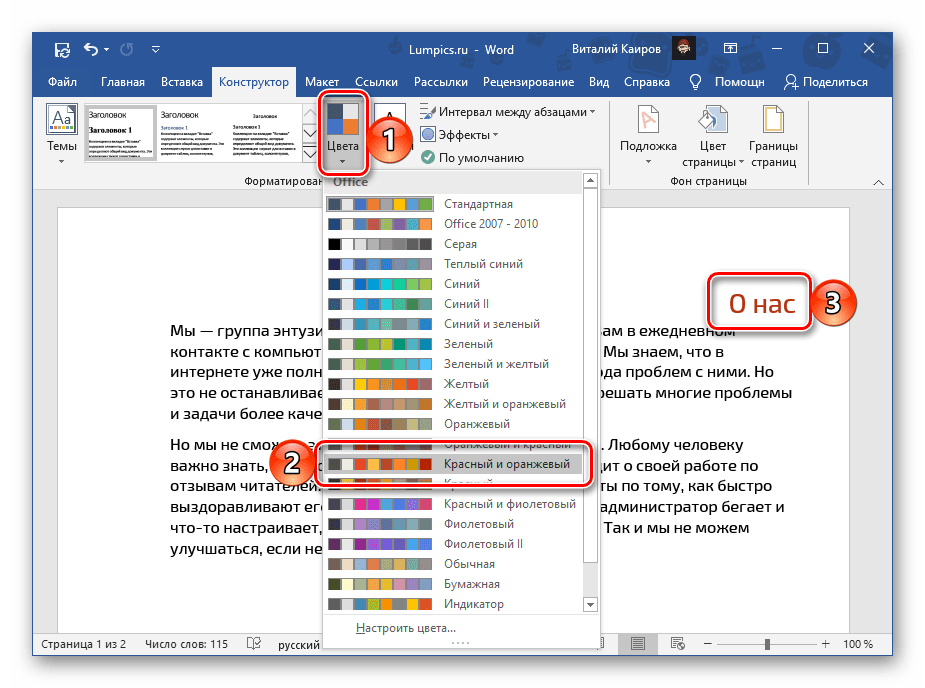
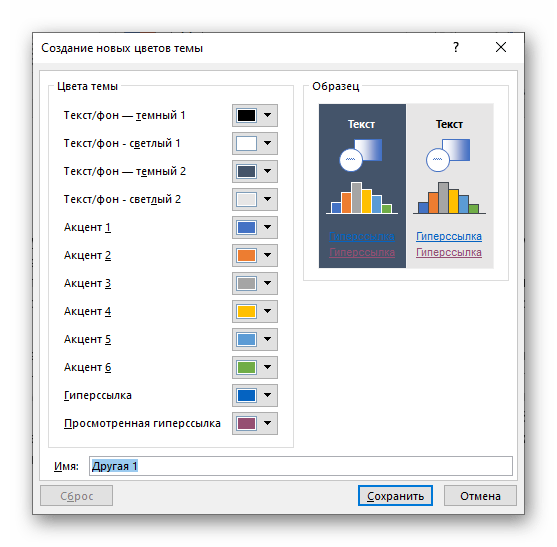
Последние также можно детально настроить под себя, определив цвета и оттенки разных элементов текстового документа,
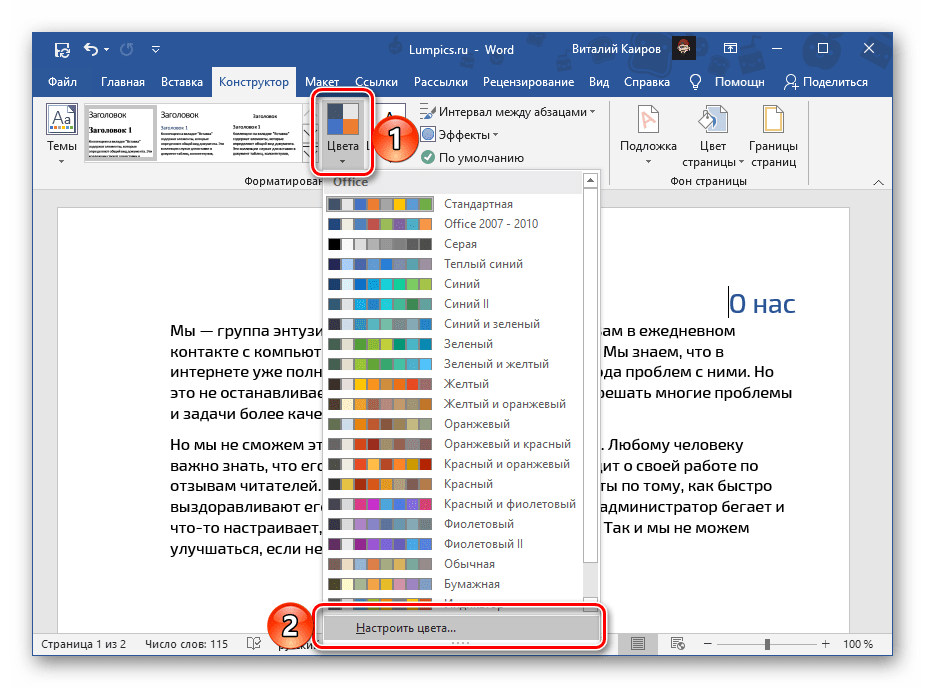
задав стилю наименование и сохранив его в качестве шаблона.
Шаблоны, представленные в списке стандартных стилей форматирования, могут быть выполнены в разных цветовых гаммах — это зависит от выбранного варианта в меню соответствующего инструмента. Распространяются они в первую очередь на заголовки и подзаголовки разного уровня.
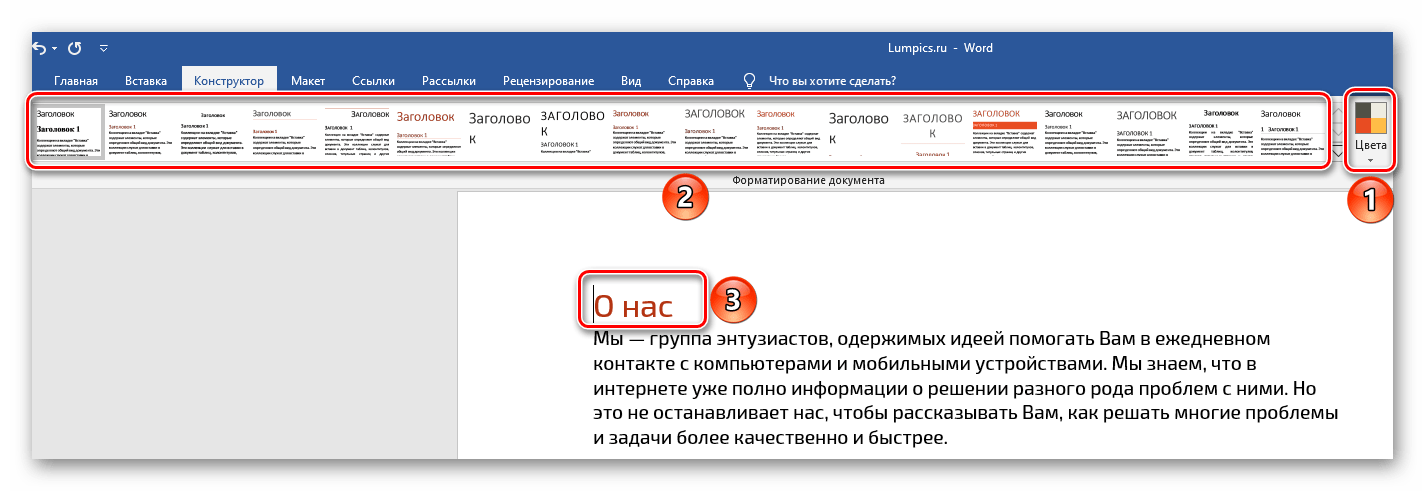
Вариант, выбранный в списке «Цвета», применяется и к стилям во вкладке «Главная» и к тем, о которых шла речь во втором пункте данной части статьи — представленным в группе «Форматирование документа». Это позволяет значительно более быстрым способом разнообразить оформление.
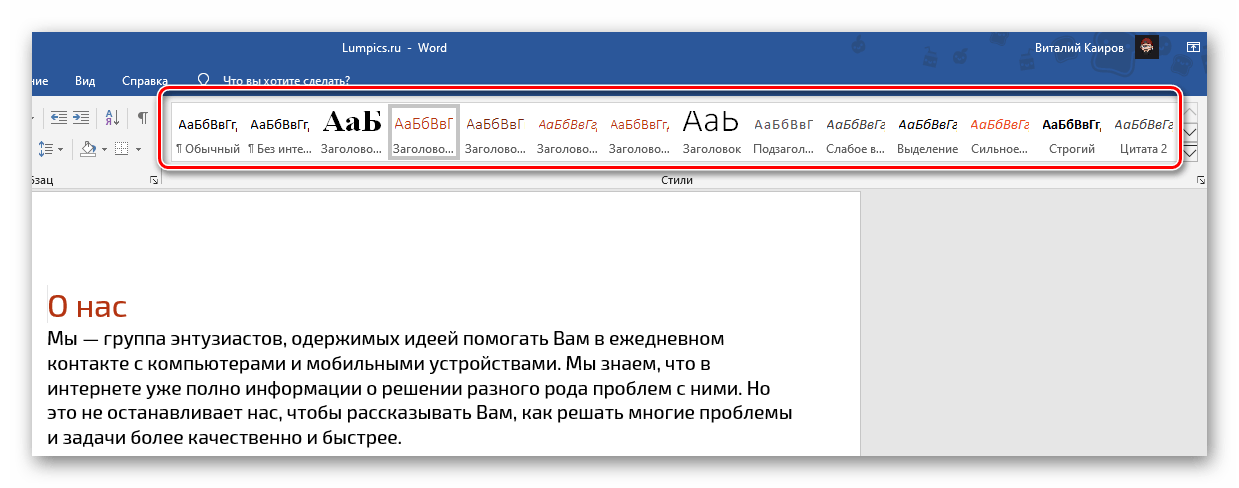
Важно! В редких случаях помимо цвета также могут меняться и некоторые параметры стиля текста, такие как интервалы и варианты выравнивания. Исправить это помогут представленные по ссылкам ниже инструкции.
Подробнее: Как выровнять текст в Ворд Как изменить междустрочные интервалы в Ворд
Способ 4: Текстовые эффекты и оформление
Последний вариант изменения цвета, который мы хотим рассмотреть, во многом отличается от предыдущих, так как позволяет полностью преобразить внешний вид текста путем применения к нему различных эффектов. Такой подход можно использовать в создании презентаций, открыток, поздравительных и буклетов, но в «бытовом» и рабочем документообороте он вряд ли найдет свое применение.
- Выделите фрагмент текста, вид которого требуется изменить.
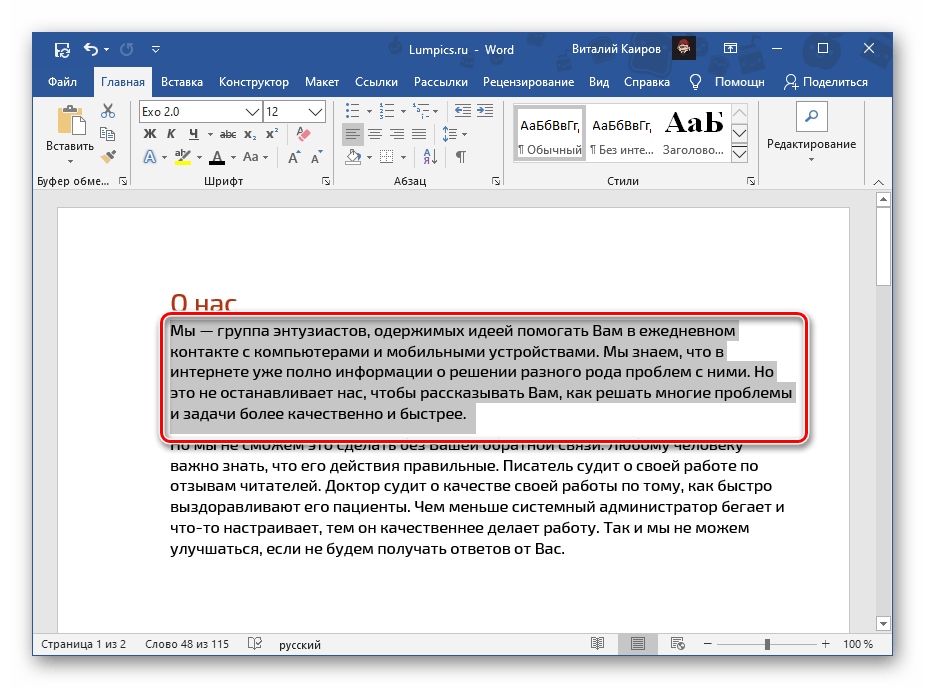
- Разверните меню кнопки «Текстовые эффекты и оформление», расположенной во вкладке «Главная», ее группе инструментов «Шрифт».
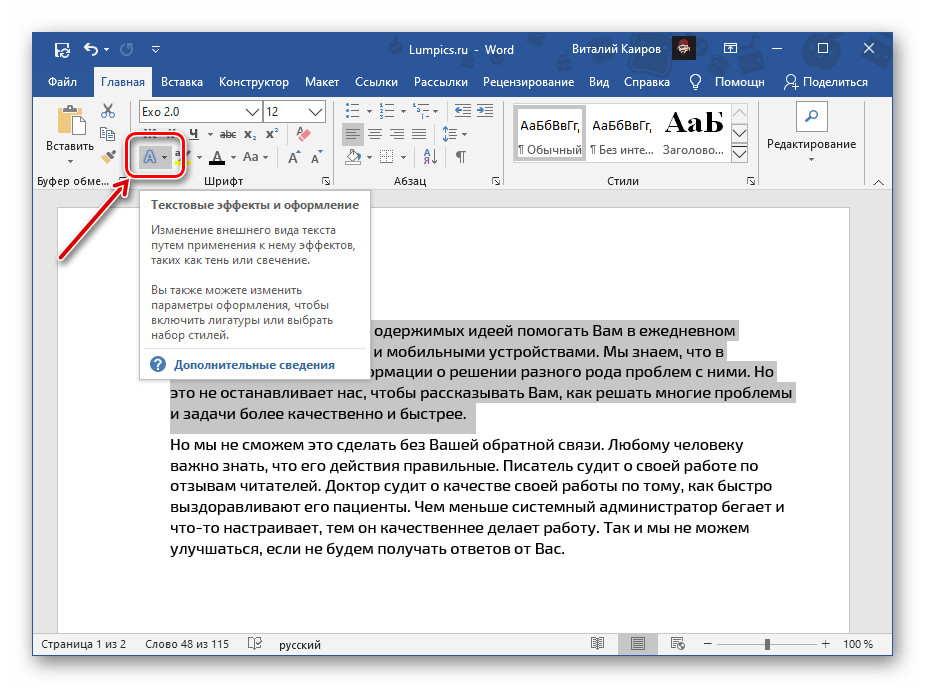
- Выберите подходящий параметр, доступны следующие: >
- «Заготовки» (шаблонные стили);
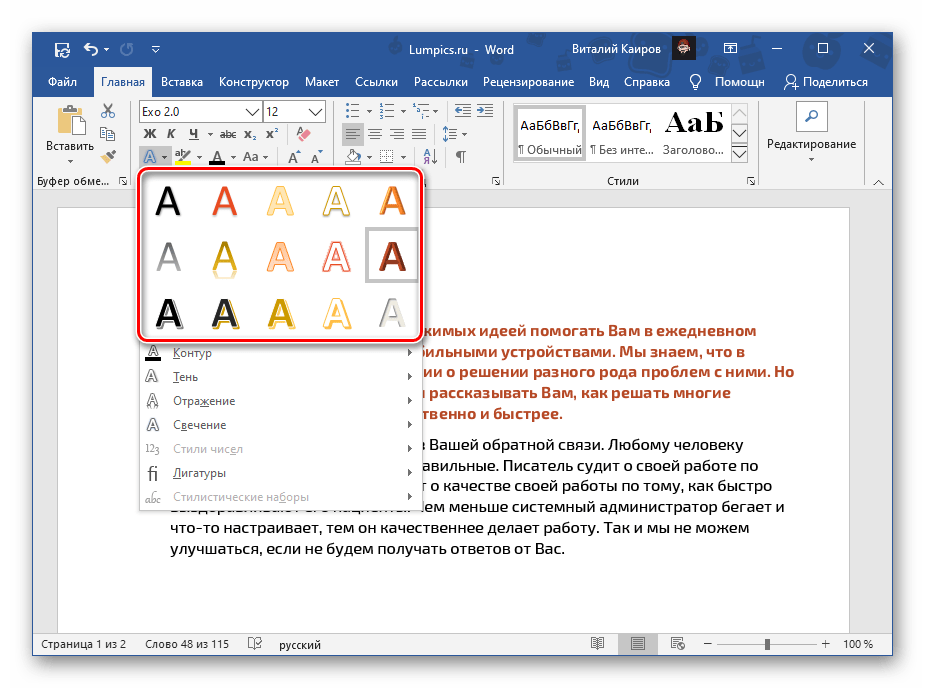
- «Контур» – для него можно определить >
- цвет;
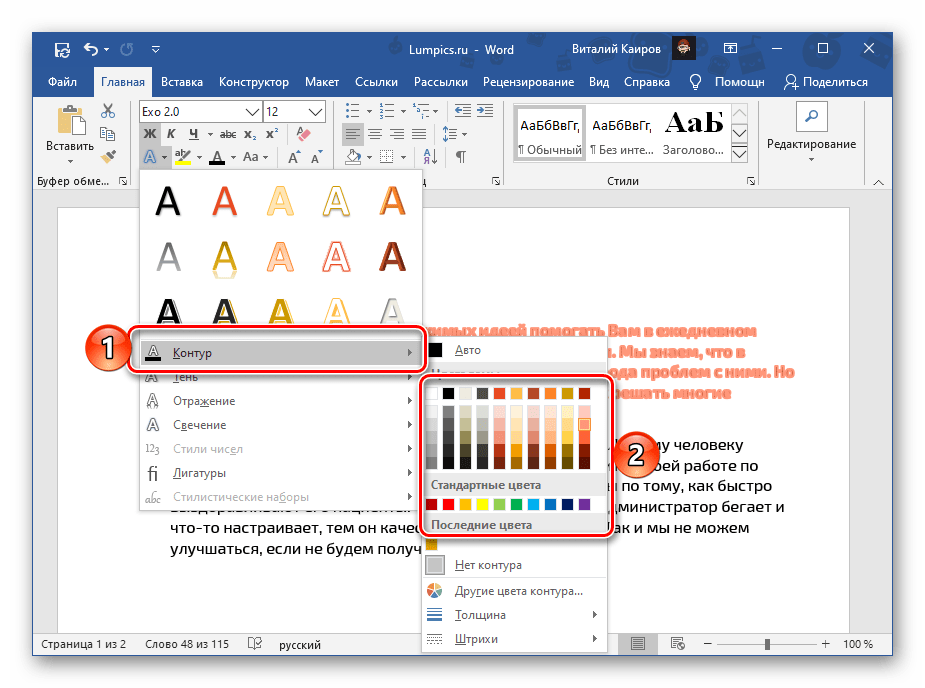
- толщину;
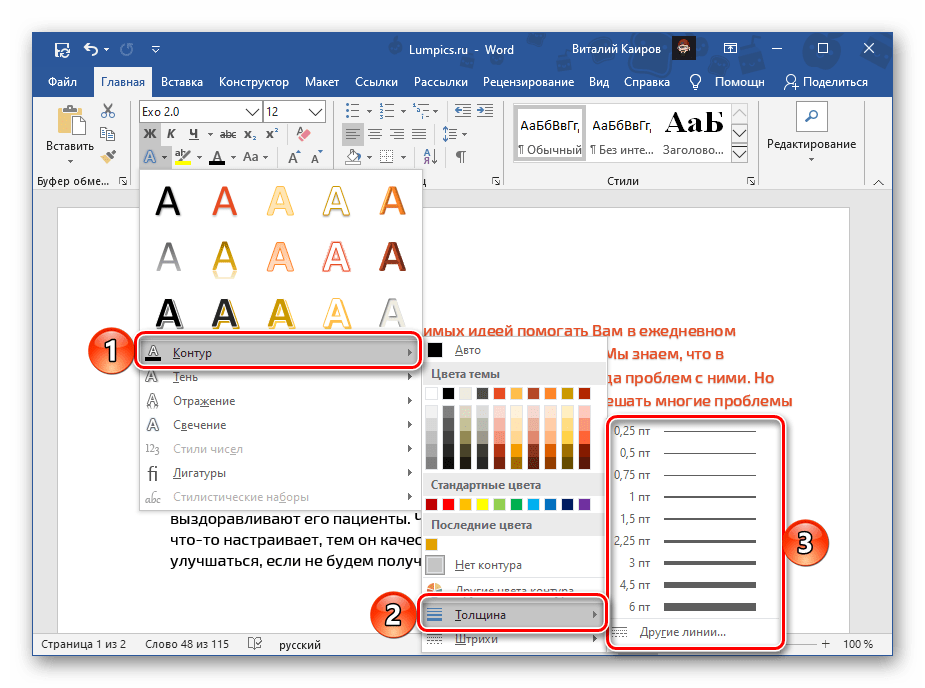
- штрихи;
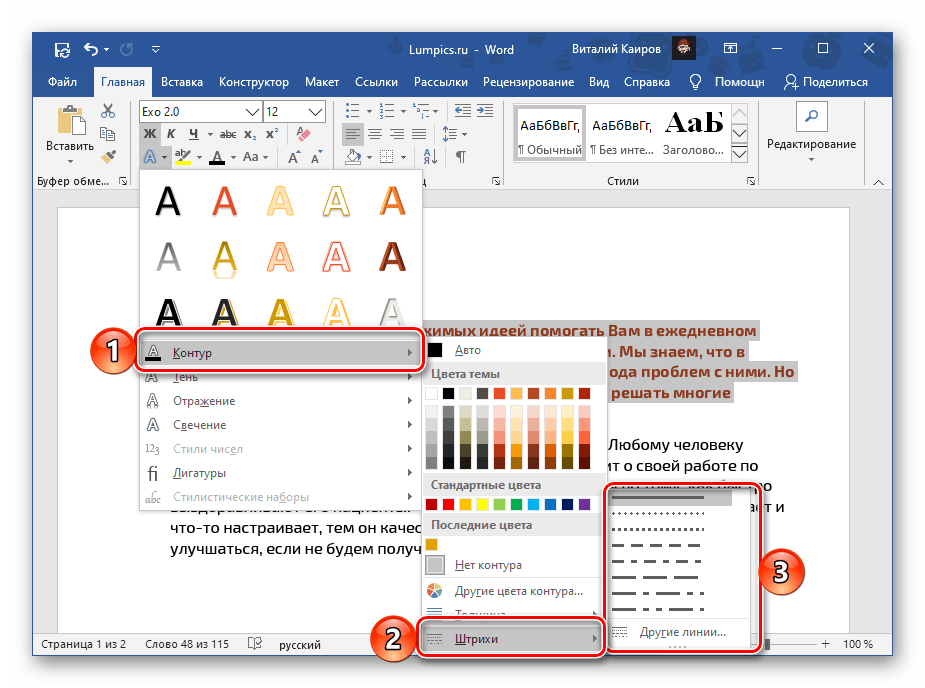
- другие цвета;
- «Тень» – доступны шаблонные и другие «Варианты тени»;
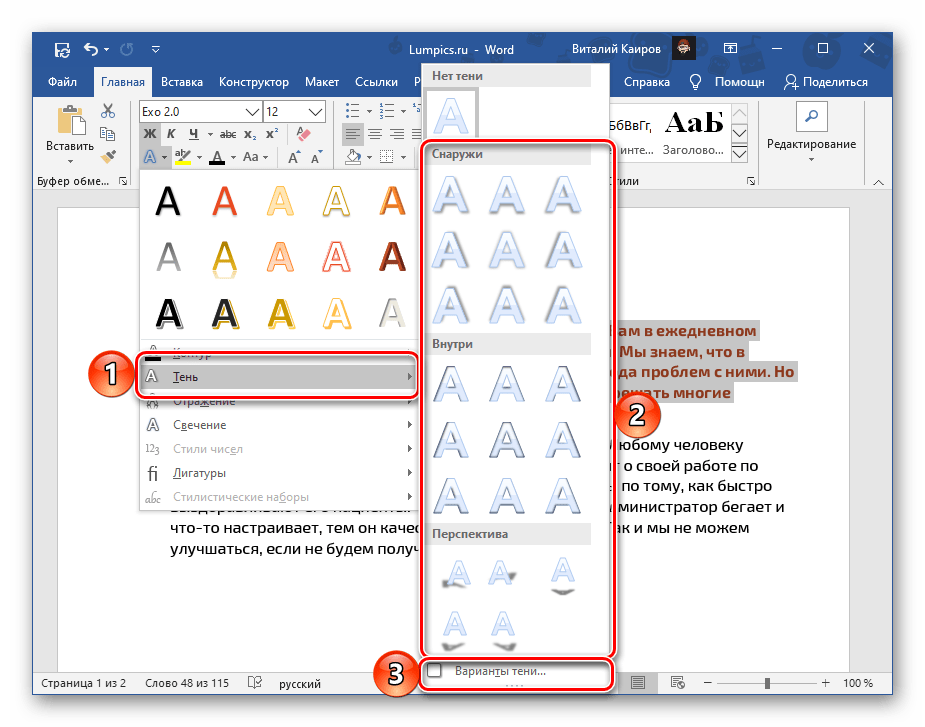
- «Отражение» – аналогично предыдущему, есть шаблоны и дополнительные «Параметры отражения»;
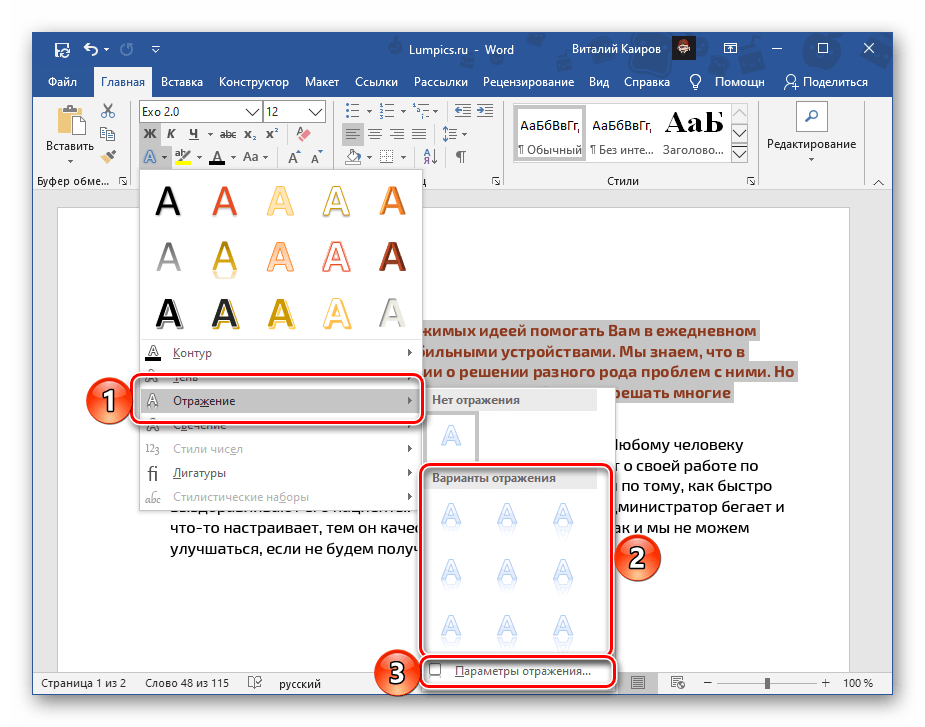
- «Свечение» – шаблоны, другие цвета и «Параметры свечения»;
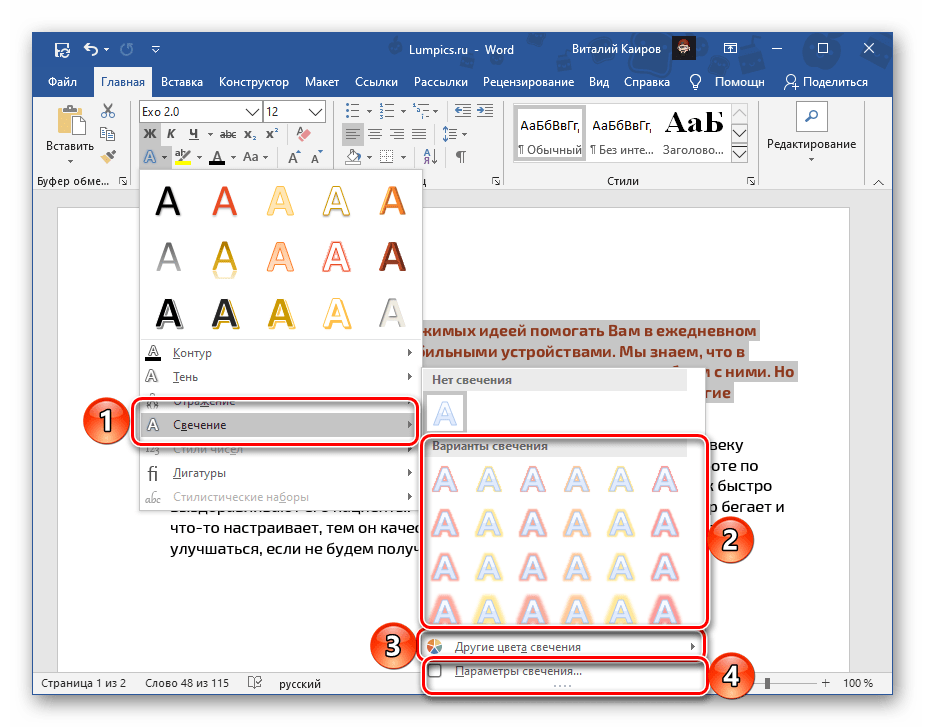
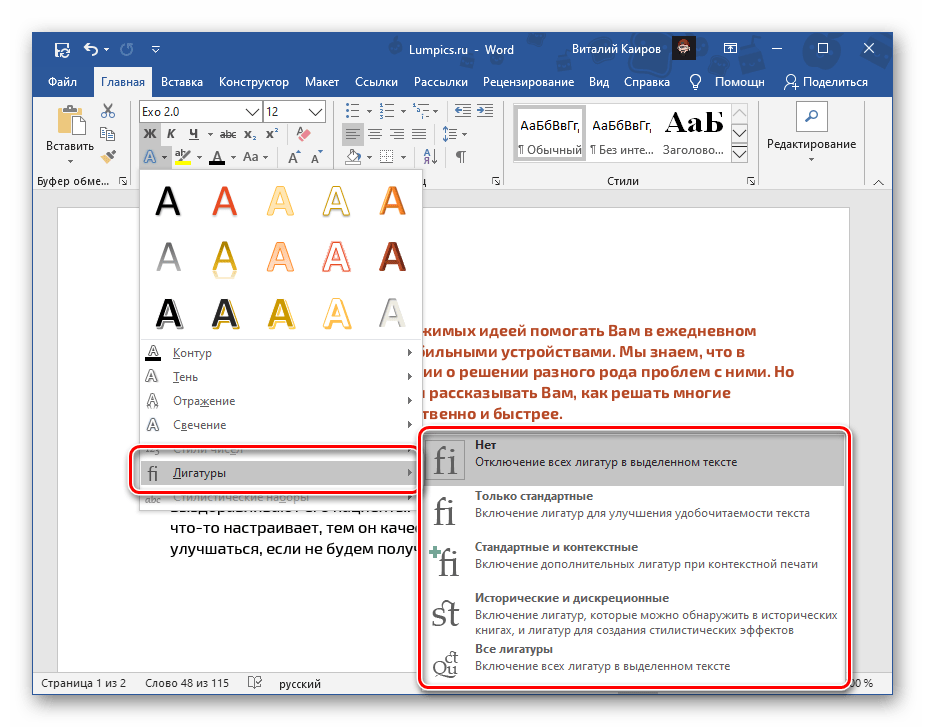
- «Лигатуры» (отношения к нашей теме не имеет).
Важно! Представленные в этом меню цветовые решения определяются используемым стилем. Проще всего изменить их, воспользовавшись инструкцией из предыдущей части статьи.
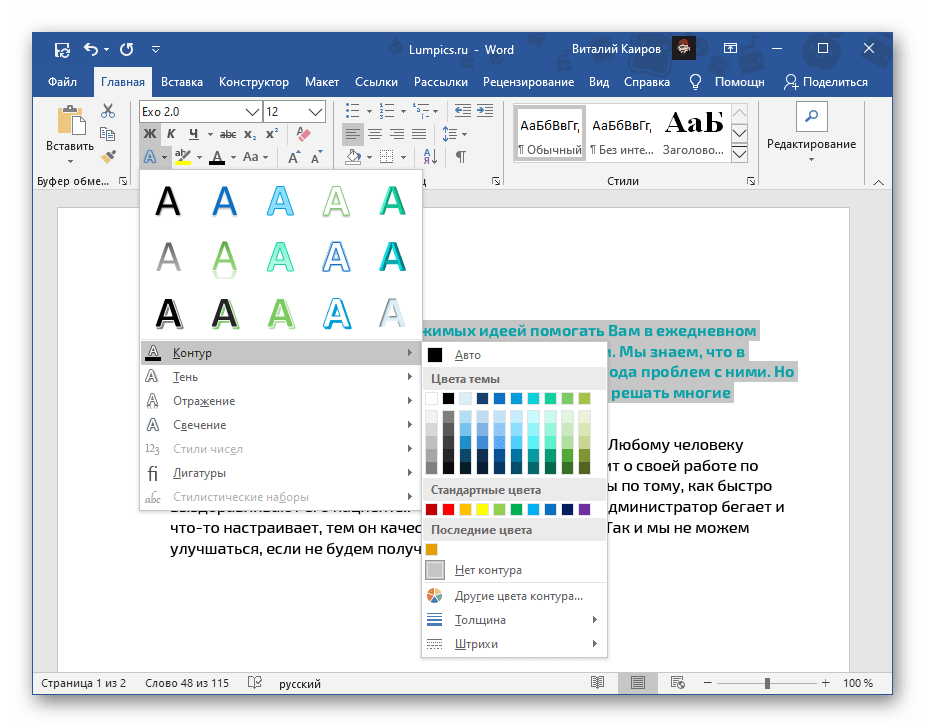
Отметим, что цвет для всех этих параметров может быть изменен либо в соответствии с тем, что выбран в качестве основного для текста, либо отдельно.
Выбор пунктов, доступных в конце списка шаблонов («Варианты тени», «Параметры отражения», «Параметры свечения»), открывает в документе боковую панель инструментов «Формат текстовых эффектов» (упоминалась нами в конце второго способа), состоящую из двух вкладок:
- «Заливка и контур текста» — позволяет изменять соответствующие параметры, в том числе цвет, который может быть сплошным или градиентным, и прозрачность.;
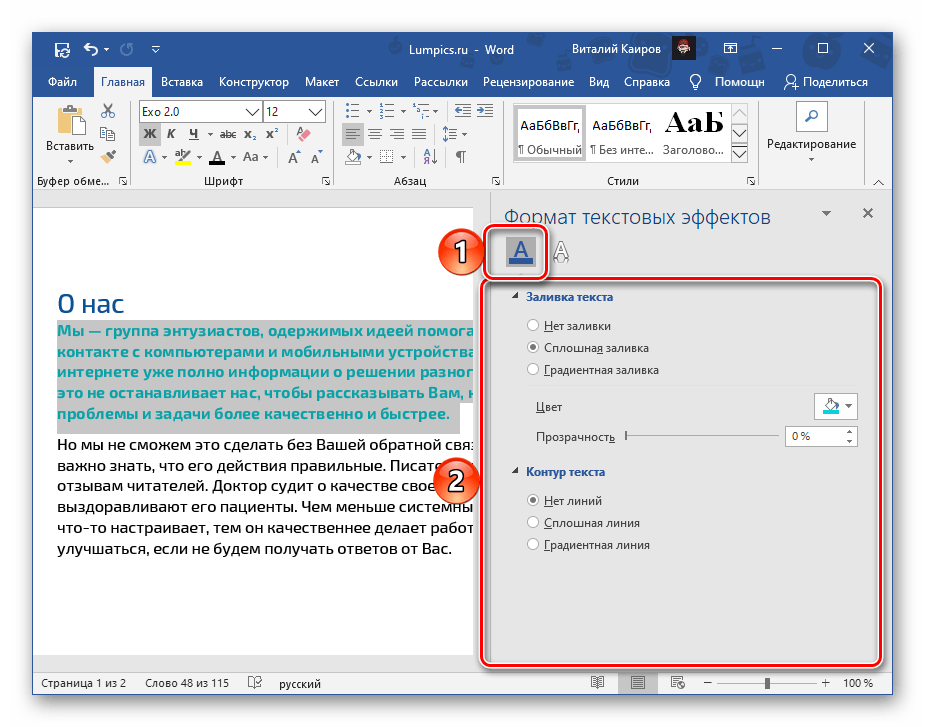
- «Текстовые эффекты» — по сути, дублирует меню кнопки «Текстовые эффекты и оформление», рассматриваемой нами в данной части настоящей статьи,
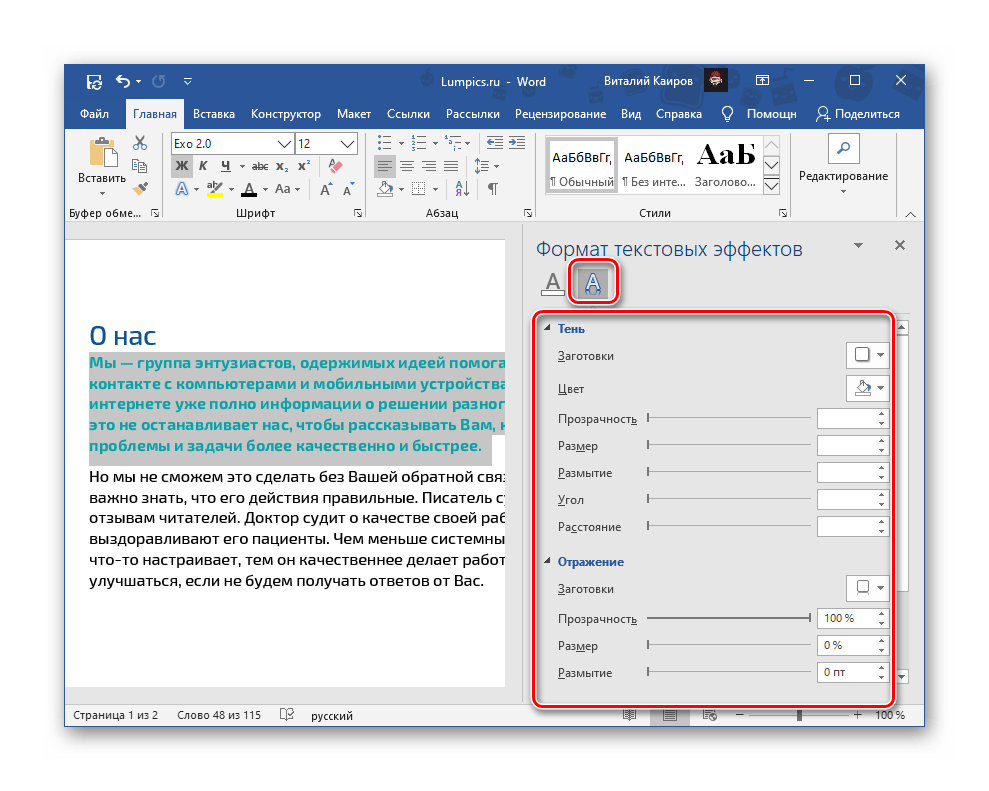 но предоставляет возможность куда более детального редактирования таких параметров, как «Заготовки» (шаблоны), «Прозрачность», «Размер», «Размытие», «Угол», «Расстояние» и, конечно же, особенно интересующий нас «Цвет».
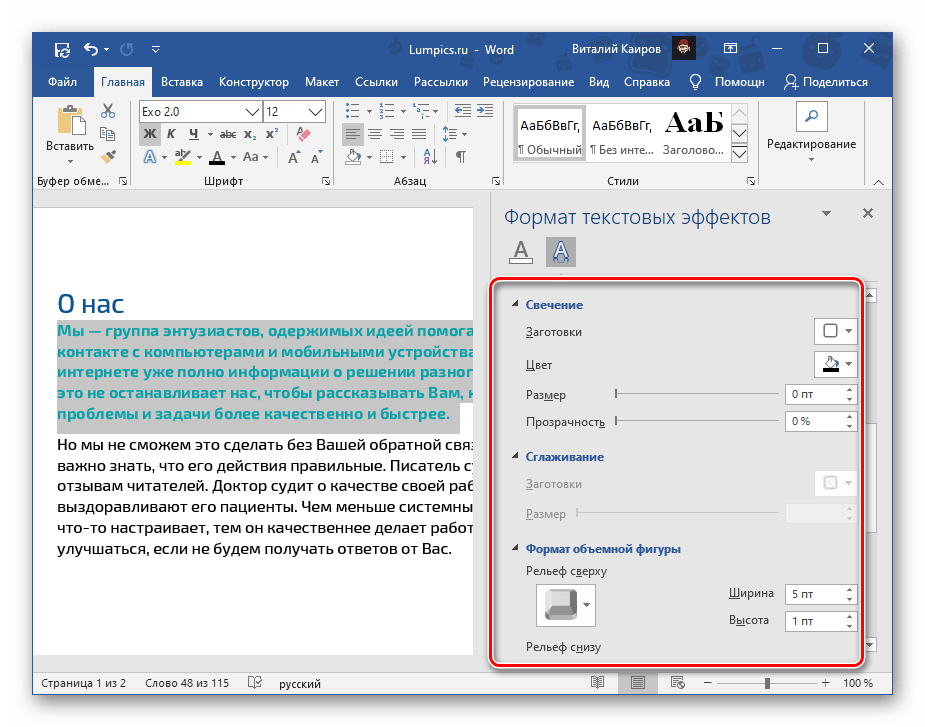
С помощью текстовых эффектов и элементов оформления в Ворд можно создавать красивые надписи, цветные и выполненные в разных стилях, что находит свое применение в обозначенных выше сферах.
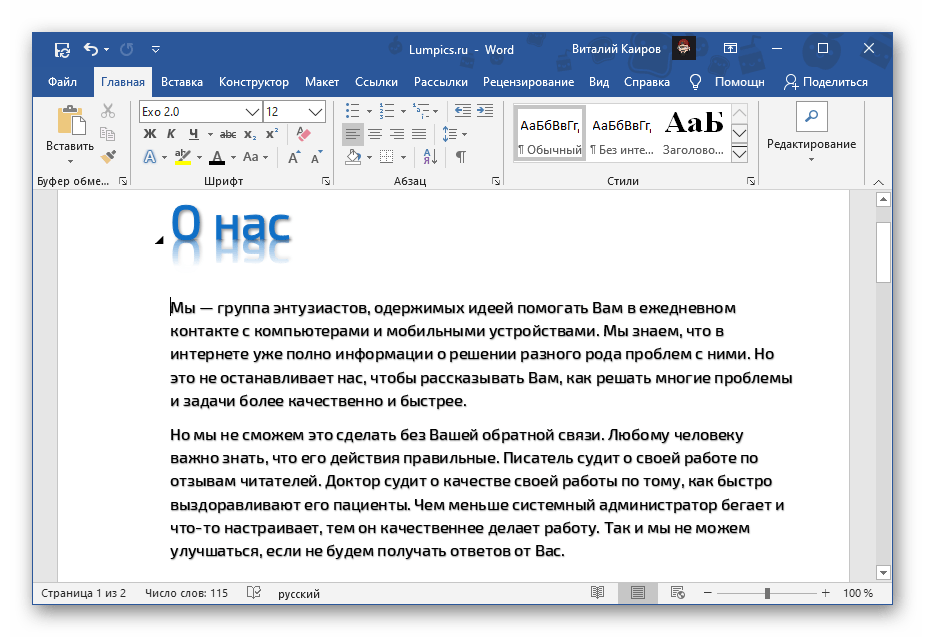
Для того чтобы полностью отменить внесенные изменения, необходимо очистить форматирование выделенного фрагмента текста.



