

В MS Word вы можете добавлять математические уравнения. Для этого предусмотрен специальный инструмент для работы с формулами, который поддерживает различные математические и статистические символы. Кроме того, имеется инструмент для ввода стандартных формул, например, для расчета площади круга. Он действительно хорошо оснащен и позволяет вводить уравнения в Windows 10.
Вы также можете написать уравнение с помощью пера, и MS Word сможет его распознать. Однако у инструмента для формул есть ограничение на количество символов, и если вы измените шрифт формулы через вкладку «Главная», он вернется к стандартному математическому шрифту. В действительности, вы можете изменить шрифт уравнения в MS Word, но этот процесс несколько сложен.
Изменить шрифт формулы в MS Word
Для начала необходимо ввести уравнение. На ленте перейдите в раздел «Вставка» > «Уравнение». Введите ваше уравнение. Завершив, выделите его и на вкладке «Дизайн» нажмите на кнопку «Обычный текст» в разделе «Инструменты». После этого перейдите на вкладку «Главная» и в выпадающем меню «Шрифт» выберите желаемый шрифт.
Меняется характер уравнения.
Ограничения
В MS Word преднамеренно сокращено количество символов, доступных для математических выражений. Шрифты в основном разработаны для буквенно-цифровых знаков и нескольких распространенных символов. Лишь у немногих шрифтов имеется полный комплект математических знаков. Если вы решите сменить шрифт формулы в MS Word, существует вероятность, что некоторые символы окажутся недоступными в выбранном шрифте.
К примеру, шрифт может не содержать статистические знаки, такие как символ сигмы или знак нижнего корня, из-за чего уравнение может не отобразиться полностью. Стандартный шрифт формул в MS Word – Cambria Math – поддерживает все символы, необходимые для вставки уравнений, поэтому его предпочитает большинство пользователей.
Это очень читаемый шрифт, и вы можете увеличить размер текста или сделать его жирным, если хотите, чтобы он был более читабельным. Если вы решили использовать другой шрифт для формул в MS Word, поищите шрифт, предназначенный для математического ввода. Может быть не так много символов с полным математическим набором символов, но они точно есть.
Скачайте и установите шрифты на ваш компьютер так же, как и любые другие шрифты, а затем примените указанный ранее метод для использования в вашем уравнении. Редактор формул не сохраняет символ, который использовался в предшествующем уравнении, поэтому вам нужно будет изменять его для каждого нового.
Как изменить формулу в ворде
Если вам требуется установить одинаковый стиль или размер шрифта для всех уравнений в документе Word, вручную настраивать каждое уравнение может быть крайне трудоемким. Чтобы облегчить эту задачу, существует несколько эффективных способов, позволяющих быстро отформатировать все уравнения одновременно.
В данном руководстве будут описаны два метода, которые помогут применить одно и то же форматирование (стиль или размер шрифта) ко всем уравнениям в Word:
Изменить шрифт всех уравнений по одному
Обычно вы можете изменить стиль шрифта всех уравнений по одному, выполнив следующие действия:


Однако если в вашем документе много уравнений, повторение этого процесса для каждого из них может занять много времени и быть утомительным. В таких случаях используйте следующий метод.
Изменить шрифт всех уравнений с помощью Kutools для Word
. Kutools for Word гораздо более быстрый способ изменить шрифт всех уравнений. Выберите уравнение полезности Kutools for Word позволяет быстро выбрать все уравнения, что позволяет изменить стиль или размер шрифта для всех уравнений одновременно.
Kutools for Word, оснащен ИИ , предлагает более 100 удобных функций для упрощения ваших задач.
Шаг 1: нажмите Кутулс > Выбрать абзац > Выберите уравнения. см. скриншот:
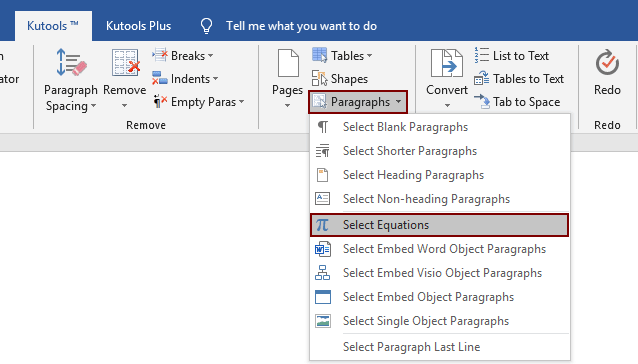
Шаг 2: Затем в текущем документе выбраны все уравнения, перейдите к применению стиля шрифта, как вам нужно, как показано на скриншоте ниже:

Тогда все уравнения в вашем документе будут иметь одинаковый стиль шрифта.

Если вы хотите получить бесплатную пробную версию этой утилиты, перейдите по ссылке бесплатно скачать программное обеспечение сначала, а затем перейдите к применению операции в соответствии с вышеуказанными шагами.
Демо: быстро измените шрифт всех уравнений с помощью Kutools for Word
Откройте для себя Кутулс / Кутулс Плюс вкладка в этом видео из Kutools for Word. Наслаждайтесь более чем 100 функциями и бесплатными утилитами искусственного интеллекта на постоянной основе. Скачать сейчас!



