
Перестаньте использовать Arial: как изменить шрифт по умолчанию в Google Docs и Word
Основное преимущество офисных приложений — быстрая синхронизация и автосохранение изменений текста. А еще их не нужно устанавливать на гаджет, достаточно воспользоваться веб-версией, которая также отличается интуитивно понятным интерфейсом. Но несмотря на это многие полезные фишки сервисов до сих пор остаются для многих тайной, как, например, возможность сменить надоевший шрифт по умолчанию (как правило, это Arial) на наиболее часто используемый (в основном Times New Roman).
Екатерина Николаева
Редактор сайта TechInsider.ru
Обсудить тему
Избавьте себя от лишних действий, просто переключив шрифт по умолчанию!
Вы, очевидно, хорошо знакомы с панелью инструментов в Google Документах и Microsoft Word. Но помимо изменения внешнего вида уже существующего текста вы также можете задавать стандарты для новых файлов.
Как изменить шрифт по умолчанию в Google Docs
Шрифт по умолчанию — это шрифт, который появляется при создании нового документа. Для того, чтобы изменить его, первым делом следует напечатать небольшой текст и отформатировать его так, как вы хотите, чтобы он выглядел всегда: при желании измените стиль, размер и цвет шрифта, а также примените дополнительные эффекты, такие как полужирный и курсив, — все эти настройки сохранятся для всех последующих документов.
Далее нажмите на панели инструментов кнопку «Формат», перейдите к строке «Стили абзаца» → «Обычный текст» → «Обновить обычный текст в соответствии с выделенным фрагментом». Настройки будут применены к текущему документу.
Для более глобальных изменений еще раз кликните на «Формат» → «Стили абзацев» → «Настройки» → «Сохранить как стили по умолчанию».

techinsider.ru
Теперь проверьте настройки: создайте новый документ и убедитесь в том, что шрифт по умолчанию сохранился. Если нет, повторите все действия заново, несколько раз перепроверяя себя на каждом шаге. Как только настройки стиля сохранятся, они перенесутся и в приложение, как на Android, так и на iOS.
Как изменить шрифт в Microsoft Word
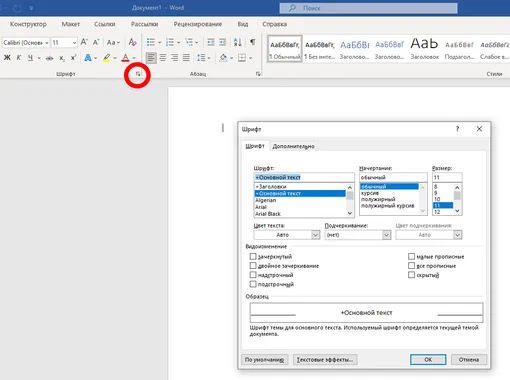
У некоторых пользователей в веб-версии сервиса отсутствует нужная кнопка — проверьте, если и у вас ее нет, лучше перейдите в установленное на устройстве приложение. Для этого нужно обратить внимание на панель с инструментами и окошко под названием «Шрифт»: в правом нижнем углу должен отображаться квадратик со стрелочкой.
techinsider.ru
Готово, теперь каждый раз при создании нового файла у вас будут выставлены необходимы настройки.
Вам также может быть интересно:
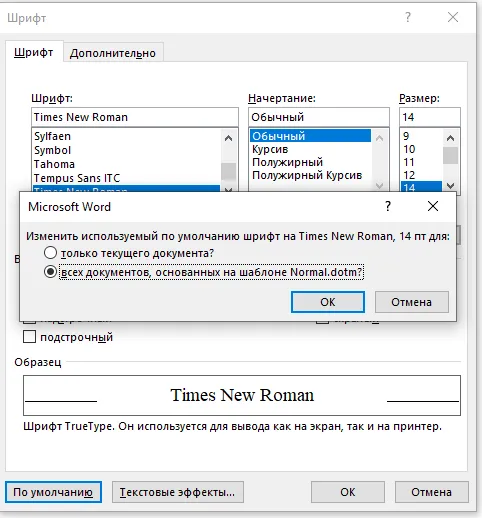
Приложение спросит, желаете ли вы задать параметры по умолчанию для всех новых документов — выберите соответствующую строку и нажмите «ОК».
techinsider.ru
Загружаем
Как заменить основной шрифт в ворде
Возможно, вы предпочтете другой стиль шрифта, чем шрифт по умолчанию, который Word предоставляет при вводе содержимого в документе Word. В этом случае вам необходимо менять шрифт по умолчанию на нужный вам каждый раз при редактировании нового документа. В этой статье я расскажу о том, как изменить стиль шрифта по умолчанию, размер шрифта или цвет шрифта в соответствии с вашими потребностями.
Измените стиль шрифта по умолчанию / размер шрифта / цвет шрифта на другой с помощью функции шрифта
Чтобы изменить стиль шрифта по умолчанию, размер шрифта или цвет шрифта на другой, который вам нужен, шрифт Функция в документе Word может вам помочь. Пожалуйста, сделайте так:
1. Откройте новый пустой документ Word и нажмите Главная > Пусковая установка шрифтов, см. снимок экрана:

2. В шрифт диалоговое окно под шрифт вкладку, установите стиль шрифта, размер шрифта и цвет шрифта по своему вкусу, см. снимок экрана:

3. А затем нажмите Установить по умолчанию кнопка, появится окно подсказки, отметьте Все документы на основе шаблона Normal.dotm? вариант, см. снимок экрана:

4, Затем нажмите OK чтобы закрыть диалоговые окна, с этого момента при вводе текста в новом документе указанный стиль шрифта, размер шрифта или цвет шрифта будут применяться по умолчанию.
Вкладка Office: предоставляет интерфейсы с вкладками в Word, Excel, PowerPoint.
Улучшите свой рабочий процесс прямо сейчас. Узнайте больше о вкладке «Офис» Бесплатная загрузка
Лучшие инструменты для офисной работы
Kutools for Word — Повысьте свой опыт работы со словом с помощью Over 100 Замечательные особенности!
Легкая очистка: Убрать Дополнительные места / Разрывы разделов / Текстовые поля / Гиперссылки / Дополнительные инструменты для снятия см. Удалить группа.
➕ Креативные вставки: Вставлять Разделители тысяч / Флажки / радио кнопки / QR код / Штрих-код / Несколько изображений / Узнайте больше в Вставить группа.

Хотите попробовать эти функции? Загрузите Kutools for Word прямо сейчас!
Бесплатная загрузка Купить Узнайте больше о Kutools для Word
Лучшие инструменты для офисной работы
Kutools for Word — 100+ инструментов для Word
- Kutools AI Особенности: Создать, Перезапись, Суммировать, Переведите Документы / Получите быстрые ответы / Польский документ (сохранить формат)
- Владение документами: Разделить страницы / Объединить документы / Пакетное преобразование в PDF
- ✏ Редактирование содержания: Пакетный поиск и замена / Изменить размер всех изображений
- Легкая очистка: Удалить лишние пробелы / Удалить разрывы разделов
- ➕ Креативные вставки: Вставить разделители тысяч / Вставьте флажки / Создание QR-кодов
Изменяем шрифт в Microsoft Word
В программе MS Word имеется довольно большой набор встроенных шрифтов, доступных к использованию. Проблема в том, что далеко не все пользователи знают о том, как изменить не только сам шрифт, но и его размер, толщину, а также ряд других параметров. Именно о том, как изменить шрифт в Ворде и пойдет речь в этой статье.
В Ворде есть специальный раздел для работы со шрифтами и их изменения. В новых версиях программы группа “Шрифт” расположена во вкладке “Главная”, в более ранних версиях этого продукта средства для работы со шрифтами находятся во вкладке “Разметка страницы” или “Формат”.
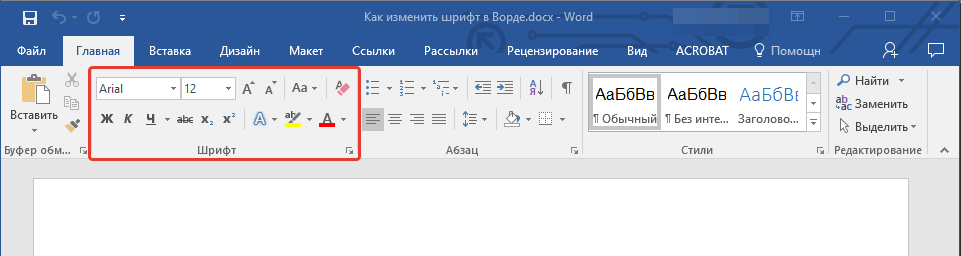
Как изменить шрифт?
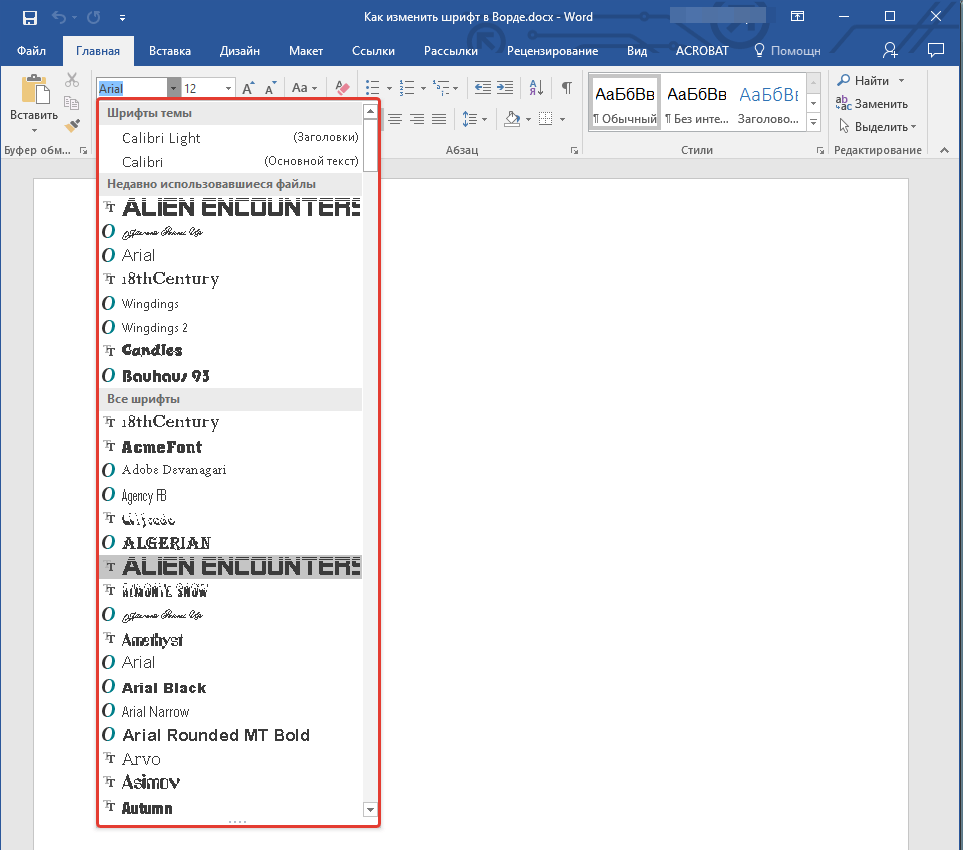
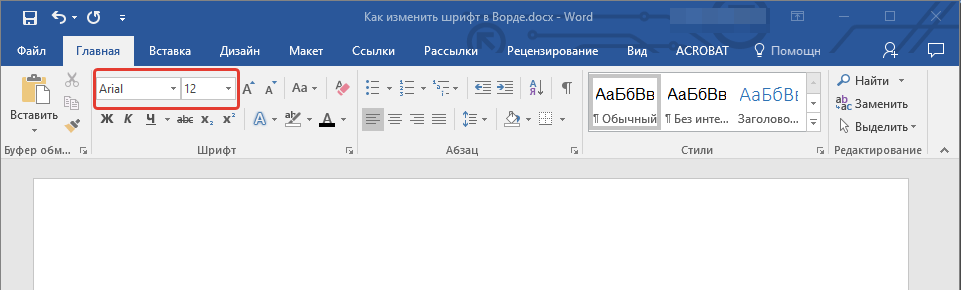
- В группе “Шрифт” (вкладка “Главная”) разверните окошко с активным шрифтом, нажав на небольшой треугольник возле него, и выберите в списке тот, который вы хотите использовать.
Примечание: В нашем примере шрифт по умолчанию — Arial, у вас он может быть другим, к примеру, Open Sans.
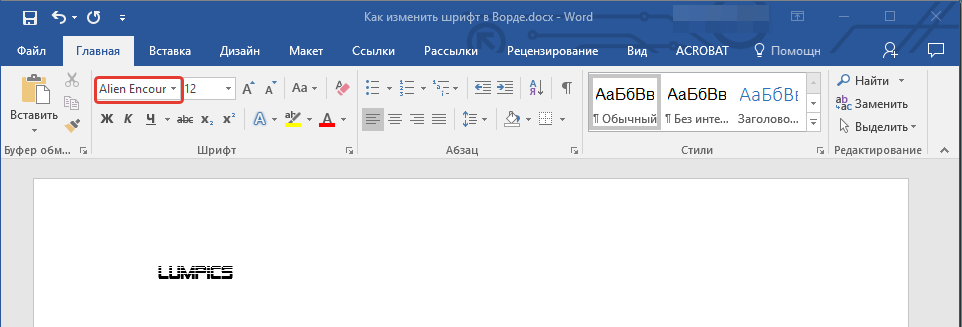
Активный шрифт изменится, и вы сразу же сможете начать его использовать.
Примечание: Название всех шрифтов, представленных в стандартном наборе MS Word отображается в том виде, в котором будут отображаться буквы, напечатанные этим шрифтом на листе.
Как изменить размер шрифта?
Прежде, чем изменить размер шрифта, необходимо усвоить один нюанс: если вы хотите изменить размер уже набранного текста, его сначала нужно выделить (это же касается и самого шрифта).
Нажмите “Ctrl+A”, если это весь текст в документе, или же используйте для выделения фрагмента мышку. Если же вы хотите изменить размер текста, который только планируете набирать, ничего выделять не нужно.
- Разверните меню окошка, расположенного рядом с активным шрифтом (там указаны цифры).
Примечание: В нашем примере размер шрифта по умолчанию — 12, у вас он может быть другим, например, 11.
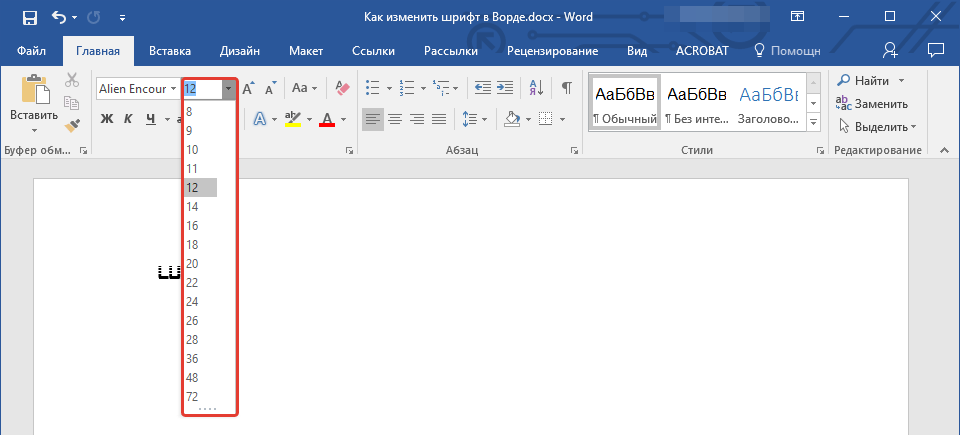
Совет: Стандартный размер шрифтов в Ворде представлен с определенным шагом в несколько единиц, а то и десятков. Если вас не устраивают конкретные значения, вы можете ввести их вручную в окне с активным размером шрифта.

Размер шрифта изменится. 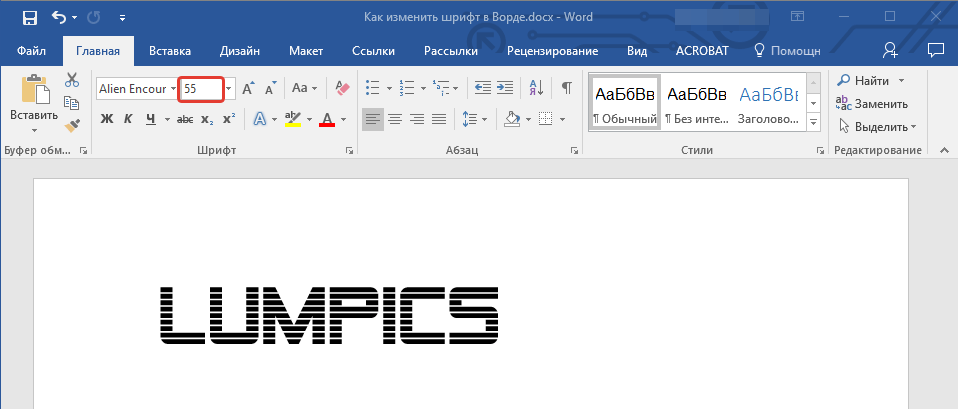
Совет: Рядом с цифрами, показывающими значение активного шрифта, расположены две кнопки с буквой “А” — одна из них больше, другая меньше. Нажимая на эту кнопку, вы можете пошагово менять размер шрифта. Большая буква увеличивает размер, а та что поменьше — уменьшает.
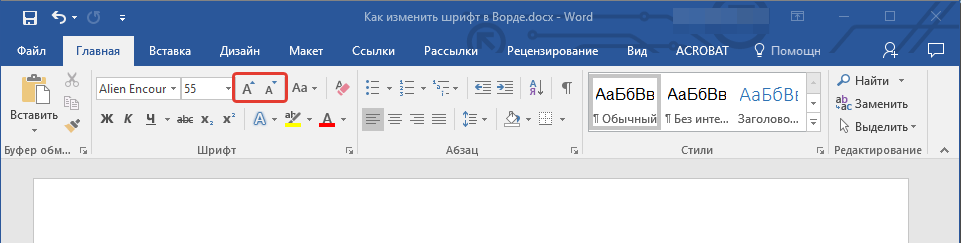 Кроме того, рядом с этими двумя кнопками находится еще одна — “Аа” — развернув ее меню, вы можете выбрать подходящий тип написания текста.
Как изменить толщину и наклон шрифта?
Помимо стандартного вида больших и маленьких букв в MS Word, написанных в том или ином шрифте, они также могут быть жирными, курсивными (курсив — с наклоном), и подчеркнутыми.
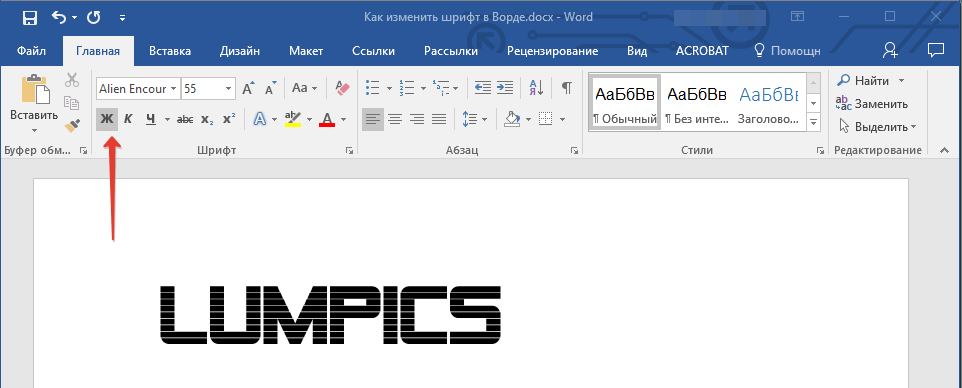
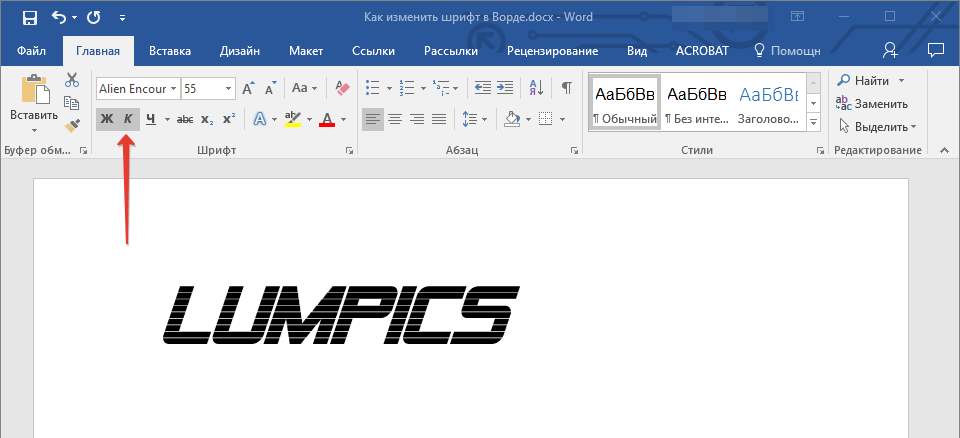
Чтобы изменить вид шрифта, выделите необходимый фрагмент текста (ничего не выделяйте, если вы только планируете что-то написать в документе новым типом шрифта), и нажмите одну из кнопок, расположенных в группе “Шрифт” на панели управления (вкладка “Главная”).

Кнопка с буквой “Ж” делает шрифт жирным (вместо нажатия кнопки на панели управления можно использовать клавиши “Ctrl+B”);
“К” — курсив (“Ctrl+I”);
“Ч” — подчеркнутый (“Ctrl+U”).
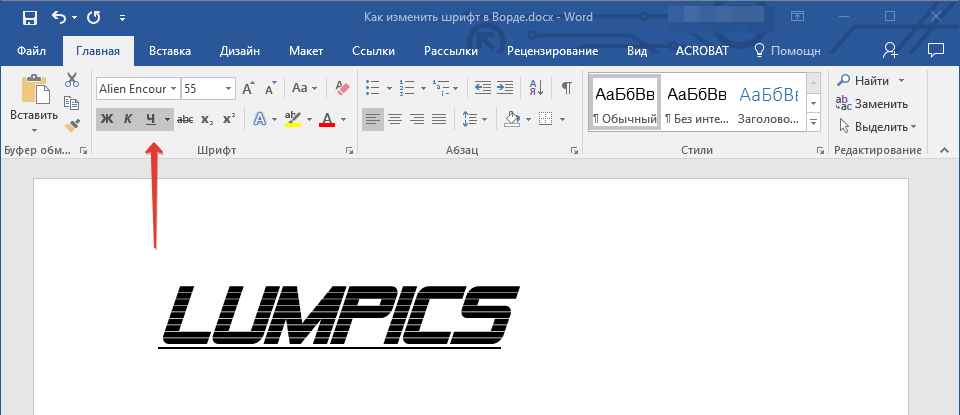
Примечание: Жирный шрифт в Ворде, хоть и обозначается буквой “Ж”, на самом деле является полужирным.
Как вы поняли, текст может быть одновременно жирным, курсивом и подчеркнутым.
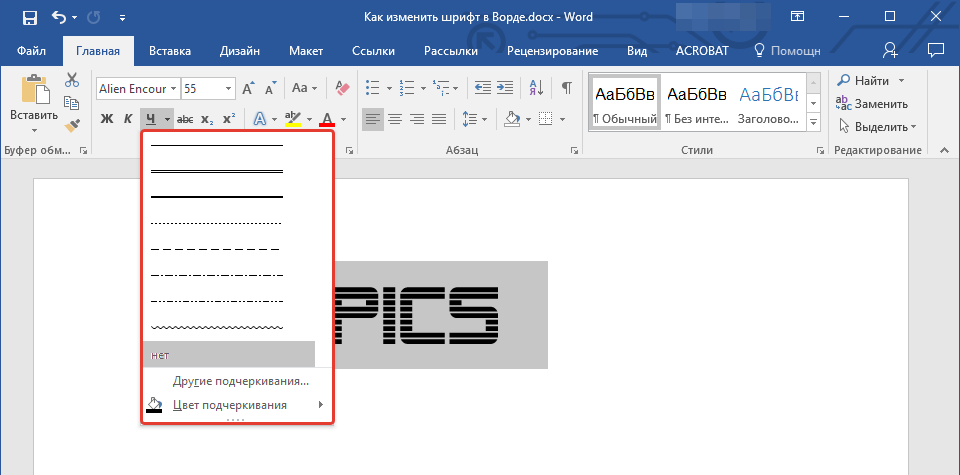
Если вы хотите выбрать толщину линии подчеркивания, нажмите на треугольничек, расположенный возле буквы “Ч” в группе “Шрифт”.
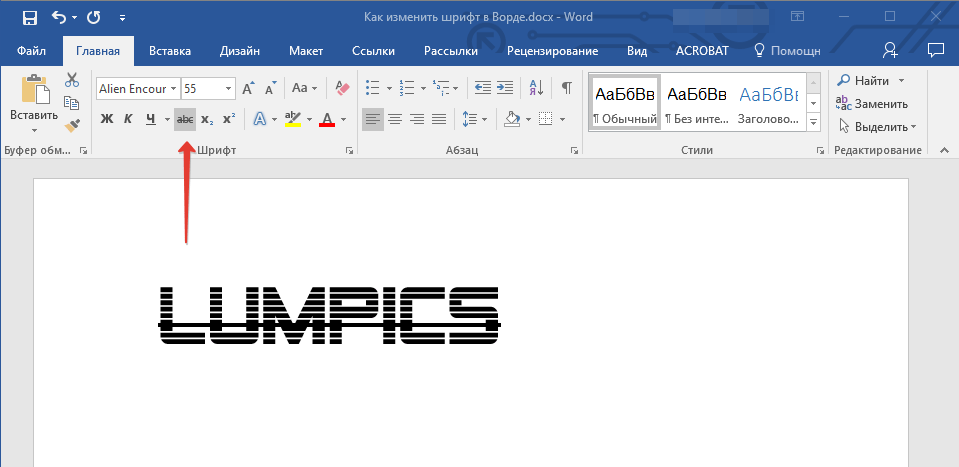
Рядом с буквами “Ж”, “К” и “Ч” в группе шрифт находится кнопка “ abc ” (зачеркнутые латинские буквы). Если вы выделите текст, а затем нажмете на эту кнопку, текст будет зачеркнут.
Как изменить цвет и фон шрифта?
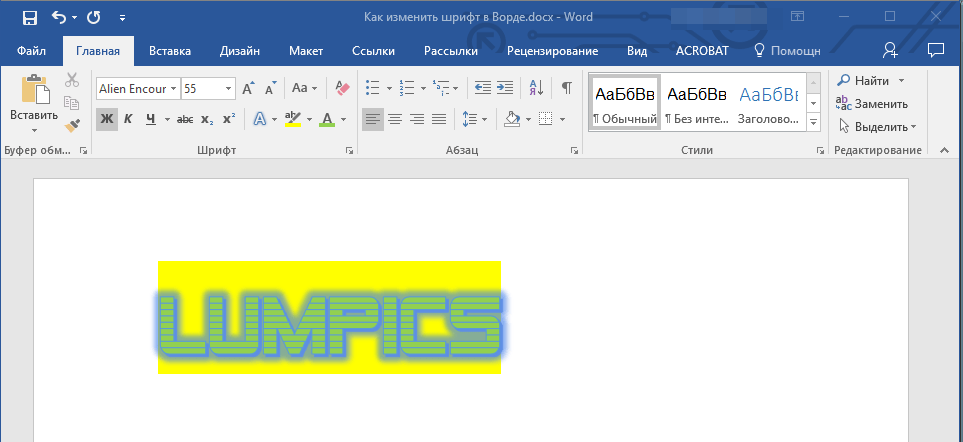
Помимо внешнего вида шрифта в MS Word можно также изменить его стиль (текстовые эффекты и оформление), цвет и фон, на котором текст будет находиться.
Изменяем стиль шрифта
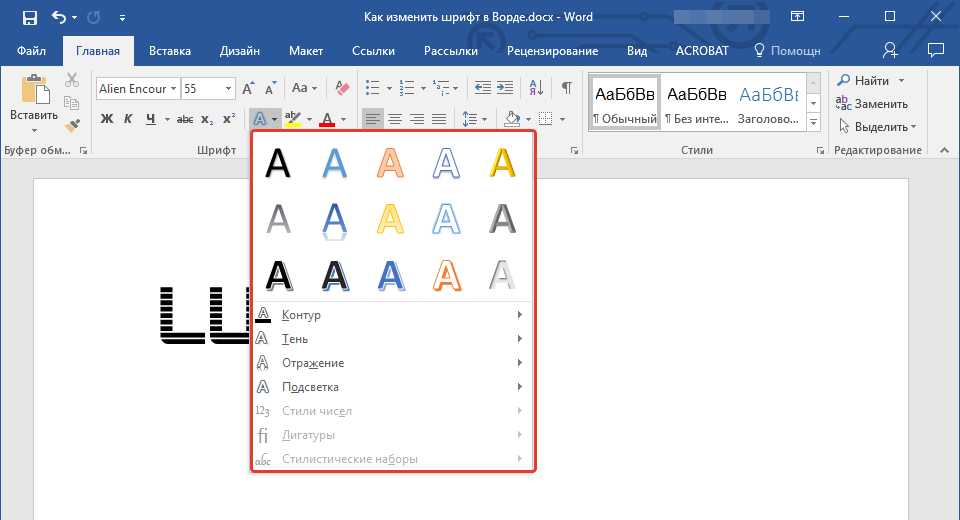
- Чтобы изменить стиль шрифта, его оформление, в группе “Шрифт”, которая расположена во вкладке “Главная” (ранее “Формат” или “Разметка страницы”) нажмите на небольшой треугольник, расположенный справа от полупрозрачной буквы “А” (“Текстовые эффекты и оформление”).
- В появившемся окошке выберите то, что бы вы хотели изменить.
Важно: Помните, если вы хотите изменить внешний вид уже имеющегося текста, предварительно выделите его.
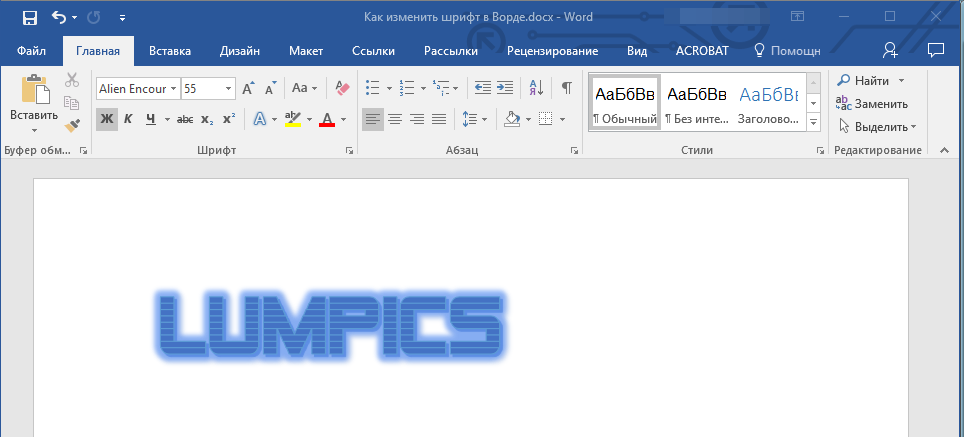
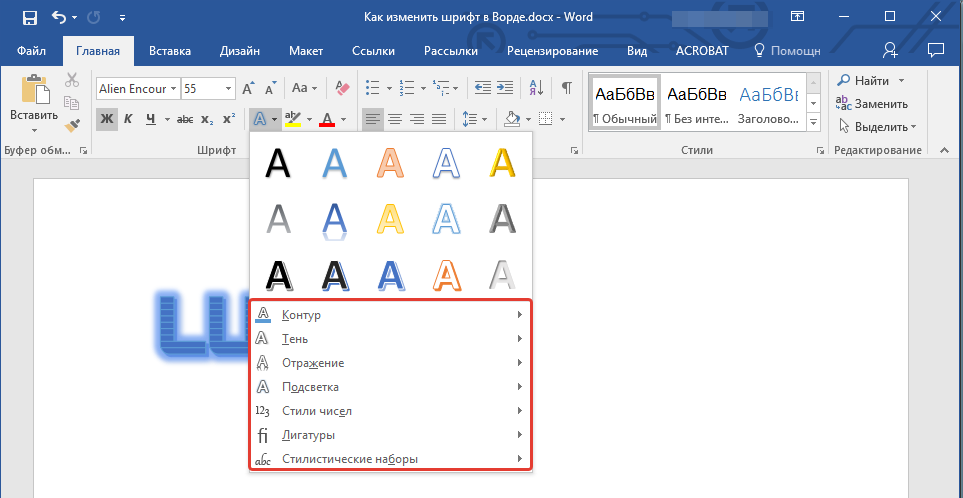
Как видите, один этот инструмент уже позволяет изменить цвет шрифта, добавить к нему тень, контур, отражение, подсветку и другие эффекты.
Изменяем фон за текстом
В группе “Шрифт” рядом с кнопкой, рассмотренной выше, находится кнопка “Цвет выделения текста”, с помощью которой можно изменить фон, на котором находится шрифт.
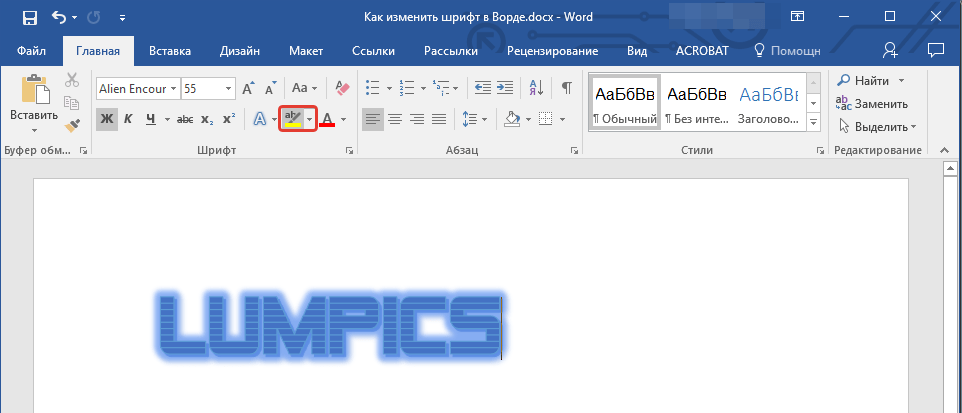
Просто выделите фрагмент текста, фон которого хотите изменить, а затем нажмите на треугольничек возле этой кнопки на панели управления и выберите подходящий фон.
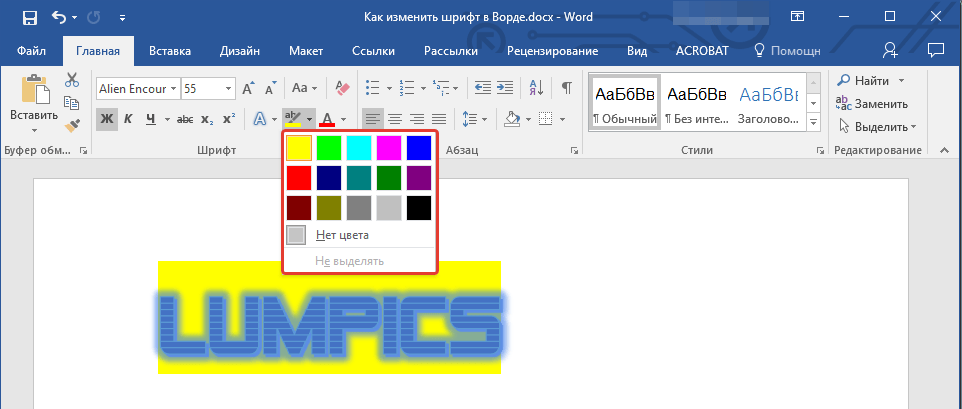
Вместо стандартного белого фона, текст будет находиться на фоне того цвета, который вы выбрали.
Изменяем цвет текста
Следующая кнопка в группе “Шрифт” — “Цвет шрифта” — и, как понятно из названия, она позволяет этот самый цвет изменить.
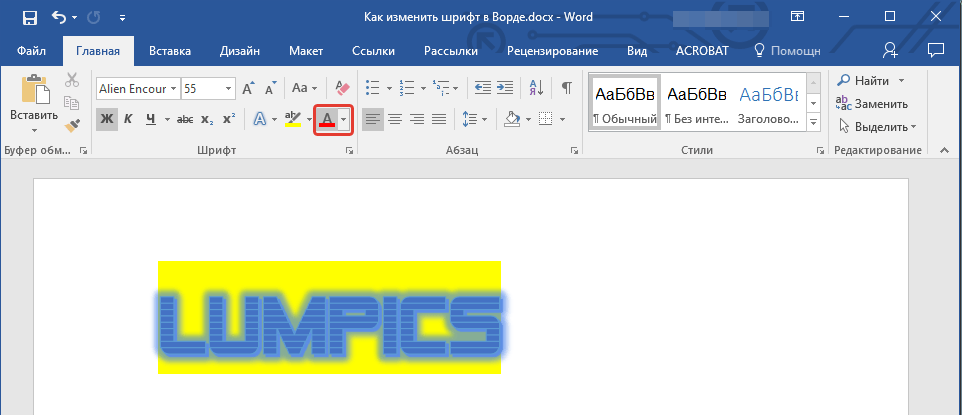
Выделите фрагмент текста, цвет которого необходимо изменить, а затем нажмите на треугольник возле кнопки “Цвет шрифта”. Выберите подходящий цвет.
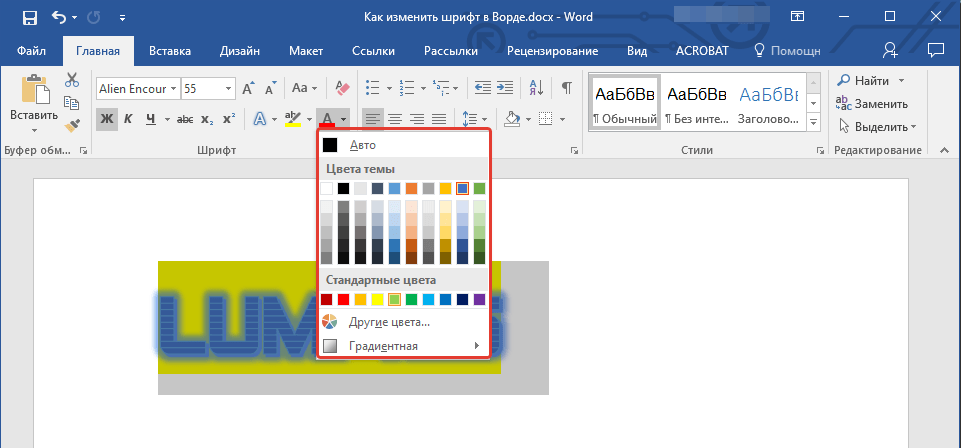
Цвет выделенного текста изменится.
Как установить понравившийся шрифт в качестве используемого по умолчанию?
Если вы часто используете для набора текста один и тот же, отличный от стандартного, доступного непосредственно при запуске MS Word, шрифт, не лишним будет установить его в качестве используемого по умолчанию — это позволит сэкономить немного времени.
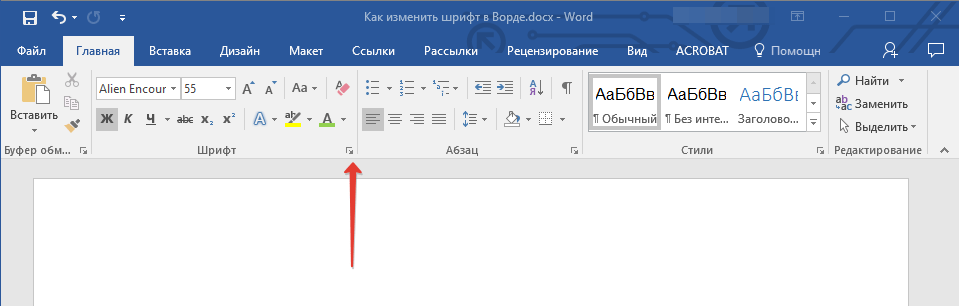
- Откройте диалоговое окно “Шрифт”, нажав на стрелочку, расположенную в правом нижнем углу одноименной группы.
- В разделе “Шрифт” выберите тот, который вы хотите установить в качестве стандартного, доступного по умолчанию при запуске программы.
В этом же окне вы можете установить подходящий размер шрифта, его начертание (обычный, полужирный или курсив), цвет, а также многие другие параметры.
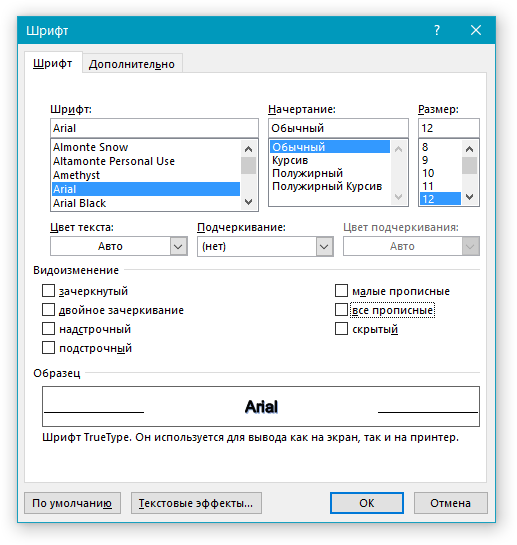
- Выполнив необходимые настройки, нажмите на кнопку “По умолчанию”, расположенную в нижней левой части диалогового окна.
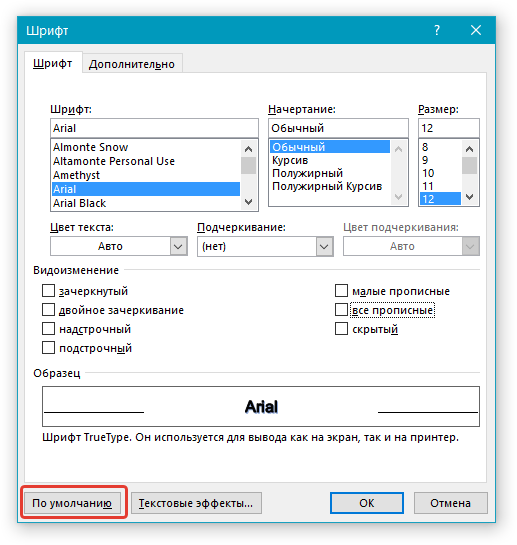
- Выберите, как вы хотите сохранить шрифт — для текущего документа или для всех, с которыми будете работать в дальнейшем.
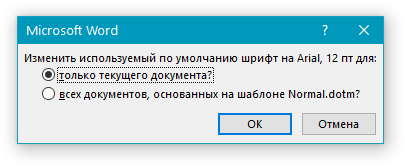
- Нажмите кнопку “ОК”, чтобы закрыть окно “Шрифт”.
- Шрифт по умолчанию, как и все дополнительные настройки, которые вы могли выполнить в этом диалоговом окне, изменится. Если вы применили его для всех последующих документов, то при каждом создание/запуске нового документа Ворд сразу же будет установлен ваш шрифт.
- Перейдите во вкладку “Конструктор”, которая появляется после клика по области формулы.
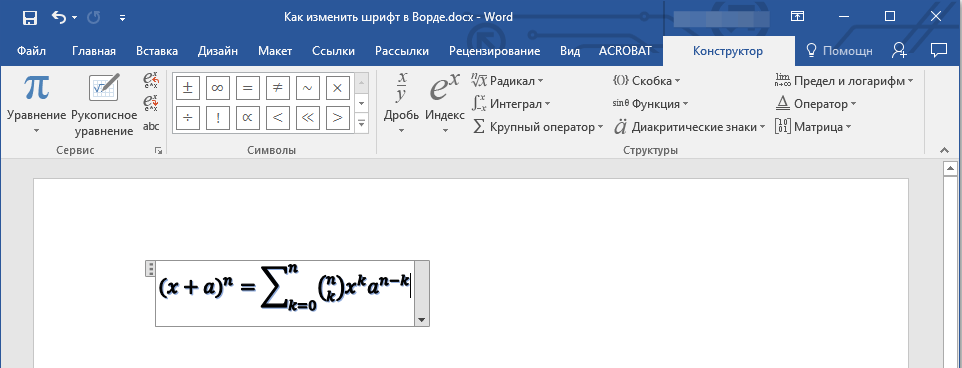
- Выделите содержимое формулы, нажав “Ctrl+A” внутри области, в которой она находится. Для этого также можно использовать мышку.
- Откройте диалоговое окно группы “Сервис”, нажав на стрелочку, расположенную в правой нижней части этой группы.
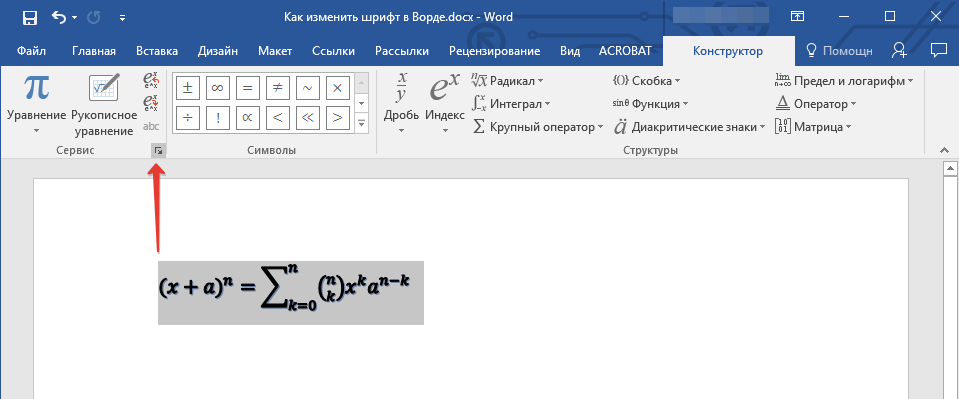
- Перед вами откроется диалоговое окно, где в строке “Шрифт по умолчанию для областей формул” можно изменить шрифт, выбрав понравившийся из доступного списка.
Как изменить шрифт в формуле?
Мы уже писали о том, как в Microsoft Word добавлять формулы, и как с ними работать, более подробно об этом вы можете узнать из нашей статьи. Здесь же мы расскажем о том, как изменить шрифт в формуле.
Если вы просто выделите формулу и попробуете изменить ее шрифт точно так же, как вы это делаете с любым другим текстом, ничего не получится. В данном случае действовать необходимо немного иначе.
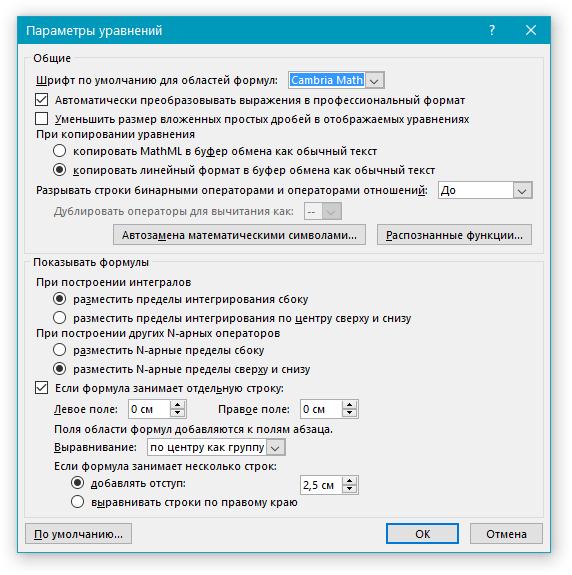
Примечание: Несмотря на то, что в Word имеется довольно большой набор встроенных шрифтов, далеко не каждый из них может быть использован для формул. Кроме того, возможно, что помимо стандартного Cambria Math вы не сможете выбрать никакой другой шрифт для формулы.
На этом все, теперь вам известно, как изменить шрифт в Ворде, также из этой статьи вы узнали о том, как настроить другие параметры шрифта, в числе которых его размер, цвет и т.д. Желаем вам высокой продуктивности и успехов в освоение всех тонкостей Microsoft Word.



