
Программа Microsoft Word предлагает широчайшие возможности для создания документов с профессиональным стилем. Одним из ключевых аспектов оформления являются колонтитулы, которые упрощают навигацию и добавляют нужную информацию. Часто пользователи интересуются: «Как изменить шрифт колонтитулов в Word?»
В этом разделе мы представляем подробный гайд, который поможет вам изменить шрифт в колонтитулах Word и создать документ с уникальным стилем. Следуйте нашим простым указаниям и настройте шрифт в колонтитулах на свой вкус.
Шаг 1: Откройте ваш документ в Microsoft Word и перейдите на вкладку «Вставка» в верхней части меню.
Шаг 2: В разделе «Текст» найдите кнопку «Колонтитулы» и щелкните на ней, чтобы открыть выпадающее меню.
Этап 3: В раскрывшемся меню выберите необходимый вариант колонтитула. Для изменения шрифта в верхнем колонтитуле выберите опцию «Верхний колонтитул», для изменения шрифта в нижнем колонтитуле выберите «Нижний колонтитул».
Этап 4: По умолчанию Word откроет предустановленный текстовый блок в колонтитуле вашего документа. Чтобы изменить шрифт, выделите нужный текст и перейдите на вкладку «Гарнитура» в верхней части меню Word.
Шаг 5: В разделе «Шрифт» выберите нужный шрифт из списка доступных. Вы также можете выбрать стиль шрифта, его размер и применить дополнительные настройки.
Продолжайте настраивать параметры шрифта до тех пор, пока не получите желаемый эффект. Если нужно, вы также можете изменить шрифт в других частях колонтитула.
Имейте в виду, что изменения, сделанные в шрифте колонтитулов документа Word, будут видны только при печати или в режиме просмотра страницы.
Теперь вы знаете, как изменить шрифты в колонтитулах Word. Используйте эту функцию для улучшения внешнего вида ваших документов и придания им профессионального стиля.
Настройка страницы
Для изменения шрифта у колонтитулов в Word необходимо выполнить следующие шаги:
| 1 | Запустите документ в Word и перейдите на вкладку "Вставка". |
| 2 | Вверху экрана выберите раздел "Колонтитулы" и нажмите на кнопку "Редактирование колонтитулов". |
| 3 | Появится новое окно для редактирования колонтитулов. Установите нужный шрифт для левого, центрального и правого колонтитулов. |
| 4 | После завершения редактирования закройте это окно и вернитесь к основному документу. |
| 5 | Проверьте, что шрифт в колонтитулах изменился в соответствии с вашими настройками. |
Теперь вы знаете, как изменить шрифт у колонтитулов в Word и можете легко настроить страницу по своему вкусу.
Открытие колонтитула
Чтобы изменить шрифт у колонтитулов в Word, необходимо сначала открыть режим редактирования колонтитула. Для этого выполните следующие действия:
1. Зайдите во вкладку "Вставка" в верхнем меню и выберите раздел "Колонтитул".
2. В раскрывшемся списке выберите нужный тип колонтитула (например, "Верхний колонтитул" или "Нижний колонтитул").
3. Появится новая вкладка "Колонтитул", на которой можно отредактировать содержимое колонтитула. Нажмите на неё для перехода в режим редактирования.
4. После этого вы увидите, что на горизонтальной линии, отделяющей колонтитул от основного текста, появились специальные отображающие элементы (кнопки и полосы прокрутки), позволяющие вносить изменения в колонтитул.
Теперь вы готовы изменить шрифт в колонтитуле, просто выберите нужный текст и примените нужные настройки.
Выбор шрифта
Когда вы хотите изменить шрифт в колонтитулы документа Word, у вас есть широкий выбор различных символов и стилей. Вот несколько вариантов, которые можно использовать:
Подберите шрифт, который гармонирует с вашими вкусами и оформлением документа. Обязательно учитывайте удобство прочтения шрифта, особенно если ваш текст будет представлен в бумажном или цифровом формате.
Изменение размера шрифта
Для изменения размера шрифта в колонтитулах в Word, необходимо выполнить следующие шаги:
1. Выделите текст в колонтитуле, который хотите изменить.
2. На вкладке "Главная" найдите секцию "Шрифт" и откройте ее.
3. В выпадающем списке "Размер" выберите нужный размер шрифта, или введите его вручную.
4. Сохраните изменения, нажав на кнопку "ОК".
После выполнения этих шагов, размер шрифта в колонтитуле будет изменен соответствующим образом.
Закрытие колонтитула
После завершения работы с колонтитулами в документе Microsoft Word, необходимо закрыть режим редактирования колонтитулов, чтобы вернуться к основному содержимому документа. Чтобы закрыть колонтитул:
Теперь вы вернулись к редактированию основного текста документа, и колонтитулы остаются видимыми только при просмотре страницы.
Как изменить шрифт и размер номера страницы
1) дважды щелкните верхний или нижний колонтитул одной из страниц документа. Выделите номер страницы.
2) на вкладке Главная находится набор команд Шрифт – измените стиль и размер номера страницы (также можно щёлкнуть правой кнопкой мыши по выделенному номеру, в контекстном меню выбрать команду Шрифт и в появившемся диалоговом окне Шрифт внести нужные изменения).
Как изменить нумерацию документа
1) вкладка Вставка – группа команд Колонтитулы — Номер страницы.
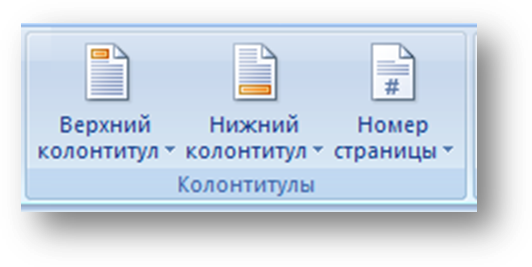
2) в появившемся меню выберите команду Формат номеров страниц и введите нужное число в поле Начать с.
Как удалить нумерацию страниц
1) выделите номер страницы.
2) нажмите клавишу Delete.
Как скрыть номер страницы на первой странице документа
В документе с нумерацией страниц иногда требуется скрыть номер на первой странице. Например, на обложке или на титульном листе номер страницы не печатается.
1) вкладка Разметка страницы — щёлкните по значку группы Параметры страницы.
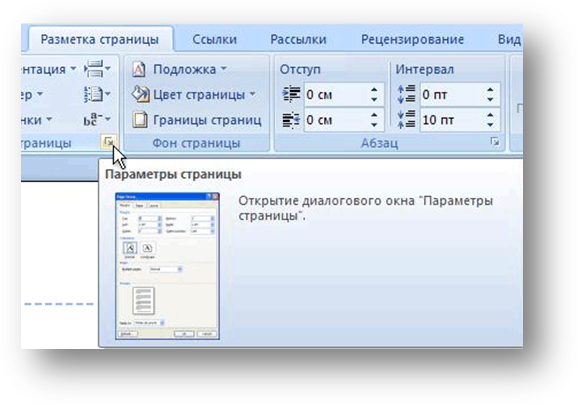
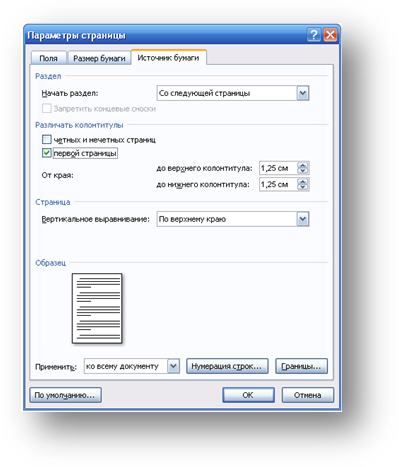
2) в окне настроек страницы перейдите на вкладку Бумажный источник и в разделе Колонтитулы выберите опцию для Первой страницы (см. изображение ниже).
Разделы в документе
Любая книга состоит из глав. В Word глава — это раздел документа.
Для того чтобы разделить документ на разделы или страницы, нужно вставить «разрывы». Разрывы разделов позволяют изменить разметку или формат для части документа.
Как разбить документ на разделы
Щелкните мышью в том месте документа, где будет заканчиваться один раздел и начинаться другой.
Выберите вкладку Разметка страницы. В группе Параметры страницы выберите команду Разрывы.
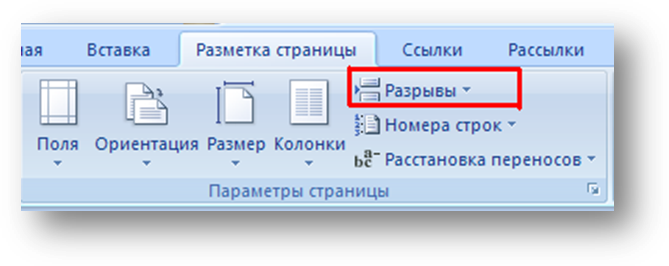
В группе Разрывы разделов выберите тип разрыва, соответствующий необходимым изменениям формата (например, Следующая страница).
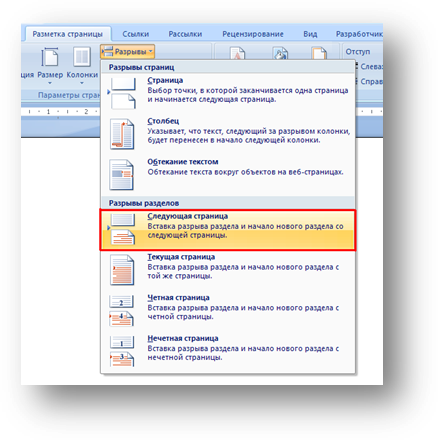
Разрыв раздела определяет в документе то место, с которого начинается текст с другим форматированием. При удалении разрыва раздела вместе с ним удаляется форматирование текста в разделе, расположенном перед ним. Этот текст становится частью следующего раздела и принимает соответствующее форматирование.
Как удалить разрыв раздела

Чтобы увидеть линию разрыва раздела на экране, откройте вкладку Главная и в группе команд Абзац активируйте режим Показывать все знаки (кнопка ). В таком случае разрывы разделов будут отображаться в формате двойной пунктирной линии.
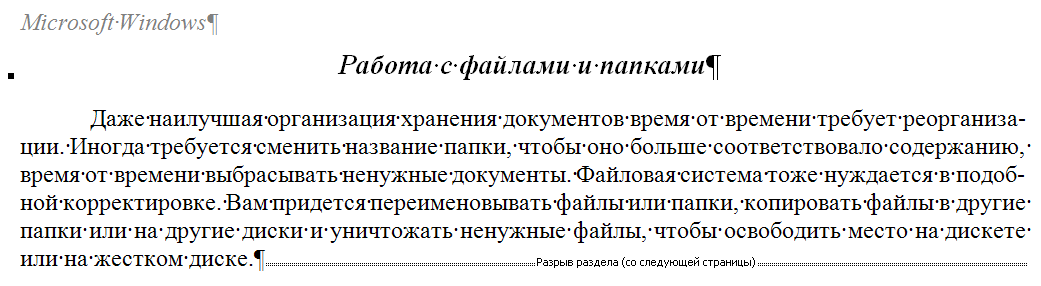
Щёлкните мышью на линии Разрыва раздела после значка абзаца (на рисунке позиция курсора обозначена красным цветом), и нажмите на клавиатуре клавишу Delete.
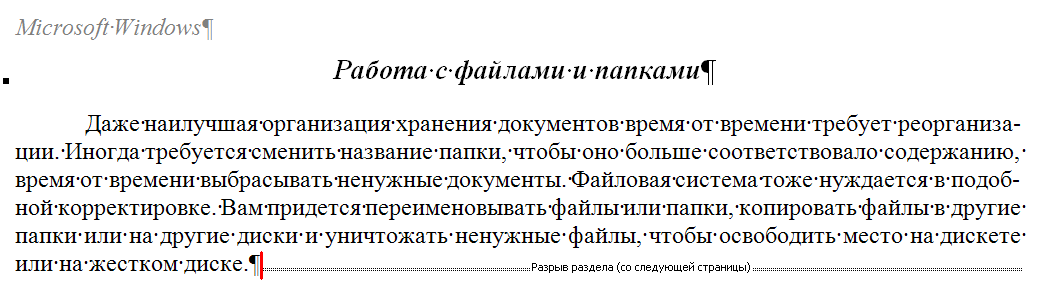
Колонтитулы в документе
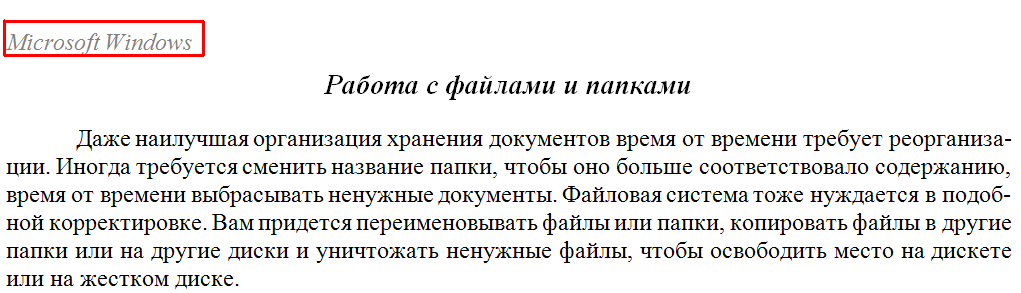
Колонтитулами называют области, расположенные в верхнем, нижнем или боковом полях каждой из страниц документа (на рисунке колонтитул выделен красной рамкой).
В колонтитулы можно включать текст, номера страниц, время, дату, эмблему компании, название документа, имя файла, а также фамилию автора.
В документе все страницы могут иметь одинаковые колонтитулы. Но можно сделать так, чтобы отличались колонтитулы четных и нечетных страниц, для каждого раздела документа можно создавать независимые колонтитулы.
Колонтитулы можно задавать самостоятельно или воспользоваться коллекцией стандартных блоков колонтитулов.
Для перехода к созданию и/или редактированию колонтитулов дважды щелкните мышью в верхнем или нижнем поле страницы. При этом автоматически откроется специальная вкладка MS Word 2007 – Конструктор.
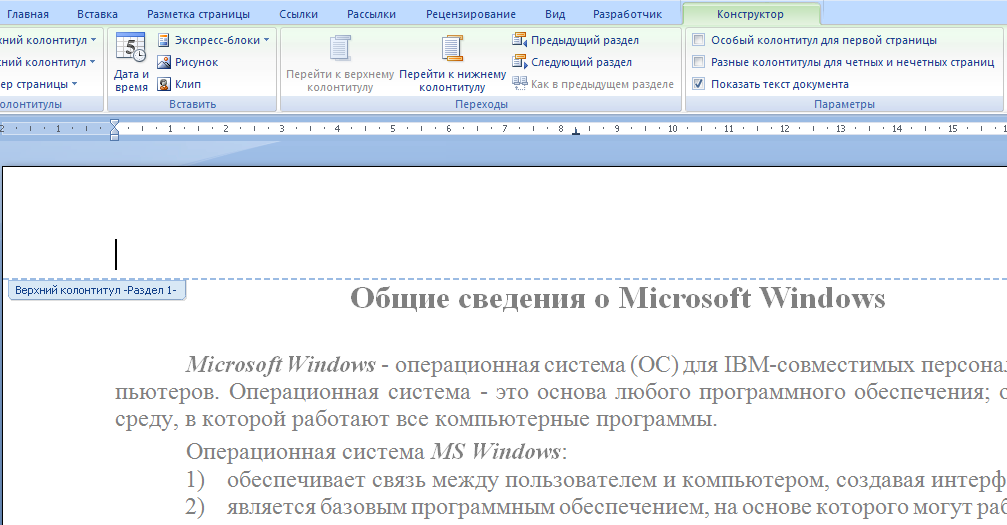
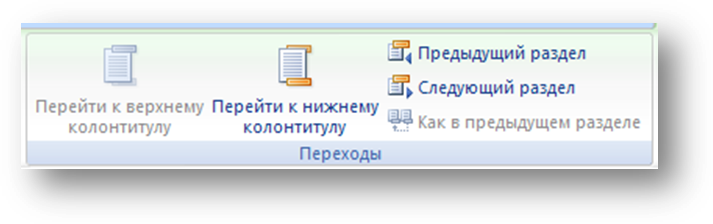
Для перехода между верхним и нижним колонтитулами, а также между колонтитулами разных разделов используют на вкладке Конструктор соответствующиекнопки группы команд Переходы.
Для завершения работы с колонтитулами и возвращения к основной части документа нажмите на вкладке Конструктор в группе команд Закрыть кнопку Закрыть окно колонтитулов или клавишу Esc на клавиатуре.



