
Печатные книги постепенно теряют свою популярность, и если современный человек читает что-то, то в большинстве случаев это происходит с помощью смартфона или планшета. В домашних условиях для этих целей можно воспользоваться компьютером или ноутбуком.
Существуют специализированные форматы файлов и программы для чтения, которые упрощают процесс восприятия электронных книг, однако многие из них также доступны в форматах DOC и DOCX. Оформление таких документов часто бывает не самым лучшим, поэтому в данной статье мы поделимся советами о том, как оформить книгу в Ворде так, чтобы она была удобной для чтения и печати в книжном формате.
Создание электронной версии книги

Обратите внимание: Если вы загрузили файл форматов DOC или DOCX из сети, то, скорее всего, при открытии он будет функционировать в ограниченном режиме. Чтобы устранить это, следуйте нашей инструкции, изложенной в статье по предоставленной ссылке ниже.
Пройдитесь по документу, вполне возможно, что в нем содержится много лишнего, информации и данных, которые вам не нужны, пустые страницы и т.д. Так, в нашем примере это газетная вырезка в начале книги и список того, к чему Стивен Кинг приложил свою руку к моменту написания новеллы “11/22/63”, которая и открыта в нашем файле. 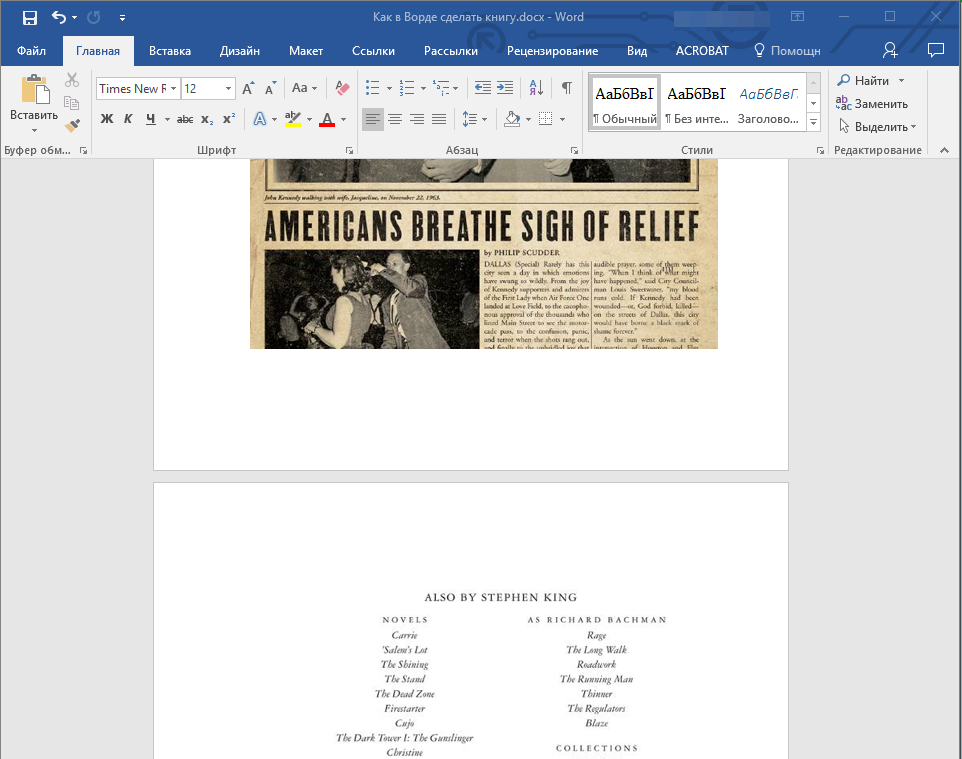


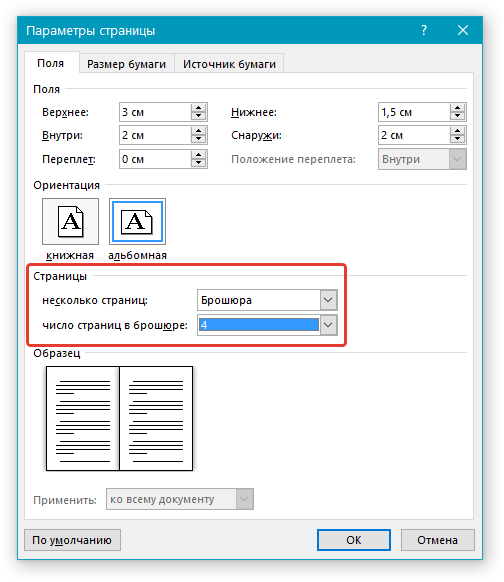

При намеченном склеивании страниц книги переплет толщиной в 2 см будет вполне подходящим. Однако если вы предпочитаете сшить листы или соединить их другим методом с использованием отверстий, рекомендуется сделать “Переплет” немного шире.
Примечание: Поле “Внутри” определяет отступ текста от переплета, тогда как “Снаружи” — от внешнего края страницы.
Проверьте документ, нормально ли он выглядит. Если текст “разъехался”, возможно, виной этому являются колонтитулы, которые необходимо подкорректировать. Для этого в окне “Параметры страницы” перейдите во вкладку “Источник бумаги” и задайте необходимый размер колонтитулов. 
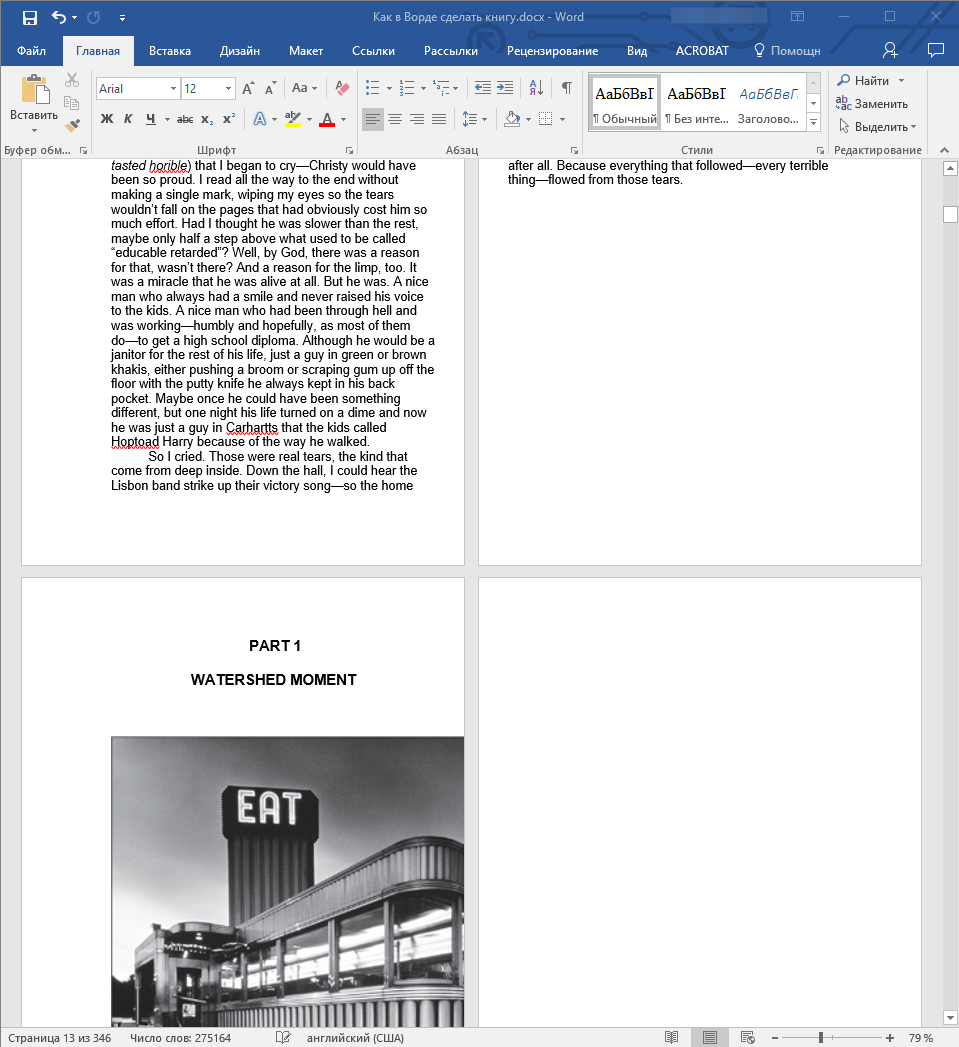

Обратите внимание: В случае, если в издании не указаны номера страниц, вы можете самостоятельно их добавить, следуя рекомендациям, изложенным в нашей статье.
Печать созданной книги
После того как работа с электронной версией книги закончена, нужно распечатать ее, предварительно проверив, исправен ли принтер и достаточно ли бумаги и чернил.
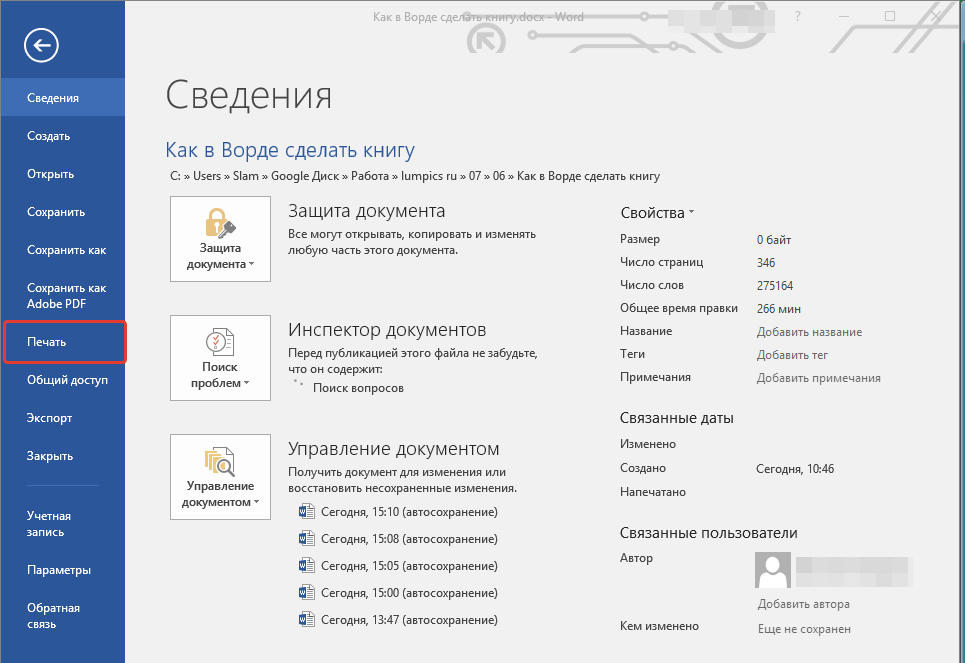
Для доступа к настройкам печати вы также можете использовать комбинацию клавиш — просто нажмите “Ctrl+P” в документе.
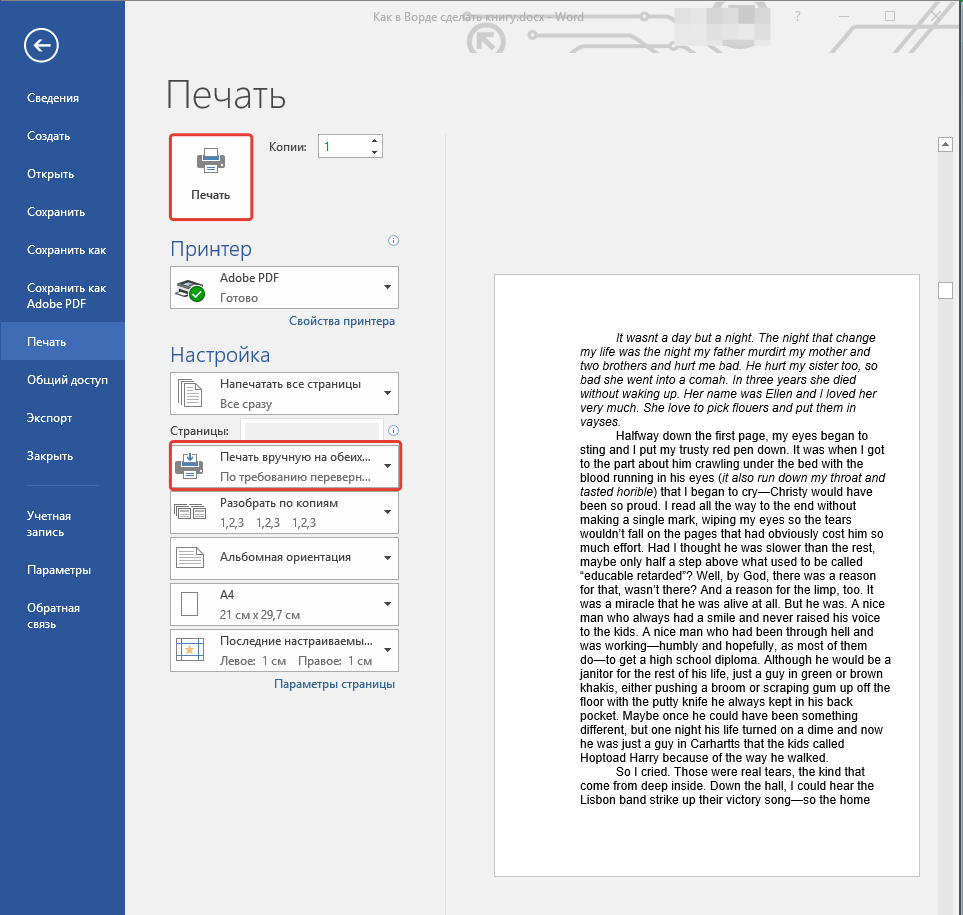
Когда первая часть книги будет распечатана, Ворд сообщит об этом с помощью следующего уведомления:
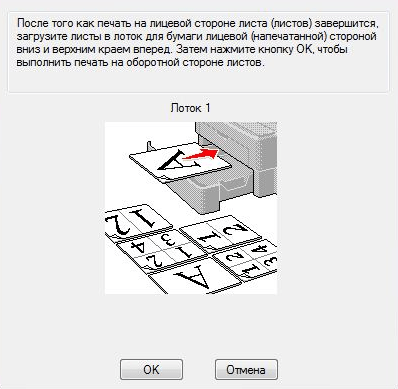
Замечание: Инструкция, представленная в этом окне, является универсальной. Поэтому рекомендации, включенные в нее, могут не подходить всем моделям принтеров. Вам необходимо выяснить, как именно ваш принтер обрабатывает листы бумаги: с какой стороны он печатает и как выводит готовый документ. После этого бумагу придется перевернуть зеркально и загрузить в лоток. Нажмите кнопку “ОК”.
Если вы переживаете, что можете сделать ошибку на этапе печати, сначала попробуйте распечатать четверть страниц книги, то есть один лист с текстом на обеих сторонах.
После того, как печать будет завершена, вы можете скрепить, сшить или склеить свою книгу. Листы при этом нужно складывать не так, как в тетрадке, а сгибать каждый из них посередине (место для переплета), а затем складывать друг за другом, согласно нумерации страниц.
На этом мы закончим, из этой статьи вы узнали, как в MS Word сделать книжный формат страницы, самостоятельно сделать электронную версию книги, а затем распечатать ее на принтере, создав физическую копию. Читайте только хорошие книги, осваивайте правильные и полезные программы, коей является и текстовый редактор из пакета Microsoft Office.
Как создать и корректно отформатировать книгу в Word


Выбираем понравившийся вариант нумерации страниц.
Шрифт
✔ Если все правильно сделано, должен получиться шаблон будущей книги
Если все действия, описанные выше, вы проделали с пустым Word-файлом, то далее нужно вставить текст вашей книги, после чего перейти к форматированию заголовков. Если текст уже присутствует, переходим сразу к форматированию заголовков. Такое форматирование нужно для того, чтобы при создании оглавления система правильно распознала иерархию в тексте и вычленила разделы и главы содержания.
Заголовки

Сноски

Отделение страниц
В закладке «ВСТАВКА» в меню при необходимости можно вставить «разрыв страницы» или «пустую страницу». Эти функции применяют, если нужно, например, отделить оглавление от текста книги или начать новою главу (с новой страницы).
Нетекстовые элементы
Вставка изображения

Вставка таблиц
Как создать ОГЛАВЛЕНИЕ
Если стили заголовков были выбраны правильно, то можно автоматически создать оглавление.
Для этого нужно поставить курсор в нужное место (начало или конец книги) и в меню в закладке «ССЫЛКИ» выбрать пункт Оглавление, из выпадающего списка выбрать понравившийся вариант; там же можно настроить стиль оглавления или удалить его.
PS Для «подгонки» под нужное количество страниц, а также для визуального отделения специфических частей текста (эпиграф, цитаты, подсказки, поэтические строфы и т.д.) можно менять межстрочное расстояние.
В заключение еще раз отметим моменты на которые следует обратить внимание:
Оба этих комментария уже были отражены в финальной версии шаблона.
Не обязательно, но лучше отформатировать эти элементы — так книга будет смотреться корректнее:



