
Microsoft Word — это мощный инструмент для работы с текстами, предлагающий широкий спектр возможностей для создания графиков и диаграмм. Одной из значимых возможностей Word является функция создания системы координат, которая может быть использована для визуализации данных или создания графических изображений. В данной статье представлена подробная инструкция по формированию системы координат в Word.
Чтобы создать систему координат, начните с выбора вкладки «Вставка» в верхнем меню Word. Затем нажмите на кнопку «График» и выберите вариант графика «Диаграмма рассеяния». После этого перед вами появится пустой график, который можно будет редактировать и превратить в систему координат.
Начало работы. Установка программы Word
Обратите внимание: Процесс установки может варьироваться в зависимости от версии программного обеспечения и операционной системы. Рекомендуется ознакомиться с официальной документацией Microsoft или обратиться за помощью к специалистам, если возникнут трудности.
Выбор шаблона документа
Перед тем как начать рисовать систему координат в Word, необходимо выбрать подходящий шаблон документа. Это поможет вам сохранить единый стиль и форматирование в документе.
В Word представлено большое количество шаблонов документов, которые можно использовать. Чтобы выбрать нужный шаблон, следуйте данным шагам:
- Откройте Word и создайте новый документ.
- На панели инструментов выберите вкладку «Файл».
- В открывшемся меню выберите «Новый» и «Пустой документ» или «Предложения для нового документа».
- После выбора шаблона документа вы увидите пустой лист, на котором можно начать рисовать систему координат.
В случае, если предложенные шаблоны не удовлетворяют вашим требованиям, у вас есть возможность разработать индивидуальный шаблон документа. Для этого следуйте нижеприведенным пунктам:
- Создайте новый документ или откройте существующий документ, который вы хотите использовать в качестве шаблона.
- Оформите документ в соответствии с вашими предпочтениями, добавляя необходимые заголовки, разделы, изображения и другие элементы.
- После того как документ будет оформлен, сохраните его как шаблон документа. Для этого выберите «Файл», «Сохранить как» и выберите формат «Шаблон Word».
- Укажите название для вашего шаблона и сохраните его в нужной папке.
- Теперь ваш собственный шаблон документа будет доступен для выбора в меню «Новый» при создании нового документа.
Выбрав подходящий шаблон документа, вы сможете легко нарисовать систему координат и оформить ваш документ в соответствии с вашими потребностями.
Добавление рисунка в документ
После того как координатная система будет создана, можно включить соответствующий рисунок в документ. Для этого выполните следующие шаги:
- Нажмите на вкладку «Вставка» в верхнем меню Microsoft Word.
- Выберите опцию «Рисунок» или «Изображение» в разделе «Иллюстрации».
- Выберите фотографию или другой рисунок, который вы хотите добавить.
- Щелкните на кнопку «Вставить».
- Измените размер рисунка, если необходимо, используя уголки или стороны изображения.
- Перемещайте рисунок на странице, чтобы разместить его рядом с системой координат.
Теперь у вас есть возможность сохранить документ и распечатать его с завершённым изображением системы координат.
Редактирование рисунка
Когда вы создадите систему координат в Word, может возникнуть необходимость внести поправки или улучшить эстетику вашего изображения. В Word доступны различные средства для редактирования и оформления рисунков.
Чтобы изменить размер системы координат, выделите рисунок и перетаскивайте одну из восьми маленьких квадратиков, появляющихся вокруг рисунка. Вы можете увеличить или уменьшить размер рисунка, просто изменяя его границы.
Если вам нужно повернуть систему координат на определенный угол, выделите рисунок и выберите вкладку «Формат», которая появляется в верхней части приложения Word, после этого откроется навигационная панель, в которой нужно выбрать вкладку «Вращение». Затем выберите желаемое значение угла вращения или проведите настройку с помощью кнопок «Повернуть влево» и «Повернуть вправо».
Для оформления системы координат можно использовать различные цвета, линии и заливку. Чтобы изменить цвет линий или заливки, выделите рисунок и выберите вкладку «Формат». Затем воспользуйтесь различными инструментами, такими как «Цвет линии» и «Цвет заливки», чтобы выбрать желаемый цвет. Кроме того, вы также можете настроить тип и толщину линий в панели «Линии».
Если вы решили удалить систему координат из рисунка, выделите ее и нажмите клавишу «Delete» на клавиатуре. Рисунок будет удален без возможности его восстановления, поэтому убедитесь, что вы действительно хотите удалить его перед подтверждением.
Надеюсь, эти советы помогут вам редактировать и улучшить вашу систему координат в Word. Инструменты редактирования рисунков в Word позволяют вам управлять и изменять ваш рисунок по вашему усмотрению.
Создание линейных элементов
Для создания системы координат в Word можно использовать различные линейные элементы, такие как отрезки, стрелки, линии под углом и т. д. Эти элементы помогут визуально представить координатную плоскость и оси координат.
1. Отрезки:
Для создания отрезка, выберите инструмент «Линия» на панели инструментов и нарисуйте отрезок на странице. Затем, при необходимости, можно применить следующие действия:
— Задать координаты: выберите созданный отрезок, щелкните правой кнопкой мыши и выберите пункт «Свойства фигуры». В открывшемся окне в разделе «Геометрия фигуры» можно задать начальные и конечные координаты для отрезка.
— Поменять стиль линии: выделите отрезок, кликните правой кнопкой мыши и выберите опцию «Стиль линии». В появившемся меню доступны разные стили и ширина линии.
— Изменить цвет линии: выберите отрезок, щелкните правой кнопкой мыши и выберите пункт «Цвет заливки/обводки». В меню можно выбрать цвет линии.
2. Стрелки:
Для создания стрелки, выберите инструмент «Стрелка» на панели инструментов и нарисуйте стрелку на странице. Затем, при необходимости, можно применить аналогичные действия, описанные выше (задать координаты, изменить стиль и цвет).
3. Линии под углом:
Для создания линии под углом, выберите инструмент «Линия под углом» на панели инструментов и нарисуйте линию на странице. Затем, при необходимости, можно применить аналогичные действия, описанные выше (задать координаты, изменить стиль и цвет).
С помощью этих простых инструментов можно создать систему координат в Word и представить различные графики, диаграммы и другие визуальные элементы.
Создание осей координат
Для создания системы координат в Microsoft Word необходимо выполнить следующие шаги:
Теперь у вас есть подробная инструкция о том, как создать систему координат в Microsoft Word. Пользуйтесь ею для создания точных и наглядных графиков и диаграмм в своих документах.
Добавление меток на оси
Чтобы ваша система координат была информативной, важно добавить метки на оси. Метки позволяют обозначить значения на оси, что делает ее более понятной и удобной для пользователя.
Чтобы вставить метки на осях в Word, следуйте этим инструкциям:
- Выделите ось, на которой нужно добавить метки.
- Во вкладке «Расположение» на панели инструментов выберите «Добавить метки оси».
- Появится диалоговое окно «Ось». Здесь вы можете задать параметры меток, такие как расположение, формат и шрифт.
- Выберите необходимые параметры и нажмите «ОК».
- Метки будут добавлены на выбранную ось, и их значения будут отображаться в соответствии с заданными параметрами.
Не забудьте повторить эти шаги для каждой оси, на которой вы хотите добавить метки.
Теперь ваша система координат будет содержать информативные метки на оси, что значительно упростит визуализацию данных и восприятие графика.
Инструкция по созданию координатной плоскости в Microsoft Word
Координатная плоскость – это графическое представление двумерной системы координат, где каждая точка имеет уникальные координаты, обозначаемые парой чисел (x,y). Нарисовать координатную плоскость в программе Microsoft Word можно с помощью простых инструментов и функций.
Во-первых, необходимо создать новый документ в программе Word. Для этого можно воспользоваться командой «Создать новый документ» в меню «Файл». Затем выберите размер и ориентацию документа в окне настроек страницы.
Далее, выберите вкладку «Вставка» и найдите раздел «Фигуры». В этом разделе есть инструмент «Линейка», который позволяет рисовать линии и прямоугольники. Вам понадобится нарисовать две перпендикулярные линии, образующие оси координат.
Принципы создания координатной плоскости в Ворде
Для создания координатной плоскости в Ворде следуйте следующим принципам:
После создания координатной плоскости в Ворде вы можете добавить графики и данные, используя графические инструменты программы или встроенные функции для построения графиков.
Созданная координатная плоскость может быть использована для решения уравнений, построения функций, анализа данных или для обучения студентов.
Координатная плоскость в Ворде — удобный инструмент для визуализации и анализа данных, который может быть использован в различных сферах деятельности. Следуя описанным выше принципам, вы можете легко создать координатную плоскость и использовать ее для работы с графиками и данными.
Шаги по настройке координатной плоскости в Ворде
Координатная плоскость предоставляет возможность наглядно различать двумерные пространства и удобно иллюстрировать разнообразные графики, диаграммы и схемы. Для создания координатной плоскости в Microsoft Word выполните следующие действия:
- Откройте Microsoft Word и создайте новый документ.
- Выберите вкладку «Вставка» в верхнем меню программы.
- На панели инструментов во вкладке «Вставка» найдите группу «Рисунок» и выберите «Графическая сетка».
- В открывшемся окне «Графическая сетка» установите необходимые параметры для координатной плоскости, такие как размер клеток и отображение осей координат. Нажмите «ОК», когда настройка завершена.
- Координатная плоскость будет автоматически вставлена в ваш документ Word.
- Для добавления графиков, диаграмм или схем на координатную плоскость, выберите необходимые инструменты рисования, которые предоставляет Word, или импортируйте графики из других приложений.
- После завершения работы с координатной плоскостью сохраните документ, чтобы сохранить все внесенные изменения.
Теперь у вас есть координатная плоскость в Microsoft Word, которую вы можете использовать для отображения графиков и других двумерных данных. Используйте инструменты рисования Word для создания различных элементов или импортируйте изображения из других приложений для более детальной визуализации вашей информации.
Советы по созданию эффективной координатной плоскости в Ворде
Пользуясь этими советами, можно создать эффективную координатную плоскость в Ворде и использовать ее для различных задач, связанных с математикой, физикой, графиками и диаграммами.
Создание графика по таблице в Microsoft Word
Обратите внимание! Когда у вас имеется таблица с математическими данными в MS Word, перед тем как создать график, перенесите данные в табличный процессор или воспользуйтесь предложенными инструментами для импорта из MS Excel. Создать график с использованием стандартных функций текстового редактора не получится (если только вы не воспользуетесь панелью «Рисование» для схематического представления данных).
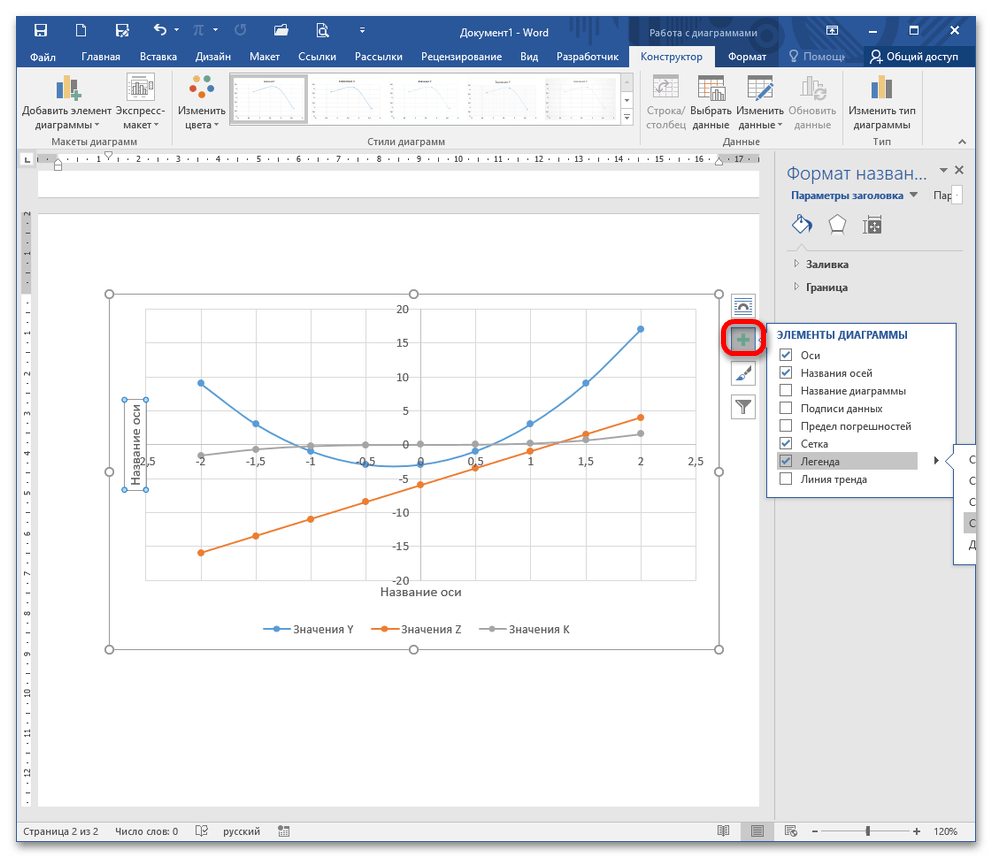
Способ 1: «Диаграмма»
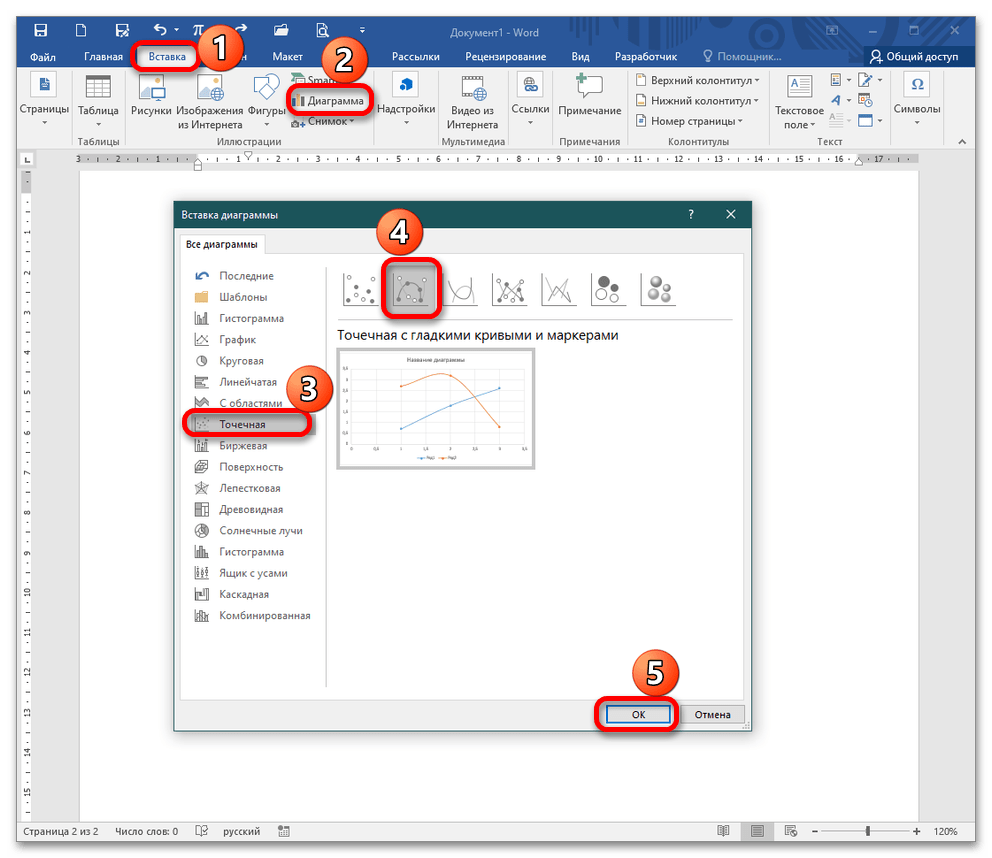
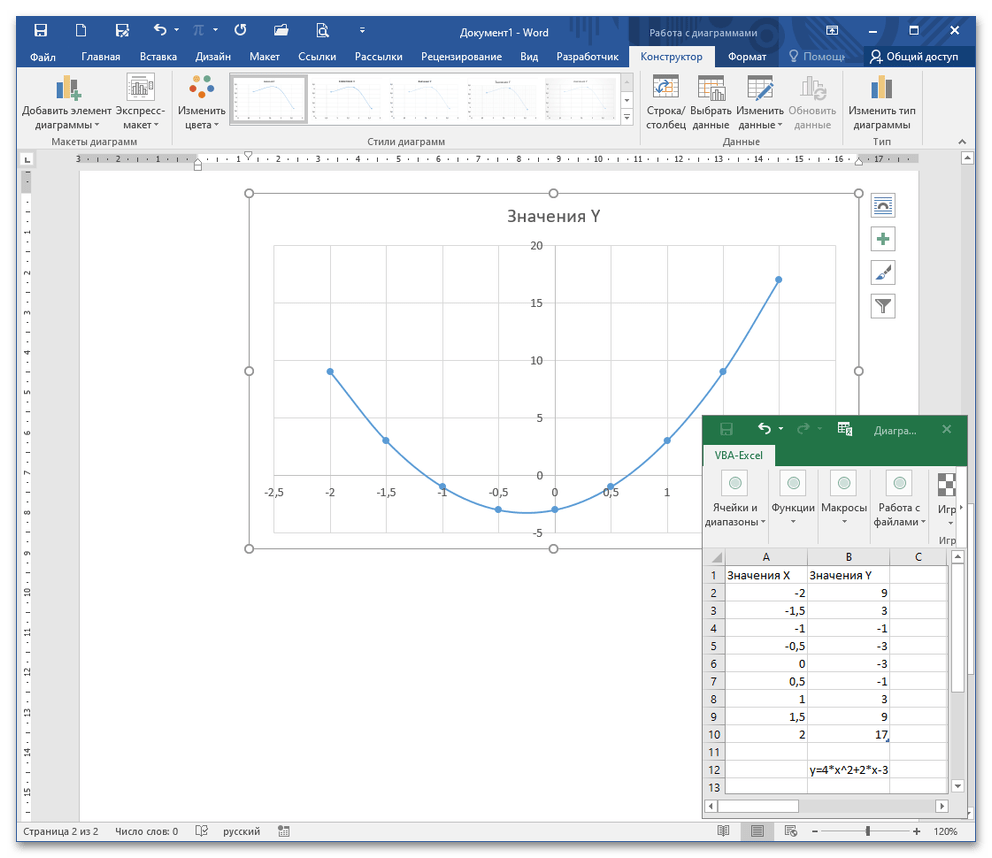
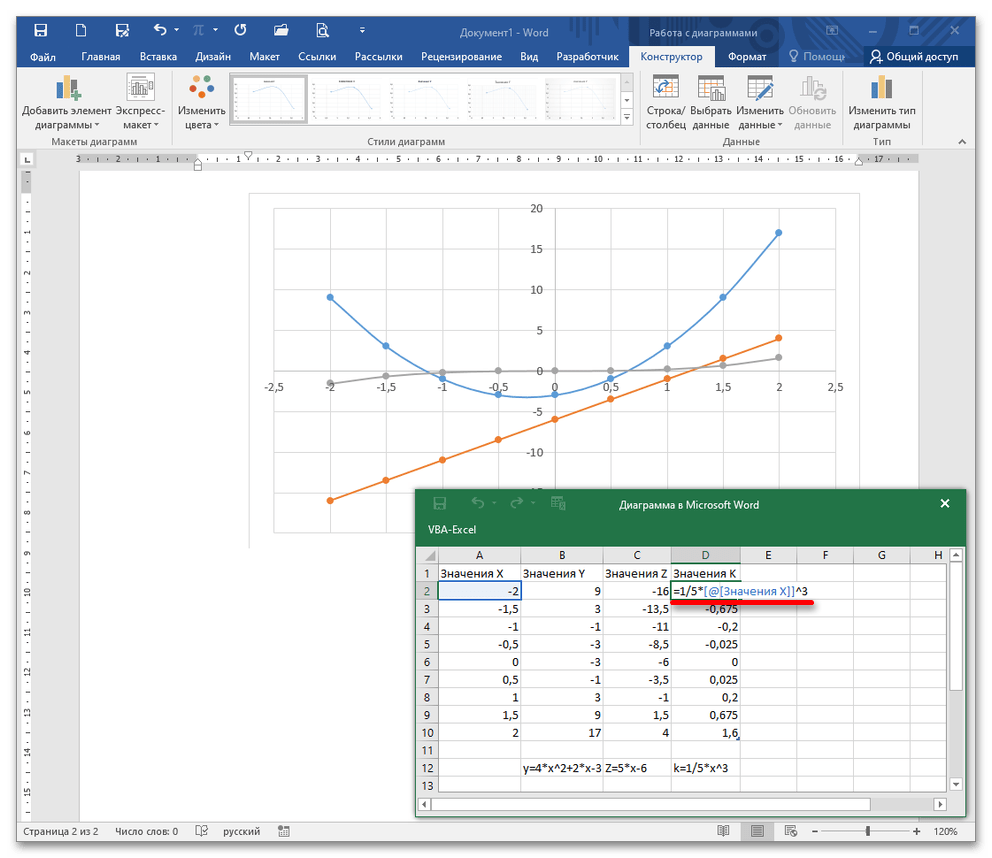
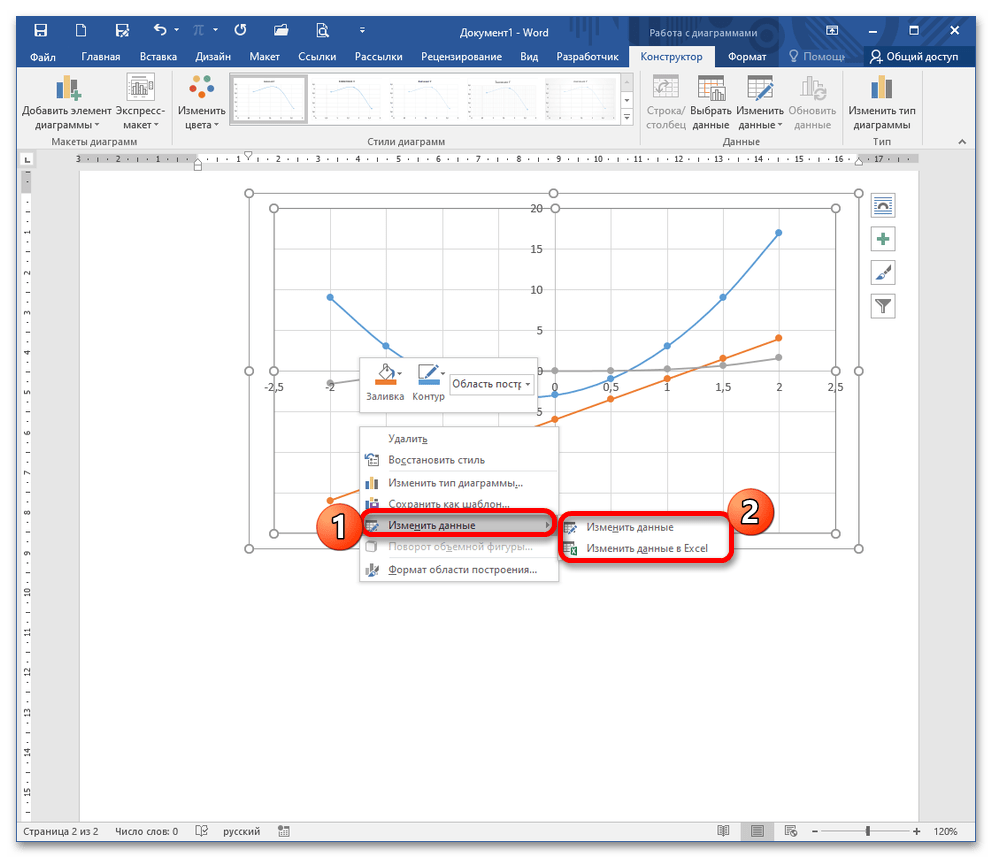
Способ 2: Копирование из Excel
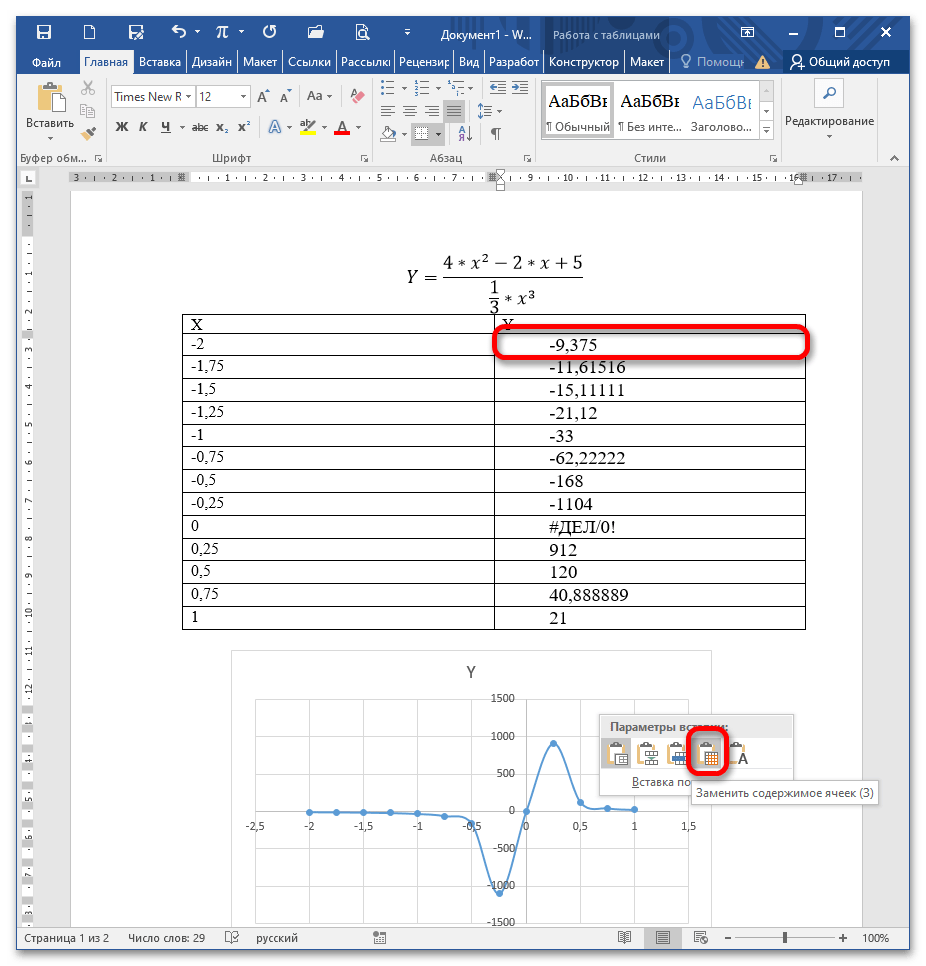
Обратите внимание: при вставке таблицы из Excel с помощью CTRL+V, выберите в выпадающем меню вариант «Заменить содержание ячеек». Это поможет корректно разместить ячейки.
Способ 3: «Объект»
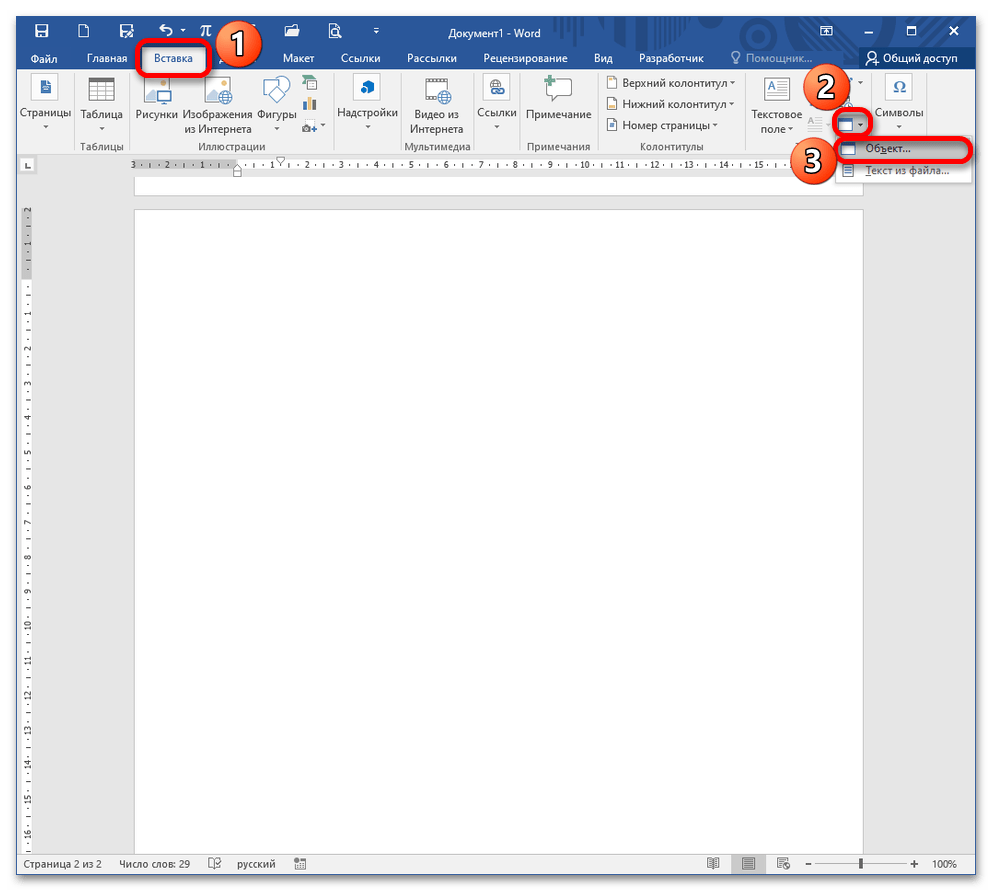
Этот способ предполагает выбор между двумя вариантами, которые отличаются типом управления конкретного объекта.
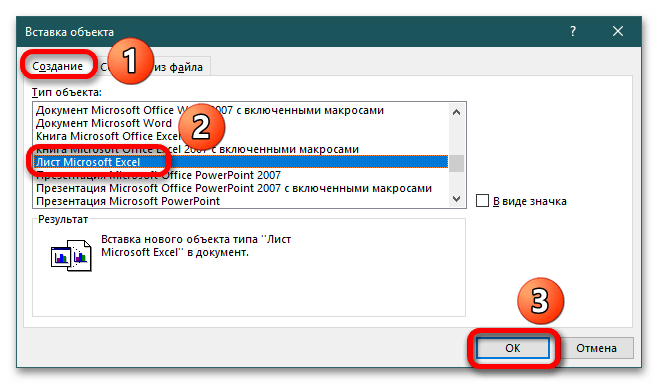
Вариант 1: «Создание»
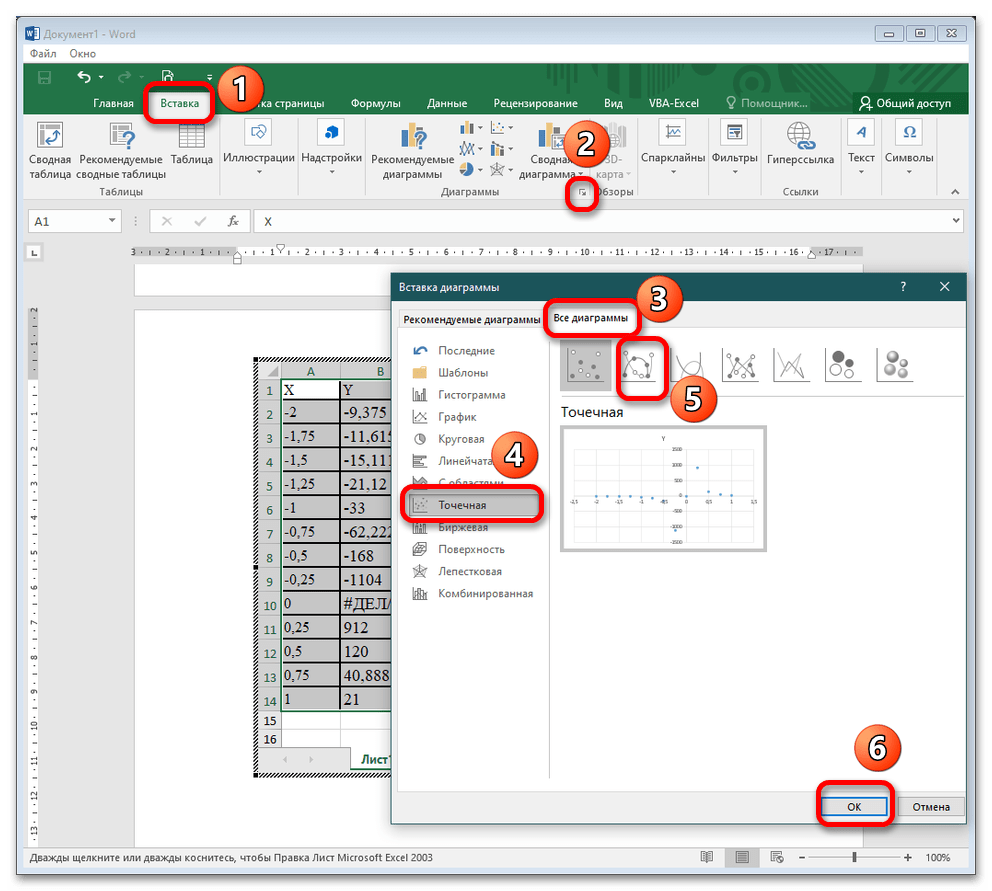
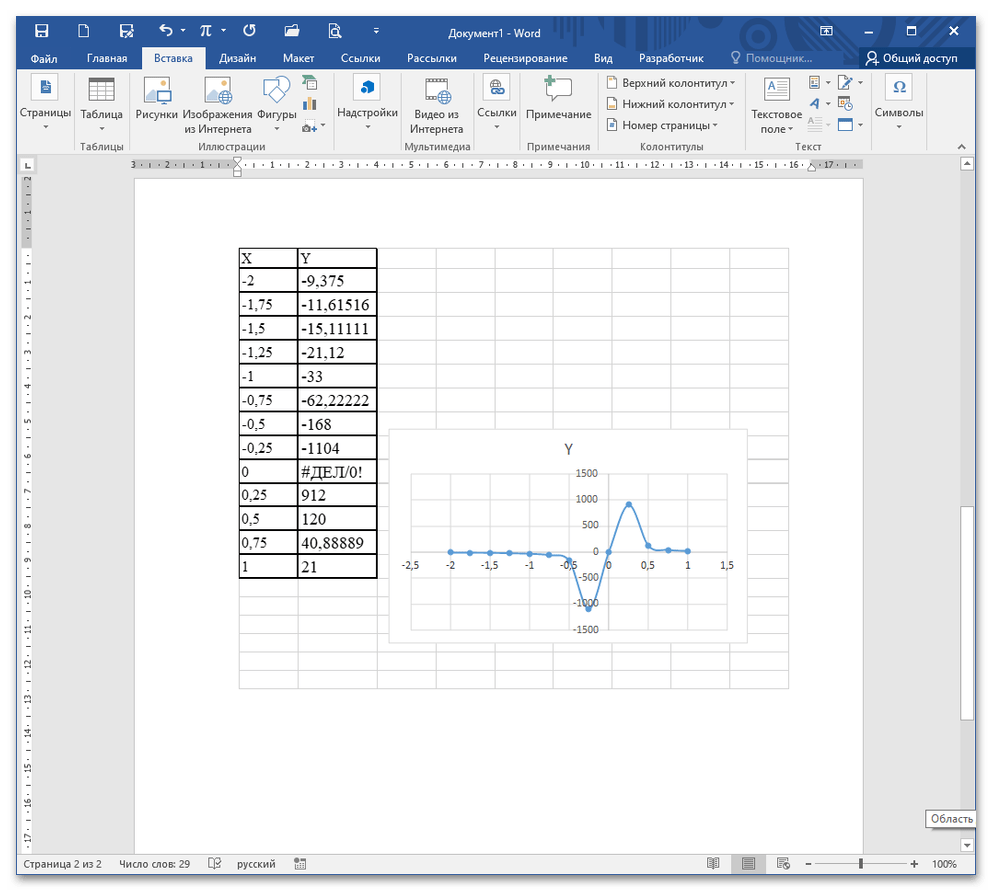
Вариант 2: «Создание из файла»
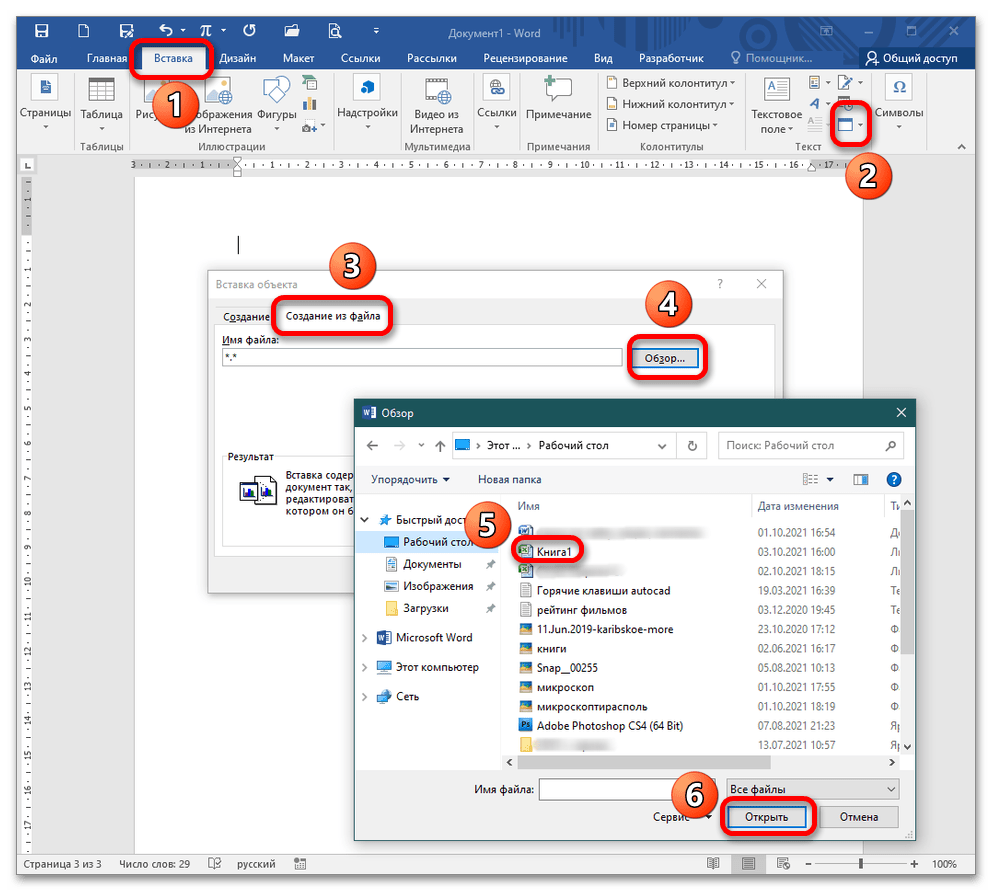
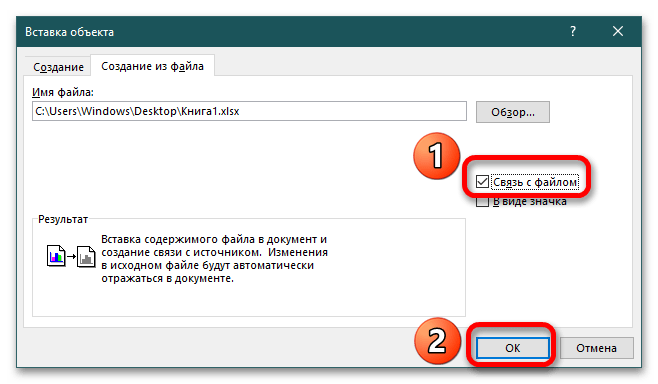
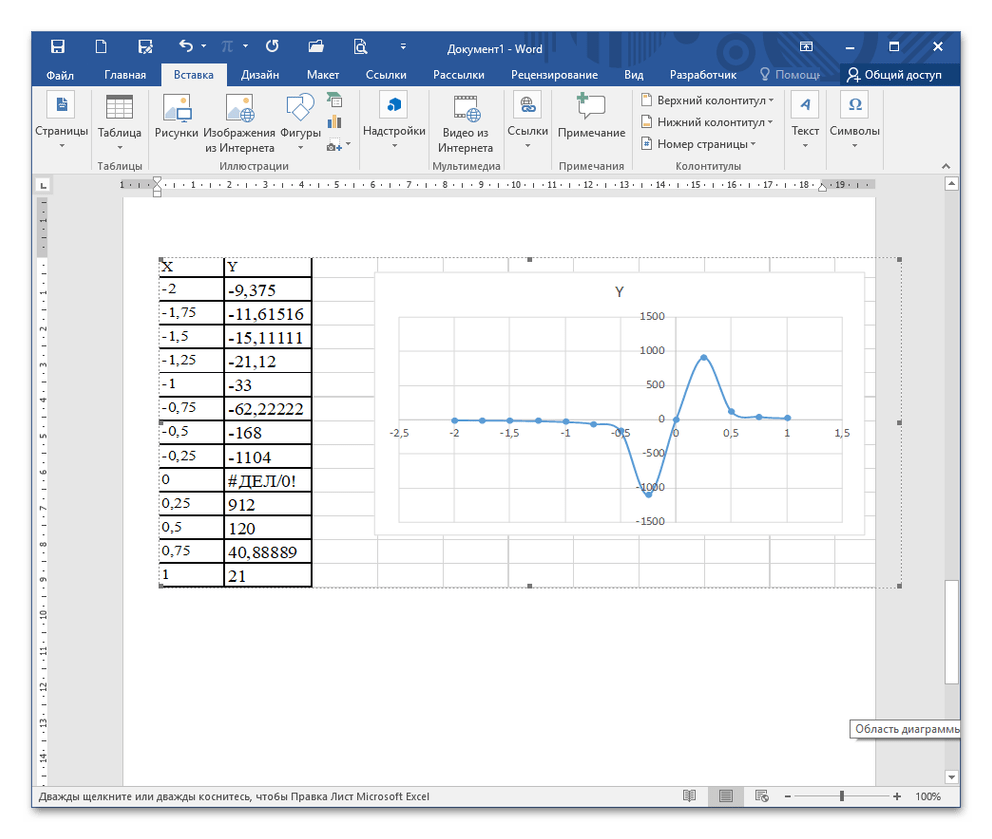 Помните, что удалив книгу, вы лишаетесь возможности изменения таблицы с графиком (они становятся статичным графическим объектом). При попытке редактирования система выдаст сообщение о том, что файл либо поврежден, либо недоступен.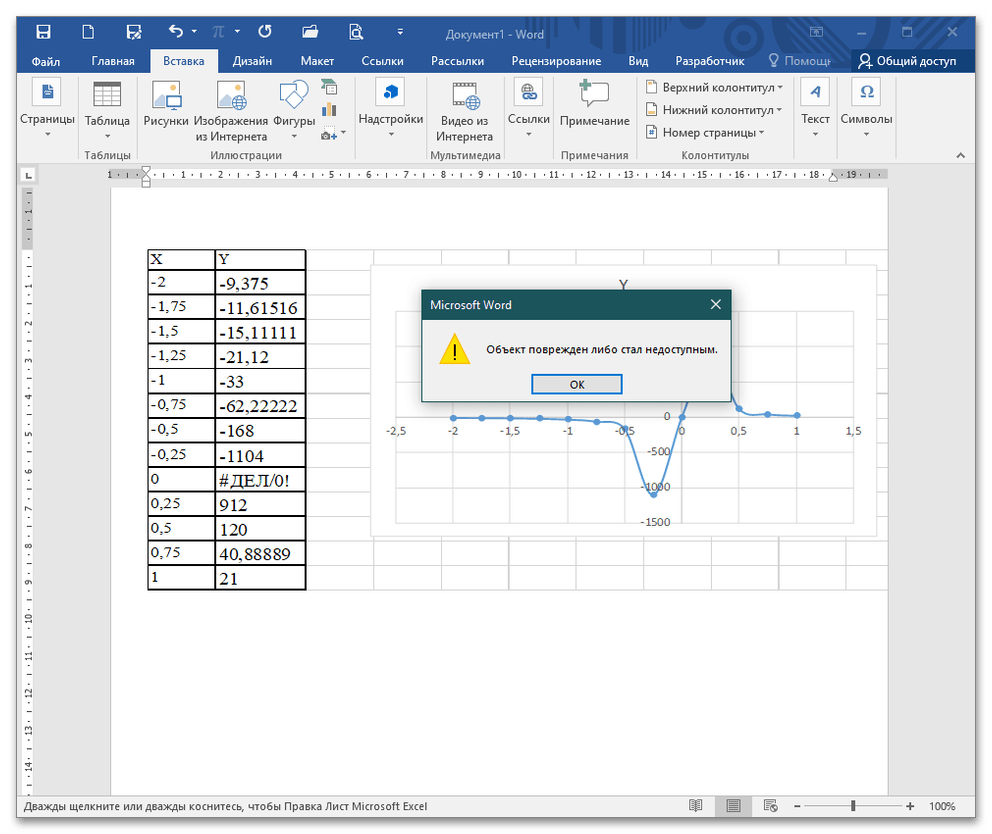
Способ 4: Вставка изображения
Это самый простой метод вставки графика, но он будет представлен в виде статичного изображения, не подлежащего редактированию. Для добавления такого объекта повторите пункты 5-6 Способа 2, только в опциях выберите «Рисунок».
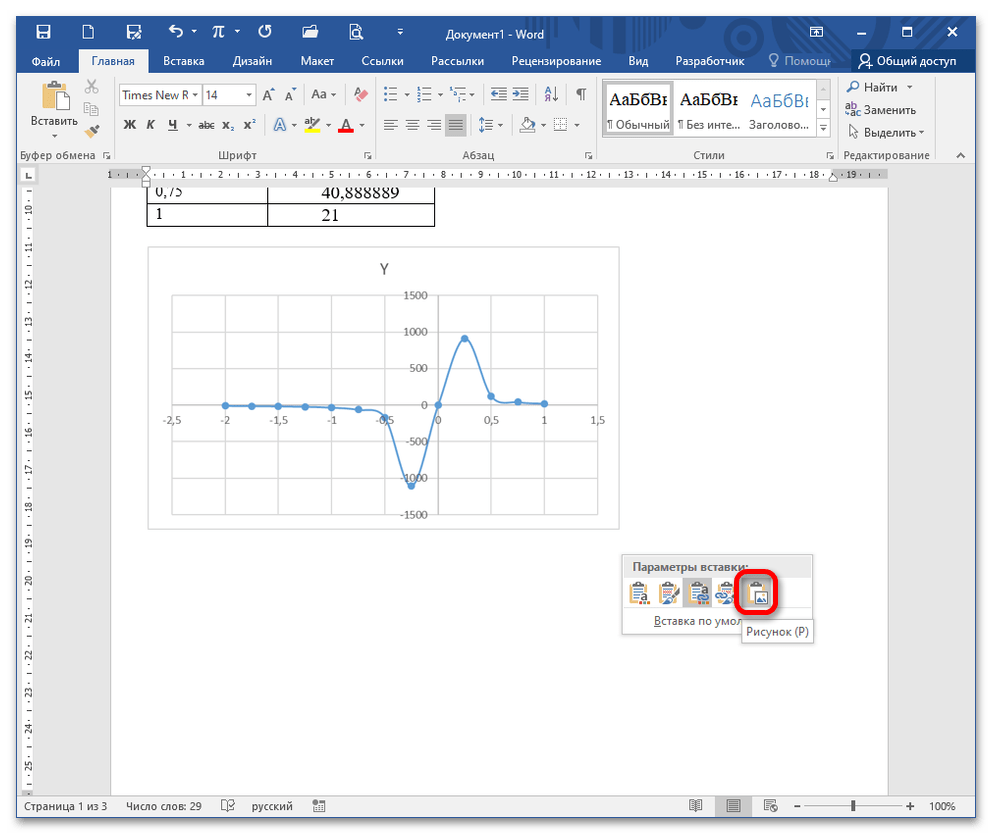
Как вариант, можно использовать скриншотеры. Вы захватываете именно ту область, которую хотите продемонстрировать и вставляете в Ворд в указанном месте.



