
Здравствуйте всем! Сегодня я расскажу вам, как без особых усилий нарисовать любую стрелку в Word. Обычно для этого применяются отдельные элементы. На самом деле не стоит паниковать, процесс очень простой, однако я постарался описать все шаги максимально подробно.
Вы можете открыть новый документ и следовать всем моим инструкциям шаг за шагом, что позволит вам практиковаться в создании красивых стрелок. Начнем!
Стрелка-линия

На первый взгляд может показаться, что создать стрелку в Ворде достаточно трудно. Мы обсудим два способа её рисования, а также я поделюсь некоторыми важными моментами, которые стоит учитывать заранее.
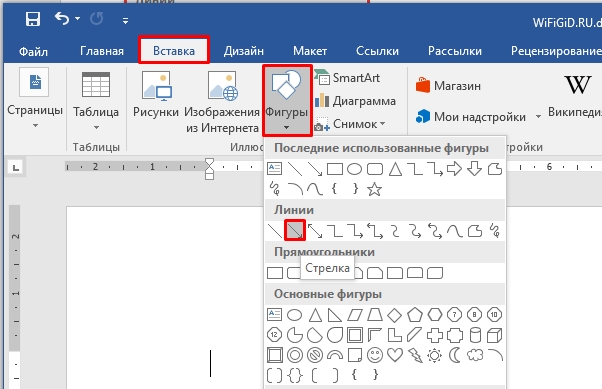
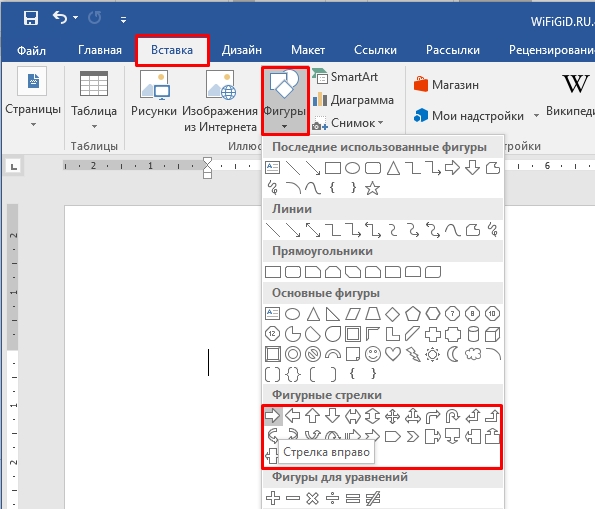
- В первую очередь перейдите на вкладку «Вставка». Помните, что если вы хотите добавить хоть какое-то изображение, то это, скорее всего, будет находиться тут.
- После этого найдите раздел «Иллюстрации» и нажмите по «Фигурам».
- Откроется большая вкладка с различного рода фигурами. Давайте для начала рассмотрим «Линии» – именно там есть несколько вариантов стрелок, которые вам могут понадобиться для разного рода задач. Попробуем нарисовать обычную стрелку.
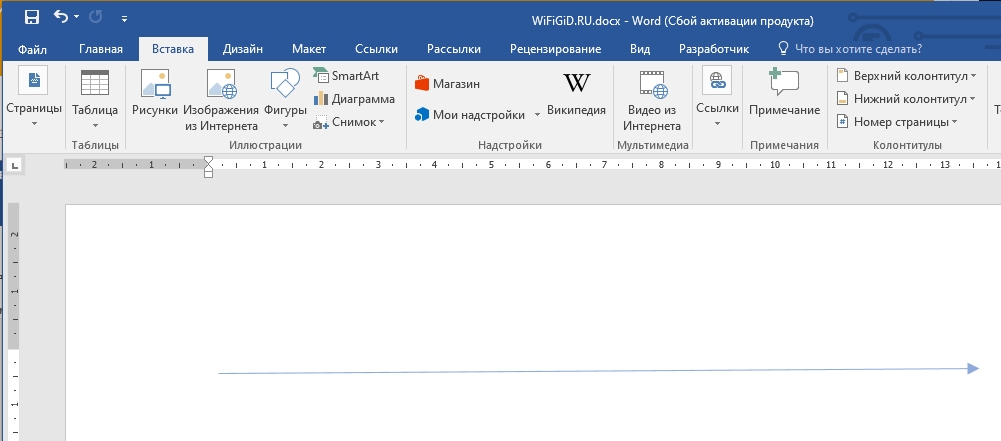
- Для того чтобы поставить стрелку в нужном документе в Ворде, нам необходимо один раз нажать левую кнопку мыши (ЛКМ). Далее тянем стрелку в необходимое направление и еще раз жмем по той же самой кнопке.
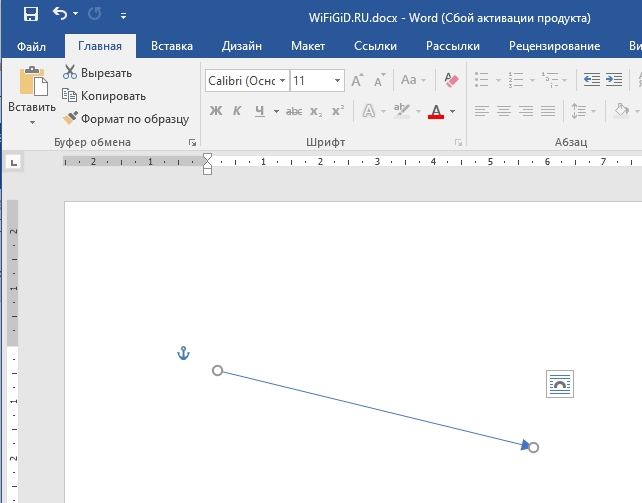
- После этого стрелочка будет нарисована и добавлена в документ. Хочу сразу предупредить, что все изображения, в том числе подобные, добавляются в текст в виде отдельного объекта. Чтобы начать с ним работать, его просто нужно выделить с помощью ЛКМ. После этого в самом верху вы увидите, как начнет работать вкладка «Формат».
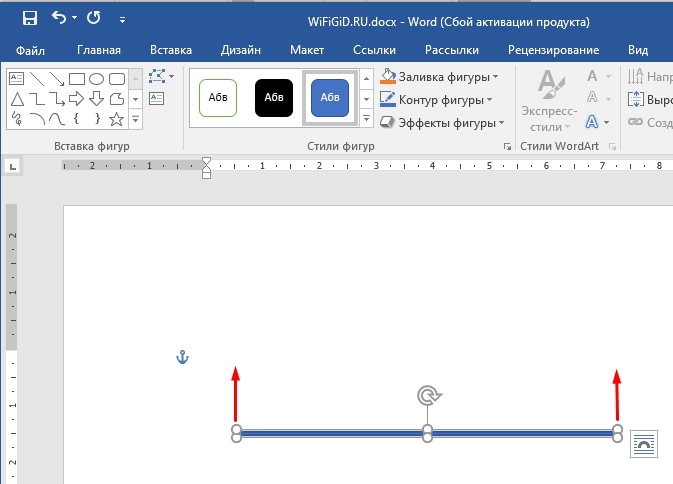
- С двух концом объекта вы можете увидеть два маленьких кружочка. Зажав ЛКМ сверху, вы можете изменить направление стрелки.
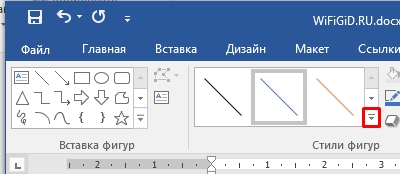
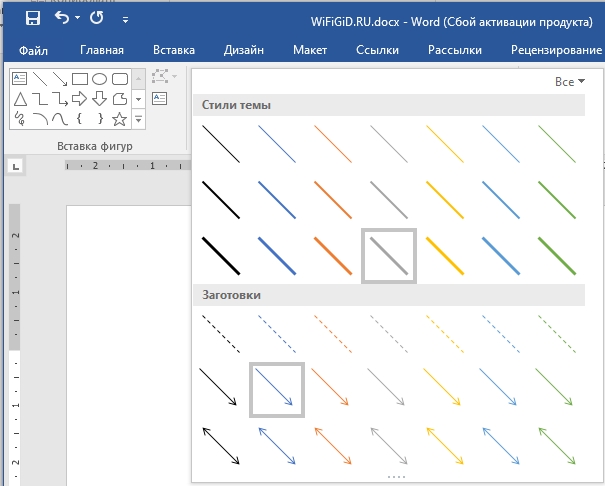
- Давайте теперь познакомимся поближе с вкладкой «Формат». В разделе «Стили фигур» можно сразу же выбрать стилистику отрисовки стрелки.
- Как видите, здесь есть сразу же несколько готовых вариантов.
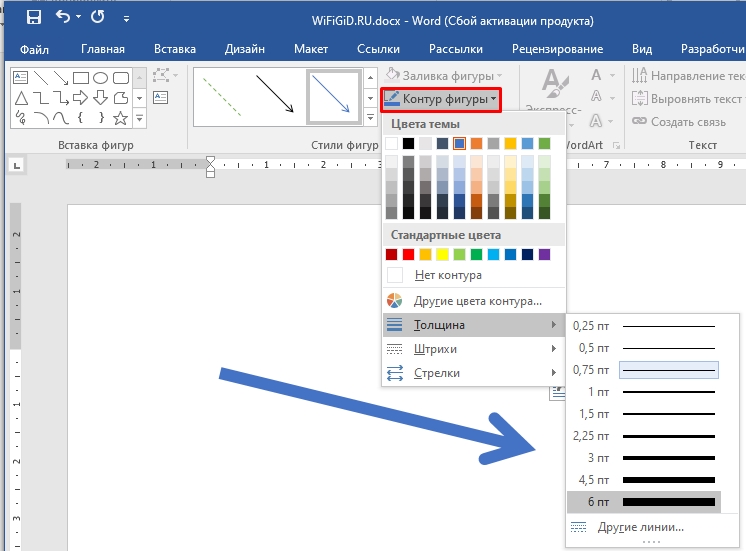
- Если же нужного варианта нет, вы можете его создать с нуля с помощью настройки «Контур фигуры». Здесь можно выбрать цвет, толщину, а также тип штрихов и фигуру окончания стрелки.
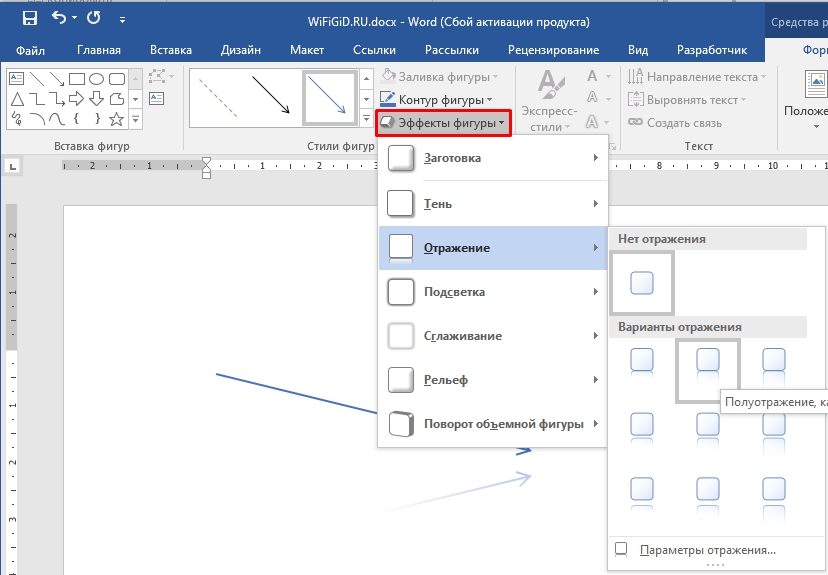
- Можно также добавить и «Эффекты фигуры», но помните, что большинство эффектов работают с полными фигурами. Попробуйте поиграться с различными свойствами.
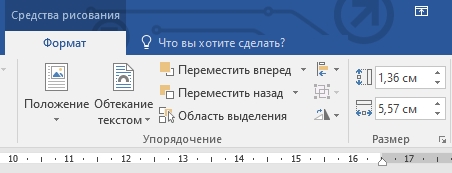
- Обратите внимание на раздел «Упорядочение». А теперь самая важная вещь, которую вы должны помнить – все фигуры работают с листом и документом как отдельные полноценные объекты. К этим же объектам можно отнести и вставленное изображение (картинки, фотографии, скриншоты). Поэтому объекту можно задать «Положение» относительно текста, а также назначить обтекание. Дополнительно стрелку можно переместить назад или вперед текста.
Если стрелка вам не понравится, вы можете её спокойно удалить – для этого таким же образом выделяем её и жмем на клавиатуре по клавише:
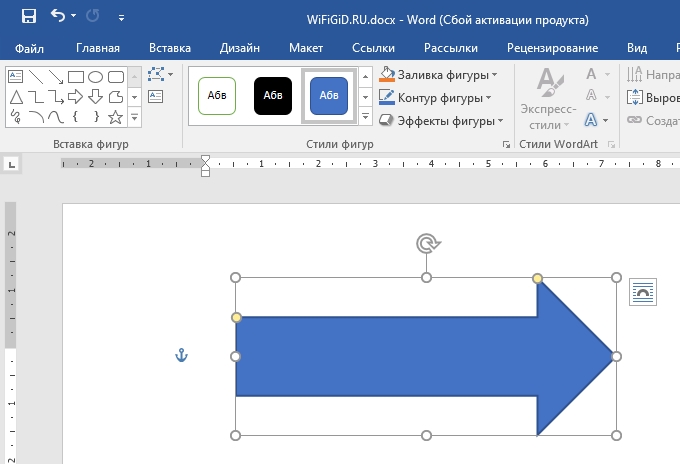
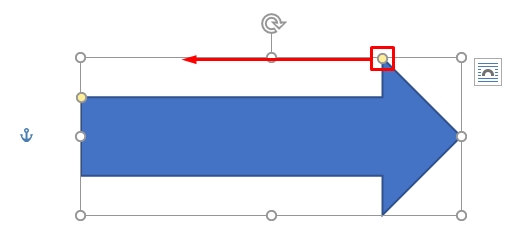
Фигура-стрелка
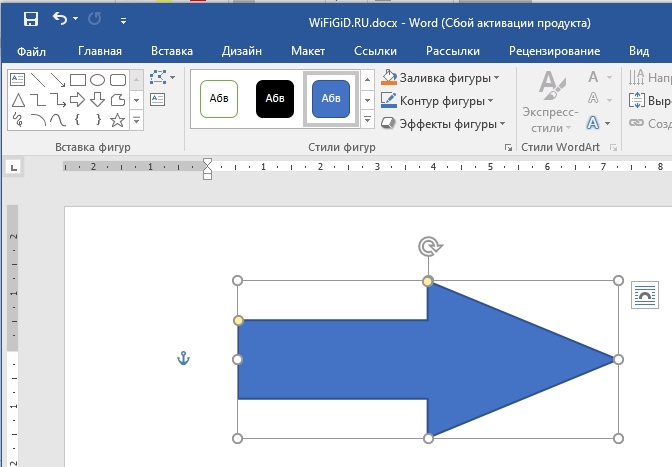
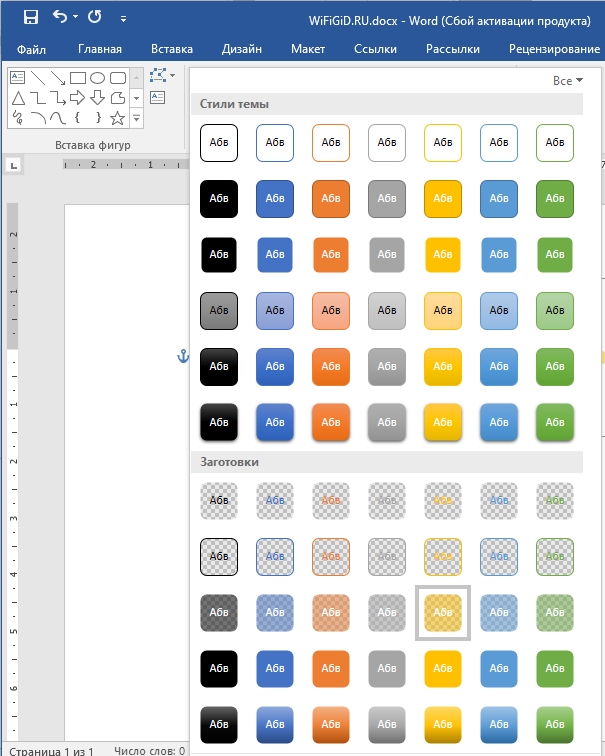
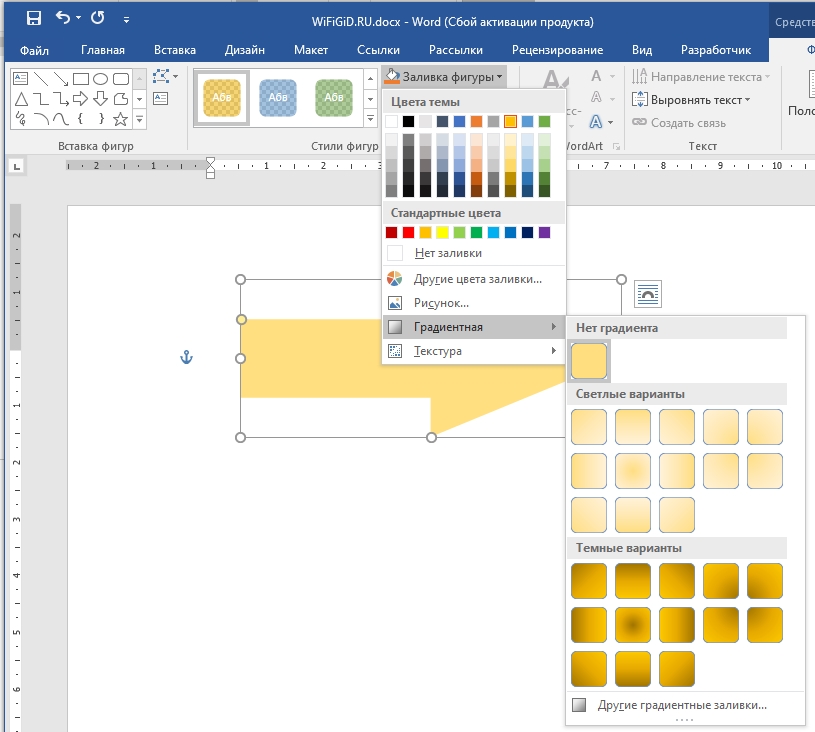
Как вы можете заметить, здесь нет ничего трудного, и все выполняется довольно просто. Главное – это немного поупражняться. На этом наш урок завершён. Если у вас возникли сложности, вопросы, или вы хотите добавить что-то к статье – не стесняйтесь оставлять комментарии. Рекомендую также ознакомиться с другими уроками на портале WiFiGiD.RU.
Как нарисовать стрелку в Microsoft Word

Текстовые документы в Microsoft Word часто нуждаются в дополнении визуальными элементами. Пользователи решают задачу вставки разнообразных изображений, фигур и рамок. Стрелка – это один из распространённых элементов, который часто встречается в таких файлах. В дальнейшем обсудим, какие инструменты можно применять для создания стрелки в Word.
Отмечу, что нет никакой закономерности в описанных далее методах. Их порядок произвольный, поэтому рекомендую прочитать все, затем выбрать тот, который будет оптимальным. Вместе с этим при работе с одним документом учитывайте его стилистику. Иногда бывает важно соблюдать общий стиль оформления, размеры элементов, их цвета и другие параметры. Отталкивайтесь от этого, чтобы понимать, какой из вариантов рисования стрелки окажется полезным в тот или иной момент.
Вставка простой фигуры
Если требуется создать прямую или двунаправленную стрелку, а также пунктирную или сплошную, можно воспользоваться простой вставкой фигуры. Этого набора настроек будет вполне достаточно для достижения желаемого результата. Давайте не ограничиваться лишь простым добавлением линии, а обсудим, какие характеристики можно ей задать для достижения отличного эффекта.
- Начинается все со вставки фигуры, для чего понадобится перейти на вкладку «Вставка», развернуть меню «Иллюстрации» и выбрать раздел «Фигуры».
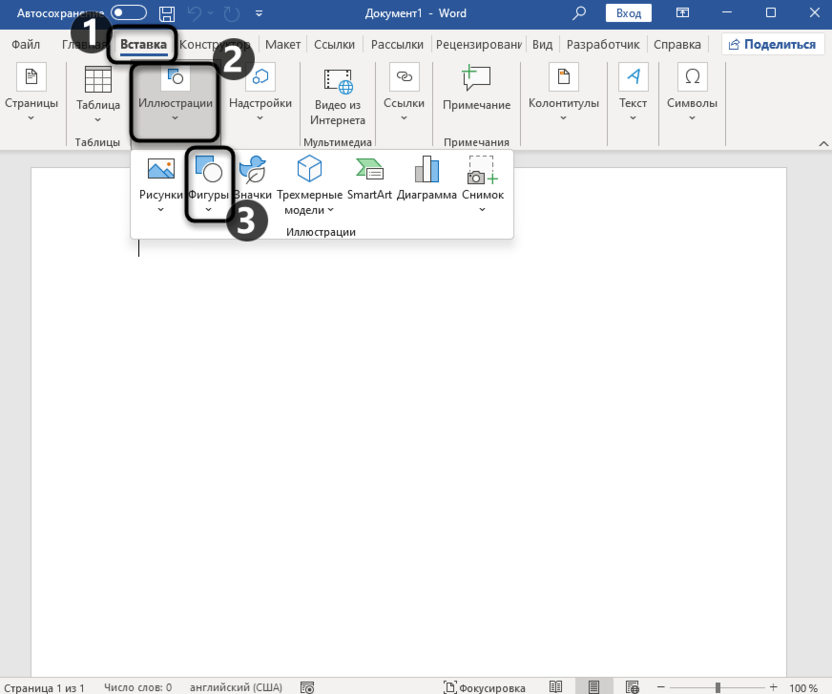
- Теперь на экране отобразятся все основные разделы с фигурами, которые по умолчанию поддерживаются в Microsoft Word. Среди них выберите «Линии» и определитесь, какого типа стрелка должна быть.
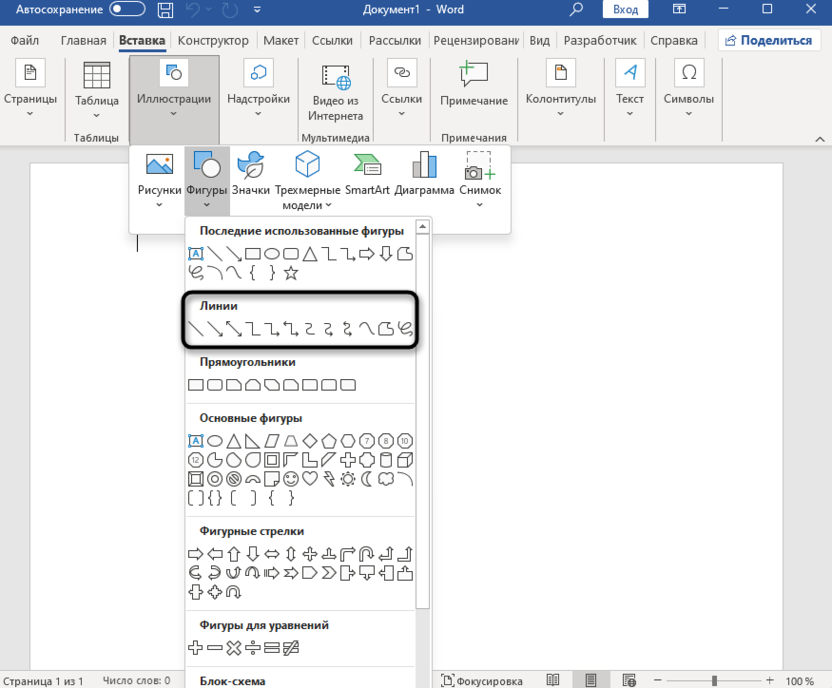
- Задайте ей первую точку на листе, затем, не отпуская левую кнопку мыши, проведите в одну из сторон, добиваясь примерного направления и длины линии.
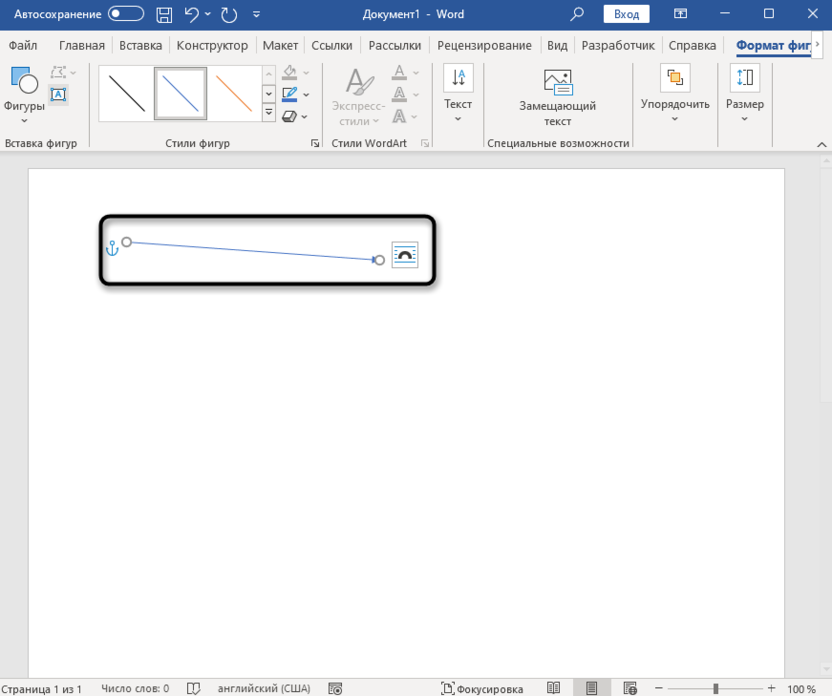
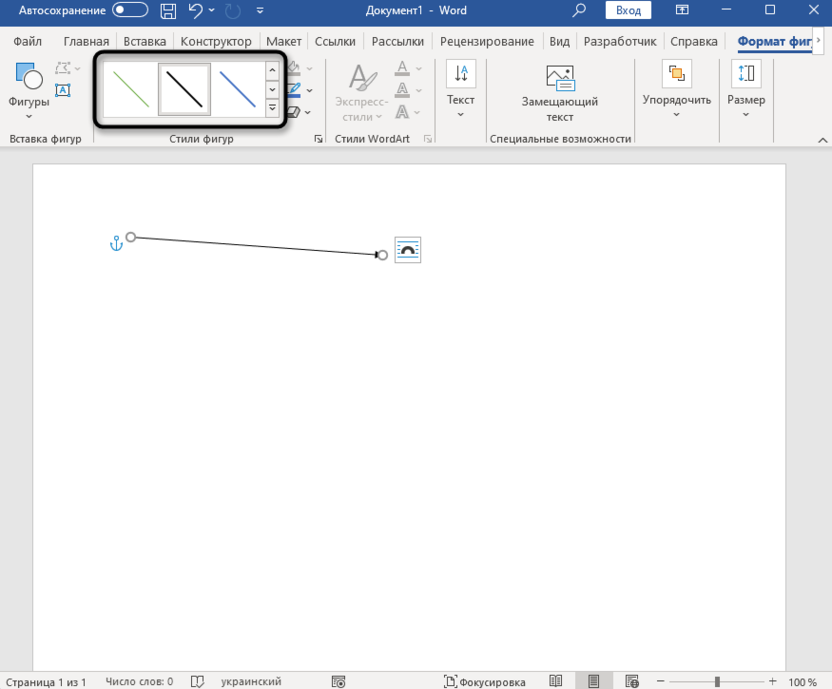
- Сейчас стрелка имеет стандартный черный цвет. Его можно быстро поменять через список стилей, а также редактировать самостоятельно, используя доступную палитру цветов.
- Она показана на следующем изображении. Вместе с этим в меню с настройками появляется возможность задать толщину линии, поскольку по умолчанию она довольно тонкая. Можно изменить штриховку или поменять направление стрелки.
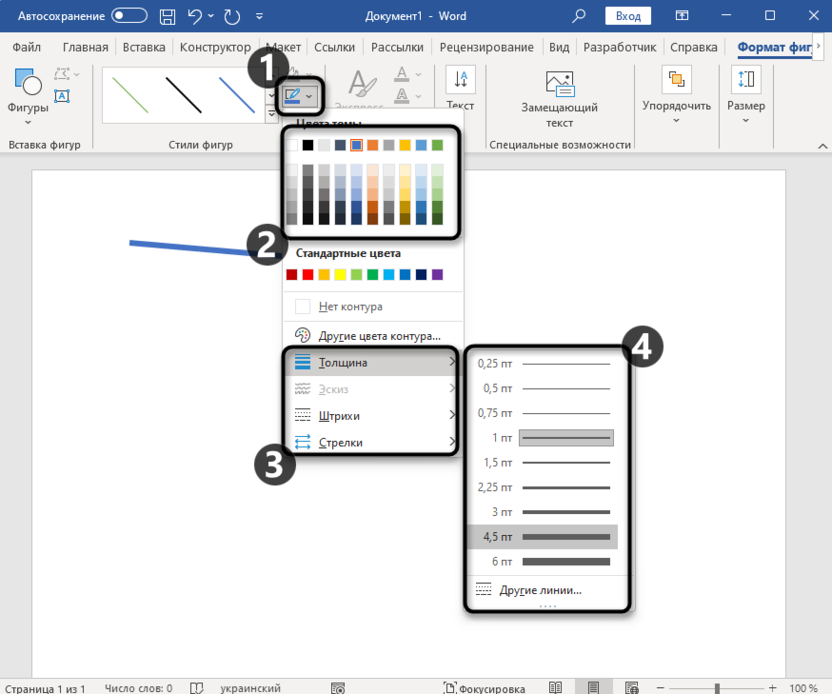
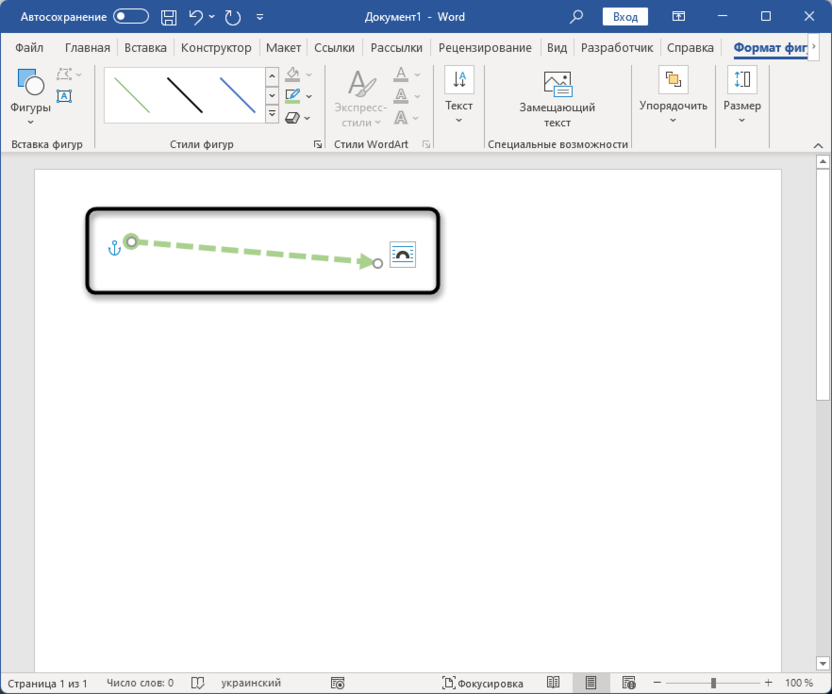
- При помощи небольших манипуляций удалось достичь такого результата, который вы видите ниже. К обычной линии была добавлена начальная точка, изменена толщина и сплошная линия заменена на пунктирную. Поэтому итоговый внешний вид стрелки зависит только от того, как вы его видите.
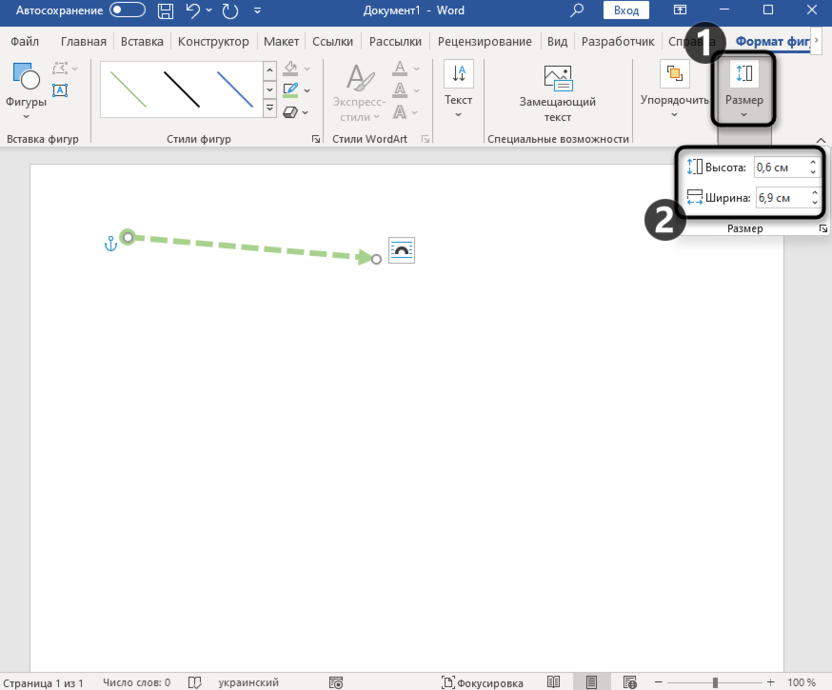
- Если при помощи кнопок мыши не очень удобно регулировать размер фигуры, разверните специально отведенное для этого меню. В нем можно поменять высоту и ширину, вводя точные значения в сантиметрах или постепенно увеличивая либо уменьшая текущие числа.
Основной недостаток этого подхода в том, что к такому типу линий сложно применять разнообразные свойства объемных линий, а также перечень стилей оказывается несколько ограниченным. Не получится сделать линию слишком широкой, так как это приведет к некорректному виду стрелки. Однако для указанных настроек такой тип фигур не применяется, поэтому доступных опций будет более чем достаточно в тех ситуациях, когда стрелки необходимо сделать среднего или небольшого размера и гармонично вписать в документ.
Сообщество теперь в Телеграм
Присоединяйтесь и оставайтесь в курсе последних новостей IT-индустрии
Вставка фигурной стрелки
Намного больше интересных параметров и визуальных решений открывается, если использовать вставку фигурных стрелок. Они по умолчанию больше, а также могут быть совсем толстыми. Имеют разное направление, вплоть до четырех стрелок в одной фигуре, могут использоваться для оформления различных инфографиков и презентаций.
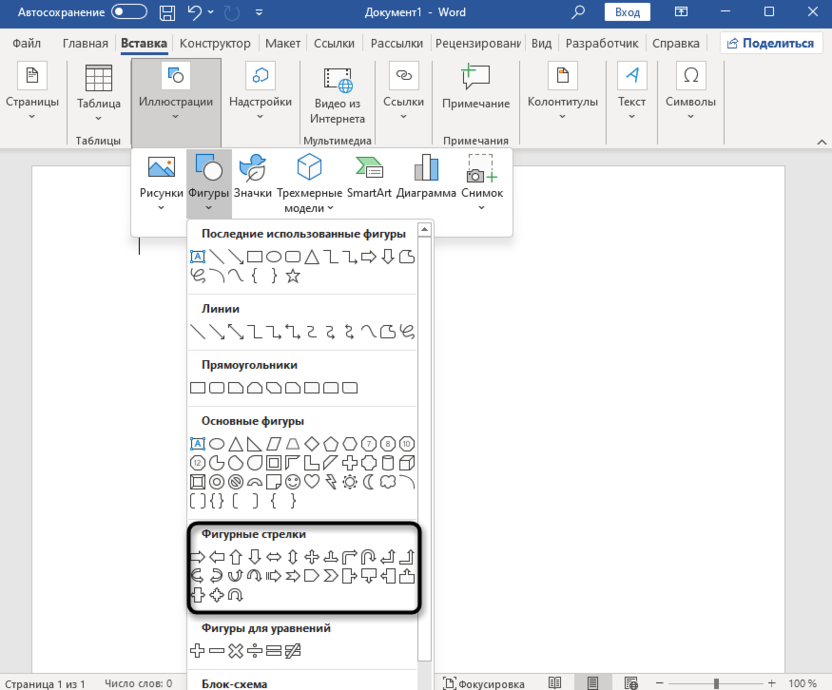
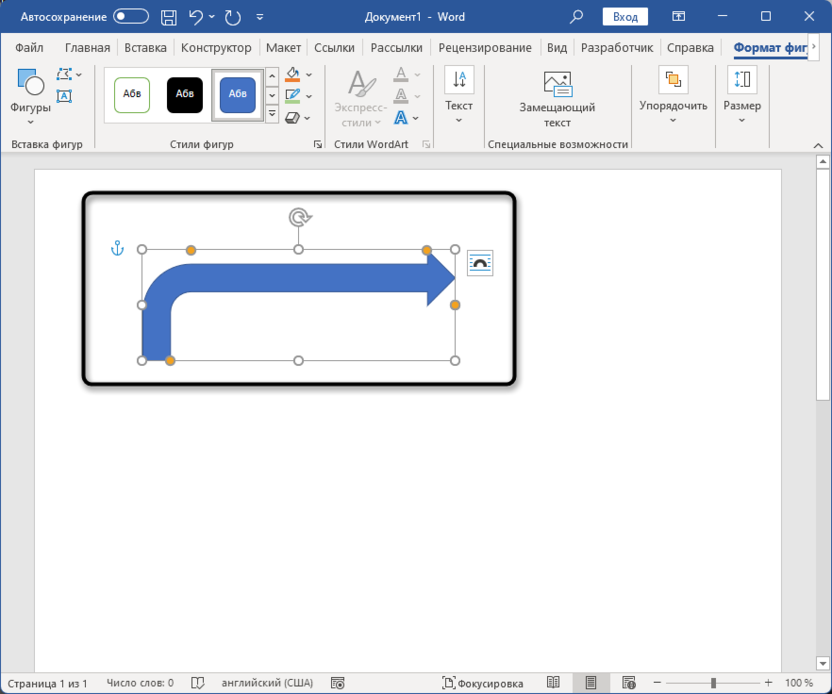
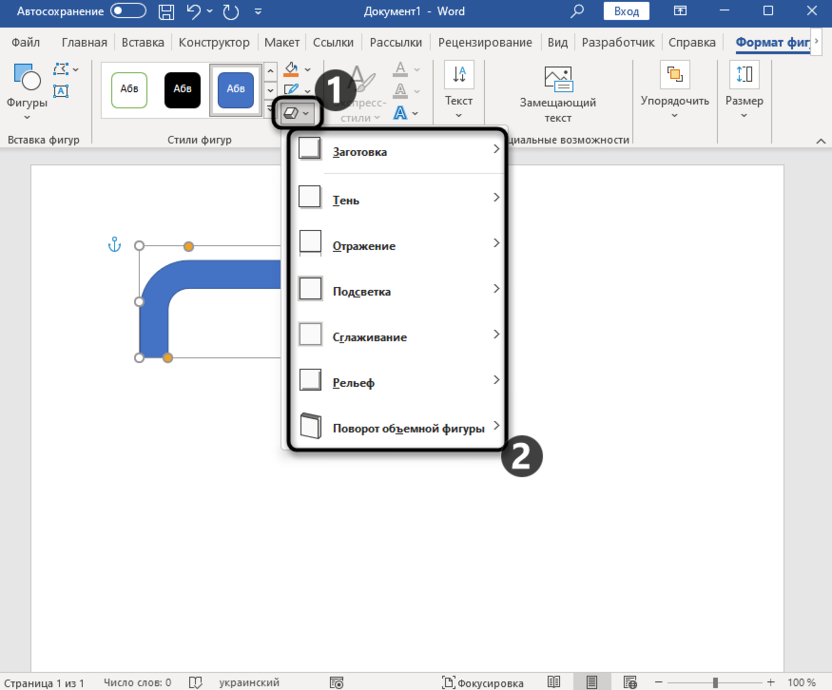
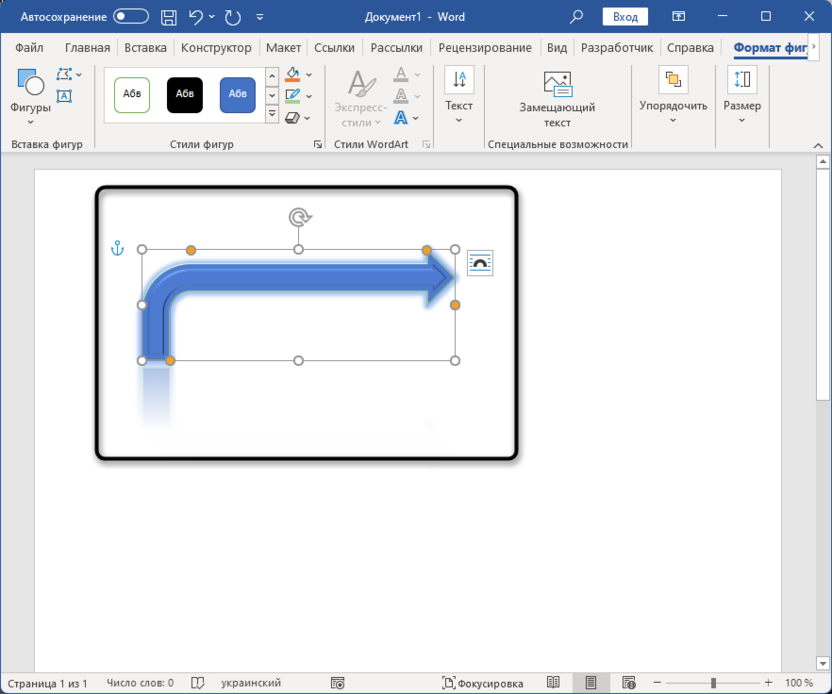
Обращаю ваше внимание на то, что фигурных стрелок гораздо больше, чем обычных линий. Их можно комбинировать с надписями, встраивая текст прямо внутрь стрелки или в блок, к которому она будет прикреплена. Как раз из-за этого подобные фигуры могут стать незаменимыми при создании различных демонстраций, инфографиков или отчетов.
Вставка пользовательского изображения со стрелкой
Иногда у документа уже есть сформированный стилистический код, под который не подходят доступные в Ворде фигуры стрелок даже с учетом доступных настроек редактирования. Тогда можно вспомнить, что программа поддерживает вставку любых пользовательских изображений, в том числе и формата PNG с прозрачным фоном. Это упрощает задачу, поскольку в сети можно найти тысячи разных изображений стрелок, оформленных на любой вкус.
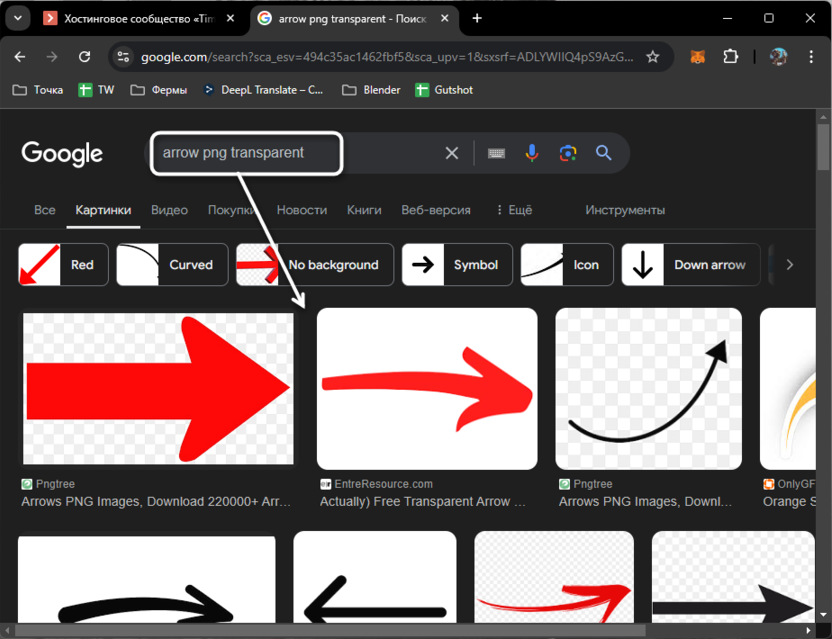
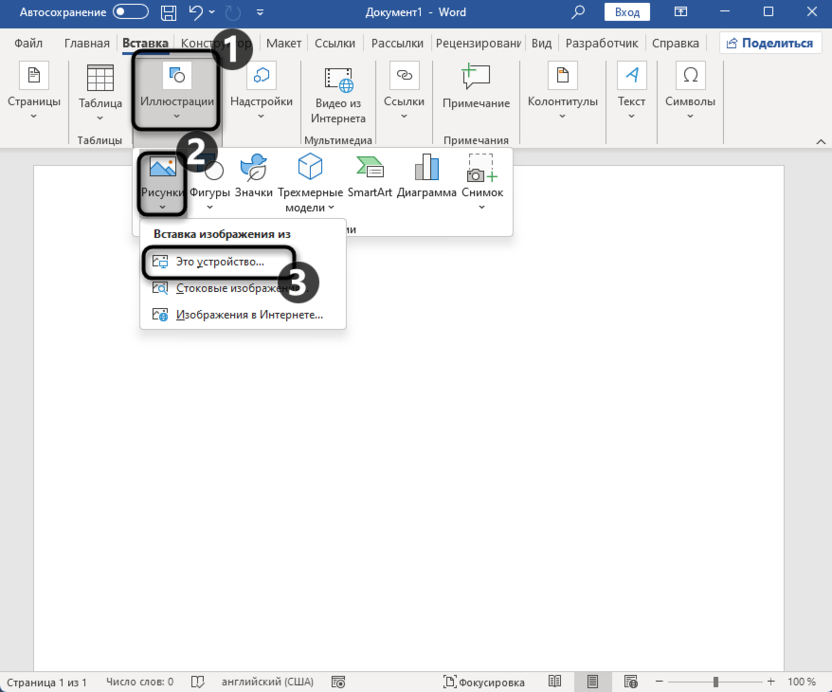
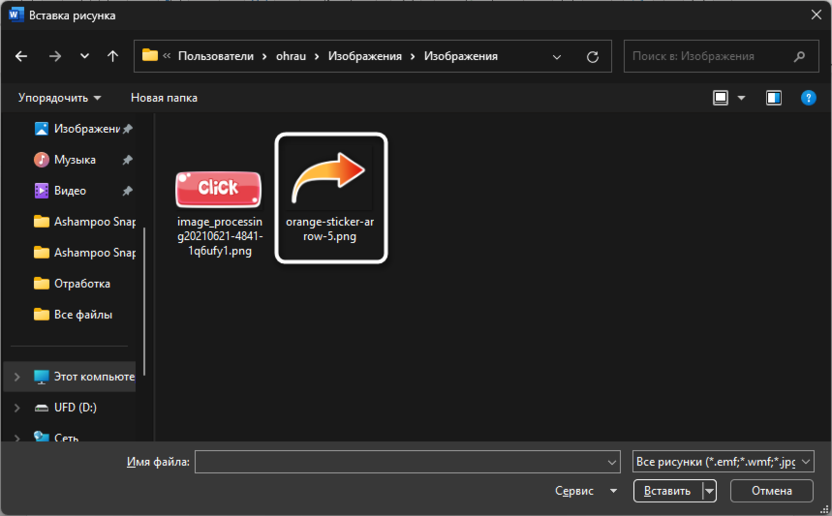
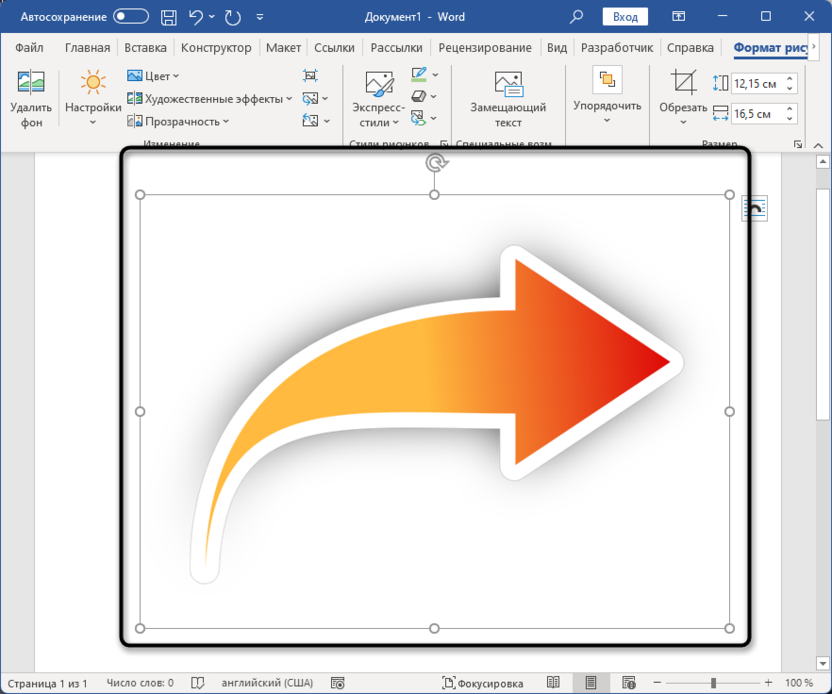
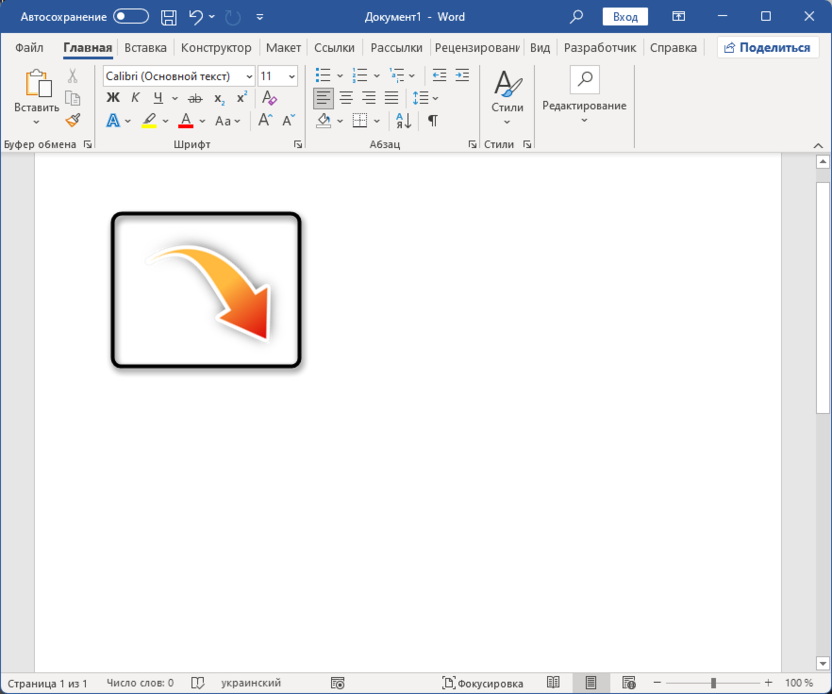
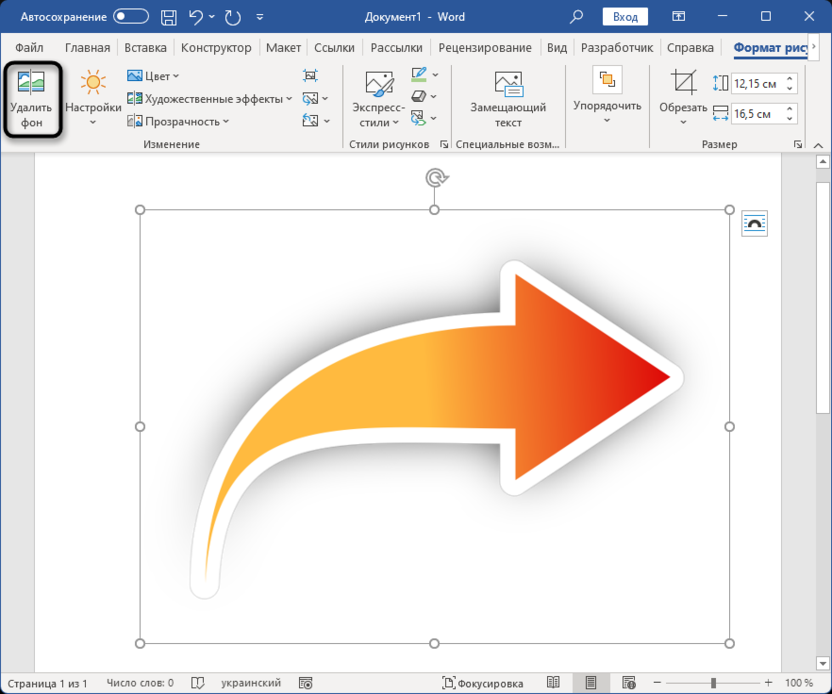
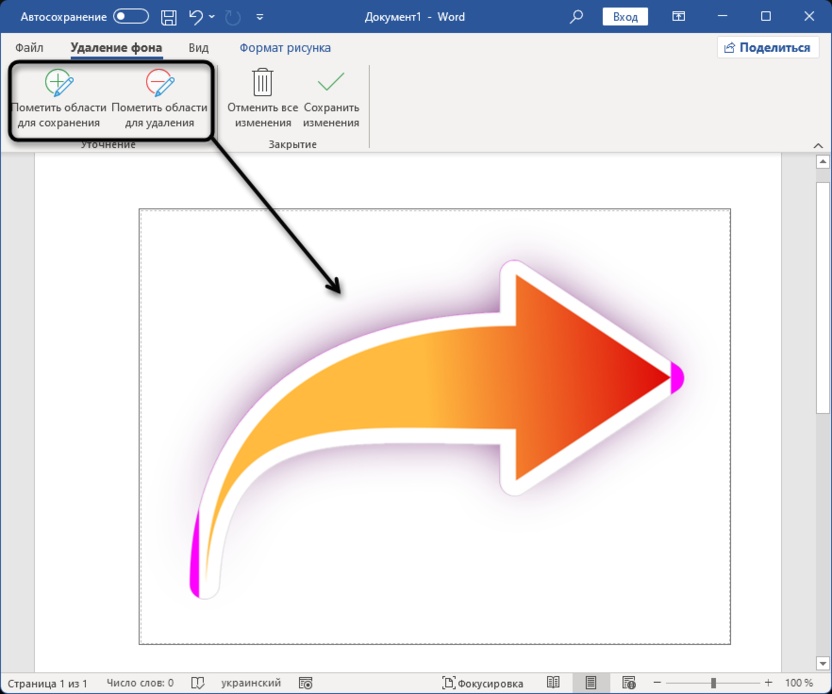
Точно так же работает вставка любых других изображений, если это будет актуально для конкретного документа. Что касается удаления фона, то на нашем сайте есть полноценная инструкция по выполнению этого действия, но на примере Microsoft Excel. В Ворде все действия будут аналогичными, поэтому руководство можно считать универсальным.
Использование стоковых изображений
В Ворде поддерживается альтернативный метод вставки изображений, подразумевающий использование встроенных стоков. Там есть небольшая библиотека бесплатных картинок, а Возможность приобрести премиум, если это будет уместно для конкретных рабочих целей. В целом, бесплатных вариантов стрелок может хватить для того, чтобы не использовать фигуры или не искать картинки в интернете вручную.
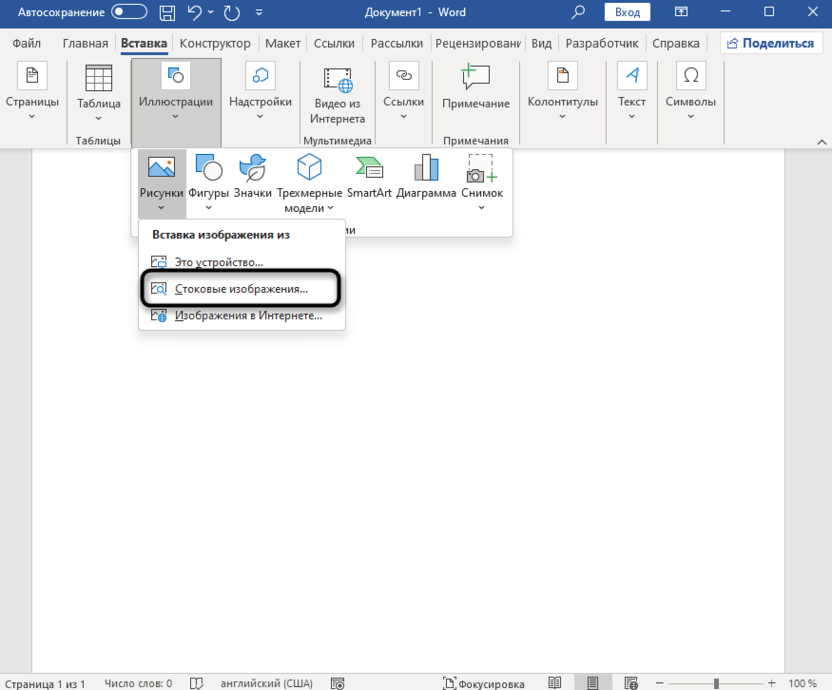
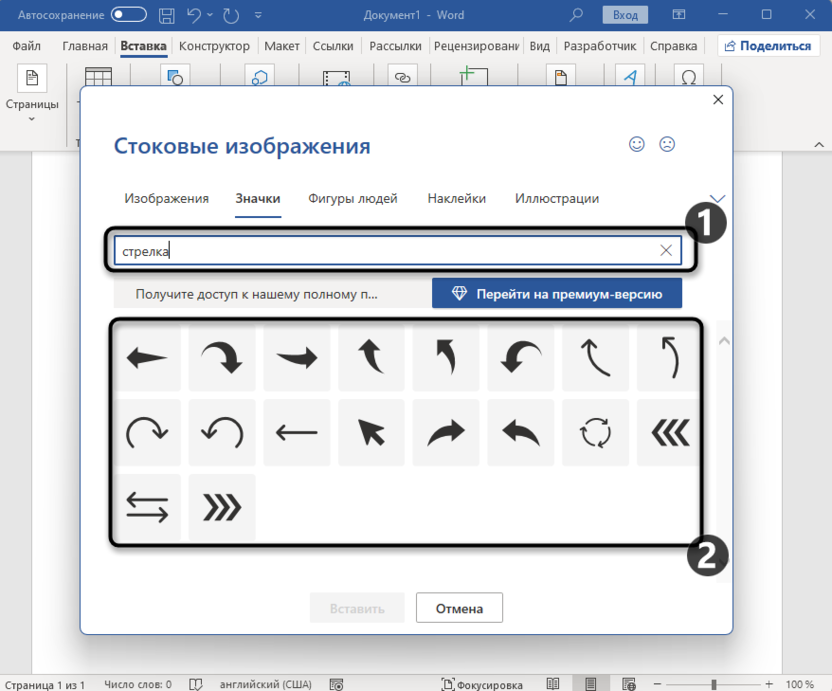
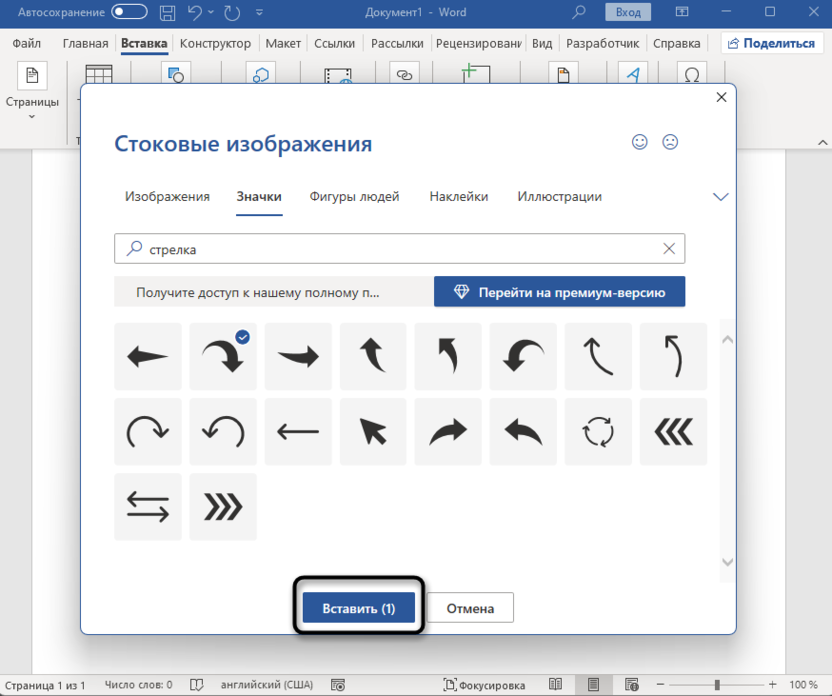
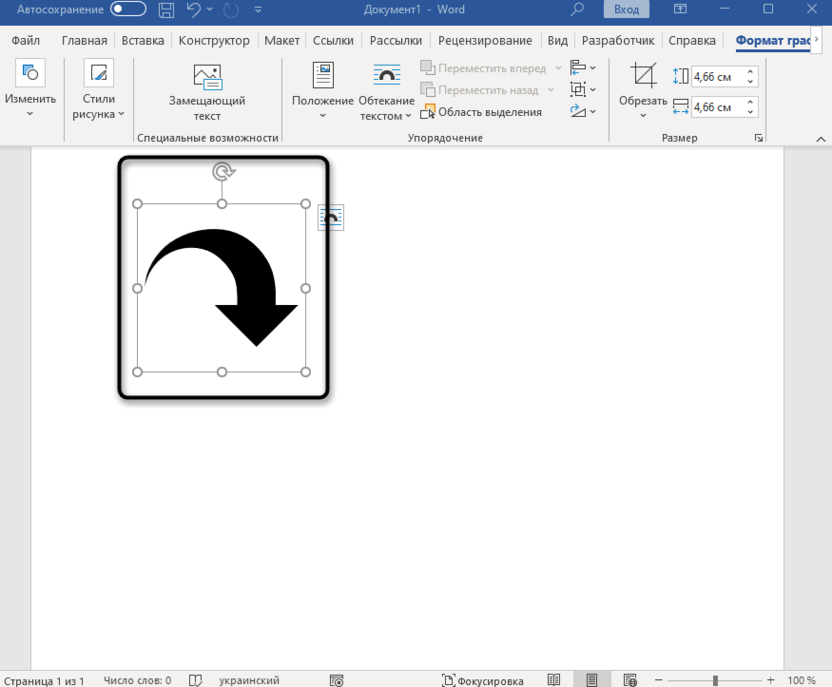
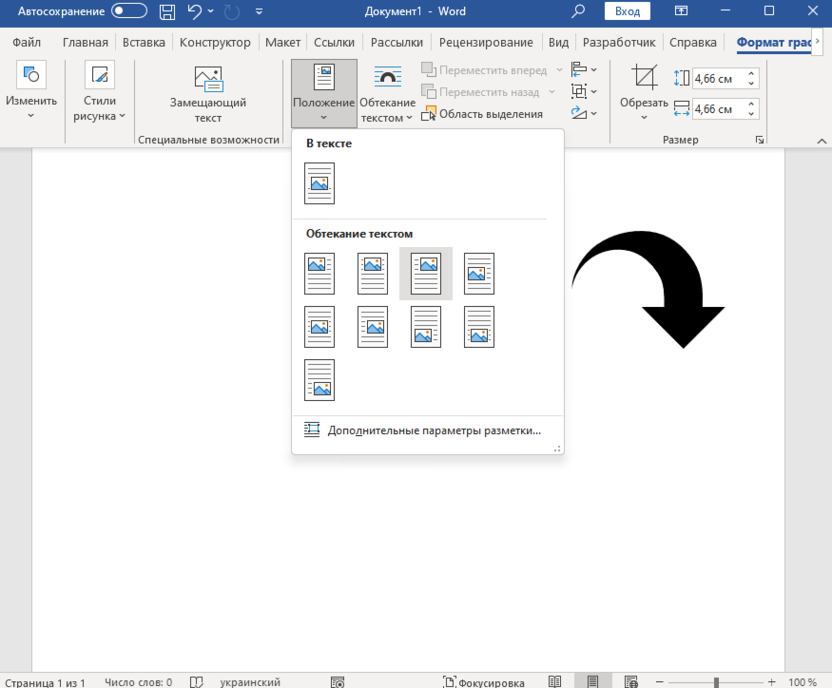
Стрелки – далеко не единственные фигуры, доступные для добавления на листы в Word, а приведенные выше инструкции можно использоваться так же как общие советы. Определитесь с тем, какой объект хотели бы вставить, попробуйте отыскать его среди стандартных фигур или в специальных блоках, на стоках или самостоятельно в сети, используя поиск с фильтрами по PNG с прозрачным фоном.
Зная каждый из предложенных методов, не возникнет таких ситуаций, когда нужно будет визуально оформить документ различными элементами, но нет сведений о том, как это сделать, или возникают трудности с поиском подходящих источников.



