


Microsoft Office Word – одна из наиболее популярных программ для создания текстовых документов. С данной программой работают пользователи разных сфер деятельности, но зачастую требования при оформлении одинаковы, в частности, и нумерация страниц. Если просто пронумеровать страницы не станет проблемой для большинства пользователей, то в случае, если нумерация должна начинаться с третьей страницы, могут возникать вопросы.
Ниже мы рассмотрим процесс выставления нумерации страниц в Microsoft Word версии 2016. Если вы являетесь пользователем данной программы версии 2010 и выше, то дальнейшая инструкция в вашем случае будет полностью идентичной. Если вы пользуетесь более ранней версией офисного редактора, указанные действия могут отличаться, но не критично – принцип работы с Word сохраняется на протяжении многих лет.
Как проставить нумерацию в Word с третьей страницы
- Откройте в Microsoft Word документ, который требуется пронумеровать. Прежде всего, нам потребуется поделить документ на два раздела: первый раздел – это первые две страницы (обычно это наименование документа и оглавление), а второй, соответственно, вся оставшаяся часть документа.Для этого установите курсор мыши в конце второй страницы, пройдите ко вкладке «Макет» выберите раздел «Разрывы» и выберите пункт «Следующая страница».


Собственно, метод выставления нумерации страниц с третьей страницы достаточно быстро исполнить, но нельзя сказать, что его применение интуитивно понятное, чего нельзя сказать, если вам, к примеру, следует убрать нумерацию лишь с первой страницы. Надеемся, данная инструкция была для вас полезна.
Нумерация с третьей страницы в Word

Сейчас я расскажу и покажу, как начать нумерацию в Ворде (Word) с третьей страницы. Вообще, это не запланированный пост, просто мне прислали требования к оформлению курсовой работы, где сказано:
«Все страницы работы, включая приложения, должны быть пронумерованы. Нумерация страниц – сквозная, начинается с титульного листа, но номера страниц на титульном листе и листе оглавления не проставляются. Страницы документа проставляются арабскими цифрами в правом нижнем углу без точки в конце».
Честно говоря, у меня никогда не было необходимости нумеровать страницы начиная с третьей, поэтом пришлось искать ответа в Интернете. Итак, как оказалось, нумерация возможно какая угодно внутри раздела, поэтому поступаем так:
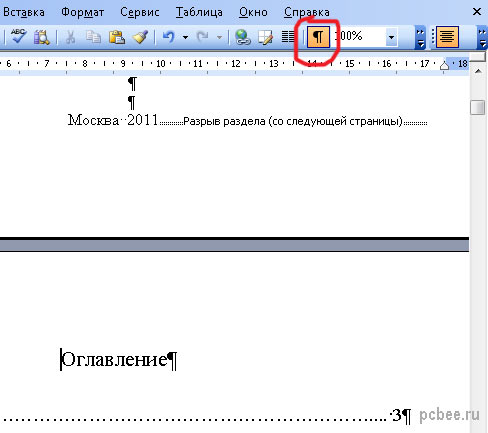
В конце титульного листа вставляют разрыв начиная новый раздел. В Word 2003 это делается так: заходите в меню Вставка и выбираете команду Разрыв. В появившемся окне выбираете Новый раздел — С новой страницы (см. рис).

Чтобы увидеть результат работы, необходимо включить Непечатаемые знаки соответствующей кнопкой (обведена на рисунке красным цветом).
Теперь можно вставлять нумерацию страниц. Поскольку нам нужно, чтобы нумерация была с третьей страницы, то поступаем так:
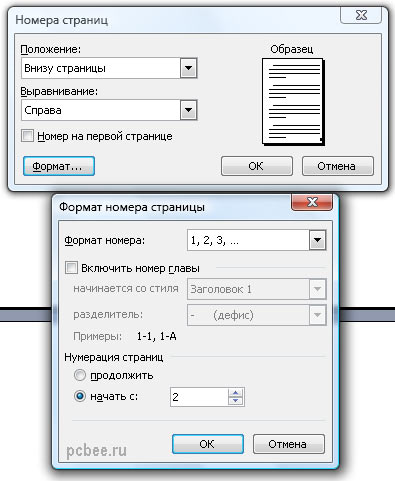
- Ставим курсор в начало второй страницы, т.е. нового раздела;
- Заходим в меню Вставка и выбираем команду Номера страниц;
- В появившемся окне нажимаем кнопку Формат;
- В окне Формат номер страниц выставляем начать с: 2 (см. рис).
Осталось нажать ОК и проверить результат.
Оказывается, не всегда можно найти быстро то, что ищешь. Как говориться: «Век живи — век учись».
Как сделать нумерацию с 3-й страницы в Word Online
Введение нумерации в документ считается основным элементом форматирования. По умолчанию листы нумеруются программой с самого начала документа. Однако, зная нюансы Ворд Онлайн, можно сделать самостоятельные правки. Рассмотрим функционал Ворд: как сделать нумерацию с 3 страницы и какие значения можно установить.

Стандартная установка нумерации страниц в Word Online
Разметка страницы с учетом колонтитулов делается через вкладку «Вставка». Это основной раздел, позволяющий вставлять в документ Ворд Онлайн различные символы, в том числе и номера страниц. Как сделать нумерацию:
- Перейдите в раздел «Вставка»;
- Нажмите на строку «Номера страниц»;
- Выберите необходимый вариант вставки.
Во всплывающем окне вставки есть готовые варианты для нумерации:
- Верхний колонтитул с номером;
- Нижний колонтитул номером.
Также имеется шаблон с нумерацией страниц по верхнему и нижнему колонтитулу, но начиная со второго листа. В этом случае титульный лист оказывается не пронумерованным, а со второй страницы нумерация начинается с единицы. Изменить значения нумерации можно в параметрах вставки.

Как в документе Ворд сделать нумерацию с 3 страницы
Для редактирования нумерации необходимо сначала ее установить по вышеописанному алгоритму.
Изначально можно выбрать шаблон вставки с отсутствием нумерации на первой странице. Если вставка происходит не по шаблону, то после раздела «Номера страниц» выбирается пункт «Другие параметры» и снимается галочка с позиции «Показывать на первой странице».
После выполненных шагов будет установлена нумерация со второй страницы. Далее необходимо удалить значение номера этого листа, чтобы начало было положено с третьей страницы. Для этого необходимо сделать следующее:
- Нажмите два раза на номер страницы;
- Откроется меню с вкладкой «Параметры»;
- Нажмите на нее и выберите строку «Удалить колонтитул».

В результате проведенных манипуляций окажется, что нумерация будет начинаться с третьей страницы. Однако номер может быть не совсем тот, который необходим в рамках данного документа. Соответственно, возникает необходимость изменения номера страницы. Это можно сделать следующим образом:
- Нажмите на номер страницы левой кнопкой мыши дважды;
- В открывшемся меню введите необходимо значение в поле «Начальное значение».
Если начальное значение будет «0», то на третьей странице нумерация будет «2». При иных требуемых значениях необходимо заменить номера самостоятельно. Для этого необходимо выделить номер страницы, кликнув по нему два раза. Далее с помощью клавиши «Delete» убрать номер и напечатать вместо него требуемый. Впоследствии номера будут вставать в должном порядке.
Частые вопросы:
- Как пронумеровать страницы без титульного листа в Word Online
- Как поставить нумерацию в Word Online
- Как пронумеровать страницы в Word Online?
- Как сделать оглавление в Word Online



