
Как решить проблему печати в Word, когда отсутствует установленный принтер
Внезапные технические сбои и ошибки могут стать источником головной боли для многих пользователей программы Microsoft Word. Одной из распространенных проблем, с которой сталкиваются пользователи, является невозможность печати документов, когда принтер отсутствует или не установлен. Возникающее сообщение об ошибке «Приложению Word не удалось выполнить печать без установленного принтера» только усиливает опасения и недоумение.
Однако, несмотря на то, что проблема может показаться сложной и безнадежной, существуют несколько методов и решений, которые могут исправить ситуацию. Прежде чем бежать в сервисный центр или искать специалиста по обслуживанию компьютеров, проведите несколько простых действий, которые могут помочь вам справиться с проблемой самостоятельно.
В первую очередь, убедитесь, что ваш принтер правильно подключен к компьютеру и включен. Проверьте, нет ли каких-либо видимых проблем, таких как отсутствие бумаги или заклинившая бумага. Убедитесь В правильной установке драйверов для вашего принтера. Это может быть особенно важно, если вы только что обновили операционную систему или программное обеспечение.
Почему приложению Word не удалось выполнить печать без установленного принтера?
Кроме того, возможны неполадки в настройках программы Word. Если вы не правильно настроили параметры печати в Word или выбрали неподходящий принтер по умолчанию, то возникнут проблемы с печатью. Неправильные настройки могут включать неправильное расположение листа бумаги, неправильный формат печати или другие настройки, которые могут помешать процессу печати.
Таким образом, чтобы решить проблему печати в приложении Word без установленного принтера, необходимо либо установить принтер или виртуальный принтер, либо проверить и изменить настройки программы Word. Если проблемы с печатью возникают только в Word, то настройки программы действительно могут быть причиной проблемы. Также рекомендуется обновить драйверы принтера, так как устаревшие драйверы могут вызывать проблемы с печатью.
Дополнительные советы по решению проблемы печати в Word включают проверку наличия обновлений для приложения Word. Иногда проблемы с печатью могут быть связаны с устаревшим или поврежденным приложением Word, поэтому регулярное обновление программы может помочь устранить проблемы с печатью.
Отсутствие необходимого оборудования
Первым шагом можно установить виртуальный принтер. Виртуальный принтер — это программное обеспечение, которое эмулирует работу реального принтера, позволяя выполнять печать документов. Для установки виртуального принтера вам потребуется загрузить и установить соответствующее программное обеспечение на свое устройство.
Далее, если у вас уже установлен принтер, но приложению Word все равно не удается выполнить печать, необходимо проверить настройки программы Word. Возможно, некорректные настройки программы мешают выполнить печать. Чтобы это проверить, откройте программу Word, затем выберите вкладку «Файл» и перейдите в раздел «Параметры». В настройках программы проверьте, выбран ли правильный принтер для печати и что все параметры печати установлены правильно.
Также стоит обратить внимание на драйверы принтера. Устаревшие или некорректно установленные драйверы могут вызывать проблемы с печатью в приложении Word. Чтобы обновить драйверы принтера, можно воспользоваться сайтом производителя принтера и загрузить последнюю версию драйверов. После установки новых драйверов потребуется перезагрузить устройство и провести проверку печати в Word.
Кроме основных решений проблемы с печатью в Word, существуют и дополнительные советы, которые могут помочь. Например, проверьте наличие обновлений для приложения Word. Регулярное обновление программы может исправить ошибки и проблемы с печатью. Также может быть полезно проверить доступность других печатающих устройств в системе и попробовать использовать их для печати из Word.
Следуя данным советам, вы сможете решить проблему с печатью в приложении Word и продолжить свою работу без перебоев.
Неполадки в настройках программы Word
Одной из причин, по которой приложению Word не удается выполнить печать без установленного принтера, могут быть неполадки в настройках самой программы. Если настройки Word не соответствуют требованиям печати, то возникают проблемы с печатью документов.
Чтобы решить проблему с печатью в приложении Word, следует проверить настройки программы и внести необходимые корректировки.
- Откройте приложение Word и выберите вкладку «Файл» в верхней части экрана.
- В раскрывающемся меню выберите пункт «Параметры».
- На открывшейся странице «Параметры» найдите раздел «Печать».
- Проверьте, чтобы в поле «Принтер по умолчанию» был выбран установленный принтер.
- Если принтер не выбран, то нажмите на кнопку «Изменить» и выберите нужный принтер из списка доступных.
- После выбора принтера сохраните изменения.
Проверьте работу приложения Word после внесения изменений в настройки печати. Если проблема с печатью остается, можно попробовать выполнить следующие действия:
- Проверьте наличие обновлений для приложения Word и установите их, если они доступны.
- Обновите драйверы принтера до последней версии, чтобы гарантировать совместимость с приложением Word.
Используя эти советы, можно успешно решить проблему с печатью в приложении Word и наслаждаться печатной версией своих документов.
Как решить проблему с печатью в приложении Word?
Если приложению Word не удалось выполнить печать без установленного принтера, то вам понадобится установить принтер или виртуальный принтер.
Установить принтер или виртуальный принтер
1. Проверьте, подключен ли принтер к компьютеру и включен ли он. Убедитесь, что принтер правильно настроен и готов к печати.
2. Если у вас нет физического принтера, вы можете установить виртуальный принтер. Виртуальный принтер — это программное обеспечение, которое эмулирует работу принтера и позволяет вам сохранять документы в формате, подходящем для последующей печати.
3. Для установки виртуального принтера откройте меню «Пуск» и выберите «Устройства и принтеры». Нажмите правой кнопкой мыши на пустой области окна «Устройства и принтеры» и выберите «Добавить принтер» или «Добавить принтер или сканер».
4. Нажмите на ссылку «Принтер, который мне нужен, отсутствует в списке» или «Мне нужно другое имя» и выберите «Создать виртуальный принтер».
5. Следуйте инструкциям мастера установки принтера или виртуального принтера и укажите нужные параметры.
6. После установки принтера или виртуального принтера, попробуйте выполнить печать в приложении Word снова.
Установка принтера или виртуального принтера может решить проблему с печатью в приложении Word, позволяя вам корректно выполнять печать документов.
Установить принтер или виртуальный принтер
Для установки виртуального принтера вам необходимо выполнить следующие шаги:
| 1. | Откройте меню «Пуск» и выберите «Панель управления». |
| 2. | В разделе «Оборудование и звук» выберите «Принтеры». |
| 3. | Нажмите правой кнопкой мыши на свободном месте и выберите «Добавить принтер». |
| 4. | В появившемся окне выберите «Добавить локальный принтер или сетевой принтер с ручной установкой». |
| 5. | Выберите «Создать новый порт» и в списке портов выберите «Локальный порт». |
| 6. | Нажмите «Далее» и введите имя для порта, например, «Виртуальный принтер». |
| 7. | Выберите виртуальный принтер из списка доступных принтеров. |
| 8. | Нажмите «Далее» и следуйте инструкциям по установке виртуального принтера. |
После установки виртуального принтера вы сможете выбрать его в качестве устройства печати в приложении Word. Теперь вы сможете печатать документы без необходимости наличия физического принтера.
Обратите внимание, что виртуальный принтер может иметь ограниченные возможности по сравнению с реальным принтером. Некоторые функции печати, такие как двусторонняя печать или печать в цвете, могут быть недоступными.
Проверить настройки программы Word
Если у вас возникла проблема с печатью в приложении Word, первым шагом необходимо проверить настройки программы. Неправильная конфигурация может быть причиной невозможности выполнить печать.
1. Откройте приложение Word и перейдите в раздел «Файл» в верхнем левом углу экрана.
2. Выберите опцию «Параметры».
3. В открывшемся окне перейдите на вкладку «Расширенные».
4. Прокрутите страницу вниз до раздела «Печать».
5. Убедитесь, что все настройки в этом разделе установлены правильно.
6. Проверьте, что выбран правильный принтер в разделе «Принтеры».
7. Если принтер не указан или выбран неправильный, нажмите на кнопку «Изменить» и выберите нужное устройство.
8. Проверьте доступность принтера и его подключение к компьютеру.
9. Если никаких проблем не обнаружено, нажмите кнопку «ОК», чтобы сохранить изменения.
После проверки и иборьбы настроек программы Word, попробуйте выполнить печать документа еще раз. Если проблема все еще не решена, переходите к следующему пункту плана статьи, чтобы найти другие возможные причины и решения проблемы с печатью в Word.
Обновить драйверы принтера
Устаревшие или поврежденные драйверы могут вызывать неполадки в работе принтера, включая проблемы с печатью в приложении Word. Поэтому важно регулярно обновлять драйверы принтера, чтобы обеспечить их совместимость с последними версиями программного обеспечения.
Для обновления драйверов принтера вам может потребоваться загрузить и установить последние версии драйверов с официального веб-сайта производителя вашего принтера. Обычно производитель предоставляет драйверы для различных моделей принтеров на своем веб-сайте.
Перед загрузкой новых драйверов убедитесь, что вы выбрали правильную модель принтера и соответствующую операционную систему. Неверно установленные драйверы могут вызвать новые проблемы, поэтому будьте внимательны и следуйте инструкциям на веб-сайте производителя.
После загрузки и установки новых драйверов перезагрузите компьютер и проверьте, решается ли проблема с печатью в приложении Word. Если проблема остается, может потребоваться дальнейшая диагностика или обращение в службу поддержки производителя принтера или Microsoft.
Дополнительные советы по решению проблемы печати в Word
Если проблема с печатью в приложении Word все еще не решена после соблюдения предыдущих шагов, рекомендуется:
- Проверить наличие последних обновлений для операционной системы и приложения Word. Часто выпускаются иборьбы, которые могут решить проблемы с печатью.
- Временно отключить антивирусное программное обеспечение или брандмауэр, чтобы проверить, не блокируют ли они печать в приложении Word. В некоторых случаях антивирусные программы могут приводить к конфликтам с печатью.
- Проверить правильность установки и настройки принтера. Убедитесь, что не возникло никаких ошибок во время установки принтера и что он правильно настроен в операционной системе.
- В случае использования сетевого принтера, убедитесь, что он подключен к сети и доступен для печати. Проверьте правильность настроек сети, а также наличие неисправностей в оборудовании.
- Если у вас есть другой компьютер или ноутбук, попробуйте выполнить печать в Word с его помощью. Это поможет определить, является ли проблема специфичной для вашего компьютера или приложения Word.
Следуя этим дополнительным советам, вы увеличите шансы на успешное решение проблемы с печатью в приложении Word. Если проблема все еще остается нерешенной, рекомендуется обратиться к специалистам технической поддержки для получения дальнейшей помощи.
Проверить наличие обновлений для приложения Word
Если у вас возникли проблемы с печатью в приложении Word, и вы уже проверили наличие принтера, а также настройки программы, следующим шагом будет проверка наличия обновлений для самого приложения Word.
Может случиться, что причиной проблемы с печатью является устаревшая или некорректно установленная версия приложения. В таком случае, обновление Word может решить проблему и вернуть возможность печати документов.
Для проверки наличия обновлений в приложении Word вы можете перейти в меню «Помощь» в верхнем правом углу интерфейса программы. В некоторых версиях Word это меню может быть названо иначе, например, «Справка» или «О программе». После того, как вы откроете соответствующее меню, в нем обычно будет пункт «Проверить наличие обновлений».
При выборе этого пункта Word автоматически проверит наличие доступных обновлений и, если они найдены, предложит установить их. Процесс обновления может занять некоторое время, особенно если обновление является крупным. Поэтому рекомендуется подключить компьютер к интернету и дождаться завершения процесса обновления, чтобы быть уверенным, что приложение Word имеет последнюю версию.
Проверка обновлений для приложения Word является важным шагом в решении проблемы с печатью. Не забывайте регулярно проверять наличие обновлений, так как они могут содержать иборьбы ошибок и улучшения, которые помогут избежать возникновения проблем в работе программы.
Поиск принтера на компьютере
Некоторым пользователям иногда требуется настроить конфигурацию принтера. Перед выполнением этой процедуры следует отыскать оборудование на компьютере. Конечно, достаточно просто заглянуть в раздел «Устройства и принтеры», но определенное оборудование там не отображаются по разным причинам. Далее мы поговорим о том, как осуществить поиск печатной периферии, подключенной к ПК, четырьмя способами.
Ищем принтер на компьютере
Сначала нужно соединить аппаратуру с ПК, чтобы он стал видимым для операционной системы. Сделать это можно разными методами, в зависимости от функциональности девайса. Самыми популярными считаются два варианта – подключение посредством USB-разъема или сети Wi-Fi. Детальные инструкции по этим темам вы найдете в других наших статьях по следующим ссылкам:
Далее происходит процесс инсталляции драйвера, чтобы устройство корректно отображалось в Виндовс и нормально функционировало. Всего доступно пять вариантов выполнения данной задачи. Все они требуют от пользователя произведения определенных манипуляций и подходят в разных ситуациях. Ознакомьтесь с материалом, что указан ниже — там вы отыщете развернутое руководство по всем возможным способам.
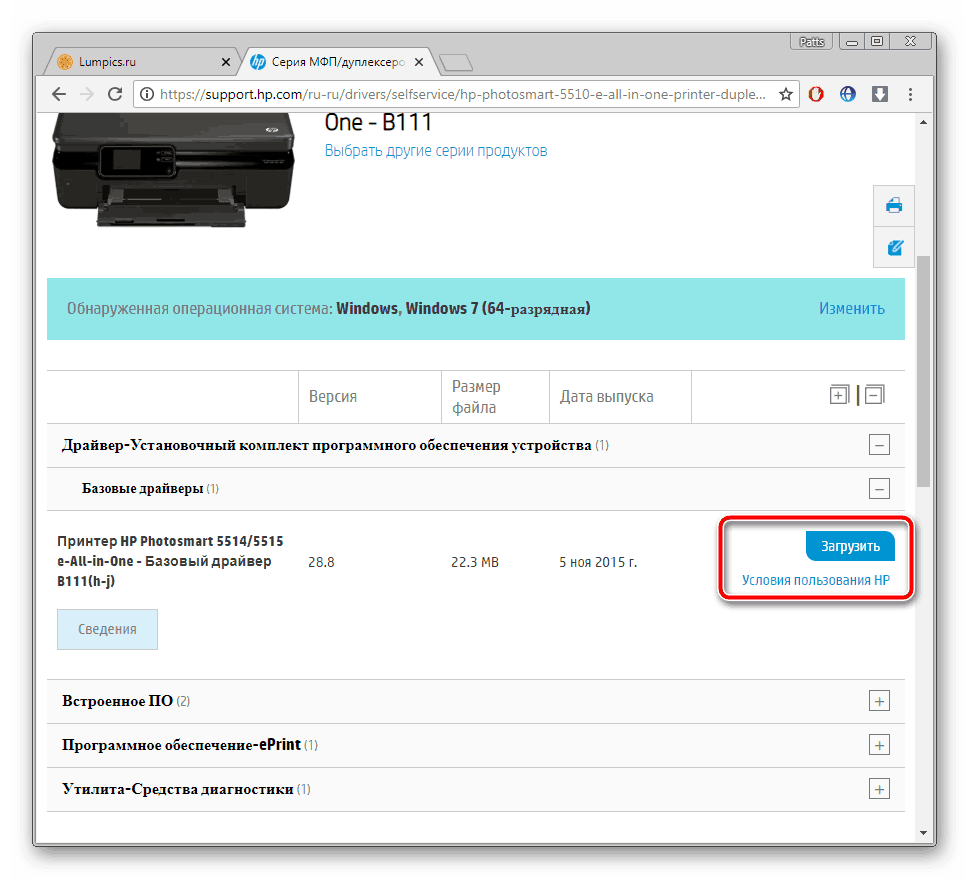
Теперь, когда принтер соединен и установлены драйверы, можно переходить к самой процедуре нахождения его на ПК. Как уже было сказано выше, приведенные рекомендации будут полезны в тех случаях, когда периферия по каким-то причинам не отображается в разделе «Устройства и принтеры», переместиться к которой можно через «Панель управления».
Способ 1: Поиск в сети
Чаще всего нахождением принтеров на компьютере интересуются юзеры, которые работают в домашней или корпоративной сети, где все оборудование соединено посредством Wi-Fi или LAN-кабеля. В такой ситуации оно осуществляется следующим образом:
- Через окно «Компьютер» в разделе «Сеть» выберите необходимый ПК, который соединен с вашей локальной группой.
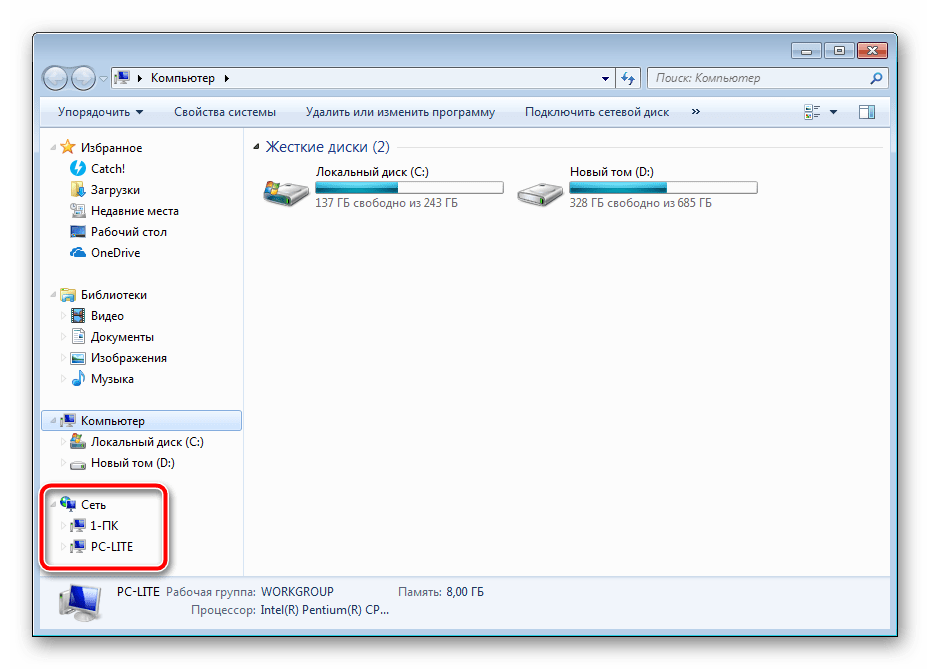
- В отобразившемся списке вы найдете всю подключенную периферию.
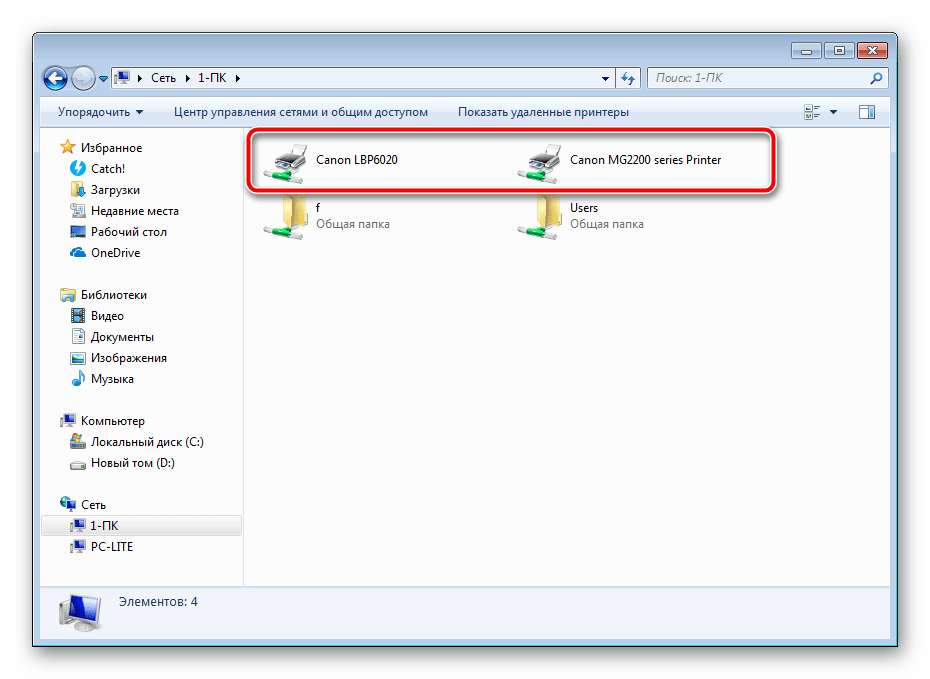
- Дважды кликните ЛКМ, чтобы перейти в меню работы с девайсом. Там вы можете просмотреть очередь печати, добавить в нее документы и настроить конфигурацию.
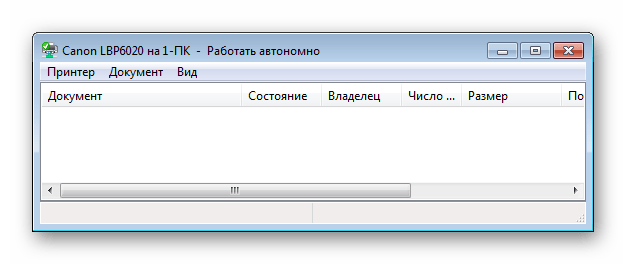
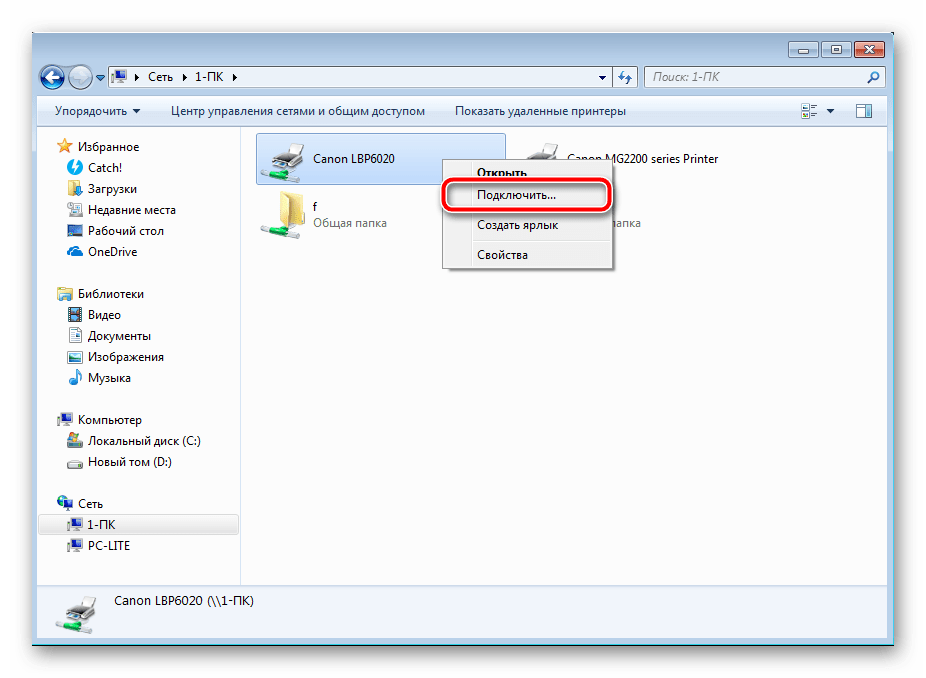
- Если вы хотите, чтобы данное оборудование отображалось в списке на вашем ПК, нажмите на нем ПКМ и выберите пункт «Подключить».
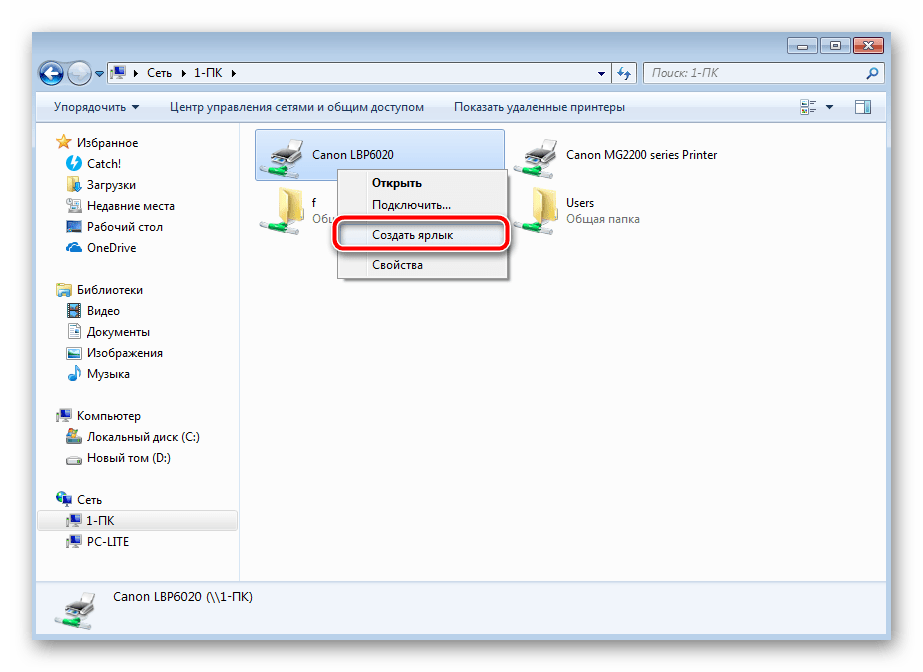
- Используйте функцию «Создать ярлык», чтобы постоянно не переходить к параметрам сети для взаимодействий с принтером. Ярлык будет добавлен на рабочий стол.
Таким методом вам доступно нахождение всех девайсов, соединенных с вашей локальной группой. Полное управление ими возможно только с учетной записи администратора. О том, как зайти в ОС через нее, читайте в другой нашей статье по ссылке ниже.
Способ 2: Поиск в программах
Иногда при попытке распечатать изображение или документ через специальные программы, например, графический или текстовый редактор, вы обнаруживаете, что необходимой аппаратуры нет в списке. В таких случаях его следует отыскать. Давайте рассмотрим процесс нахождения на примере Microsoft Word:
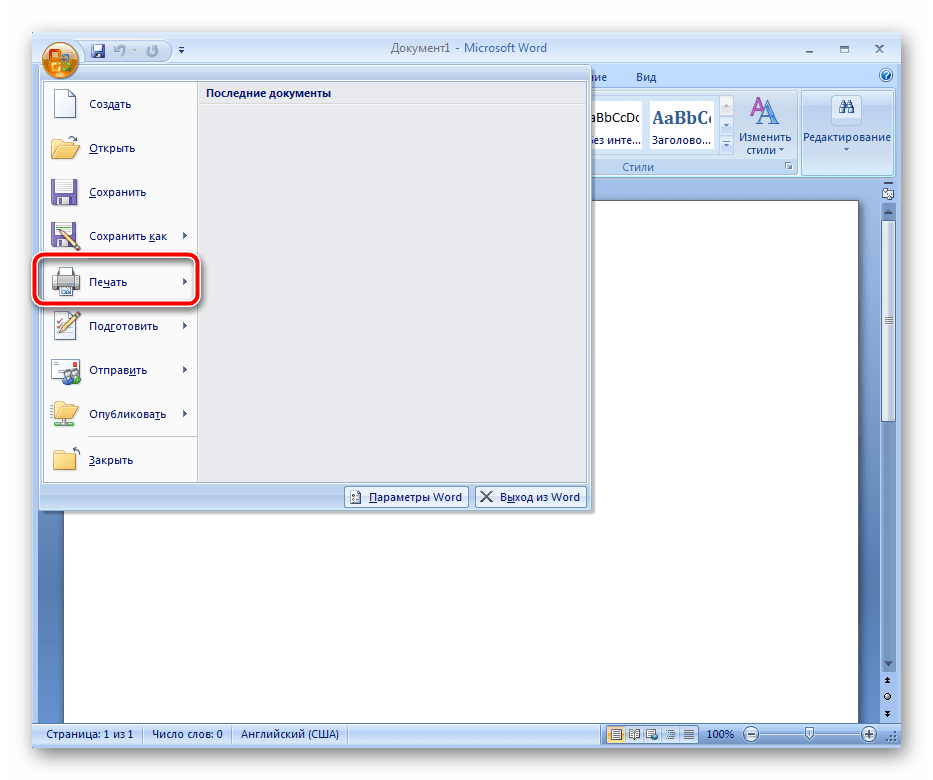
- Откройте «Меню» и перейдите в раздел «Печать».
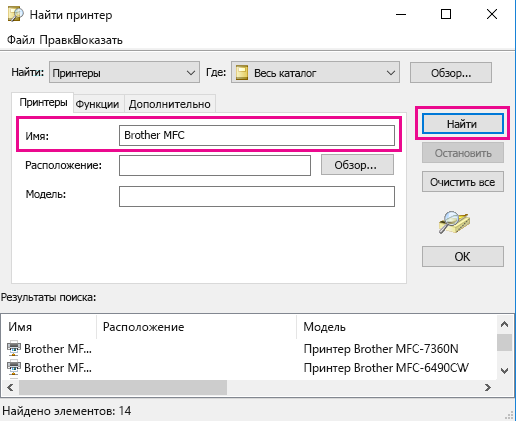
- Нажмите на кнопку «Найти принтер».
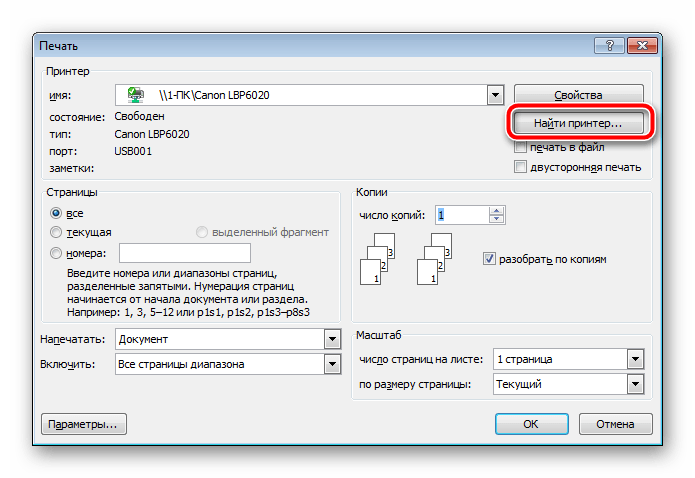
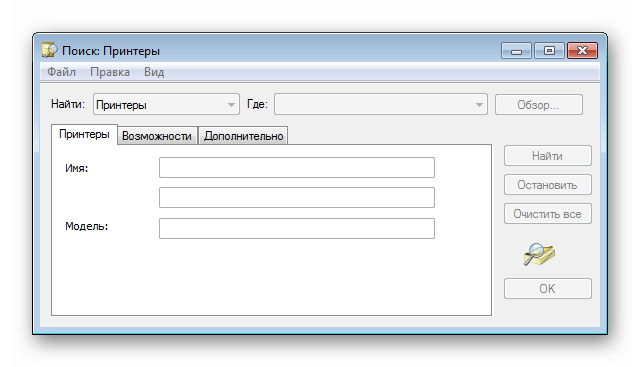
- Перед вами отобразится окно «Поиск: Принтеры». Здесь вы можете задать предварительные параметры поиска, например, указать место, выбрать имя и модель оборудования. После завершения сканирования вы увидите список всей найденной периферии. Выделите необходимый девайс и можете переходить к работе с ним.
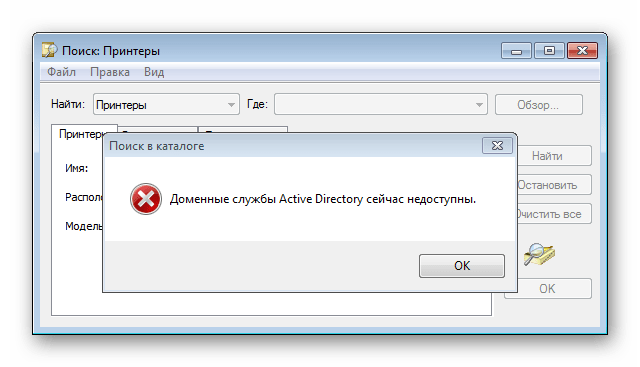
Поскольку поиск осуществляется не только на вашем компьютере, но и на всех других, подключенных к одной локальной сети, для сканирования задействуется доменная служба «Active Directory». Она проверяет IP-адресы и использует дополнительные функции ОС. В случае неправильных настроек или сбоев в работе Виндовс AD может быть недоступна. Вы узнаете об этом из соответствующего уведомления. С методами решения возникшей проблемы ознакомьтесь в другой нашей статье.
Способ 3: Добавление устройства
Если самостоятельно не удается найти соединенное печатное оборудование, доверьте это дело встроенному инструменту Windows. Вам достаточно будет перейти в «Панель управления», выбрать там категорию «Устройства и принтеры». В открывшемся окне вверху найдите кнопку «Добавление устройства». Перед вами появится Мастер добавления. Ожидайте завершения сканирования и следуйте инструкциям, отобразившимся на экране.
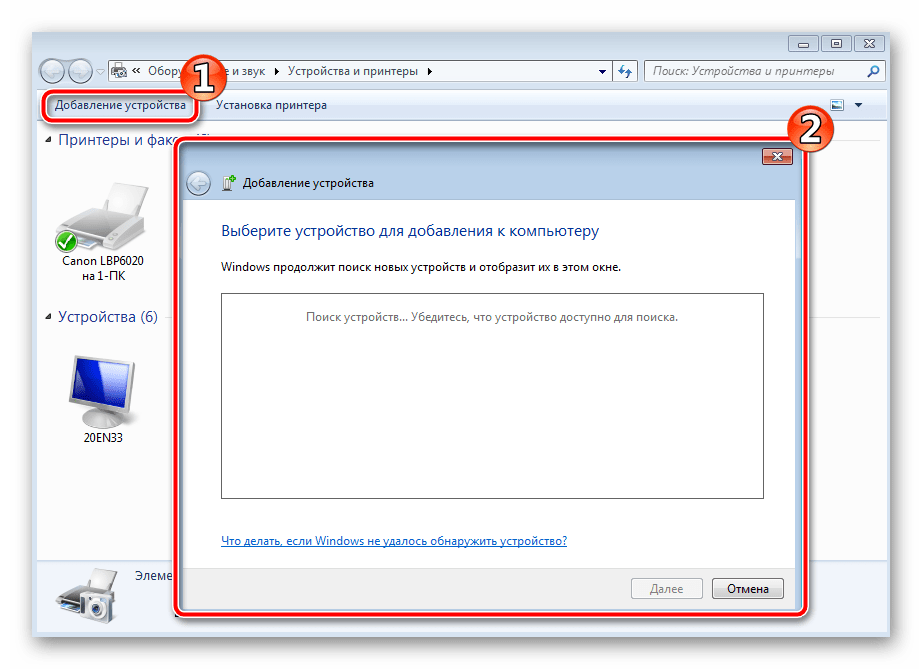
Перед началом данной процедуры обязательно убедитесь в том, что принтер правильно подсоединен к компьютеру и включен.
Способ 4: Официальная утилита производителя
Некоторые компании, занимающиеся разработкой принтеров, предоставляют пользователям собственные утилиты, позволяющие работать с их периферией. В список этих производителей входят: HP, Epson и Samsung. Для выполнения такого способа вам нужно перейти на официальный сайт компании и отыскать там утилиту. Загрузите ее на компьютер, установите, после чего осуществите подключение и дождитесь обновления списка устройств.
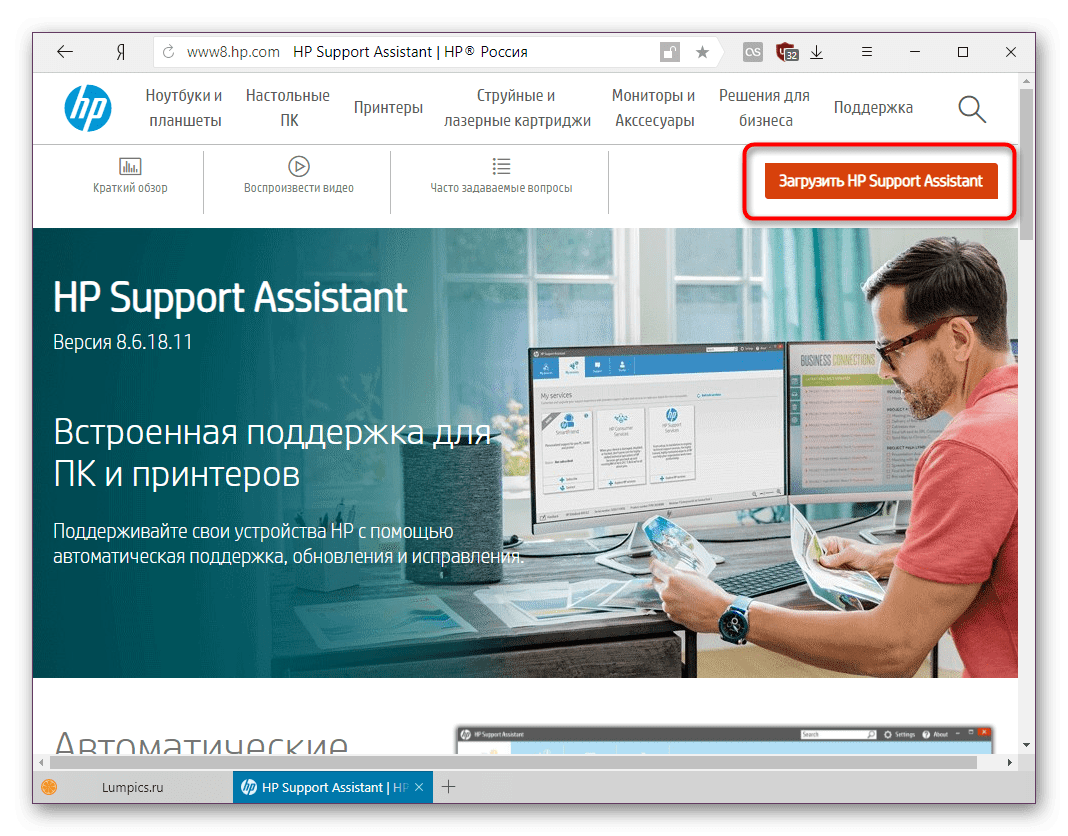
Такая вспомогательная программа позволяет управлять оборудованием, обновлять его драйверы, узнать основную информацию и следить за общим состоянием.
Сегодня мы детально рассмотрели процедуру нахождения принтера на ПК. Каждый доступный способ подойдет в разных ситуациях, а также требует от пользователя выполнения определенного алгоритма действий. Как видите, все варианты достаточно легкие и справится с ними даже неопытный юзер, не обладающий дополнительными знаниями и навыками.
Как добавить принтер в ворде
Если принтер подключается с помощью провода, вставьте этот провод в устройство. Он подключается автоматически, компьютер скачивает правильные драйверы, и вы можете использовать его сразу. Чтобы подключить беспроводной принтер, выполните следующие действия.
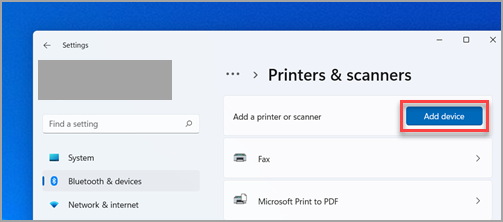
- Выберите « >Параметры >Bluetooth принтеры принтеров
- Рядом с пунктом «Добавить принтер или сканер» выберите «Добавить устройство».
- Дождитесь, пока он обнаружит ближайшие принтеры, найдите нужный принтер и нажмите кнопку «Добавить устройство». Если вы хотите удалить принтер позже, выберите его и нажмите кнопку «Удалить».
- Если принтер не отображается, попробуйте устранить проблему, выполнив действия, описанные в разделе «Исправление проблем с подключением к принтеру и печатью» Windows.
Статьи по теме
- Узнайте, как установить принтер в Windows.
- Узнайте, как скачать драйверы принтера в Windows.
- Узнайте, как установить драйверы принтера в Windows.
- Узнайте, как настроить принтер по умолчанию в Windows.
- Узнайте, как просмотреть очередь принтера в Windows.
- Узнайте, как изменить состояние принтера с «автономно» на «в сети» в Windows.
- Если у вас возникли проблемы с изменением состояния принтера «в автономном режиме», см. раздел «Устранение неполадок с автономным принтером».
- Если у вас возникли проблемы с подключением к принтеру в Windows, см. раздел «Исправление проблем с подключением принтера и печатью» Windows.
Если принтер подключается с помощью провода, вставьте этот провод в устройство. Он подключается автоматически, компьютер скачивает правильные драйверы, и вы можете использовать его сразу. Чтобы подключить беспроводной принтер, выполните следующие действия.
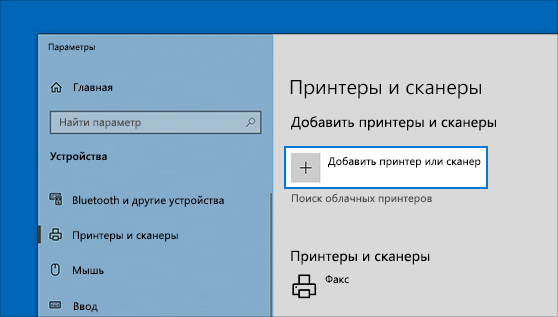
- Нажмите кнопку «Пуск», а затем выберите Параметры >« Устройства>принтеры добавить принтер или сканер». Открытие параметров Печать.
Совет: Вы также можете использовать сочетание клавиш CTRL+P.
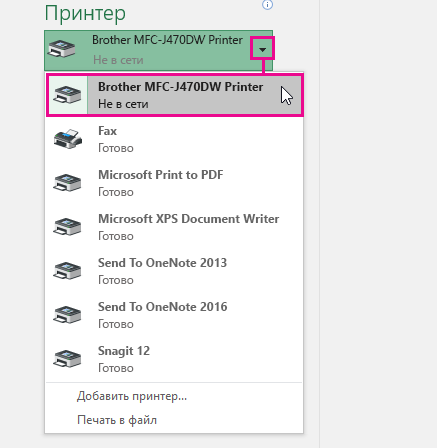
Добавление принтера
Если принтера, к которому вы хотите подключиться, нет в списке, необходимо добавить его.
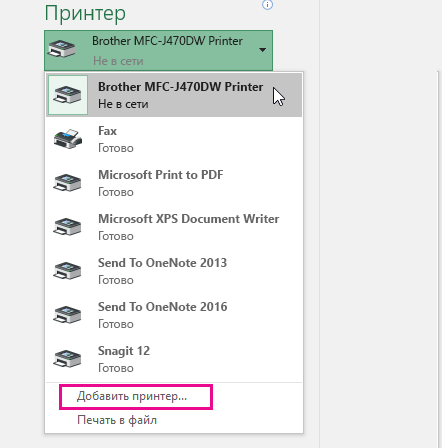
- В Excel выберите пункты Файл >Печать.
- Щелкните раскрывающееся меню Принтер и выберите пункт Добавить принтер.
- В диалоговом окне Найти принтер введите имя принтера в текстовом поле Имя. Нажмите кнопку Найти.
Совет: Чтобы найти все принтеры, оставьте поле Имя пустым и нажмите кнопку Найти. Вы также можете ввести часть имени принтера, чтобы найти его.
Настройка принтера по умолчанию
Для быстрой печати настройте принтер для использования по умолчанию. Этот процесс немного отличается в Windows 7, Windows 8 и Windows 10.
- Откройте диалоговое окно Устройства и принтеры. В Windows 10 в поле Поиск введите Устройства и принтеры, а затем щелкните Устройства и принтеры. В Windows 8 перейдите на начальный экран, введите Устройства и принтеры, а затем щелкните Устройства и принтеры. В Windows 7 нажмите кнопку Пуск и выберите пункт Устройства и принтеры.
Примечание: Вы также можете открыть это окно через панель управления. На панели управления (в виде по категориям) в категории Оборудование и звук щелкните Просмотр устройств и принтеров.
Не распечатывается документ «Microsoft Word», как устранить неполадку?
Читайте о том, что делать если «Microsoft Word» отказывается распечатывать документ. Несколько советов, как заставить офисное приложение снова взаимодействовать с принтером.

- Введение
- Произведите основные аппаратные проверки
- Быстрое решение при крайней степени необходимости печати
- Запустите средство устранения неполадок печати
- Установите последнюю версию драйвера печатающего устройства
- Удалите и переустановите принтер в «Windows»
- Извлеките и переустановите принтер в «Mac OS»
- Низкие системные ресурсы
- Заключение
- Вопросы и ответы
- Комментарии
Введение
Одним из приложений, наиболее часто применяющим процесс печати, является программа Microsoft Word, обеспечивающая полное взаимодействие с любыми видами текстовых документов. Однако не всегда удается сразу выполнить печать документа в виду возникновения непредвиденной ошибки во время печати, что может сильно осложнить пользователям исполнение своих непосредственных обязанностей и вызвать оправданное раздражение, особенно после длительной работы с документами в течение бесконечного количества часов. Поэтому далее мы предоставим несколько советов, как заставить офисное приложение «Microsoft Word» снова взаимодействовать с вашим принтером.
Перейти к просмотру

Произведите основные аппаратные проверки
Первоначально, прежде чем приступить к устранению возможных неполадок программной среды, необходимо выполнить некоторые базовые проверки оборудования, чтобы убедиться, что все подключено должным образом.
Вот несколько ключевых элементов, которые нужно проверить, прежде чем приступать к рассмотрению предполагаемых неисправностей «Microsoft Word»:
- Убедитесь, что «USB-кабель», непосредственно соединяющий компьютер с принтером, подключен правильно. Если используемый образец печатного устройства беспроводной, то удостоверьтесь, что данный тип соединения включен.
- Дважды проверьте подключение к сети «Интернет» (проводной или беспроводной способ соединения).
- Убедитесь, что питание принтера включено.
- Просмотрите, не застряла ли в принтере бумага, заполнены ли печатные емкости (картриджи), отсутствует ли индикативная световая сигнализация обнаруженной неполадки на корпусе принтера.
- Убедитесь, что используемый принтер совместим с вашим компьютером. Поищите на специализированных форумах, тематических площадках и на сайте производителя принтера дополнительную информацию.
Данный список шагов предварительной проверки оборудования может показаться слишком очевидным, но его часто забывают проверить. Поэтому всегда лучше сначала попробовать выполнить представленные начальные шаги и избежать ненужной траты времени.
Перейти к просмотру
Быстрое решение при крайней степени необходимости печати
Данный совет не исправит возникшие проблемы с печатью документа в приложении «Microsoft Word», но он позволит пользователям в экстренном случае распечатать требуемый файл с вашего компьютера. Если в настоящий момент абсолютно нет времени выяснять, что происходит с офисным приложением единого пакета программ Microsoft Office, а важно и необходимо действительно распечатать документ, то преобразуйте его в файл с расширением «PDF». Затем пользователи смогут распечатать готовый файл из другого приложения.
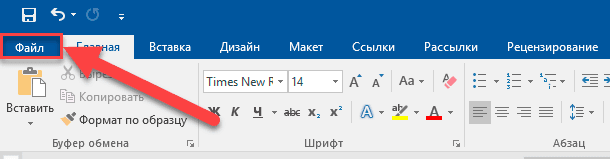
Чтобы преобразовать исходный текстовый документ «Microsoft Word» в «PDF», потребуется выполнить простой порядок действий. Откройте документ, который необходимо преобразовать, и нажмите на ленте верхнего меню окна приложения на вкладку «Файл».
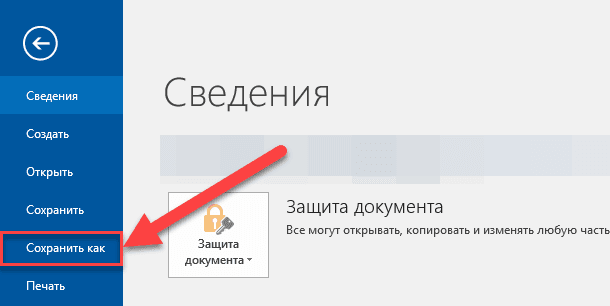
Затем на представленной странице сведений в левой боковой панели меню управления выберите раздел «Сохранить как».
В новом всплывающем окне «Сохранение документа» отыщите поле «Тип файла» и нажмите на него, для мгновенного отображения раскрывающегося вложенного меню, содержащего доступные варианты форматов сохранения готового документа. Из представленного списка выберите параметр «PDF», а затем нажмите на кнопку «Сохранить» для подтверждения заданных изменений.
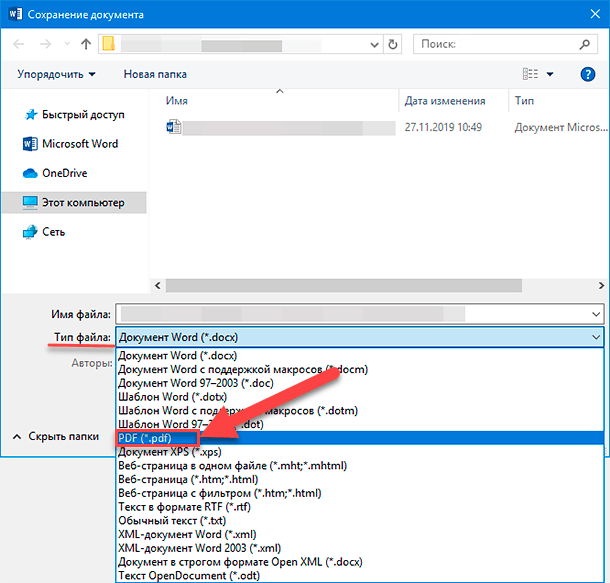
Теперь откройте файл в другой программе (например, «Acrobat» или «Microsoft Edge») и распечатайте его.
Запустите средство устранения неполадок печати
Для операционной системы «Windows 10» специалистами корпорации «Microsoft» разработано и представлено универсальное средство устранения неполадок печати, которое пользователи могут самостоятельно скачать с официальной «Интернет – страницы» службы поддержки «Windows». Для непосредственной загрузки инструмента иборьбы проблем печати нажмите на указанной странице на текстовую ссылку «Шаг 5» и следуйте представленным инструкциям.
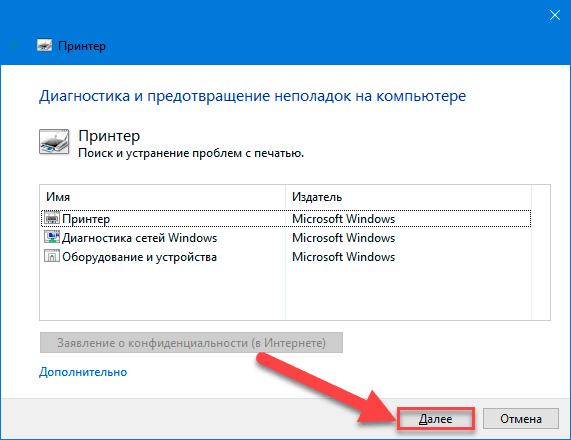
Затем откройте предварительно скачанный инструмент. На домашней странице всплывающего окна «Принтер» пользователи смогут ознакомиться с основной информацией о возможностях данного программного обеспечения. Нажмите на кнопку «Далее» для запуска процедуры обнаружения проблем.
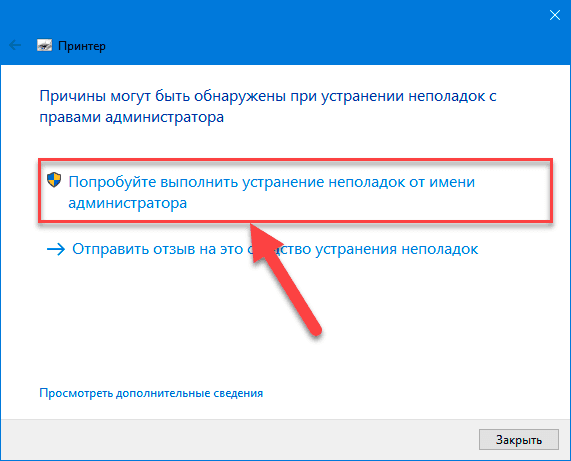
После диагностики, если средство устранения неполадок ничего не смогло обнаружить, пользователям будет предложено запустить инструмент повторно, наделив его правами администратора. Выберите раздел «Попробуйте выполнить устранение неполадок от имени администратора» для подготовки исполнения соответствующей процедуры.
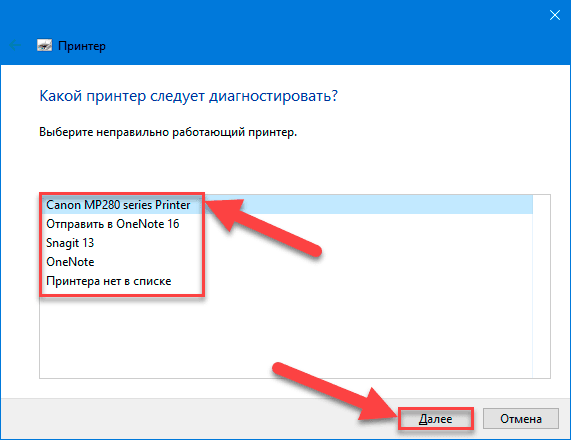
В новой странице окна пользователям потребуется выбрать принтер, функционирование которого вызывает определенные проблемы. Отметьте его в соответствующем поле и нажмите на кнопку «Далее».
Программа запустить процесс диагностики и будет вносить предложения по мере их поступления. После устранения неполадок попробуйте снова распечатать документ «Microsoft Word».
Установите последнюю версию драйвера печатающего устройства
Устаревшие версии драйверов часто являются главной причиной возникновения проблем с печатью документов. Поэтому настоятельно рекомендуется убедиться, что на компьютерном устройстве установлены последние обновленные пакеты драйверов. Есть два простых способа выполнить это.
Сначала проверьте соответствующий раздел «Драйверы» на веб-сайте производителя конкретного принтера, чтобы узнать о каких-либо доступных вариантах обновлений. И при обнаружении новой версии, следуя предлагаемым инструкциям, выполните процесс установки пакета драйверов.
Второй способ предполагает выполнить обновление операционной системы, поскольку «Windows» может самостоятельно обнаружить обновленную версию драйвера используемого принтера. Чтобы проверить наличие обновлений, необходимо воспользоваться возможностями системного приложения «Параметры». Выполнить запуск приложения можно разными способами.
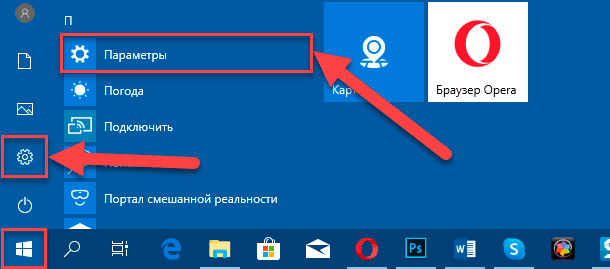
Например, нажмите на кнопку «Пуск», расположенную на «Панели задач» в нижнем левом углу рабочего стола, и откройте главное пользовательское меню «Windows». Используя колесо управления ручного манипулятора (компьютерной мыши) или ползунок полосы прокрутки отыщите и нажмите, в списке установленных на компьютере приложений и системных служб, ответственный раздел «Параметры». Или сразу щелкните схематический значок шестеренки, представленный в боковой панели пользовательского меню, для запуска искомого приложения напрямую.
На главной странице окна «Параметры» выберите вкладку «Обновление и безопасность», ответственную за поддержку административных служб и инструментов операционной системы «Windows 10» в актуальном обновленном состоянии.
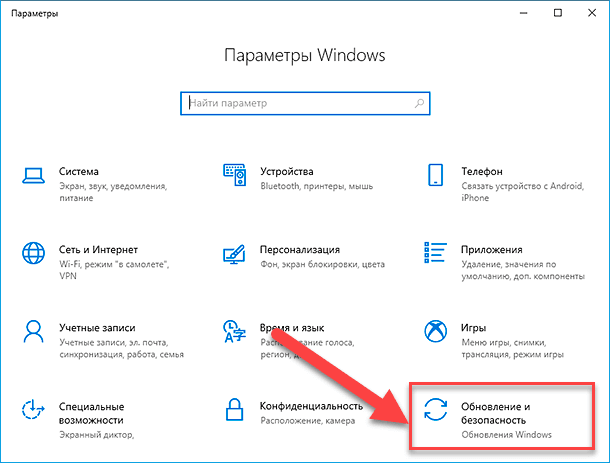
В левой боковой панели вкладки перейдите в раздел «Центр обновления Windows», а затем в правой панели связанного раздела нажмите на кнопку «Проверить наличие обновлений» для поиска и установки доступных корректирующих улучшений.
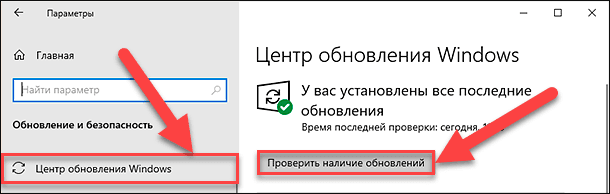
Система автоматически произведет загрузку и установку всех обновлений, подготовленных соответствующей службой и доступных в данный момент.
Если вы используете устройство «Mac», щелкните значок «Apple» в верхнем левом углу, а затем выберите ответственную службу обновления программного обеспечения.
После завершения процесса обновления, попробуйте снова распечатать документ «Microsoft Word».
Удалите и переустановите принтер в «Windows»
Одним из возможных решений по устранению проблем с печатающим устройством является принудительное удаление принтера из списка устройств операционной системы и последующая его повторная установка. Такой подход позволяет убрать неисправное приложение и получить новую версию, включающую все последние обновления.
Чтобы удалить принтер из системы, потребуется снова воспользоваться приложением «Параметры». Можно использовать ранее представленный способ доступа к приложению или применить совместное нажатие комбинации клавиш «Windows» + I, и осуществить запуск искомого приложения сразу напрямую.
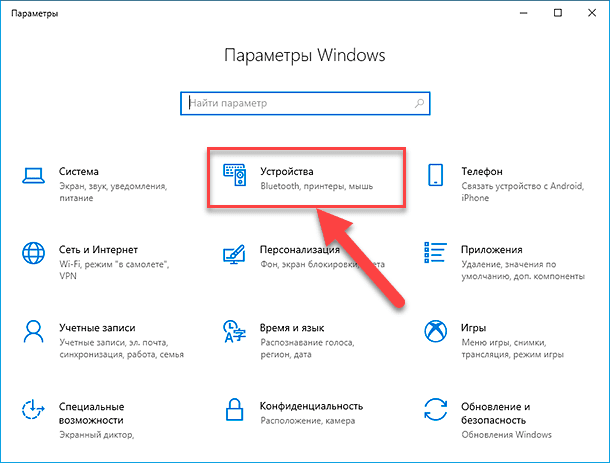
Теперь из списка доступных вариантов настроек выберите вкладку «Устройства». Затем в левой боковой панели перейдите в раздел «Принтеры и сканеры». Потом в правой панели в одноименном разделе отметьте принтер, который планируете удалить, щелкнув его один раз левой кнопкой мыши. Данная операция отобразит скрытую вложенную всплывающую панель управления, в которой, из доступных вариантов, отыщите и нажмите на кнопку «Удалить устройство».
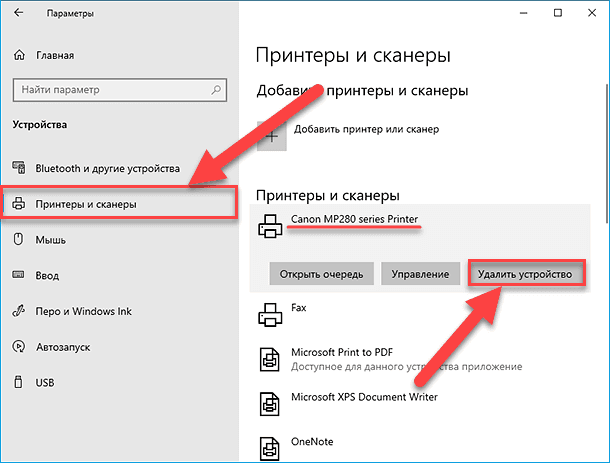
Подтвердите свое решение, нажав на кнопку «Да» во всплывающем сообщении на вопрос «Вы действительно хотите удалить это устройство», и устройство будет удалено.
Теперь, чтобы переустановить принтер, нажмите на кнопку «Добавить принтер или сканер» в верхней части правой панели ответственного раздела.
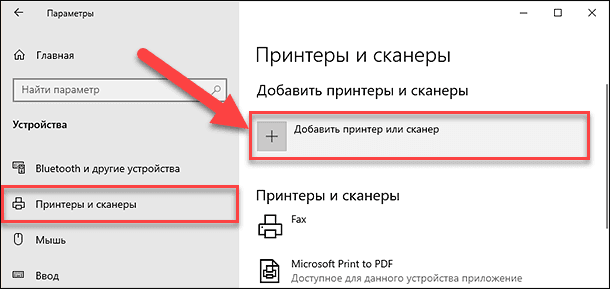
Система произведет поиск доступных подключенных принтеров и отобразит список, готовых к установке, печатающих устройств. Выберите свой принтер и завершите процедуру установки, воспользовавшись соответствующей кнопкой.
Теперь, после завершения установки, попробуйте распечатать документ «Microsoft Word».
Извлеките и переустановите принтер в «Mac OS»
На устройстве «Mac» с операционной системой «Mac OS» процесс удаления и переустановки принтера немного отличается.
Для начала щелкните значок «Apple» в верхнем левом углу и выберите раздел, ответственный за доступ к системным настройкам. Затем перейдите в раздел отвечающий непосредственно за печатные устройства и сканеры. Потом выберите принтер, который желаете удалить, и нажмите на знак «минус» («-») в нижней части экрана, для выполнения назначенной процедуры.
Чтобы переустановить принтер, нажмите знак «плюс» («+»), выберите свой принтер из появившегося списка, готовых к последующей установке, печатных устройств, и добавьте его в систему.
После переустановки принтера повторите процедуру распечатки документа «Microsoft Word» заново.
Низкие системные ресурсы
Низкие значения показателей системных ресурсов напрямую оказывают влияние на производительность устройства и могут определенно вызывать проблемы при попытке распечатать документ.
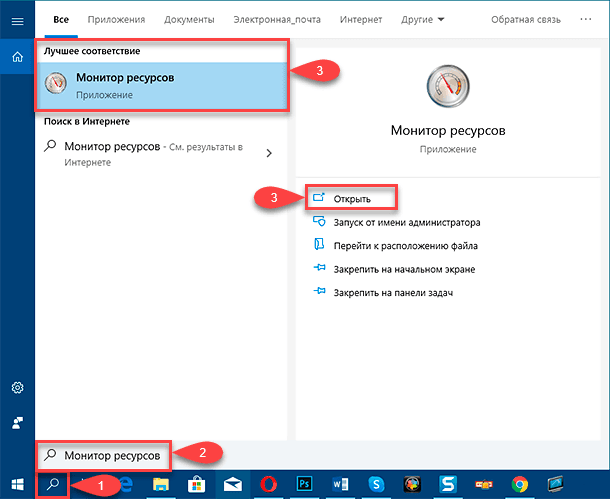
Чтобы определить, связана ли проблема отсутствия возможности печатать документы с чрезмерной загруженностью операционной системы «Windows», необходимо открыть системное приложение «Монитор ресурсов». Добиться отображения требуемого приложения можно разными способами.
Например, нажмите на «Панели задач» на кнопку «Поиск», представленную в виде схематического изображения лупы рядом с кнопкой вызова главного пользовательского меню «Пуск», и откройте поисковую панель. В соответствующем поле запроса введите фразу «Монитор ресурсов». В разделе «Лучшее соответствие» будет представлен искомый результат. Щелкните его левой кнопкой мыши или нажмите на кнопку «Открыть» в правом боковом меню поисковой панели, и данное приложение будет запущено.
На устройствах «Mac» за аналогичные сведения отвечает монитор активности. Добиться его отображения можно совместным нажатием клавиш «Ctrl + пробел», а затем ввести фразу «монитор активности» в соответствующей строке поиска.
После открытия приложения пользователи смогут выяснить, вызваны ли существующие проблемы с печатью низкими системными ресурсами. Самый простой способ устранить чрезмерную загрузку системы – просто перезагрузить компьютер. А после запуска системы снова попытайтесь распечатать документ «Microsoft Word».
Использование современных персональных компьютерных устройств для ведения пользователями деловой активности, в частности, связанной с управлением офисной документацией, а также созданием, обработкой, передачей и хранением цифровых материалов, значительно увеличивают общую производительность и сокращают конечное время исполнения множества процессов. Огромную помощь оказывает специализированное программное обеспечение (пакет приложений «Microsoft Office»), совокупно позволяющее обрабатывать любые типы документов.
Наиболее востребованным процессом офисного делопроизводства является создание и редактирование текстовых файлов. И часто специфика современной офисной организации требует наличия бумажных копий текстовых документов. Но не всегда удается быстро распечатать нужный документ из приложения «Microsoft Word», части программного пакета «Microsoft Office», и возникают отдельные неполадки, исключающие печать готового файла.
В нашем руководстве мы показали всего лишь несколько способов диагностики и устранения возможных проблем печати. Однако могут быть и другие причины, которые мы не рассмотрели.
Если в процессе использования «Microsoft Word» было найдено другое успешное решение проблемы отсутствия возможности производить печать документов, то поделитесь своими советами в разделе комментариев – это может помочь другим пользователям при возникновении подобных ситуаций.
Принтер Adobe PDF отсутствует | Вручную установите принтер PDF
Решение. Исправьте установку Acrobat или добавьте принтер вручную
Чтобы устранить эту ошибку, воспользуйтесь следующими решениями в том порядке, в котором они приведены ниже.
Решение 1. Исправьте установку Acrobat
Программа Acrobat или ресурсы, которые она использует, могут быть повреждены. Для восстановления установки этих программ выполните указанное ниже действие.
Запустите исправление из Acrobat : выберите пункты Справка > Восстановить установку.

Решение 2. Вручную установите принтер PDF
Выберите Пуск > Панель управления > Устройства и принтеры. Выберите Добавить принтер.

В меню Добавить устройство выберите Добавить локальный принтер. Если этот параметр не отображается, нажмите Требуемый принтер отсутствует в списке .

В диалоговом окне Добавить принтер выберите Добавить локальный принтер или сетевой принтер с настройками вручную .


Нажмите кнопку С диском. Нажмите Обзор, а затем перейдите к местоположению C:Program Files (x86)AdobeAcrobat AcrobatXtrasAdobePDF

Выберите AdobePDF.inf в списке. Нажмите кнопку Открыть, а затем кнопку ОК.

В списке перечислено несколько преобразователей Adobe PDF. Отсчитайте шесть строк сверху и выберите принтер. Нажмите Далее (возможно, вам придется применить этот способ несколько раз, чтобы найти правильный преобразователь для вашей версии Windows).



