
Обычный серый и ничем не примечательный дизайн таблицы в Microsoft Word не удовлетворит многих пользователей, и это вполне объяснимо. К счастью, разработчики этого популярного текстового редактора учли этот момент с самого начала. Вероятно, именно поэтому в Ворде представлен широкий ассортимент инструментов для редактирования таблиц, включая опции для изменения цветов.
Предвосхищающим итогом скажем, что в Ворде можно настраивать не только цвет границ таблицы, но и их толщину и стиль. Все эти действия можно выполнить в одном окне, о чем мы подробно расскажем далее.
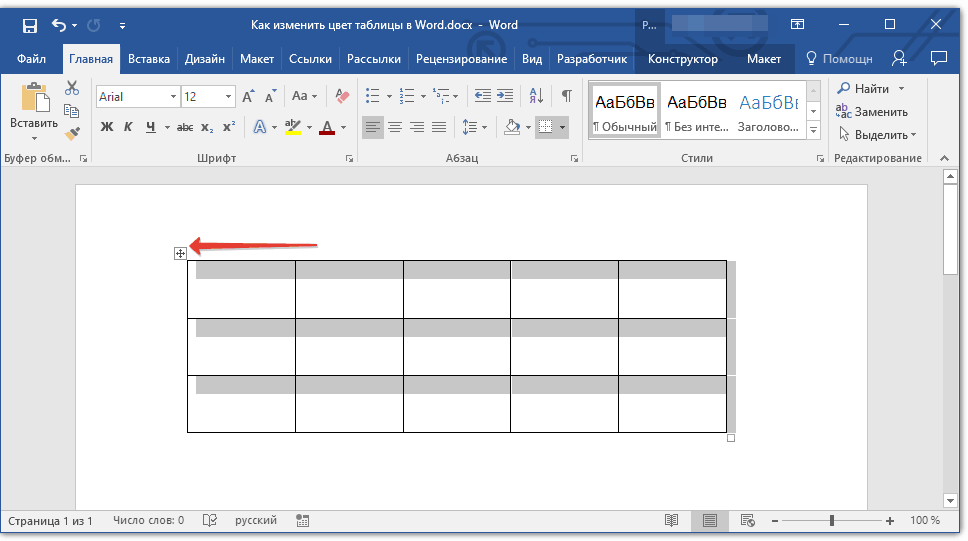
- Выделите таблицу, цвет которой вы хотите изменить. Для этого кликните по небольшому плюсику в квадрате, расположенном в ее верхнем левом углу.
![]()
- Вызовите на выделенной таблице контекстное меню (правый клик мышкой) и нажмите кнопку «Границы», в выпадающем меню которой нужно выбрать параметр «Границы и заливка».
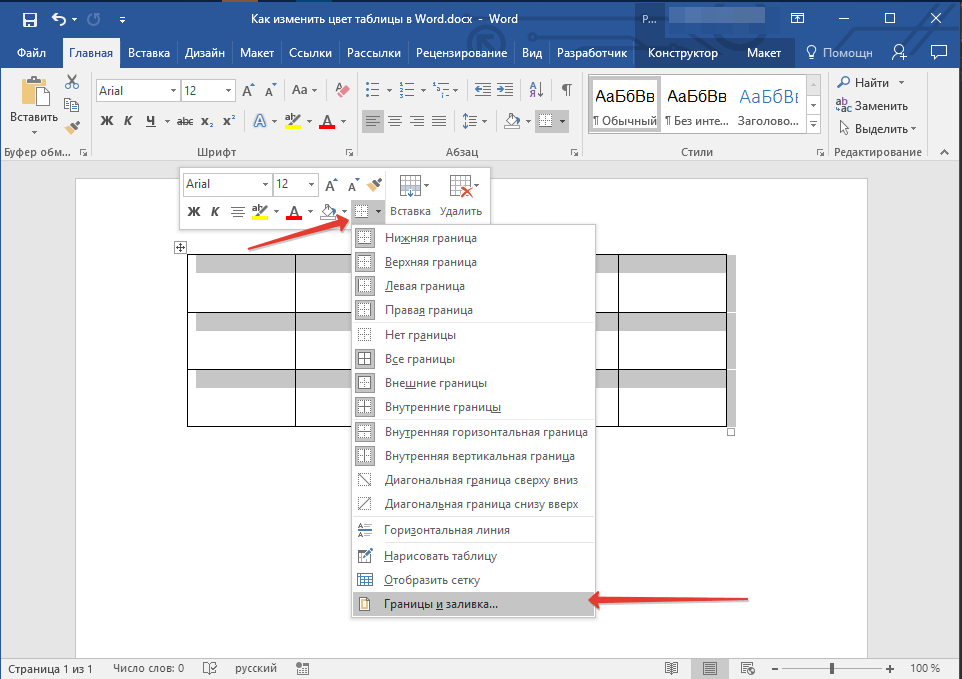
Обратите внимание: В предыдущих версиях Word опция «Границы и заливка» доступна прямо в контекстном меню.
В открывшемся окне во вкладке «Граница», в первом разделе «Тип» выберите пункт «Сетка». 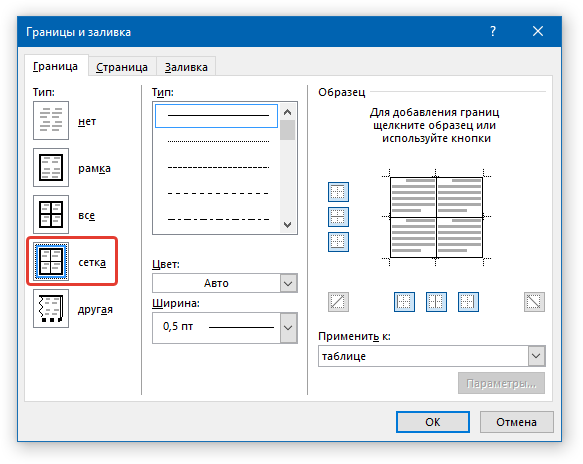
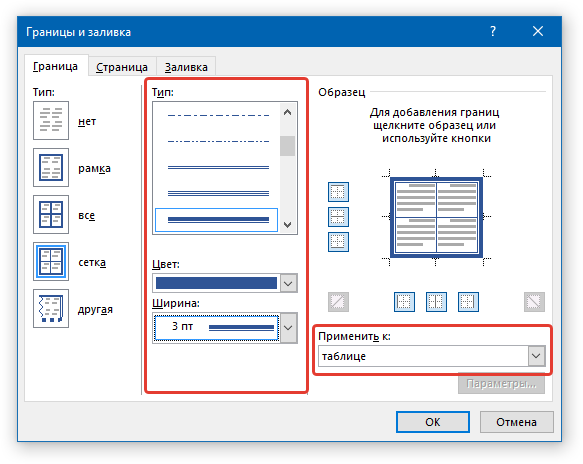

Если у вас, как и в нашем примере, полностью изменилась только рамка таблицы, а ее внутренние границы, хоть и изменили цвет, не изменили стиль и толщину, необходимо включить отображение всех границ.
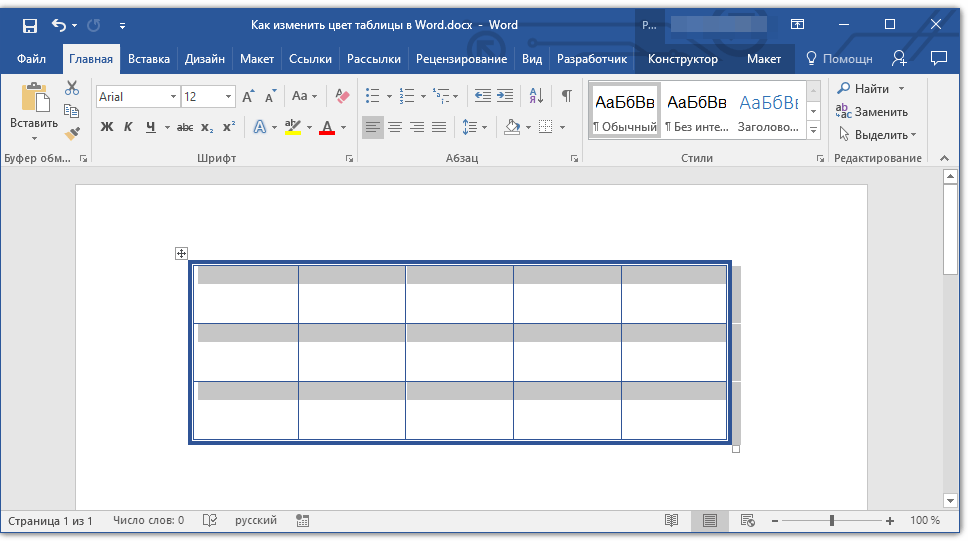
Нажмите кнопку «Границы», расположенную на панели быстрого доступа (вкладка «Главная», группа инструментов «Абзац»), и выберите пункт «Все границы». 
Обратите внимание: подобные действия также можно выполнить через контекстное меню, открываемое на выделенной таблице. Для этого необходимо кликнуть на кнопку «Границы» и в появившемся меню выбрать опцию «Все границы».
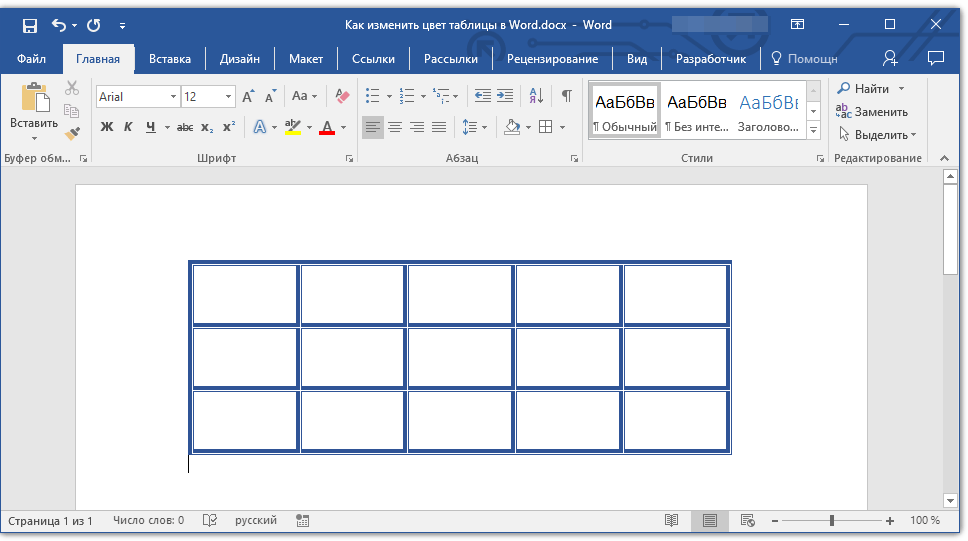
Использование шаблонных стилей для изменения цвета таблицы
Цвет таблицы также можно изменить, используя встроенные стили. Важно отметить, что многие из них влияют не только на окраску границ, но и на общий стиль таблицы.

- Выделите таблицу и перейдите во вкладку «Конструктор».
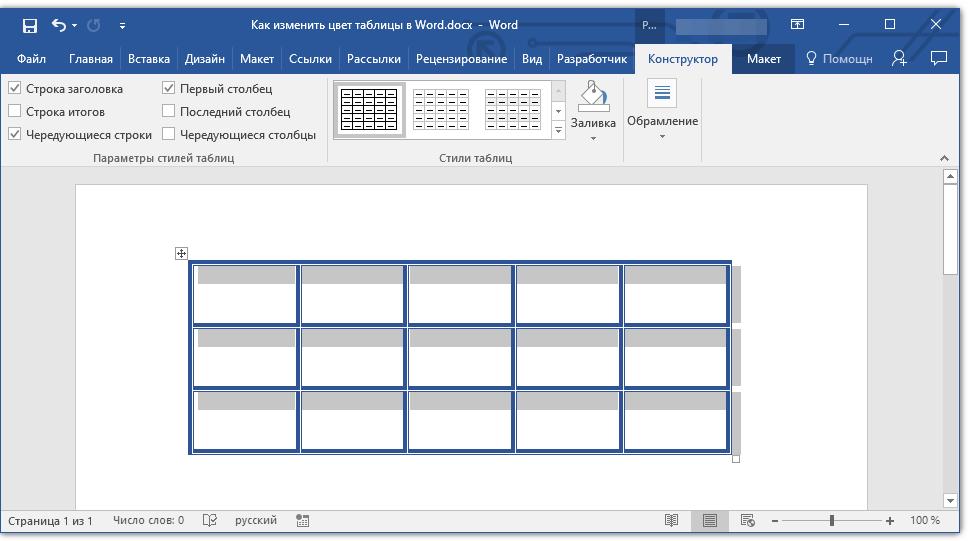
- Выберите подходящий стиль в группе инструментов «Стили таблиц».
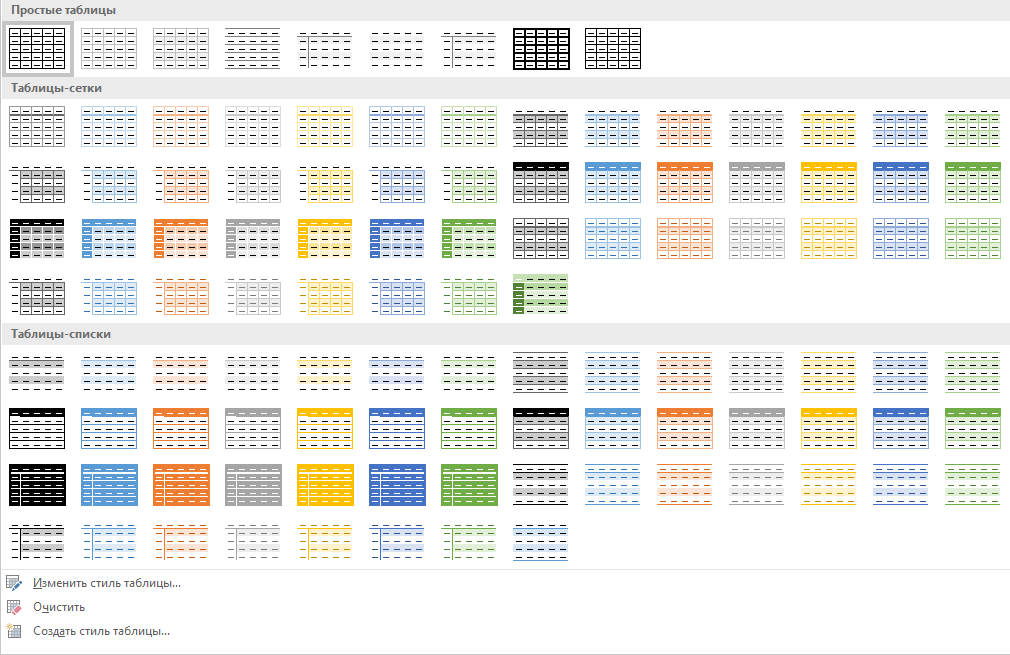
Рекомендация: Для просмотра всех стилей нажмите кнопку «Ещё», которая находится в правом нижнем углу окна со стандартными стилями.

На этом все, теперь вы знаете, как изменить цвет таблицы в Ворде. Как видите, в этом нет ничего сложного. Если вам часто приходится работать с таблицами, рекомендуем прочесть нашу статью об их форматировании.
Как изменить цвет границ таблицы в ворде?
Обычно люди устанавливают черные границы таблиц в программе Word, однако иногда появляются случаи, когда необходимо изменить цвет. Поскольку с этой задачей могут возникнуть некоторые трудности, давайте разберемся с простой и понятной инструкцией.
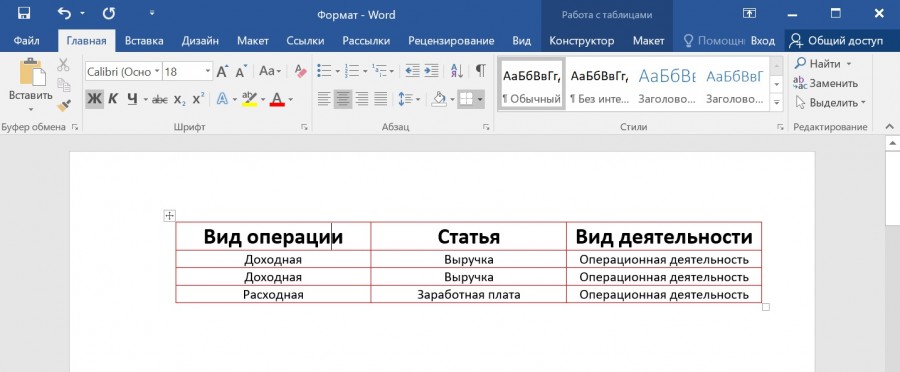
Первый этап. Откроем таблицу в Word, где границы имеют черный цвет, и заменим их на красный.
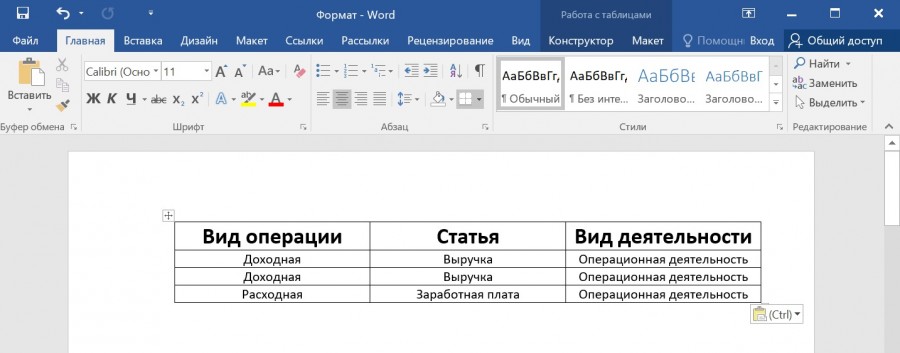
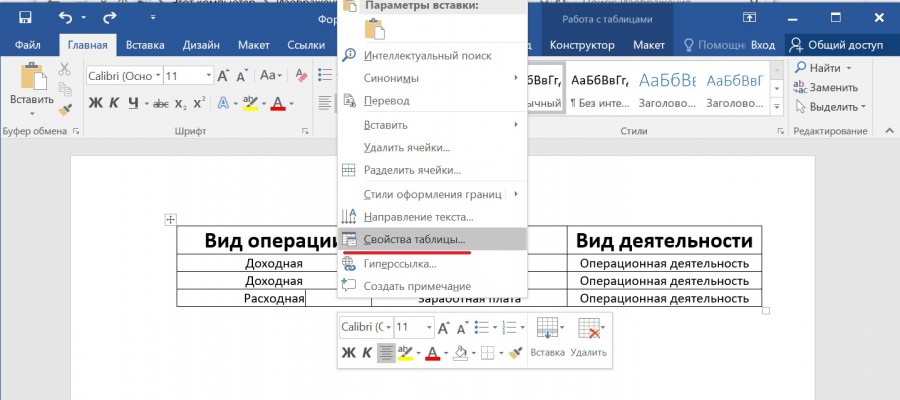
Второй шаг. Поставим курсор мыши в любую ячейку таблицы, после чего нажмем на правую клавишу мыши и в появившемся меню нажмем на строчку «Свойства таблицы».
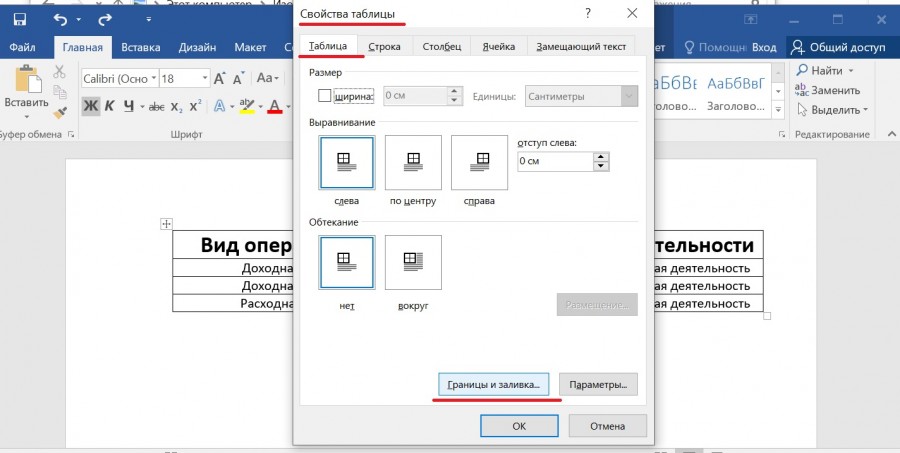
Третий шаг. На экране отобразится меню «Свойства таблицы», при чем она откроется на вкладке «Таблица». Внизу этой вкладки есть кнопка «Границы и заливки», необходимо нажать на неё.
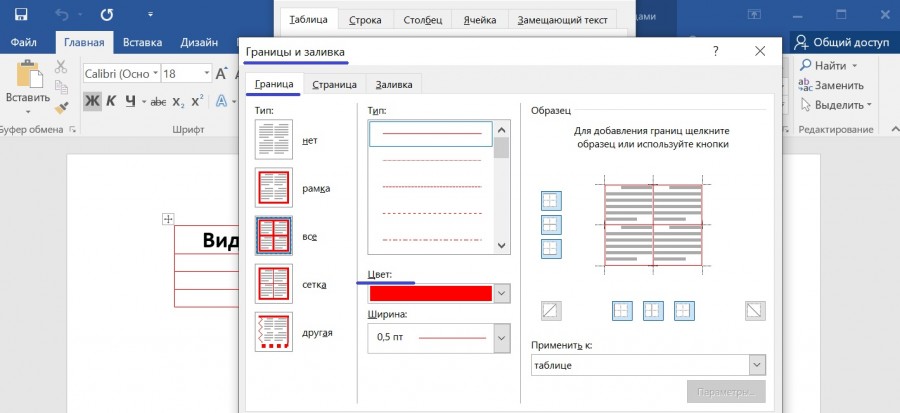
Четвертый шаг. Теперь откроется еще одно меню «Границы заливки». Данная таблица откроется во вкладке «Граница», где по середине есть строчка «Цвет», а внизу представлен текущий цвет границ, необходим нажать на стрелочку, чтобы появилась палитра цветов, в котором находим красный цвет и устанавливаем его для нашей таблицы, после чего закрываем все раннее открытые меню.
Пятый шаг. В итоге границы таблицы перекрасились в красный цвет.
Видео
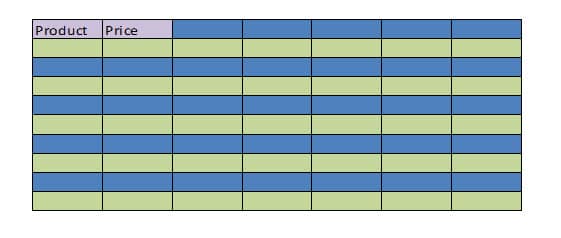
2 метода чередования цветов строк или столбцов в таблице Word
Когда дело доходит до длинного стола, мы всегда находим его довольно утомительным.tare на эти числа и изо всех сил старайтесь не ошибиться. Но теперь у нас есть 2 замечательных способа решить такую проблему: применить разные цвета для нечетных и четных строк или столбцов. Ниже приведены подробности:
Способ 1: создать новый стиль таблицы

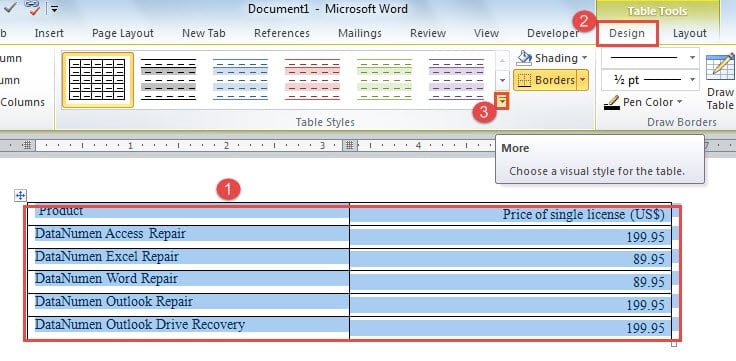
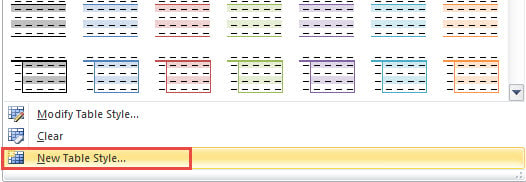
Примечание. В следующем примере мы покажем, как установить разные цвета для нечетных и четных строк. И таким же образом можно изменить цвет столбца.
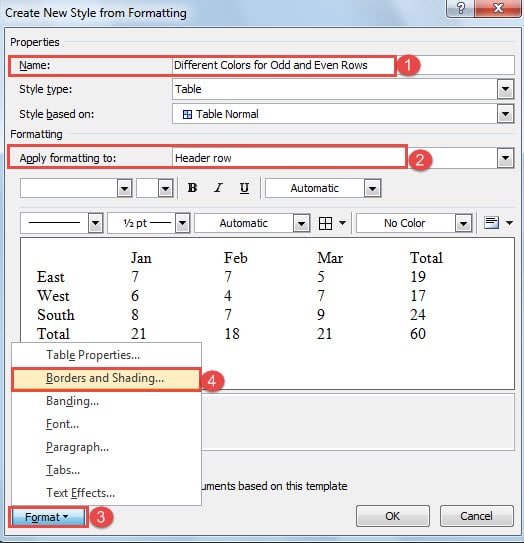
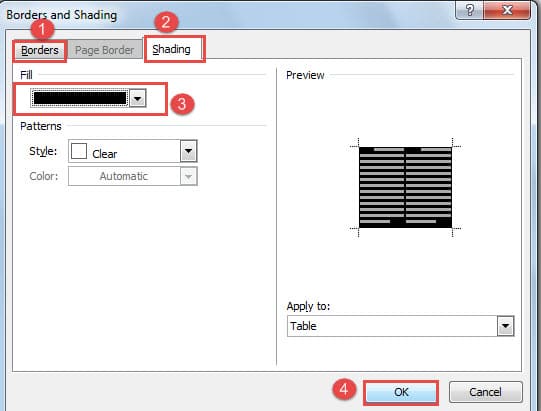
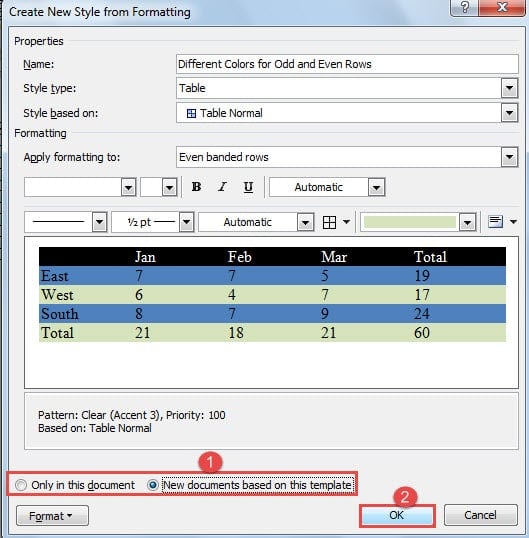
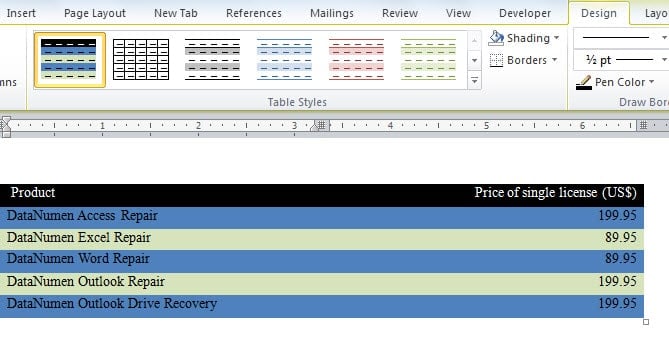
Теперь вы можете найти новый стиль в галерее «Стили таблиц». Выберите стол и выберите стиль, тогда он будет у вас на столе. И когда вы вставите строку в таблицу, цвет других строк изменится соответственно.
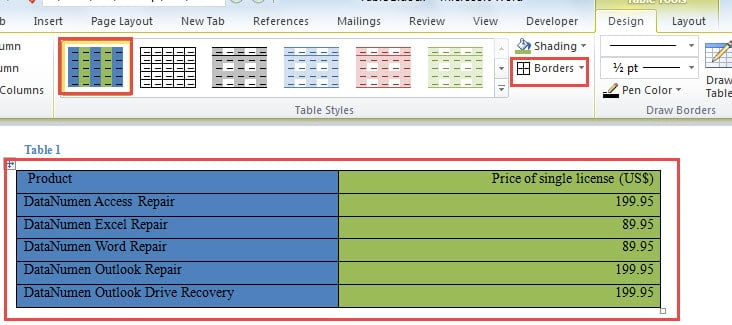
Чтобы изменить цвета столбцов, вы должны выбрать «Нечетные столбцы» и «Четные столбцы» в «Применить форматирование к». А затем предпримите те же самые шаги, чтобы выполнить свою миссию.
Когда цветовая палитра задана для столбцов, возможно, вы заметите отсутствие границ таблицы. Просто выберите опцию «Все границы» в меню «Границы».
Способ 2: вставка электронной таблицы Excel
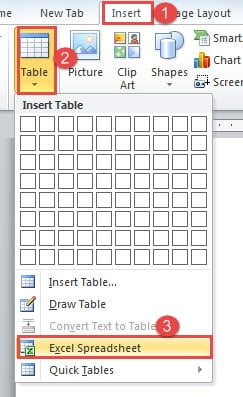
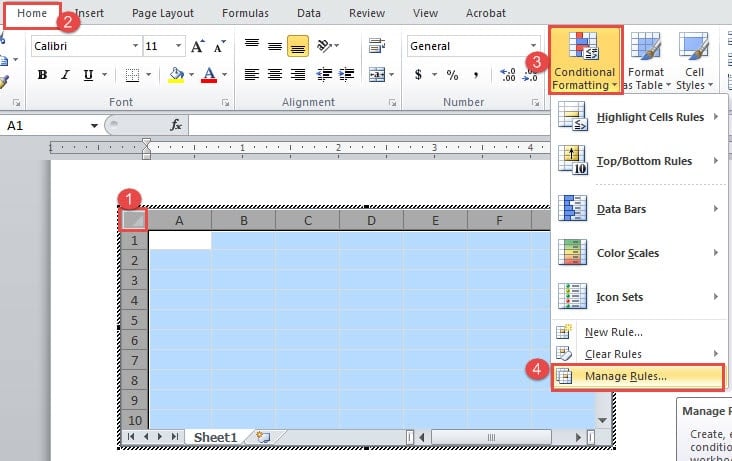
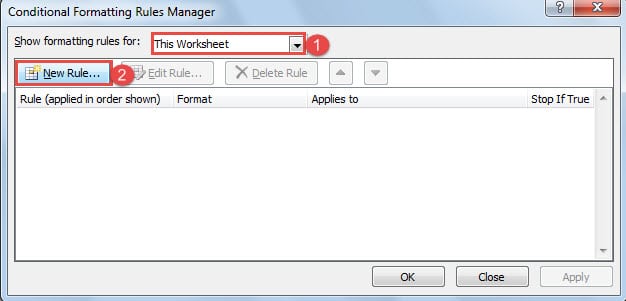
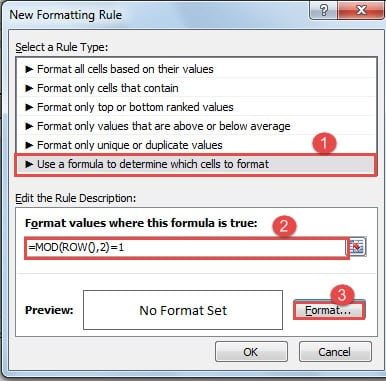
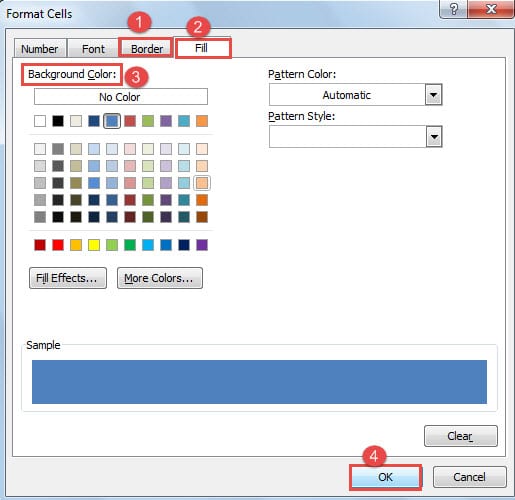
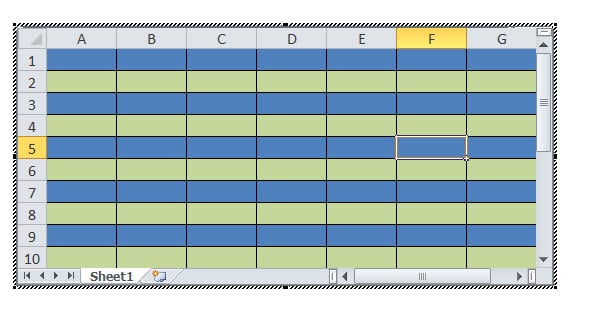
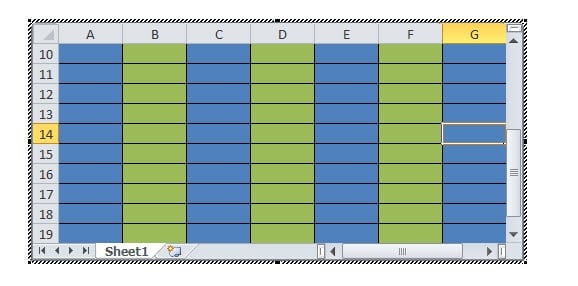
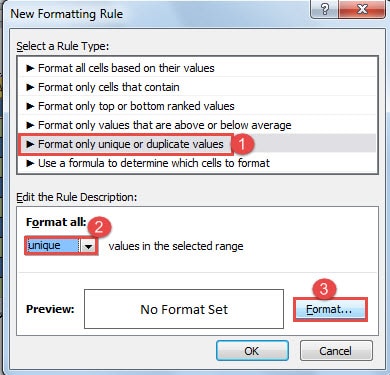
Тем не менее, если вам нужно чередовать цвет столбца, вы должны изменить формулы как «=MOD(COLUMN(),2)=1» и «=MOD(COLUMN(),2)=0».
Вы можете редактировать непосредственно на листе Excel или вставить туда таблицу Word.
Изменить цвет строки заголовка
Сравнение 2 методов
| методы | Наши плюсы | Недостатки бонуса без депозита |
| Вариант 1: создание индивидуального стиля для таблицы | Вы можете сохранить созданный стиль в качестве шаблона для дальнейшего использования. | Невозможно задать различные цвета для каждой из двух строк. |
| Вариант 2: интеграция таблицы Excel | С помощью формул можно задать цвета для любых выделенных ячеек. | Стиль можно применить только один раз. |
Справиться с неизбежным сбоем компьютерной программы
Пользователи всех видов цифровых устройств знают о постепенном сбое установленных программ. И для многих людей мы имеем возможность столкнуться с крахом Word. А поврежденное слово наверняка может причинить много неприятностей. Один из лучших способов подорвать его — регулярно делать резервные копии как в Интернете, так и за его пределами. Таким образом, вы можете вернуться к последней версии, даже если Word будет поврежден из-за случайных ошибок пользователя.



