

Все больше набирается популярность электронный документооборот. Поэтому может возникнуть ситуация, когда на договоре, накладной или другом документе может понадобиться факсимильная копия печати.
На первом этапе нужно отсканировать отпечаток, очистить его от посторонних графических шумов и сохранить в подходящем формате.
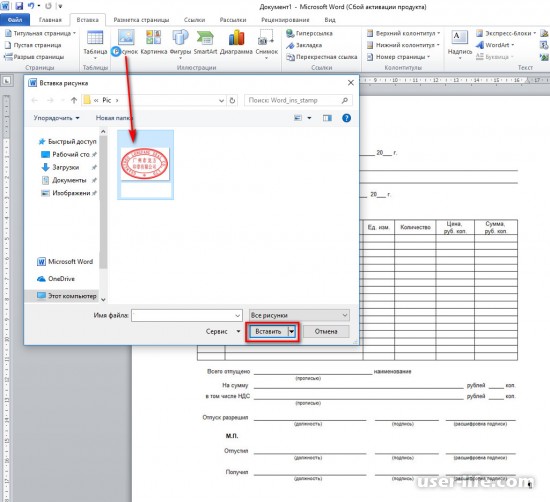
В документе Microsoft Word данное изображение можно загрузить через вставку рисунка. На экране появится стандартное диалоговое окно открытия файла.
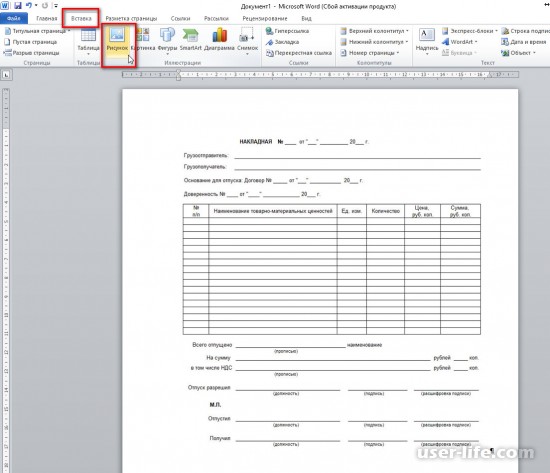
По умолчанию картинка печати будет вставлена ниже основного текста.
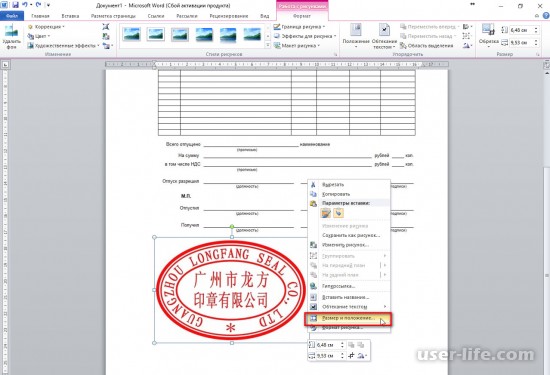
Чтобы расположить печать в нужном месте, в контекстном меню нужно воспользоваться пунктом «Размер и положение» для задания параметров связи изображения и текстового блока.
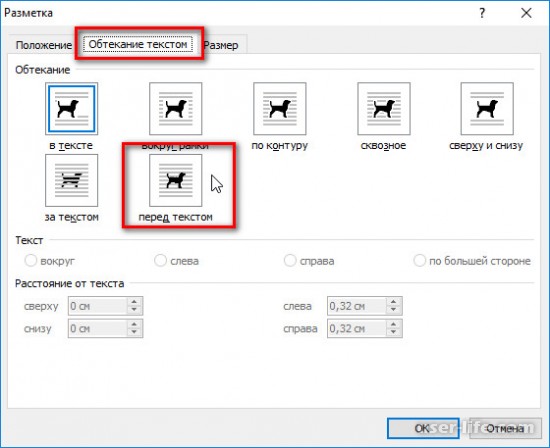
На закладке «Обтекание текстом» выбирается подходящий режим.
Помимо этого можно изменить размеры и непосредственное положение на страницы путем перемещения картинки.
Важно, что не все графические форматы файлов позволяют добиться прозрачности изображения при наложении на готовый текстовый документ. Рекомендуется использовать *.gif и *.png. В этом случае изображение печати можно расположить перед текстом и благодаря отсутствию фона текстовый блок будет просматриваться.
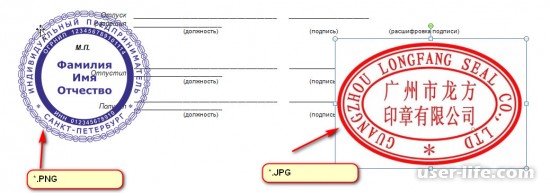
Другие форматы не поддерживают эффект прозрачности и будет происходить перекрытие текста и изображения.
Рейтинг:
(голосов: 1 )
Не пропустите похожие инструкции:

Как вставить формулу в Ворде

Принтер не печатает файлы в Microsoft Word

Как сделать таблицу в Microsoft Word

Как добавить строку в таблицу Ворд
Как сделать многоуровневый список в Ворд

Как перевести текст с картинки фото в Ворд (онлайн программы распознавание)

Ворд как пользоваться работать скачать беcплатно на русском для Windows 7 8 10

Как убрать интервал между абзацами в Ворде (расстояние пробелы отступ разрыв уменьшить большие)

Как вставить картинку в Ворд

Как посчитать количество символов в строке Ворд Excel (подсчет слов в тексте онлайн)
Как сделать обтекание картинки текстом в Word (Ворд)
Как уменьшить размер таблицы в Word (Ворд)
Комментариев пока еще нет. Вы можете стать первым!
!
Популярное
Последние статьи

Как включить автообновление в Виндовс 10

«Расположение недоступно. Отказано в доступе» в Windows 10

Ошибка Центра обновления в Windows 11

Как обновить Windows 11 Home до Pro

Как отключить брандмауэр в Виндовс 10

Как открыть дисковод на компьютере без кнопки

Чем открыть HEIC в Windows 7

Пробная страница печати напечатана неправильно в Windows 10
Как в ворде сделать круглую печать. Пошаговая инструкция: как сделать штамп в "Ворде"
В этом уроке вы научитесь рисовать печать или штамп в фотошопе. Печать будет круглая, хотя можно сделать и треугольную. Вы научитесь делать печать сами, со своими данными для организации. Читайте инструкцию ниже.
Примечание: Этот урок не предназначен и не является пособием для создания поддельных печатей для документов. Урок учит создавать шуточные печати для открыток или просто для украшения любых изображений не являющимеся документами. Ни в коем случае не нарушайте законов РФ.
Создаем круг для печати
Первое, что нужно сделать это с прозрачным цветом внутри, но с синей обводкой в 3 пикселя. Наилучший синий цвет для печати — #013fcd
Чтобы создать круг с пустой заливкой, но с цветовой обводкой — воспользуйтесь инструментом Эллипс :

Настройки инструмента в верхней панели выглядят так — основной цвет прозрачный, цвет обводки #013fcd
.jpg)
Теперь когда настройки круга установлены, нарисуйте круг.
Для этого зажмите SHIFT и Левую Кнопку Мыши . Далее тяните курсор в сторону, создавая круг. Таким образом, у вас получится идеально ровный круг.

Дублируем круг
Сделайте копию слоя с кругом. Для этого выберите этот слой и нажмите CTRL+J .
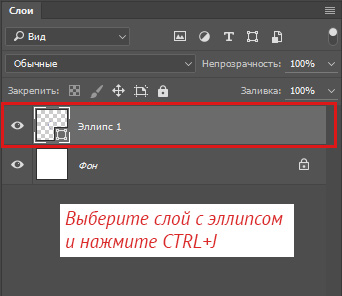
Появится копия слоя с кругом. С ним будем дальше работать.
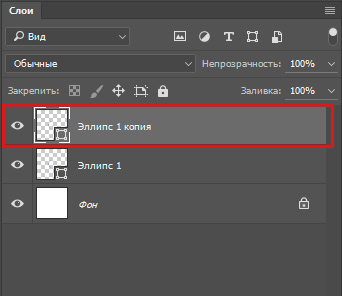
Измените размер обводки нового круга на 1 пиксель .
Нажмите CTRL+T для масштабирования и уменьшите круг зажав SHIFT+ALT (чтобы круг уменьшался пропорционально центру).

Отлично! Мы подготовили каркас для печати и место для надписи.
Добавляем надпись для печати
Скопируйте последний круг с тонкой обводкой и сделайте этой копии у круга обводку прозрачной — по сути круга не будет видно, но он будет сверху оригинального. Далее активируйте инструмент Text Tool чтобы добавить надпись.
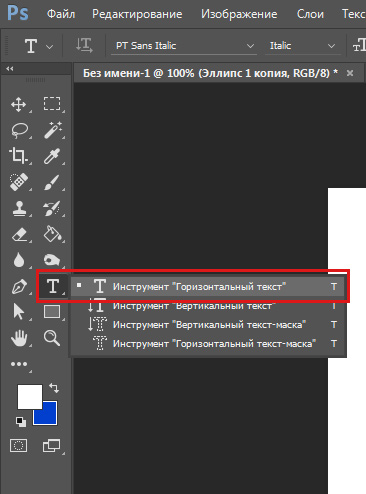
Наведите курсором на этот круг (и вы увидите как измениться курсор предлагая вам добавить надпись по контуру круга), нажмите левую кнопку мыши и начинайте писать.
Добавьте надпись какую захотите, можно играть с размером надписи, чтобы она получилась ровно на весь круг.

Осталось добавить главную надпись по центру.

Собственно, простенькая печать готова. Вы можете усложнять и эксперементировать как захотите, технику вы поняли.
Можно добавить фон бумаги для эффекта. Красивее и реалистичнее будет если вы покрутите печать.
Все индивидуальные предприниматели обзаводятся личной печатью, которую заказывают в различных профессиональных салонах и мастерских. Однако векторный макет можно разработать самостоятельно. Как нарисовать печать в CorelDRAW? Для этого понадобится сама программа CorelDRAW любой версии и минимальные навыки: знание простых инструментов и форматов экспорта.
Заготовка для печати
Итак, делаем штамп в CorelDRAW.
- и создаём новый файл, настройки оставьте по умолчанию.
 Подготовка программы для создания штампа
 - Берём инструмент «Эллипс» и рисуем круг: можно не стараться вычерчивать его ровным на этом этапе. Чтобы скорректировать радиус, выделяем сделанную фигуру и вверху задаём значение высоты и ширины — 40 мм.
- Не снимая выделения, щёлкаем внизу окошко «Абрис», в появившейся форме можно (0,75 мм) и её цвет.
- Теперь сделаем два таких же круга. Можно рисовать заново либо кликнуть по фигуре, перетащить её на другое место, не отпуская левую кнопку мыши, а потом одновременно нажать правую кнопку и отпустить обе — объект будет скопирован. Один из кругов уменьшаем до 38 мм и ставим в середину первого (если вы не меняли настройки в Кореле, должно появиться предложение разместить «по центру», и фигура к нему «прилипнет»). Абрис — 0,5.

- Аналогично поступаем с третьим кругом, высоту и ширину выставляем 28 мм, абрис 0,5 мм.
 Рисуем и настраиваем третий круг штампа
Вставляем текст в печать
Теперь делаем подпись для знака в CorelDRAW.

Горячие клавиши в CorelDraw
Для быстрого вызова команд или при путанице в наименованиях интерфейса, на помощь придут «
Студенты и ученики часто пользуются текстовым редактором "Ворд" для выполнения курсовых, дипломов, рефератов и докладов. Это очень удобная программа, имеющая интуитивный интерфейс, с которым может справиться даже новичок. Но только если речь идет об обычных действиях, таких как написание текста, создание таблицы, добавление изображения.
Некоторые преподаватели требуют наличия рамки со штампом в соответствии с ГОСТом, создание которой для ученика может стать довольно проблематичным заданием. В статье будет рассказано, как сделать штамп в "Ворде" по ГОСТу.
Шаг первый: разбиваем документ на разделы
Первый шаг того, как сделать штамп в "Ворде", начинается с разбития всего документа на разделы. Это необходимо, чтобы отделить основную часть текста, оглавление и титульный лист. Но это не единственная причина: деление нужно для того, чтобы поместить штамп в место, где он необходим, и исключить его смещения в ненужные.
Итак, как сделать штамп в "Ворде"? Нам нужно:
- Кликнуть по вкладке "Макет" или "Разметка страницы" (в зависимости от версии программы).
- Открыть "Разрывы".
- Выбрать пункт "Следующая страница".
- Повторить все действия для создания еще одного разрыва.
- Нажать "Закрыть окно колонтитулов".

Вот и все, первый этап инструкции того, как сделать штамп в "Ворде", выполнен, переходим непосредственно ко второму.
Шаг второй: устраняем связи между разделами
Итак, приступаем ко второму этапу инструкции, как сделать рамку со штампом в "Ворде". Теперь нам надо устранить связи между всеми ранее созданными разделами. Это нужно для того, чтобы штамп не распространился на все страницы, а оставался лишь на одной.
- Кликните по вкладке "Вставка", чтобы перейти в нее.
- Нажмите по стрелочки рядом с кнопкой "Нижний колонтитул" для отображения выпадающего списка.
- В списке кликните по "Изменить нижний колонтитул" появится группа инструментов для работы с колонтитулами.
- В группе "Переходы" щелкните по кнопке "Как в предыдущем разделе".

После проделанных действий штамп не будет распространяться на все страницы, а это означает, что второй шаг инструкции, как сделать рамку и штамп в "Ворде", мы выполнили. Переходим к созданию.
Шаг третий: создаем рамку
Вот теперь, наконец-то, мы подобрались к созданию самого штампа с рамкой. Однако это далеко не последний этап, но об остальном позже. Создавать мы будем рамку, конечно же, в соответствии с ГОСТом, поэтому первым делом нам необходимо добавить рамку, со следующими отступами по краям:
- Слева — 20 мм.
- Сверху — 5 мм.
- Справа — 5 мм.
- Снизу — 5 мм.
Чтобы это сделать, следуйте инструкции:
- В программе перейдите в "Макет".
- В группе "Параметры страницы" кликните по инструменту "Поля" для развертывания выпадающего списка.
- В списке выберите "Настраиваемые поля".
- В области "Поля" задайте значения: левое — 2,9 см, нижнее — 0,6 см, верхнее — 1,4 см, правое — 1,3 см. Это необходимо, чтобы текст не заходил на границы рамки.

После проделанных действий нажимайте кнопку "ОК" для применения всех изменений.
Сейчас переходим непосредственно к добавлению рамки в документ. Для этого вам нужно сделать следующее:
- В программе перейти в "Разметка страницы" или "Дизайн" (в зависимости от версии).
- В группе инструментов "Фон страницы" нажмите на кнопку "Границы страницы".
- Далее перейдите в "Страницы".
- В первой колонке выбрать пункт "Рамка".
- В выпадающем списке "Применить выбрать "К этому разделу".
- Нажать кнопку "Параметры", что находится чуть ниже выпадающего списка.
- В появившемся окне указать значения: нижнее — 0, правое — 20, верхнее — 25, левое — 21.

После этого нажимайте ОК — в документе появится рамка.
Шаг четвертый: создаем штамп
Итак, мы создали рамку, теперь поговорим о том, как в "Ворде" сделать штамп по ГОСТу. Делается это с помощью таблицы, вот детальная инструкция:
- Перейдите в нижний колонтитул той страницы, на которую вы хотите поместить штамп. Для этого дважды кликните по нижней границе листа.
- В конструкторе, который появился на панели инструментов, в группе "Положение" замените все значения на ноль — по умолчанию там указано 1,25.
- Перейдите во вкладку "Вставка".
- Используйте инструмент "Таблица" для ее создания. В меню выбора размера укажите 9 столбиков и 8 строчек.
- Зажмите ЛКМ на левой границе таблицы и перетащите ее край к левому краю рамки. Проделайте это же действие с правым краем таблицы.
- Выделите всю таблицу, нажав на четыре стрелочки в верхнем левом краю.
- Перейдите в "Макет" в группе вкладок "Работа с таблицами".
- Поменяйте высоту всех ячеек на 0,5 см.
- Поочередно выделяйте столбцы, начиная с левого края, и изменяйте их ширину. Первый столбец — 0,7 см, второй — 1 см, третий — 2,3 см, четвертый — 1,5 см, пятый — 1 см, шестой — 6,77 см, седьмой — 1,5 см, восьмой — 1,5 см, девятый — 2 см.
- Объедините ячейки в тех местах, где это необходимо, ориентируйтесь по изображению, приложенному ниже.

Вот и все, штамп с рамкой создан, но осталось еще несколько деталей.
Шаг пятый: фиксируем высоту ячеек
Чтобы при вводе данных в ячейки штампа они не растягивались, необходимо зафиксировать их высоту. Делается это следующим образом:
- Выделите ячейки.
- Нажмите ПКМ.
- В меню кликните по инструменту "Свойства таблицы".
- Во вкладке "Строка" поставьте галочку рядом с кнопкой "Высота" и выберите режим "Точно".

Кликнете по ОК — ваша таблица станет фиксированной.
Наверное, каждый новый пользователь "Фотошопа", зарываясь все глубже и глубже в функциональные дебри программы, с восторгом и удивлением делает все новые и новые открытия, с благодарностью и восхищением думая о создателях уникальной программы, возможности которой иногда представляются неограниченными. И вот тут-то, откуда не возьмись, появляется вкрадчивая мысль: "Так ведь можно и денежку нарисовать?!"
Ну, про денежку, допустим, не все подумают, а вот в "Фотошопе", интересуются очень многие, и не для того, чтобы подделать, нет, просто любопытно.
Требования к печатям

Самое главное, что в печати должно фигурировать полное организации или Ф. И. О. предпринимателя полностью, а также указание на Законодательство не против дополнительной информации, поэтому можно отразить логотип или ОГРН, ИНН и пр.
И еще одна очень существенная деталь, от которой зависит, как сделать печать в "Фотошопе" максимально реалистичной. Это, конечно, клише печати, посредством которого наносится оттиск в зеркальном отражении, а поскольку оно вырезается, текст на рисунке должен выглядеть объемным (но это уже на любителя).
Круглая печать
Перейдем от слов к делу и нарисуем простенькую круглую печать. Создайте новый документ в "Фотошопе", к примеру, 300 х 300 пикс. с разрешением 72 пикс./дюйм на белом фоне.
Включите инструмент "Текст", выберите размер (скажем, 18 пт.), цвет и тип шрифта на свой вкус, и напишите не очень длинное название вашей фирмы, компании, "лавочки", конторы, имя предпринимателя или еще что-нибудь в этом роде.
Выделите текст на холсте и на панели настроек вверху щелкните на кнопке с буквой "Т" на горке. В открывшемся окне — "Деформировать текст" — разверните "Стиль" (Style) и выберите вариант "Дугой" (Arc), согнув ее ползунком "Изгиб" (Bend) до 100%.
Скопируйте (Ctrl+J) слой текста и опрокиньте дубликат с ног на голову (Редактирование > Трансформирование > Поворот на 180 градусов), затем расположите копию под исходным полукольцом текста.
Добавьте новый слой, включите инструмент выделения "Овальная область" и окольцуйте текст, затем перейдите в меню "Редактирование " и выберите команду "Выполнить обводку", указав ширину примерно 6-8 пикс. и расположив "По центру". Снимите выделение (Ctrl+D).
Повторите предыдущий шаг для создания внутреннего кольца прямо под надписью, как это принято в дизайне круглых штампов, но толщину обводки сделайте чуть поменьше, где-то 5 пикс.
Примечание: пустить текст по кругу можно, и не деформируя прямую надпись, как это было сделано с нашей. Можно нарисовать круг инструментом "Эллипс", указав на панели настроек вверху режим "Контур", затем перейти к инструменту "Текст" и поднести к линии контура курсор. Как только он преобразится, нужно щелкнуть мышкой, после чего курсор знакомо замигает, призывая вводить текст.
Контур можно удалить, нажав Ctrl+H, чтобы не возиться со вкладкой "Контуры". Кроме того, для создания окружности можно использовать кольца из стандартного набора произвольных фигур, например "Тонкая круглая рамка". Только надо не забыть растрировать этот слой перед добавлением пористой текстуры.
Во внутреннем кольце в центре печати можно (на новом слое) добавить логотип или товарный знак, аббревиатуру компании или все, что заблагорассудится, причем это может быть и текст, и картинка, или и то, и другое.
Мы разобрались, как нарисовать печать в "Фотошопе", но это только полдела. Теперь рисунку клише нужно добавить пористую (или тонкозернистую) текстуру, как обычно выглядят оттиски печатей. Это достигается разными способами, но все они, в принципе, сводятся к добавлению шума.

Создайте новый слой поверх всех остальных, перейдите в "Фильтр" > "Рендеринг" и выберите "Облака", затем снова откройте меню "Фильтр" и выберите "Шум" > "Добавить Шум". Здесь нужно выставить "Эффект" 18-20% (в нашем случае), указать распределение "По Гауссу" и выбрать "Монохромный". Меняем текущий режим наложения для "шумного" слоя на "Экран", и рисунок печати готов к фальшивой деятельности.
Теперь можно выделить все слои, кроме фона, и для правдоподобности небрежно скосить оттиск, вызвав трансформацию (Ctrl+T) и немного повернув рисунок.
Прямоугольный штамп
Еще проще сделать печать в "Фотошопе", если форма у нее прямоугольная. Допустим, что наш штамп изготовлен из резины.
Создайте новый документ с размерами 250 х 150 пикс. (достаточно для среднего штампа) и выберите в качестве основного красный цвет (смотрится эффектно), а фоновый сделайте черным.
Активируйте инструмент "Текст", жирным шрифтом размером не менее 50 пт. сделайте надпись. Для простоты пусть это будет одно слово.
Перейдите в "Слои" > "Растрировать" > "Текст" или щелкните по слою правой кнопкой и выберите аналогичную команду.
Включите инструмент выделения "Прямоугольная область" и растяните рамку, заключив в нее текст, затем перейдите в меню "Редактирование " и выберите "Выполнить обводку", указав ширину примерно 10 пикс. и расположив "По центру" (Center) или "Внутри" (Inside). Затем снимите выделение (Ctrl+D).
Рамке штампа с текстом внутри можно добавить стиль слоя "Тень", выбрав соответствующие параметры для создания объемного эффекта.
Теперь добавим рисунку текстуру, имитирующую оттиск печати, выполненной из пористой резины. Для этого зайдите в "Фильтр" (Filter) > "Штрихи" (Strokes) и выберите "Разбрызгивание" (Spatter). В "Фотошоп cs6" этот "брызгающий" инструмент находится в "Галерее фильтров" в той же папке "Штрихи".
В диалоговом окне фильтра выставьте "Радиус разбрызгивания" (Spray Radius)17 и "Смягчение" (Smoothness) 5.
Далее откройте меню "Выделение" (Select) и выберите "Цветовой диапазон"(Colorrange). Здесь в списке "Выбрать" (Select) вверху укажите "По образцам" (Sampled Colors), "Разброс" (Fuzziness) сделайте максимальным (200) и выберите внизу "Выделенная область" (Selection). Теперь возьмите пипетку и отберите на своем штампе черное. Нажав OK, вы увидите, что все черные пятнышки теперь выделены, поэтому их можно удалить, создав, таким образом, эффект оттиска. Не снимая выделение, пощелкайте кнопкой Delete до полного удаления черных пятен.

Примечание: пятнистую текстуру отпечатка резиновой печати можно создать и с помощью гранжевых кистей (в Сети их полно) крупного размера, выбрав подходящий рисунок отпечатка и более темный, чем у клише, цвет. Щелчок по рисунку печати, и текстура резинового материала готова.

Экшены
Чтобы со штампом, совсем не обязательно знать, как сделать печать в "Фотошопе" собственными руками, ибо добрые и "ленивые" люди уже сделали это за нас. Речь идет, конечно, об экшенах (Actions), как их называют, хотя в программе эти макрокоманды именуются "Операциями". Существуют как платные, так и бесплатные версии.

Скачав файл, возьмите его с собой (или скопируйте) и отправляйтесь по маршруту: диск C: > Program Files > Adobe Photoshop CS > Presets (Наборы). Здесь найдете папку Photoshop Actions (Операции) и положите свой файл туда.
Теперь запустите "Фотошоп", в меню "Окно" выберите "Операции", затем щелкните по треугольничку вверху справа и выберите команду "Загрузить операции". Перед вами распахнется окно, где нужно выбрать свой файл и нажать кнопку "Загрузить". Убедитесь, что ваша коллекция пополнилась новым экшеном и пользуйтесь им на здоровье.
Кисти
Как известно, кисти "Фотошоп" могут раскрашивать не только классическими мазками, но и самыми разнообразными рисунками. Однако самое главное достоинство этого художественного инструмента программы заключается в том, что он позволяет нам создавать свои собственные отпечатки. Освоив эту не очень сложную науку, вы легко справитесь и с такой "ювелирной" работой, как печать в "Фотошопе", потому что можно ничего и не рисовать, а просто в процедуре создания кисти использовать в качестве отпечатков рисунки или фотографии штемпелей.
Еще легче и быстрее решить проблему с печатью, скачав (бесплатно!) готовые кисти, правда использовать их в аферах вряд ли получится.

Скачанные кисти обычно кладут в папку Brushes, куда можно попасть по маршруту: C: > Program Files > Adobe > Adobe Photoshop CS > Presets. Тогда файлы сразу попадут в редактор, но можно создать и свою папку в любом удобном для вас месте и отправлять файлы туда.
В этом случае открываем "Фотошоп", переходим в "Редактирование" > "Наборы" > "Управление наборами", в открывшемся окне указываем место, где лежит файл и нажимаем "Загрузить", после чего новая кисть появится в наборе. Надеемся, как сделать печать в "Фотошопе", вам теперь понятно.
При работе с документами могут возникнуть ситуации, когда нам необходимо создать штамп или печать, или, что греха таить, подделать уже существующие. В решении данной задачи нам помогут специализированные программы, способные легко и быстро сделать соответствующие графические решения. В данной статье я расскажу, какие есть программы для создания печатей и штампов, и как с ними пользоваться.
В большинстве случаев специализированные программы для создания печатей и штампов (например, «Stamp», «ШТАМП» и другие аналоги) обладают довольно доступным интерфейсом, разобраться в котором не составит труда даже неискушённому пользователю. В таких программах обычно имеется несколько вкладок, каждая из которых отвечает за какие-либо свойства штампа (графический объект, и специфика их размещения на печати, особенности используемого , цвет и так далее).
После того, как вы разработайте нужный штамп, вы сможете сохранить его в формате графического файла (например, pdf или bmp), или распечатать на бумажном листе с помощью принтера (при этом качество такой печати может не отличаться от печати, поставленной с помощью настоящего штампа).

Список лучших программ для создания печатей и штампов
Перейдём к перечислению и описанию программ для конструирования печатей и штампов.
«STAMP 0.85» — есть готовые макеты печатей
Условно бесплатная программа «STAMP » — это специализированный софт, предназначенный для изготовления печатей и штампов разнообразных форм и уровней сложности. Обладает довольно простым и удобным интерфейсом, не требуя от пользователя каких-либо специализированных знаний для решения указанных задач.
При этом данная программа имеет условно-бесплатный характер, но можно попробовать поискать ключи к ней в сети.
Интерфейс программы разбит на пять основных вкладок:
- «Строки » — позволяет создать верхние и нижние строки печати или штампа;
- «Параметры строк » – позволяет настроить специфику отображения строк (отступ, подчёркивание, инверсия и так далее);
- «Центр » — позволяет внести какие-либо элементы в центральную область печати или штампа;
- «Форма » – позволяет выбрать форму печати, указать её размеры, а Выбрать параметры рамки;
- « Создание и редактирование » — здесь вы можете увидеть, как будет выглядеть ваша печать (нажмите на кнопку «Создать»). В данной вкладке находятся настройки редактирования печати, а также опции распечатки созданной нами штампа (печати).
«ШТАМП» — предназначена для создания штампов и датеров
Программа «ШТАМП » — ещё одна отечественная разработка, предназначенная для создания разнообразных печаток, штампов, датеров. Функционал программы по своей простоте и доступности не отличается от вышеупомянутой программы, при этом её главная цель – это создание макета штемпельного изделия. А затем дальнейшее сохранение данного макета на диск (с расширением «dat»), его распечатка, а также пересылке в компанию, занимающуюся производством штампов.
Процесс оформления штампа состоит в выборе макета штампа (настройки на экране программы слева), а затем заполнение полей с текстовой информацией, которая будет размещена на штампе (нижние поля). Для операций над уже созданным макетом штампа (сохранение, пересылка) существуют кнопки справа.

Разрабатываем макет в «ШТАМП»
«Мастер печатей» — поможет изготовить шаблон печати
Ещё одна популярная программа для монтирования различных печатей – это «Мастер печатей ». Данный софт предлагает разработку печатей различных форм (представлены круглая и треугольная формы, а также прямоугольная – штамп), доступно изменение расположения элементов печати, шрифта, цвета текста и фигур. Программа не требует инсталляции, обладает условно-бесплатным характером (для получения доступа к полному функционалу требуется покупка специального ключа).
Окно программы состоит из трёх основных вкладок, которые определяют, какая форма печати (штампа) вам необходима («Круглая», «Треугольная», «Штамп»). В зависимости от выбранной формы вы можете ввести текст, который будет размещён на печати, выбрать шрифт, размеры шрифта, цвет и так далее. Для сохранения созданного шаблона имеются кнопки «Сохр. mst» и «Сохр. bmp».

Настройки формы штампа в «Мастер печатей»
«Fine Print» — в программе имеется возможность добавлять водяные знаки
Утилита «Fine Print » — это специальный вспомогательный инструмент, позволяющий печатать водяные знаки и печати на каком-либо документе (что поможет в имитации различных печатей).
Основная цель данного продукта – это расширение возможностей принтеров при печати. С её помощью вы сможете печатать несколько страниц на одном листе, автоматически вставлять заголовок, создавать фирменные бланки, добавлять печати на документы и так далее.

Функционал программы «Fine Print»
Другие продукты
Для разработки печатей и штампов можно также использовать профессиональные графические решения – « », «Adobe Photoshop» и другие аналоги. Работа с ними требует наличие у пользователя специализированных знаний, умений и навыков, потому рекомендую людям, не знакомым с данными продуктами, обратиться к соответствующим обучающим материалам.



