
Чтобы удалить ставшие ненужными макросы из документа (шаблона), необходимо выполнить следующие действия.
Для редактора Word 2003
Для редактора Word 2007
Еще записи по вопросам использования Microsoft Word:
- полезных заметок о колонтитулах
- 3 способа очистки списка недавно открытых документов
- Microsoft Office: популярные команды на одной вкладке
- SQL для начинающих: изучите SQL онлайн за 9 часов
- Word 2007: полотно, рисунки, линии
- Word 97. Слияние документов как один из способов упростить свою работу
- Абзац с цветным фоном
- Автозаполняемые колонтитулы
- Автоматизация текстового набора в Word
- Автоматическая запись макроса
- Автоматическая нумерация билетов
- Автоматическая расстановка переносов
- Автоматическое обновление полей при открытии документа
- Автоматическое сохранение всех открытых документов
- Автоматическое сохранение документа при его закрытии
- Автотекст с последовательной нумерацией
- Белый текст на синем фоне: ностальгия по DOS
- Быстрая смена ориентации страниц документа
- Быстрое выделение идущих рядом слов
- Быстрое изменение стиля форматирования текста
- Быстрое перемещение между открытыми документами Word
- Быстрое создание нового документа на основе шаблона
- Быстрое создание списков в документе
- Быстрый ввод текста с помощью команды =rand()
- Быстрый доступ к диалоговому окну Параметры страницы
Комментариев: 7
Нитка
05.02.2009 в 20:17 | #1
Висят у меня макросы от удаленной программы. При каждом открытии вордовского докумета выдается runtime 91. Макросы стандартным путем (предложенным) не удаляются. (кнопка "удалить" просто не работает). Пробовала создать макрос с тем же имененем — ситуацию это не решает. есть ли еще варианты, как избавится от такого рода макросов?
05.02.2009 в 22:18 | #2
Как это «висят»? Где? Кнопка удалить не работает, потому что шаблон с этими макросами загружен как надстрока, и пока его напрямую не открыть, удалить из него ничего не удастся. Нужно вам заглянуть в папку «c:Documents and SettingsВаше_имя_пользователяApplication DataMicrosoftWordSTARTUP» и посмотреть что там лежит. Если вы не узнаете эти файлы, то можете их удалить.
Еще одни способ — это отключить надстройки, если таковые имеются. Как это делать, зависит от версии вашего офиса.
Нитка
05.02.2009 в 23:20 | #3
как висят? При открытии документа ворд пытаются запустится макросы старой программы. Но так как самой программы уже нет, происходит зависание. И в меню везде стались кнопки от программы. Александр, спасибо, ваш совет помог. Я вкратце напишу свои действия (может кому понадобится), вы поправьте, если что.
Для начала я проверила, какие надстройки у меня стоят. Это позволило определить, как кратко называется моя удаленная программа. Потом зашла на c:Documents and SettingsВаше_имя_пользователяApplication DataMicrosoftWordSTARTUP Для этого пришлось сначала сделать видимыми скрытые и системные файлы. и действительно: в STARTUP лежал файл — шаблон. назывался он по краткому имени удаленной программы.
Я просто удалила этот файл и по новой запустила Ворд. И Ворд вернулся к своему прежнему виду. Еще раз спасибо за помощь!
06.02.2009 в 12:14 | #4
Ну вот, главное не отчаиваться. А шаблончик не нужно было удалять совсем. Просто перенести в другое место и на досуге изучить его, как там автор реализовал свои панельки да кнопочки. Иногда очень интересные алгоритмы можно найти.
То, что описал Антон в начале темы работает только для текущего документа, если в нем есть макросы, или для шаблона, на основе которого этот документ создан. Если макрос хранится в надстройке, то нужно или отключать ее (работает всегда) или удалять (работает только в том случае, если надстройка реализована в виде шаблона и загружается из папки STARTUP). Если же надстройка типа COM, а, значит прописана в системном реестре, то простое удаление ее файлов, если вы сможете их найти, может привести к сбоям в работе или даже к необходимости переустанавливать Word. Все зависит от глубины интеграции этой настройки в интерфейс.
Как отключить макросы в ворде 2007
Макросы в документах Word могут автоматизировать повторяющиеся задачи и улучшить функциональность. Однако могут возникнуть случаи, когда вам потребуется удалить все макросы из документа по соображениям безопасности, для упрощения документа или для обеспечения совместимости с другим программным обеспечением.
В этом уроке мы покажем вам, как удалить все макросы из документа Word, в том числе как удалить макрос вручную в Word и как пакетно удалить все макросы с помощью Kutools.
Рекомендуемые инструменты повышения производительности для Word
Kutools for Word: Интеграция ИИ , более 100 расширенных функций экономят 50 % времени обработки документов. Бесплатная загрузка
Office Tab: вводит вкладки, подобные браузеру, в Word (и других инструментах Office), упрощая навигацию по нескольким документам. Бесплатная загрузка
Удаление макроса вручную в Word
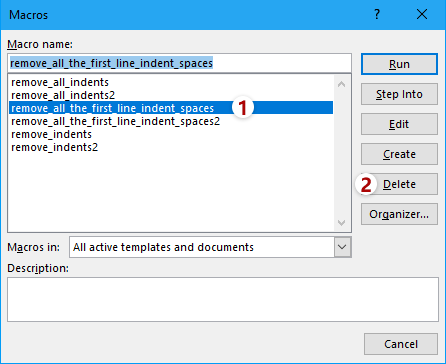
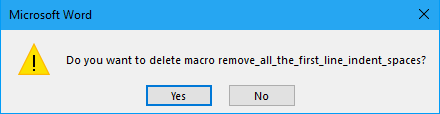
Этот метод поможет вам удалить макросы один за другим с помощью функции «Макросы» в Word. Пожалуйста, следуйте инструкциям ниже:
- В Word нажмите Alt + F8 для открытия Макрос Диалог.
- В Word 2010 или более поздней версии нажмите Просмотр >Макрос.
- В Word 2007 включите Застройщик вкладка через Офис кнопка>параметры Word >Популярное >Показать вкладку разработчика на ленте, Затем нажмите Застройщик >Макрос.
Один щелчок, чтобы быстро удалить все макросы в Word
Kutools for Word предоставляет удобный инструмент Удалить все макросы, который поможет вам удалить все макросы в Word одним щелчком мыши.
Kutools for Word: мощная надстройка содержит более 100 инструментов и может повысить эффективность ежедневной работы Word на 80%! Получи это сейчас!
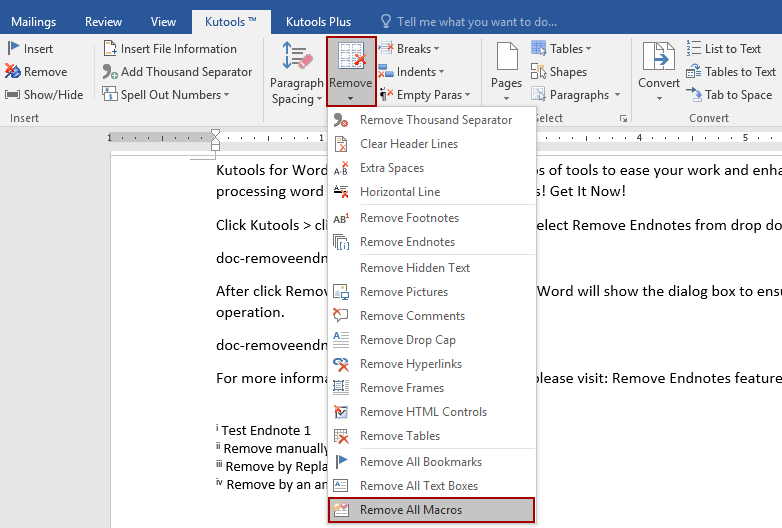
Просто нажмите Кутулс > Удалить >Удалить все макросы чтобы удалить все макросы из текущего документа Word.

Kutools сообщит о макросах текущего документа в диалоговом окне. Пожалуйста, нажмите на Да .
Лучшие инструменты для офисной работы
Kutools for Word — Повысьте свой опыт работы со словом с помощью Over 100 Замечательные особенности!
Легкая очистка: Убрать Дополнительные места / Разрывы разделов / Текстовые поля / Гиперссылки / Дополнительные инструменты для снятия см. Удалить группа.
➕ Креативные вставки: Вставлять Разделители тысяч / Флажки / радио кнопки / QR код / Штрих-код / Несколько изображений / Узнайте больше в Вставить группа.

Хотите попробовать эти функции? Загрузите Kutools for Word прямо сейчас!
Бесплатная загрузка Купить Узнайте больше о Kutools для Word



