
Линейка является одним из самых практичных инструментов в текстовых процессорах Word. Она располагается как в верхней части, так и сбоку документа, что позволяет форматировать его с точным соблюдением всех отступов и выравниваний для текста и графических объектов. Например, используя линейку, можно установить отступы от краев страницы, задать параметры отступа для новых абзацев или регулировать расстояния между строками в таблицах.
К сожалению, в последних версиях Word линейка по умолчанию отключена, и для её отображения необходимо активировать соответствующую опцию в настройках. В данной заметке мы расскажем, как включить линейку в версиях Word 2003, 2007, 2010, 2013, 2016 и 2019.
Как включить линейку в Word 2007, 2010, 2013 и 2016
С версии Word 2007 существуют различные методы для активации линейки. Один из простых способов — это кликнуть по кнопке линейки, расположенной в верхнем правом углу открытого документа.
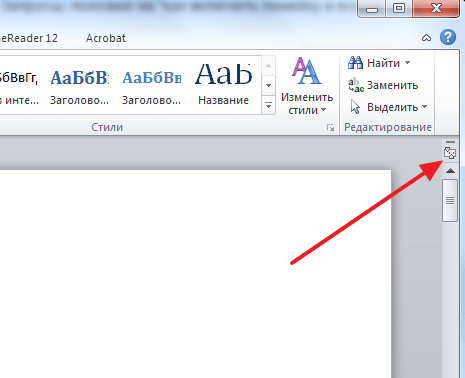
Если вы используете последнюю версию редактора Word, то данная кнопка у вас отсутствует. В этом случае для включения линейки нужно перейти на вкладку « Вид » и установить галочку напротив пункта « Линейка ».
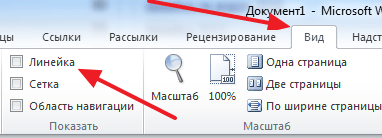
Активация линейки с помощью вкладки «Вид» должна функционировать во всех актуальных версиях Word, начиная с 2007 и заканчивая 2019 годом.
Как сделать линейку в Word 2003
В программе Word 2003 нет упомянутой вкладки « Вид ». Чтобы включить линейку, воспользуйтесь выпадающим меню. Для этого откройте меню « Вид » и выберите опцию « Линейка ». После этого линейка появится рядом с вашим документом Word.
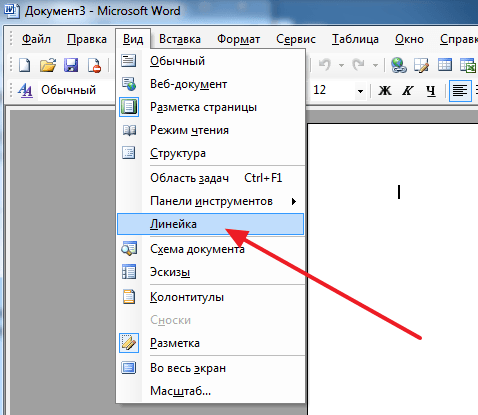
Для того чтобы отключить линейку в Word 2003 еще раз откройте меню « Вид » и снимите галочку напротив пункта « Линейка ».
Линейка не отображается в Word
Иногда возникают определенные сложности с отображением линейки в Word. В данном разделе мы рассмотрим несколько наиболее распространенных ситуаций.
Режим «Разметка страницы»
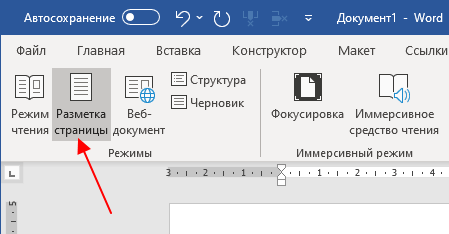
По умолчанию в Word установлен режим «Разметка страницы», в котором видно линейку и все остальные элементы интерфейса программы. Если переключиться на другие режимы отображения, такие как «Чтение» или «Веб-документ», некоторые элементы интерфейса могут скрываться, в том числе и «Линейка».
Чтобы устранить эту проблему, просто необходимо перейти на вкладку «Вид» и выбрать режим «Разметка страницы».
Вертикальная линейка в настройках
Если горизонтальная линейка присутствует, а вертикальная — нет, то возможно она просто отключена в настройках. Для решения этой проблемы нужно открыть меню « Файл » и перейти « Параметры ».
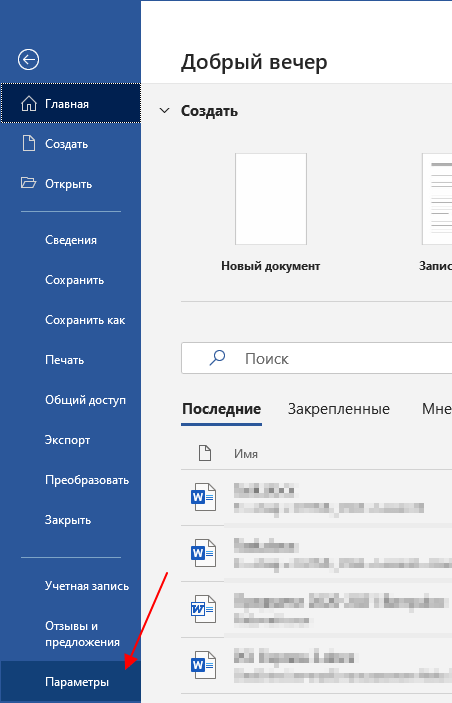
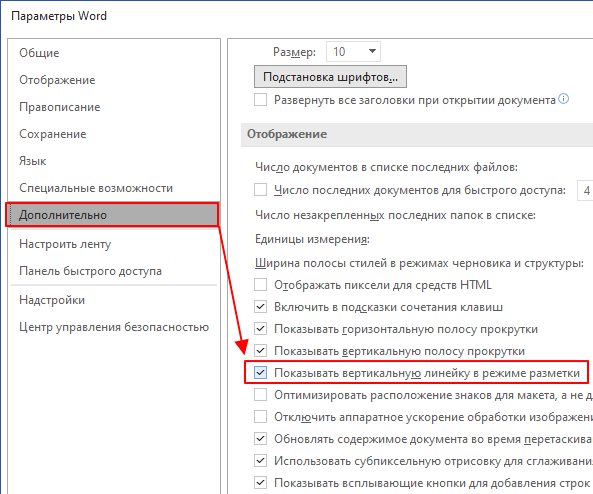
Здесь в разделе « Дополнительно », в блоке « Отображение » будет доступна опция « Показывать вертикальную линейку в режиме разметки ». После ее включения линейка должна появится.
В случае Word 2003 нужно открыть меню « Сервис », перейти в « Параметры » и открыть вкладку « Вид ».
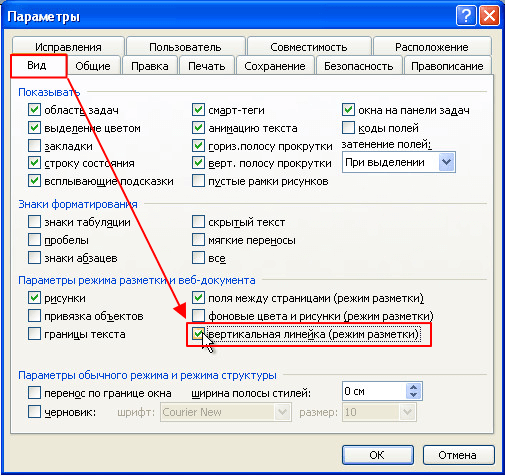
Здесь в блоке « Параметры режиме разметки и веб-документа » нужно включить опцию « Вертикальная линейка (режим разметки) ».
Отображение полей
Еще одна возможноя причина проблем с отображением линейка — это опция показа полей. Если она отключена, то и линейка отображаться не будет. Для решения этой проблемы нужно открыть меню « Файл — Параметры », перейти в раздел « Отображение » и включить там опцию « Показывать поля между страницами в режиме разметки ».
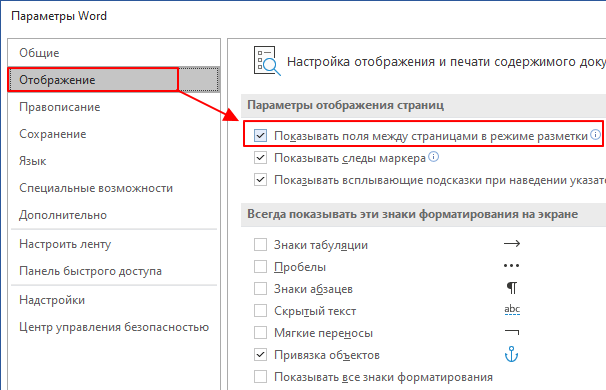
В случае Word 2003 нужно открыть меню « Сервис — Параметры », перейти на вкладку « Вид » и активировать там опцию « Поля между страницами (режим разметки) », которая находится в блоке « Параметры режиме разметки и веб-документа ».
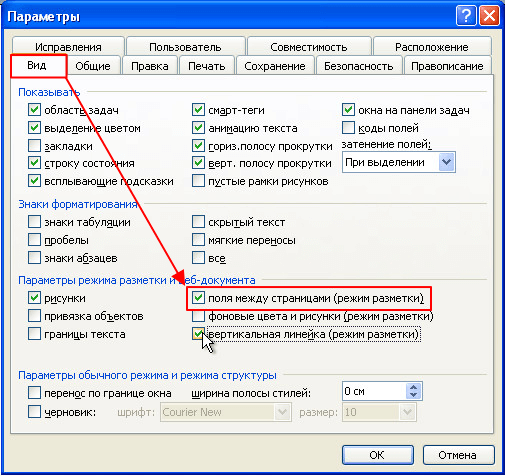
После этого проблема с отображением линейки в Word должна быть решена.
Как в ворде показать линейку сверху и слева?
В программе ворд можно установить сверху и слева линейку, которая помогает выделять абзацы, выравнивать поля листов, регулировать ширину столбцов и строк в таблице.
Иногда при открытии нового документа, можно не обнаружить в нем линейку, при этом не все люди знают, как её вернуть. Поэтому давайте рассмотрим, какие существуют способы показать линейку сверху и снизу в программе ворд.
Первый метод.
Открываете рабочий документ в программе ворд, сразу обращаете внимание на верхнюю панель настроек, вам нужно активировать вкладку «Вид», в ней слева можно найти раздел «Показать», в котором нужно поставить галочку напротив слова «Линейка», после на экране сверху и снизу отобразиться линейка.

Второй способ.
Снова откройте рабочую книгу в программе ворд, в котором отсутствует линейка. В это раз переместите свой взгляд на правую часть документа, в самом углу есть линяя прокрутки документа, а над ней есть значок линейки, при нажатии которого, слева и сверху появится линейка.

Видео
Как включить линейку в Word Online
Удобным инструментом для работы в Word Online является линейка. Она позволяет оценить размеры текста и вставленного изображения. Чаще всего линейка отображается по левому и верхнему краю документа. С помощью нее изменяют границы содержимого. Но бывают ситуации, когда этот инструмент исчезает, что создает неудобства.
Изучите, как его включить.
Включаем линейку в Word Online с помощью специальной кнопки
При появлении необходимости выровнять текст, а также картинки, диаграммы и другие элемен

ты, которые в нем содержатся, включите линейку. Проще всего это сделать с помощью специальной кнопки. Порядок действий будет следующим:

Включение отображения линейки с помощью «горячих» клавиш
Если не найдете кнопку, то воспользуйтесь клавиатурой. Нажмите на клавишу Alt, а затем поочередно на русские буквы О, И. Они будут проставлены рядом с соответствующими инструментами, которые появятся после нажатия. В некоторых случаях действует другая комбинация – Alt и О, К. После этого настройте границы текста с помощью линейки.
В случае, если отображается лишь горизонтальная шкала, активируйте вертикальную, следуя приведенным инструкциям:
- Нажмите на круглый значок в левом верхнем углу экрана.
- В появившемся меню выберите раздел Параметры Word. Он находится в нижней части списка.
- Отобразится окошко, где настраиваются параметры.
- В списке с левой стороны выберите пункт Дополнительно.
- Появится перечень различных категорий. Найдите среди них Экран.
- Поставьте галочку рядом с пунктом, где включается отображение вертикальной шкалы. Здесь же при необходимости настройте единицу измерения (сантиметры, миллиметры, пункты, пики).
- Подтвердите действия, нажав на кнопку ОК.

Как включить линейку в Word Online на панели инструментов
Если не получилось включить линейку ни одним из перечисленных способов, то воспользуйтесь панелью инструментов. Для этого пройдите ряд шагов:
Частые вопросы:



