
Здравствуйте все, кто работает в Индизайне! Извещаем вас о том, что на youtube.com работает канал «InDesign Мастерская вёрстки». Там уже размещены более 70 видео с полным описанием как работать с программой DoTextOK. Другие интересные темы, касающиеся работы …
Работа в InDesign
Хитрости и секреты, приемы работы, уроки
Новая версия!
Особенности новой версии Индизайна
Плагины
Описание плагинов, информация о плагинах для работы с Adobe InDesign
Скрипты
Готовые к использованию скрипты для Adobe InDesign
Скриптинг
Описание языка, приёмов и методов программирования для Adobe InDesign
MS Word→InDesign CS4 — укрощение строптивых. Эпизод 3
Добавлено admin на 05.05.2010 – 03:15 6 комментариев | 17 736 views
О проблемах импорта текста из MS Word в InDesign CS3/CS4 неоднократно упоминалось на различных форумах, например:
(форум по Adobe InDEsign на ruDTP.ru, 11.12.2009)
Текст (rtf) загоняю в CS3 — всегда все нормально, загоняю в CS4 — теряет сноску №1 на 5 стр. Если вставлять весь файл (не фрагмент ) в CS4 то и текст сноски теряется, и еще одна сноска. Кинул это файл, только doc, в СS4 все нормально (хотя в CS3 файлы всегда в RTF вставляли, там наоборот если doc, то терял часть сносок). Не понимаю в чем дело.
(форум по Adobe InDEsign на ruDTP.ru, 08.22.2010)
Работал в InDesign CS3. Проблем с загрузкой Word-овских текстов практически не было. Все сохранялось — локальное форматирование, сноски, таблицы, привязанные иллюстрации (крайне редко слетало несколько сносок (из 500 сносок пропадало штук 5-6), пропадали выделения пж, курсив). Загружал файлы в формате «rtf». В общем можно было доверять. Установил лицензионный CS4, поставил обновления до 6.0.4.
I) Пробую загрузить RTF текст. 1. Пропала часть текста. 2. В начале текста вместо ссылок на сноски стоит розовое выделение, а сноски пропали. Через несколько страниц сноски лениво появились, но идут не подряд. Некоторые пропали, а на их место переехали те, что стояли после.
3. Вместо вордовских маркеров в перечнях — розовые квадратики. II) Пробую загрузить DOC текст. Загрузился лучше, но часть сносок пропала по сценарию п.2 (см. выше).
И у меня такая проблема! Найти толковое 100% решение так и не смог.
В основном, получается загрузить не теряя сносок — DOC файлы. Перепробовал версии word-a (97, 2000, 2003, 2007) при создании RTF, результат отрицательный. Использую CS3 для загрузки RTF — всегда все сноски на своих местах, ну а далее в CS4. Вообще не ожидал от CS4 такого подвоха!
(форум по Adobe InDEsign на ruDTP.ru, 13.03.2010)
И это только последние сообщения. Проблема существует с первых рабочих версий InDesign. В 2005 г. Maxbor писал:
(форум по Adobe InDEsign на ruDTP.ru, 21.06.2005)
Подвел итог Михаил Иванюшин:
На сегодняшний момент я знаю только один способ не потерять сноски в книге: 1) сохранить текстовый файл как RTF 2) импортировать его в InDesign CS3 3) сохранить результат как INX 4) взять этот INX файл в InDesign CS4 или InDesign CS5 и продолжить верстку книги. Этот алгоритм уместен в том случае, если в ворде уже есть стилевая разметка, которую надо обязательно сохранить. Но если нужно просто перенести текст со сносками, и предполагается вся стилевая разметка текста, что называется, с нуля, уже в пограмме вёрстки, то пока не дал сбоя такой подход: 1) при импорте в окне ‘Place’ установить флажок ‘Show Import Options’ 2) в открывшемся окне в блоке ‘Formatting’ выбрать радиокнопку ‘Remove Styles and Formatting from Text and Tables’. Т.е. нет необходимости обращения к проверенной палочке-выручалочке — версии InDesign CS3.
(форум по Adobe InDEsign на ruDTP.ru, 17.04.2010)
Но может быть ситуация изменилась с выходом новой версии 7? Тестируем новый продукт Asdobe. Исходный документ в формате RTF содержит 243 сноски, Windows-7, русский MS Word 2003.
Индизайн 7, установки импорта: удалить стили, сохранить локальное форматирование. Результат: операция мной прервана после 15-минутного ожидания, прогрессбар остановился в самом начале и больше не двигался.
Индизайн 6, установки импорта — те же. Результат: операция мной прервана после 20-минутного ожидания, прогрессбар остановился в самом начале и больше не двигался.
Индизайн 5, установки импорта те же Результат: нормальный импорт, все сноски сохранены (243 шт.)
Индизайн 7, установки импорта: удалить стили, не сохранять локальное форматирование Результат: нормальный импорт, все сноски на месте.
Индизайн 7, установки импорта — сохранять стили и форматирование, автоматический импорт стилей. Результат: большая часть текста потеряна. Импортировано только 10 страниц. Про сноски лучше не упоминать.
Выводы: 1. В Индизайн 6 и 7 есть проблемы при импорте с сохранением локального форматирования. В Индизайн 5 их нет. 2. Полноценного беспроблемного импорта текста из MS Word в InDesign для русских дизайнеров-верстальщиков не существует, несмотря на недавно отмеченное десятилетие программы. 3. Поскольку обращения в фирму Adobe игнорируются, то необходим поиск сторонних разработок или разработка новых программных средств по импорту данных в Индизайн.
В результате поиска сторонних разработок был найден только раньше известный InDesign Converter, платный макрос к MS Word, о котором уже писалось на нашем сайте в рубрике «Плагины». Скачиваем, устанавливаем, запускаем. Макрос прерывает свою работу с сообщением об ошибке. Повторные запуски после перезагрузок MS Word и всего компьютера также успеха не имели. Письмо к разработчику макроса с описанием проблемы и скриншотами осталось без ответа.
Первомайские выходные (праздник весны и труда) вдохновили нас заняться разработкой собственного макроса для MS Word по выгрузке данных в тэгированный текст для последующего импорта в InDesign CS4. Было перелопачено много сайтов с макросами, изучена их работа и частично объектная модель MS Word. В особенности хотелось бы отметить сайт Word Expert, многие наработки которого были использованы. И уже получены первые рабочие варианты, с которыми мы бы хотели вас ознакомить.
Функционал макроса 1. Автоматическое преобразование локального форматирования MS Word в символьные стили Индизайна (bold, italic, bolditalic, sub, sup, underline). Выделения цветом на данный момент игнорируются. 2. Создание одного стиля абзацев для всего текста. Маппинга стилей пока нет. Планируется в будущем. 3. Создание абзацного стиля для сносок.
Наше тестирование показало, что ни одна сноска не теряется. 4. Рисунки молча игнорируются и не переносятся в Индизайн. В последующей доработке может быть вставка на их место фразы типа pic 1, pic 2 и т.д. (тэгированный текст Индизайна не работает с картинками). 5. Таблицы превращаются в текст с разделителями tab между ячейками и r между строками.
Такой текст легко можно превратить обратно в таблицу средствами Индизайна. В дальнейшем можно сделать, чтобы таблицы из MS Word импортировались как таблицы. 6. Списки с буллетами. Буллеты заменяются на звездочку. Можно потом легко через ГРЕП заменить на стиль.
В дальнейшем можно решить и эту проблему, чтобы буллеты сразу приходили буллетами.
Совместимость Работает в Word 2003 и в портабельной бетта-версии Word -2010. Смеем надеяться, что будет работать и в версии 2007.
Установка макроса
1. Скачайте архив с макросом, распакуйте и откройте файл в блокноте, затем выделите весь текст и скопируйте в память (Ctrl+C).
2. Запустите MS Word, нажмите Alt+F8. В появившемя окне выберите Макросы из: Normal dot (общего шаблона)

3. Нажмите кнопку Создать в этом же окне. Откроется окно редактора Visual Basic, в которое и нужно вставить из памяти ранее скопированный текст (Ctrl+V).
4. Сохраните макрос (Crtl+S) и переключитесь в окно MS Word. На этом установка закончена.
Запуск макроса
1. Откройте файл в MS Word, предназначенный для импорта в InDesign.
2. Нажмите Alt+F8. В открывшемся окне выделите макрос InDesignTagText и нажмите кнопку Выполнить.
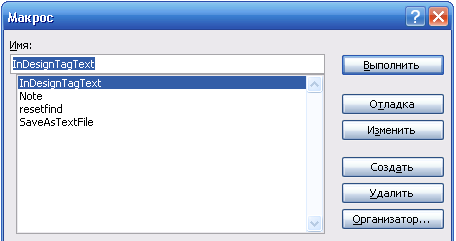
4. Обычным способом импортируйте этот файл в новый документ InDesign CS4.
5. Если вы работаете в InDesign CS3 — откройте сгенерированный файл в блокноте, найдите в начале файла строку, начинающуюся как «… и вместо шестерки поставьте цифру 5, затем сохраните файл. Такое же изменение можно сразу сделать в исходном тексте макроса.
Обновления
8.05.2010 — добавлена обработка обратной косой черты в исходном doc/rtf файле. Ранее возникала ошибка при импорте в Индизайн. 29.05.2010 — Устранена некритическая ошибка, связанная с обработкой угловых скобок
Послесловие
Мы надеемся, что затронутые в этой статье вопросы вам небезразличны и что вы примете активное участие в тестировании макроса, выдвините много конструктивных предложений, сообщите о режимах работы, где макрос не справляется или не в полной мере справляется со своей задачей. В противном случае дальнейшее развитие макроса будет прекращено.
Эпизод 2
В комментариях была высказана идея — импортировать в InDesign всё-таки rtf-файл, доказавший свою надежность за долгие годы. Это позволяет сохранить форматирование таблиц, картинки, списки и т.д. А поскольку основная проблема со сносками, то перед импортом только их преобразовать в текст с сохранением локального форматирования. Приводим решение этой задачи.
I. Для преобразования сносок в тэговый текст предлагаем воспользоваться макросом FootnotesToText, взятым с сайта Word Expert и немного подправленным для наших целей. Макрос переносит сноски в основной текст MS Word, заключая его в тэги , и сохраняя локальное форматирование сносок.
II. Восстановление тэгированных сносок в InDesign производите разработанным нами скриптом footnotesFromTags.jsx, который выполняет обратную процедуру создания сносок из текста, помеченного вышеуказанными тэгами. В скрипте решена задача сохранения локального форматирования сносок (для чего собственно он и разрабатывался). На данный момент сохраняется форматирование Bold, Italic, Bold Italic и легко могут быть добавлены другие типы форматирования.
Скрипт также создает абзацный стиль Footnotes и присваивает его всем восстановленным сноскам. Отредактируйте параметры стиля по своему усмотрению. Сноски в таблицах не обрабатываются.
Работоспособность скрипта тестировалась в InDesign CS4.
Общая последовательность действий
- Установите макрос FootnotesToText в MS Word и скопируйте скрипт footnotesFromTags в папку пользовательских скриптов Индизайна.
- Откройте предназначенный для импорта документ в MS Word, запустите макрос FootnotesToText. После обработки макросом сохраните документ под другим именем и с расширением .rtf.
- Импортируйте ваш файл .rtf в Индизайн. Обратите внимание на параметры импорта— форматирование текста не должно потеряться.
- Поставьте курсор в текст и запустите скрипт footnotesFromTags. Процесс восстановления будет сопровождаться прогрессбаром.
Обо всех замеченных проблемах и предложениях по улучшению этого рабочего процесса просим сообщать в комментариях или по нашим почтовым адресам, указанным на странице «Авторы сайта».
Скачать архив с макросом и скриптом
Эпизод 3
Недавно мы получили письмо от Андрея Сущенко:
Как-то миновала меня чаша сия раньше и со сносками у меня все было хорошо. Но вот пришел и мой черед. Встретил вашу статью со скриптами и советами. Спасибо, помогло. Правда я на маке работаю.
И стоит у меня MS Word 2008, который не поддерживает работу с VBA. Пришлось написать скрипт для тегирования сносок на AppleScript. Решил поделиться. Выложите на сайт. Может какому-нибудь Mac-юзеру еще пригодится
Спасибо, Андрей. Мы с удовольствием выполняем Вашу просьбу
Скачать скрипт footnote2teg.scpt для MS Word 2008 MAC
Как перенести таблицу из ворда в индизайн

Нет аккаунта? Зарегистрироваться
QR-код
Уроки, обзоры и размышления об продуктах Adobe, и не только
Импорт таблиц в InDesign
- Feb. 12th, 2011 at 4:41 PM
Проблема с импортом таблиц в программу вёрстки Adobe Indesign волновала меня давно. Порой надо было вставить таблицу из отсканированного документа, порой — из документа Microsoft Word. Впринципе, разницы между этими двумя случаями особой нет, поскольку все таблицы с бумаги отлично распознаются программой FineReader и переносятся в Word почти в своём первозданном виде.
А вот можно ли это сделать без особых временных затрат — я как-то и не задумывался. Иногда создавал такую же табличку внутри индиза, вручную перенося туда содержимое каждой ячейки, иногда просто делал скриншот и помещал её как картинку. Нубство, конечно, но на качество при печати это как-то не особо влияло.
По крайней мере визуально на бумаге фиг отличишь картинку от настоящей таблицы. А вот недавно я скачал электронную версию книги Леонида Левковца "Indesign CS3 Базовый курс", в надежде почерпнуть оттуда чего-то нового, и кроме всего прочего нашёл очень простой способ помещения таблиц.
Оказывается, чтобы импортировать в Indesign содержимое вордовского документа достаточно всего лишь выбрать команду Файл — Поместить. Ну и в открывшемся окошке выбрать нужный файлик. Для особо умных людей там есть ещё куча настроек, связанных с кодировкой, а также установка динамической связи с документом.
Типа потом, если изменить текст в исходном документе, то он автоматически поменяется и в проекте индиза. Но это, имхо, мелочи, а главное то, что таким образом, на страничку помещается всё содержимое doc’а в его первозданном виде, в том числе и таблицы. Таблицы, правда, приходится немного править, но это занимает считанные секунды.
В итоге, за пару минут мы получаем полноценную редактируемую табличку. Чертовски удобно. И как я только раньше не додумался, что такая серьёзная программа, как Indesign должна поддерживать импорт из основных форматов текстовых документов? Вообще в этом деле одними знаниями индиза не обойтись.
Совсем не лишними будут и знания программирования, благодаря которым один мой знакомый очень сильно облегчил мне задачу вёрстки телевизионной программы. Его небольшой скрипт за доли секунды разбивал все поступаемые телеканалы по дням недели, что вручную занимало около получаса. Хорошо, когда есть друзья-программисты.
Ну, а для более серьёзных задач лучше всего заказать создание программ у профессионалов. Близится День всех влюблённых, но боюсь отнюдь не у всех любовь выдалась счастливой. Если есть желание, то можете попробовать заказать приворот на любовь. Но прежде, чем это сделать, трижды подумайте, нужно ли вам оно на самом деле и чем всё это может обернуться. Боюсь, не даром о всех этих "магических" штучках ходит дурная слава.
Таблицы WORD и текст неправильно импортируются в дизайн
Как импортировать многостраничный документ в InDesign?
Нажмите «Файл», а затем «Поместить…» или нажмите «Ctrl-D», а затем выберите документ Word, который хотите импортировать. Нажмите «Открыть», а затем нажмите вверху документа, чтобы разместить файл. Если в документе несколько страниц, удерживайте «Shift» при щелчке по документу. При необходимости отрегулируйте размер текстового фрейма.
Как вставить таблицу в дизайн?
- Выбрать стол > Создать таблицу. .
- Укажите количество строк и столбцов.
- Если содержимое вашей таблицы будет продолжаться более чем в одном столбце или фрейме, укажите количество строк верхнего или нижнего колонтитула, в которых вы хотите, чтобы информация повторялась.
- (Необязательно) Укажите стиль таблицы.
- Нажмите ОК.
Как скопировать и вставить таблицу в Word?
Щелкните маркер перемещения таблицы, чтобы выбрать ее. Выполните одно из следующих действий: Чтобы скопировать таблицу, нажмите CTRL + C. Чтобы разрезать стол, нажмите CTRL + X.
Могу ли я открыть документ Word в InDesign?
Импортировать документ Word. В InDesign нажмите «Файл» в строке главного меню, а затем «Поместить» (в противном случае вы можете нажать Cmd + D в Mac OS или Ctrl + D в Windows). . Нажмите «Параметры» и установите флажок «Показать параметры импорта» в окне импорта (если он еще не отмечен), выберите файл и нажмите «Открыть», чтобы импортировать файл Word в InDesign.
Можете ли вы связать документ Word с InDesign?
Справочная информация: возможно, вы знаете, что вы можете размещать файлы Word и связывать их, чтобы при изменении файла Word вы могли обновлять его в InDesign. (Ключ — это флажок «Создавать ссылки при размещении текста и электронной таблицы» на панели «Обработка файлов» диалогового окна «Настройки».)
Как импортировать текст на страницы?
Начните с выбора Файл → Поместить, выберите файл, который вы хотите импортировать, и нажмите Открыть. Удерживая нажатой клавишу Shift, когда загруженный курсор превратится в изогнутую стрелку, щелкните документ. Текст импортируется и автоматически перетекает из одного столбца в другой или со страницы на страницу, пока не закончится.
Как вставить документ Word в InDesign без форматирования?
Если вставленный текст не включает все форматирование, вам может потребоваться изменить настройки в диалоговом окне «Параметры импорта» для документов RTF. Выберите Редактировать > Вставить без форматирования. (Вставить без форматирования становится недоступным, если вы вставляете текст из другого приложения, когда в настройках обработки буфера обмена выбран только текст.)
Как скопировать атрибуты текста, включая шрифт и размер, и применить их к другому тексту?
Копировать атрибуты типа в невыделенный текст
С помощью инструмента «Пипетка» щелкните текст, отформатированный с атрибутами, которые вы хотите скопировать. (Текст может быть в другом открытом документе.) Указатель пипетки меняет направление на противоположное и выглядит полным, показывая, что он загружен с атрибутами, которые вы скопировали.
Можете ли вы скопировать и вставить в InDesign?
Копировать и вставлять графику
В InDesign или другой программе выберите исходную графику и выберите «Редактировать» > Копировать. Переключитесь в окно документа InDesign и выберите «Редактировать» > Вставить.
Делать
Как сделать так, чтобы изображение выглядело напечатанным?Как сделать текстуру ризографа?Как сделать что-то напечатанным в фотошопе?Как распечатать ри.

Делать
Как сделать изображение металлическим в gimp?Как сделать серебряный эффект в фотошопе?Как писать на фольге?Как сделать так, чтобы картина выглядела ме.

Делать
Как сделать онлайн-анимацию в формате GIF?Как бесплатно сделать анимированный GIF?Как создать анимированный GIF?Какая лучшая программа для создания ан.
Свежие новости, интересные статьи и полезные гайды, связанные с графическим дизайном. Здесь вы найдете ответы на самые часто задаваемые вопросы



