
Когда вы выберете вставленное изображение, на ленте отобразится новая вкладка «Работа с рисунками — Формат» (см. рис. 6.7). С ее помощью доступны все инструменты для редактирования изображения.

увеличить изображениеРис. 6.7. Вкладка Формат в разделе Работа с рисунками
ВНИМАНИЕ. После вставки изображения в документ все изменения, которые вы будете с ним проводить, сохраняются исключительно в текущем документе Word. Исходный файл изображения остается неизменным.
С помощью кнопки Перекрасить в группе Изменить можно настроить цвет картинки (рис. 6.8). По умолчанию она находится в режиме Без перекраски. Вы можете выбрать один из предложенных вариантов перекраски, используя значки предварительного просмотра, или же выбрать команду Другие Варианты, где указать один из доступных цветов.
Чтобы увидеть, как выбранный цвет будет выглядеть с рисунком, нет необходимости его применять. Достаточно выделить рисунок и затем открыть меню "Перекрасить таблиц". При наведении курсора на предложенные варианты перекраски, исходное изображение будет меняться.
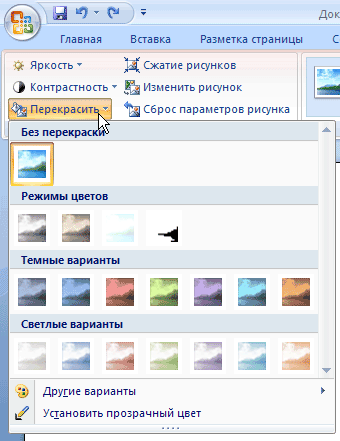
Рис. 6.8. Подбор параметров изображения через кнопку Изменить цвет
Команда Установить прозрачный цвет в меню Перекрасить дает возможность изменить цвет любого элемента рисунка на прозрачный. После ее выбора курсор изменит форму (рис. 6.9). Нужно щелкнуть по тому элементу рисунка, для которого требуется установить прозрачный цвет (рис. 6.10).
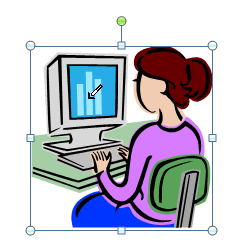
Рис. 6.9. Настройка прозрачного оттенка
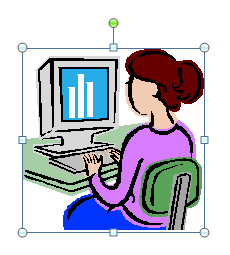
Рис. 6.10. Палитра графика на дисплее была изменена
В разделе Изменить присутствуют кнопки для регулировки яркости и контрастности изображения. Подобно кнопке Перекрасить, при активации этих кнопок открываются меню с различными опциями изменения яркости и контрастности. При наведении курсора на элементы меню изображение сразу же обновляется.
Если в меню не нашлось подходящего варианта настройки изображения, вызовите команду Параметры настройки рисунка, в котором можно установить значение яркости и контрастности вручную. Тут также можно выбрать цвет для перекрашивания (рис. 6.11).

Рис. 6.11. Окно Формат рисунка
Группа Стили рисунков предлагает широкие возможности по оформлению изображений (рис. 6.12). Для быстрого оформления картинки откройте меню экспресс-стилей, щелкнув по кнопке Дополнительные параметры. В этом меню представлен небольшой набор наиболее распространенных эффектов, например, добавление виньетки, добавление рамок разной формы, эффект объемной 3D-картинки, отражение и пр.
Разные варианты применения экспресс-стилей к одному и тому же изображению представлены на рис. 6.13.
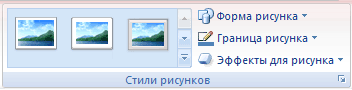
Рис. 6.12. Группа Стили рисунков
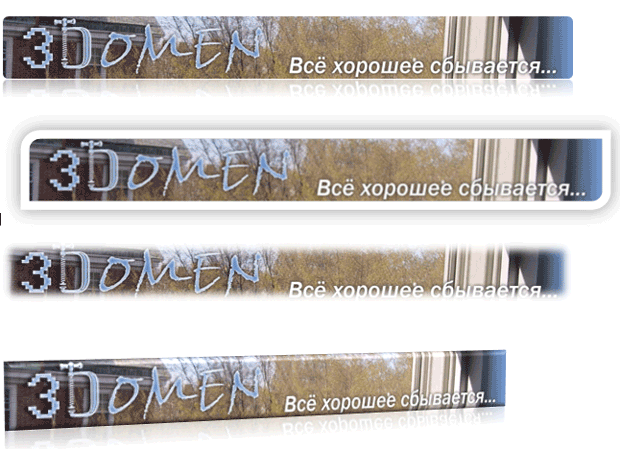
увеличить изображениеРис. 6.13. Примеры применения экспресс-стилей к одному и тому же изображению
Если вы хотите создать собственный неповторимый стиль, воспользуйтесь меню Эффекты для рисунка (рис. 6.14). В нем можно указать каждый параметр оформления отдельно. Среди них наличие и тип тени, отражения, свечения, сглаживания, рельефа. Если вы хотите, чтобы рисунок был объемным, можно Выбрать один из множества вариантов рельефа и поворота объемной фигуры.
В подменю Рельеф и Поворот объемной фигуры есть команды для вызова окна Изменение формы, где параметры объема можно подобрать вручную (рис. 6.15).



