
Некоторые документы требуют специального оформления, и для этой задачи в MS Word имеется множество функций и инструментов. Среди них разнообразные шрифты, стили текста и форматирования, средства для выравнивания и многое другое.
Тем не менее, практически любой текстовый документ невозможно представить без заголовка, который, конечно же, должен выделяться на фоне основного текста. Простой подход — сделать заголовок жирным и увеличить шрифт на один-два размера, но это далеко не единственное решение. Существуют и более эффективные способы, которые позволяют создавать заголовки в Word не только заметными, но и эстетически привлекательными.
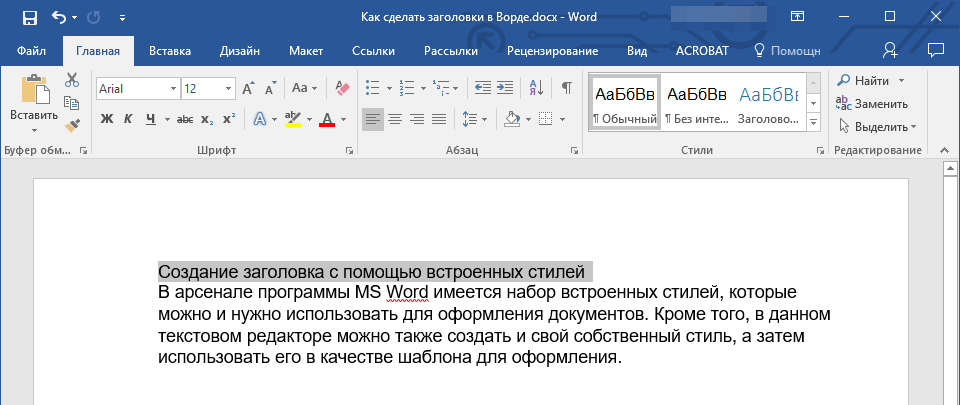
Создание заголовка с помощью встроенных стилей
Программа MS Word предлагает обширный выбор предустановленных стилей, которые желательно применять для оформления документов. Более того, в этом текстовом редакторе имеется возможность разработки индивидуального стиля, который затем можно использовать в качестве шаблона для оформления. Итак, чтобы создать заголовок в Word, выполните следующие шаги.
- Выделите заголовок, который необходимо оформить должным образом.
![]()
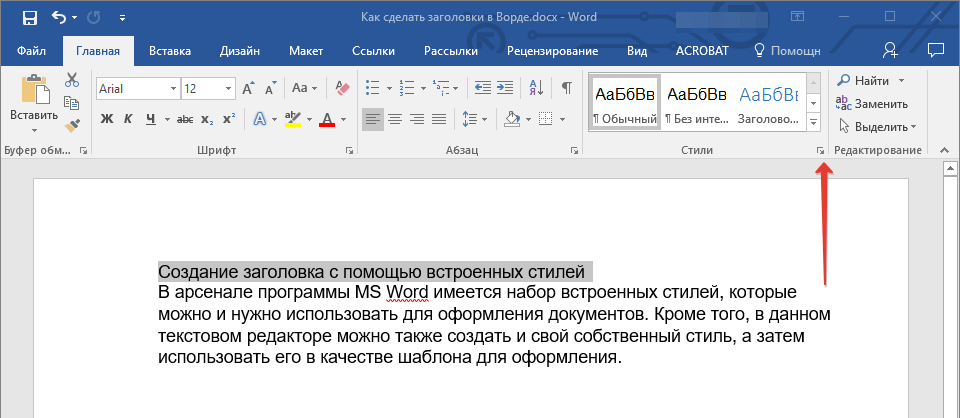
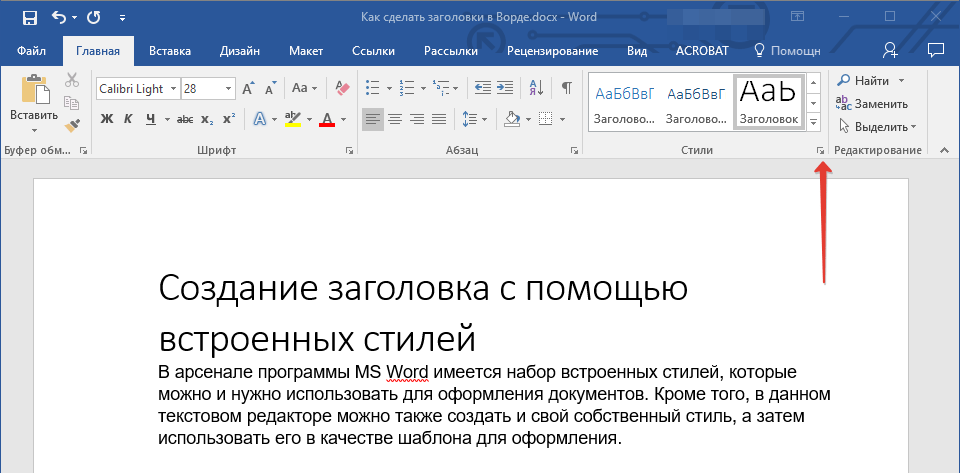
- Во вкладке “Главная” разверните меню группы “Стили”, нажав на небольшую стрелочку, расположенную в ее правом нижнем углу.
- В окне, которое откроется перед вами, выберите необходимый тип заголовка. Закройте окно “Стили”.
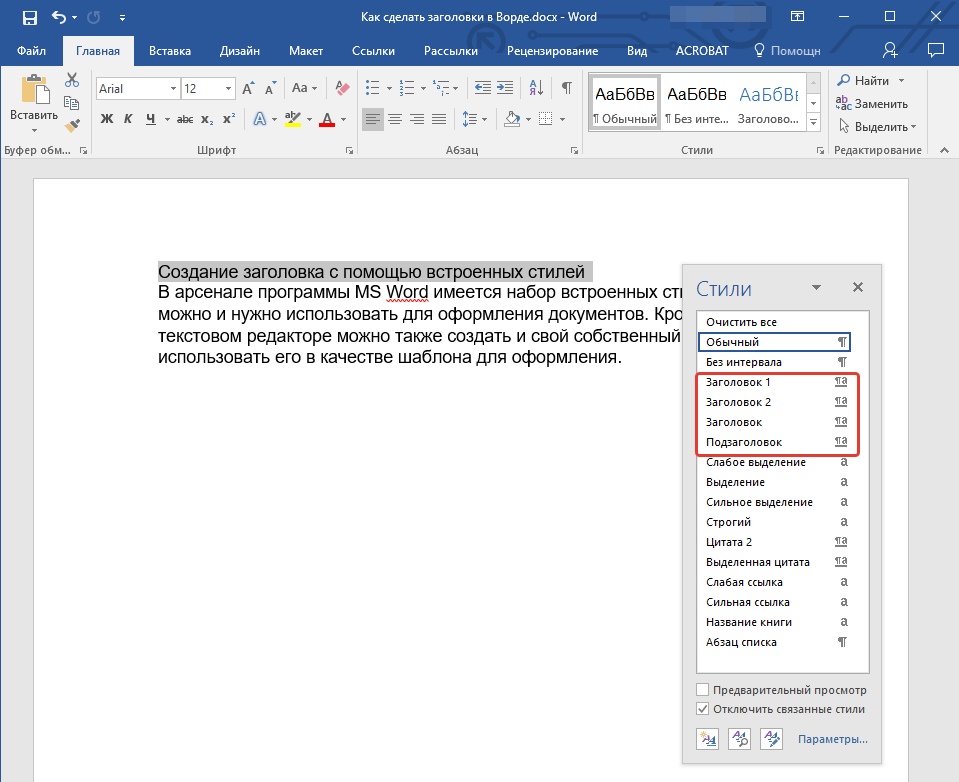
это основной заголовок, идущий в самом начале статьи, текста;
заголовок второго уровня;
Подзаголовок, по сути, и представляет собой этот подзаголовок.
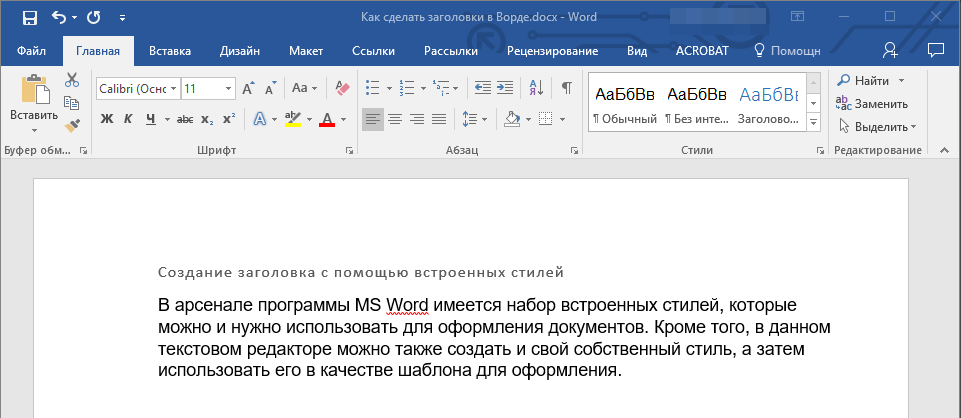
Обратите внимание: Из рассмотренных скриншотов видно, что оформление заголовка, помимо изменения типа шрифта и его размера, Влияет на расстояние между строками между заголовком и основным текстом.
Важно понимать, что стили заголовков и подзаголовков в MS Word являются шаблонными, в их основе лежит шрифт Calibri, а размер шрифта зависит от уровня заголовка. При этом, если у вас текст написан другим шрифтом, другого размера, вполне может быть такое, что шаблонный заголовок меньшего (первого или второго) уровня, как и подзаголовок, будут мельче, чем основной текст.
В соответствии с вашими возможностями по оформлению документа, увеличьте размер шрифта заголовка или уменьшите размер текста, чтобы четко разграничить их между собой.
Создание собственного стиля и сохранение его в качестве шаблона
Как упоминалось ранее, наряду с предустановленными стилями, вы имеете возможность разработать уникальный стиль для заголовков и основного текста. Это дает возможность легко переключаться между различными стилями по мере необходимости, а также задавать один из них в качестве стиля по умолчанию.
- Откройте диалоговое окно группы “Стили”, расположенной во вкладке “Главная”.
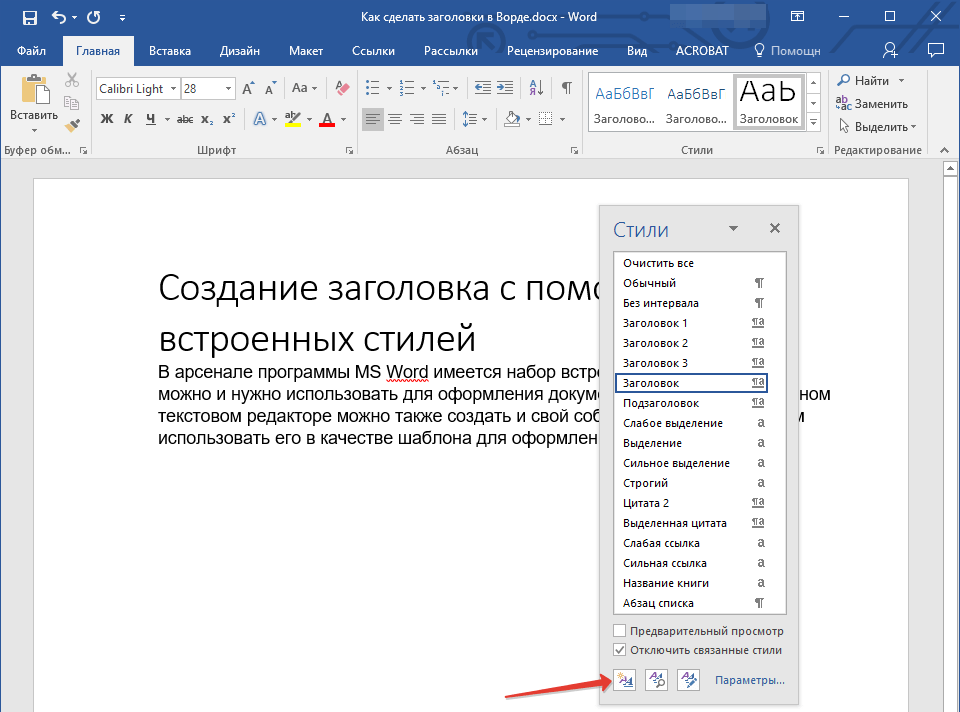
- В нижней части окна нажмите на первую кнопку слева “Создать стиль”.
- В окне, которое перед вами появится, задайте необходимые параметры.
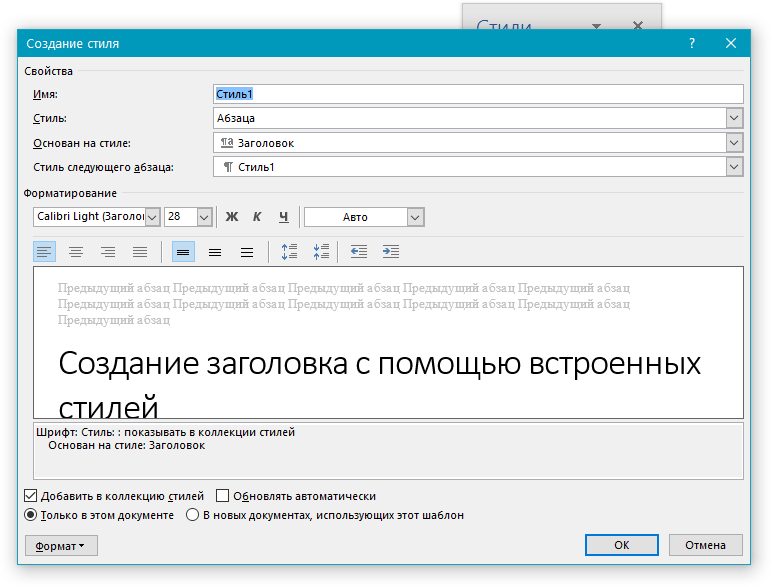
- В разделе “Свойства” введите название стиля, выберите ту часть текста, для которой он будет использоваться, выберите стиль, на котором он основан, а также укажите стиль для следующего абзаца текста.
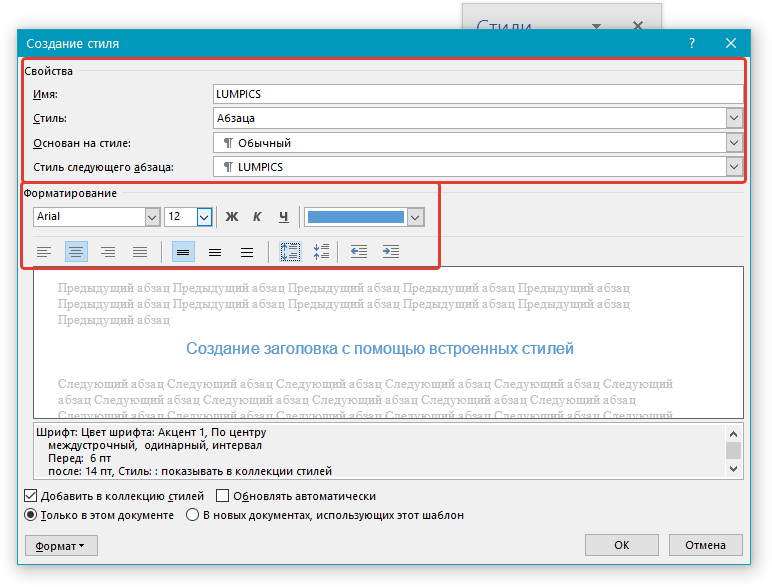
- В разделе “Формат” выберите шрифт, который будет использоваться для стиля, укажите его размер, тип и цвет, положение на странице, тип выравнивания, задайте отступы и междустрочные интервалы.
В разделе “Форматирование” располагается окно “Образец”, где вы можете наблюдать, как ваш стиль будет отображаться в тексте.
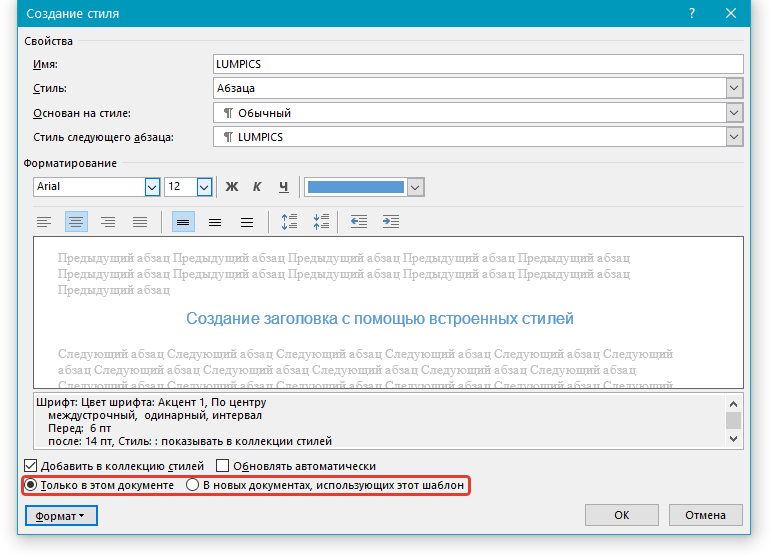
В нижней части окна “Создание стиля” выберите необходимый пункт: >
Представляем вам наглядный пример оформления заголовка (или, скорее, подзаголовка), разработанного нами:
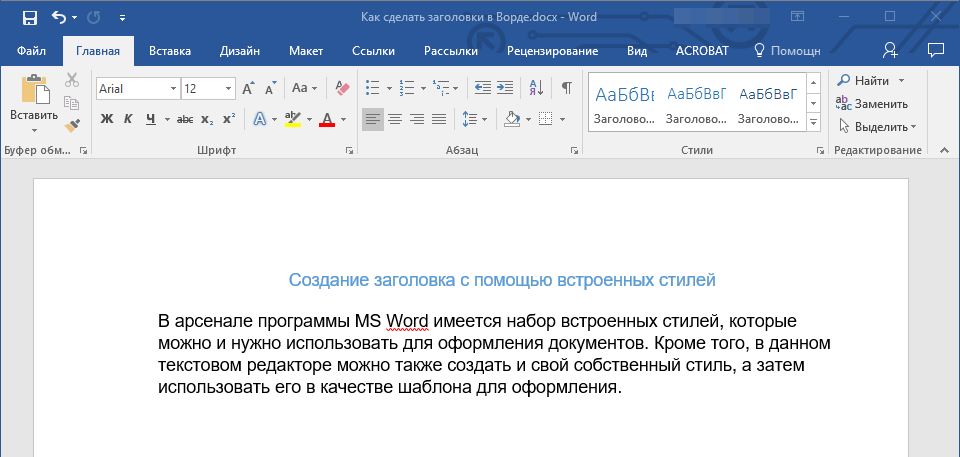
Обратите внимание: Когда вы сформируете и сохраните свой уникальный стиль, он станет частью категории “Стили”, расположенной на вкладке “Главная”. Если он не видно в основном меню программы, откройте диалоговое окно “Стили” и найдите его по тому названию, которое вы выбрали.
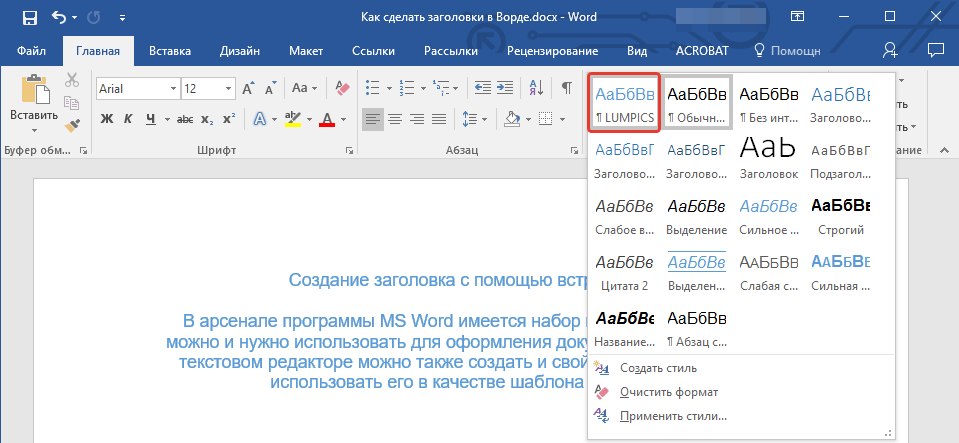
На этом все, теперь вы знаете, как правильно сделать заголовок в MS Word, используя шаблонный стиль, доступный в программе. Также теперь вы знаете о том, как создать свой собственный стиль оформления текста. Желаем вам успехов в дальнейшем изучении возможностей этого текстового редактора.
Как сделать заголовки, оглавление и нумерацию страниц в Word
Оглавление и нумерация страниц — два элемента структуры практически любого документа среднего и большого размера: книга, брошюра, бизнес-план, отчет, реферат или диплом. Благодаря им читателю гораздо удобнее ориентироваться в содержании, быстро находить нужные главы, понимать объем материала. Для создания оглавления и колонтитулов с номерами Word предоставляет все необходимые инструменты. Расскажем обо всех нюансах оформления.

Подготовка структуры документа
Перед тем как создавать оглавление, нужно продумать логическую структуру документа и разбить его на разделы с заголовками и подзаголовками. Это важно не только для удобства читателей, но и залог корректного формирования оглавления.
Оптимальная структура такова:
Количество уровней зависит от объема и сложности информации. Для небольшой брошюры достаточно двух, для монографии может потребоваться и четыре-пять. Главное — чтобы текст логически распадался на разделы, а заголовки точно отражали их суть и были понятные.
Стили заголовков и подзаголовков
Когда структура готова, приступаем к формированию заголовков. Для автоматического создания оглавления в Word используют стили. Это обязательное условие, в противном случае оглавление не сформируется.
Стиль в Word — это именованный набор форматирования, который включает шрифт, его начертание, размер, выравнивание, отступы и интервалы. Стили позволяют быстро и единообразно оформлять однотипные элементы документа.
Создание заголовков
Приступаем к созданию заголовков в тексте. Сами заголовки пишем обычным текстом в нужных местах документа. Это могут быть названия глав, разделов, параграфов. Например, первая глава называется «История вопроса». После нее идет вторая глава — «Актуальные проблемы».
Пока Word воспринимает их как обычные абзацы текста. Чтобы превратить абзацы в заголовки, нужно применить к ним специальные стили.
Разметка заголовков стилями
Для того чтобы Word идентифицировал текст в качестве заголовков, следует применить к ним соответствующие стили :
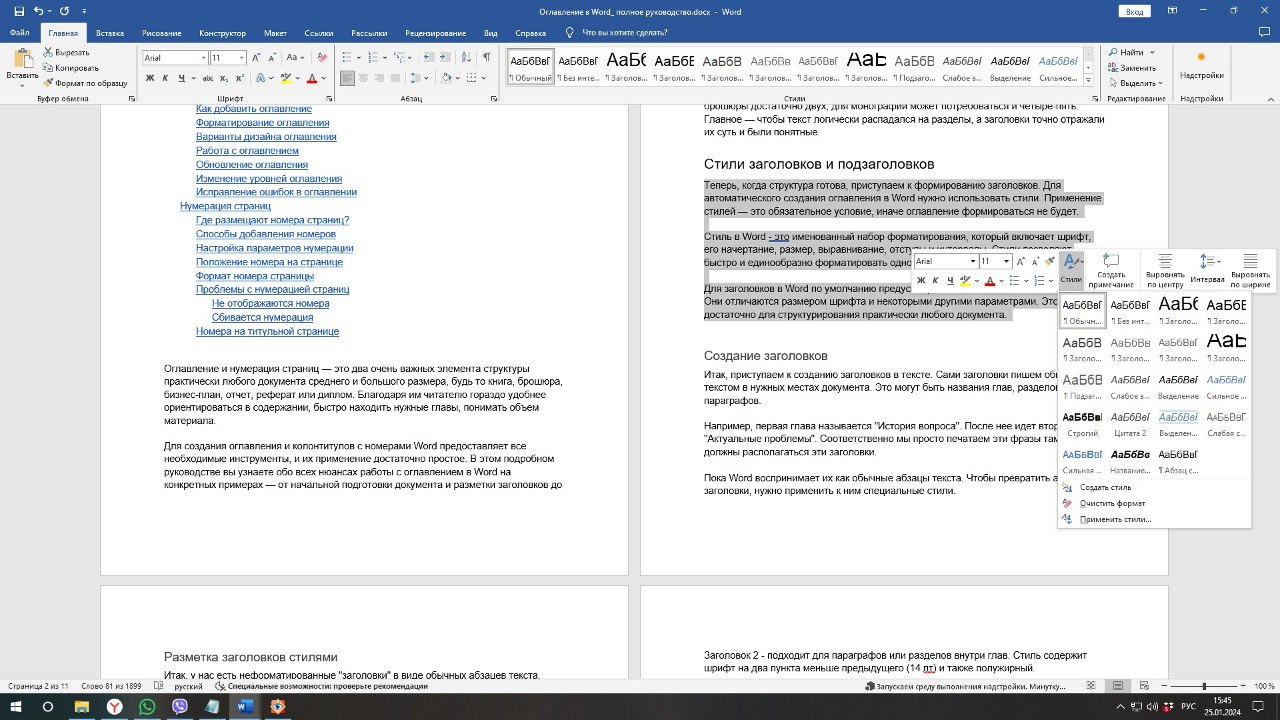
Обзор стилей заголовков в Word
Подробнее разберем предусмотренные в Word стили и особенности их использования для структурирования документа.
Вставка оглавления
Когда весь документ готов, а заголовки размечены, можно приступать к созданию оглавления. Word сгенерирует его автоматически.
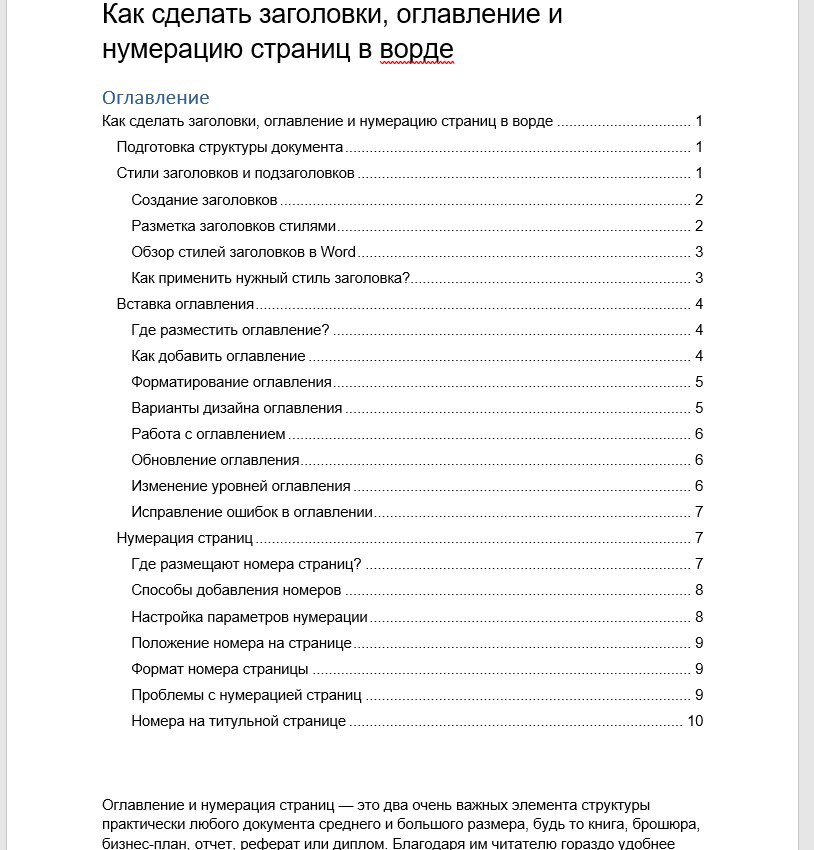
Где разместить оглавление?
Решите, в каком месте документа будет оглавление. Логичнее всего сделать это сразу после титульного листа. Иногда его размещают в конце, после основного текста, но это удобно только в небольших работах.
Как добавить оглавление
Поместите курсор туда, где должно быть оглавление. На вкладке «Ссылки» в группе «Оглавление» нажмите кнопку «Оглавление» и выберите нужный автоматический вариант — сразу после заголовка или на отдельной странице. Как правило, используют первый вариант. Word мгновенно сгенерирует оглавление, в котором будут точно так же, как в тексте, отражены все заголовки с указанием страниц.
Можно сразу переходить к форматированию или на этом остановиться. Уже на данном этапе оглавление полностью рабочее.
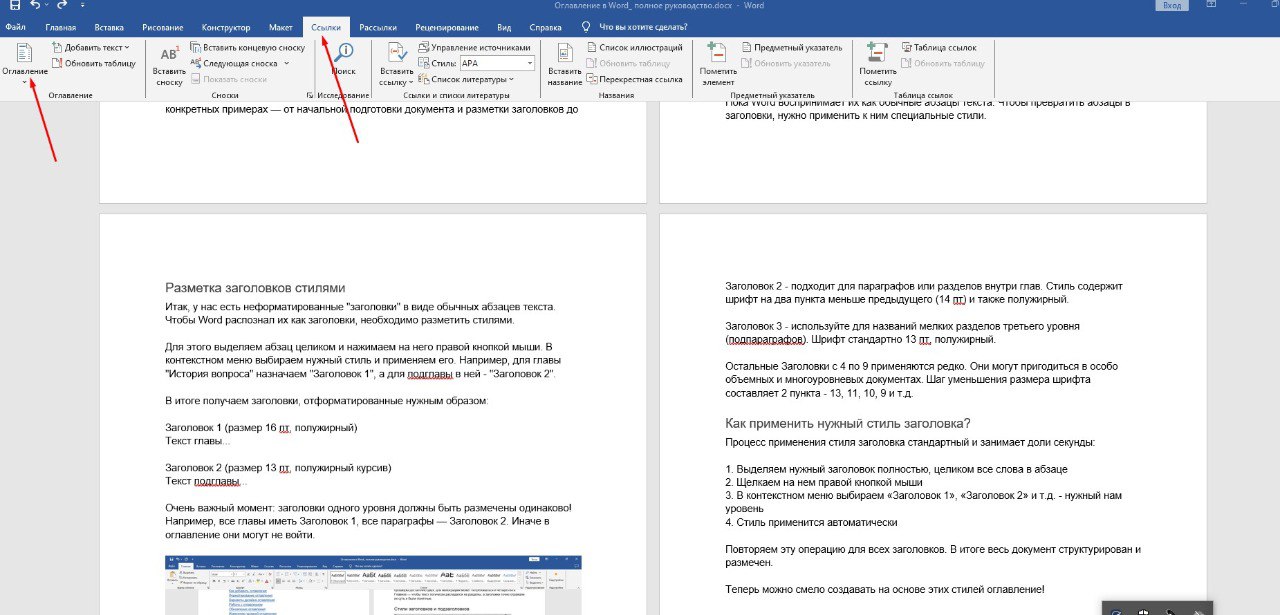
Форматирование оглавления
По умолчанию оглавление оформлено стандартно: шрифтом Times New Roman размером 12 пунктов. Но его можно изменить под нужный стиль. Например, сделать шрифт более крупным и читабельным. Для этого выделяем весь текст оглавления, заходим на вкладку «Главная» и выбираем подходящий размер, например, 14 пунктов. Также по желанию можно менять тип начертание, межстрочный интервал и другие параметры.
Варианты дизайна оглавления
Также на вкладке «Ссылки» в группе «Оглавление» есть готовые варианты оформления. Нажмите стрелочку справа от кнопки «Оглавление». Здесь можно выбрать цветные, черно-белые стили с разными шрифтами, интервалами, фоном. П осле выбора любого оформления можно дополнительно отредактировать параметры вручную на вкладке «Главная».
Работа с оглавлением
Оглавление готово, но на этом работа с ним не заканчивается. В процессе редактирования документа содержимое и структура могут меняться, будут добавляться или удаляться целые разделы. Эти изменения должны корректно отражаться в оглавлении. Рассмотрим основные сценарии.
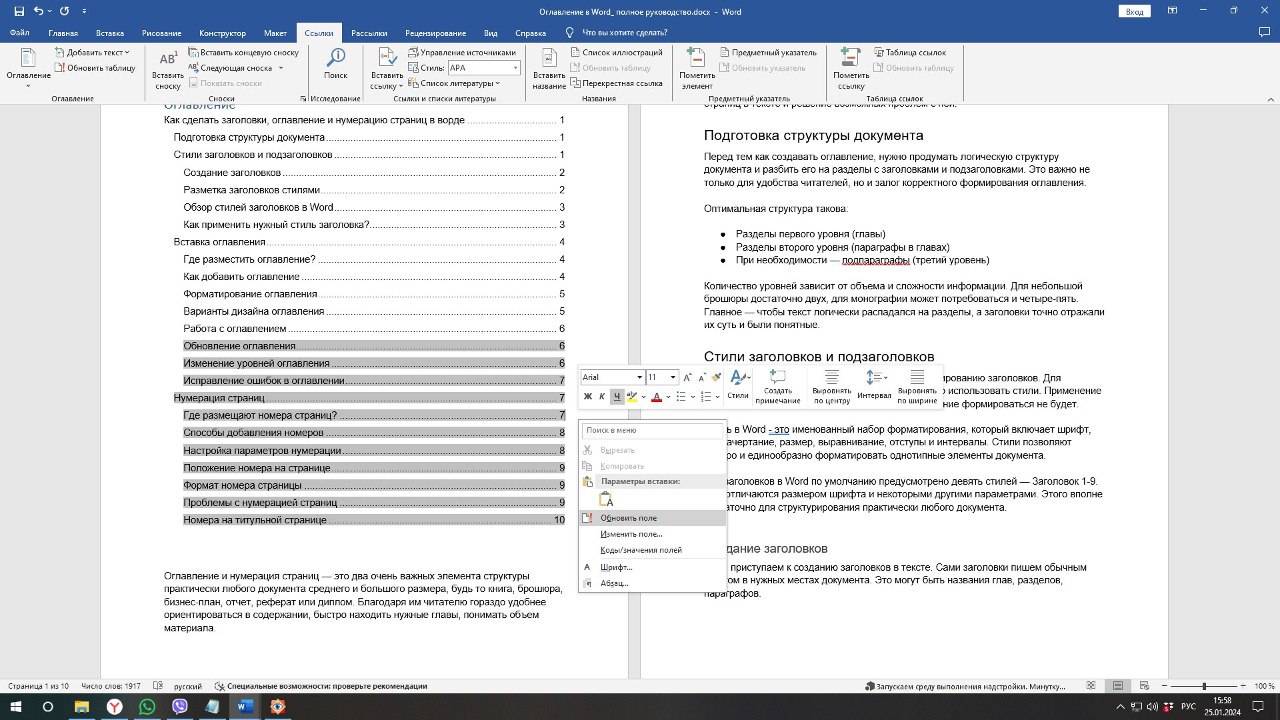
Обновление оглавления
Если в основной части документа пользователь внес изменения, добавил или удалил целые главы, нужно обновить оглавление, чтобы изменения вступили в силу. Для этого щелкните левой кнопкой мыши в любом месте оглавления. Затем нажмите правой кнопкой и в открывшимся контекстном меню выберите команду «Обновить поле». Word сравнит текущее состояние документа с существующим оглавлением и внесет все необходимые иборьбы. Эту операцию рекомендуется выполнять каждый раз после серьезных правок документа, чтобы информация в оглавлении соответствовала действительности.
Изменение уровней оглавления
Иногда случается так, что некоторые элементы в оглавлении расположены не на своем месте, к примеру, раздел может отображаться как абзац или наоборот. Чтобы это исправить, изменяйте уровни непосредственно в оглавлении, а не в основном тексте.
Выделите пункт оглавления, который хотите переместить на другой уровень вверх или вниз. На вкладке «Ссылки» в группе «Оглавление» нажимайте кнопку «Повысить уровень» или «Понизить уровень» столько раз, сколько нужно. Пункт плавно перетечет на требуемую позицию в структуре. Обновите оглавление, и изменения зафиксируются.
Также уровни можно поменять, если нажать на маркер у пункта правой кнопкой мыши. В появившемся меню выбираете нужный уровень вручную — «Уровень 1», «Уровень 2» и т.д.
Исправление ошибок в оглавлении
Иногда в оглавлении могут возникать ошибки в виде дублирующихся или неправильных пунктов. Не нужно править эти элементы вручную. Лучшее решение — полностью удалить испорченное оглавление и создать новое с нуля, следуя вышеописанным шагам.
Нумерация страниц
Ни одна печатная работа не обходится без нумерации страниц. Добавить колонтитулы с номерами в Word не составит труда.
Где размещают номера страниц
По умолчанию номера страниц располагаются внизу страницы или в колонтитуле. Колонтитул — это специальная область вверху или внизу листа, где кроме номеров можно разместить автора, название, дату, логотип. Чаще всего номера добавляют в нижний колонтитул слева или справа. Также допустим вариант с размещением их в центре.
Способы добавления номеров
Автоматический вариант удобен тем, что Word самостоятельно проставит номера на всех листах без участия пользователя в соответствии с настройками. Для автонумерации на вкладке «Вставка» в группе «Колонтитулы» нажимаем кнопку «Номер страницы» и выбираем формат.
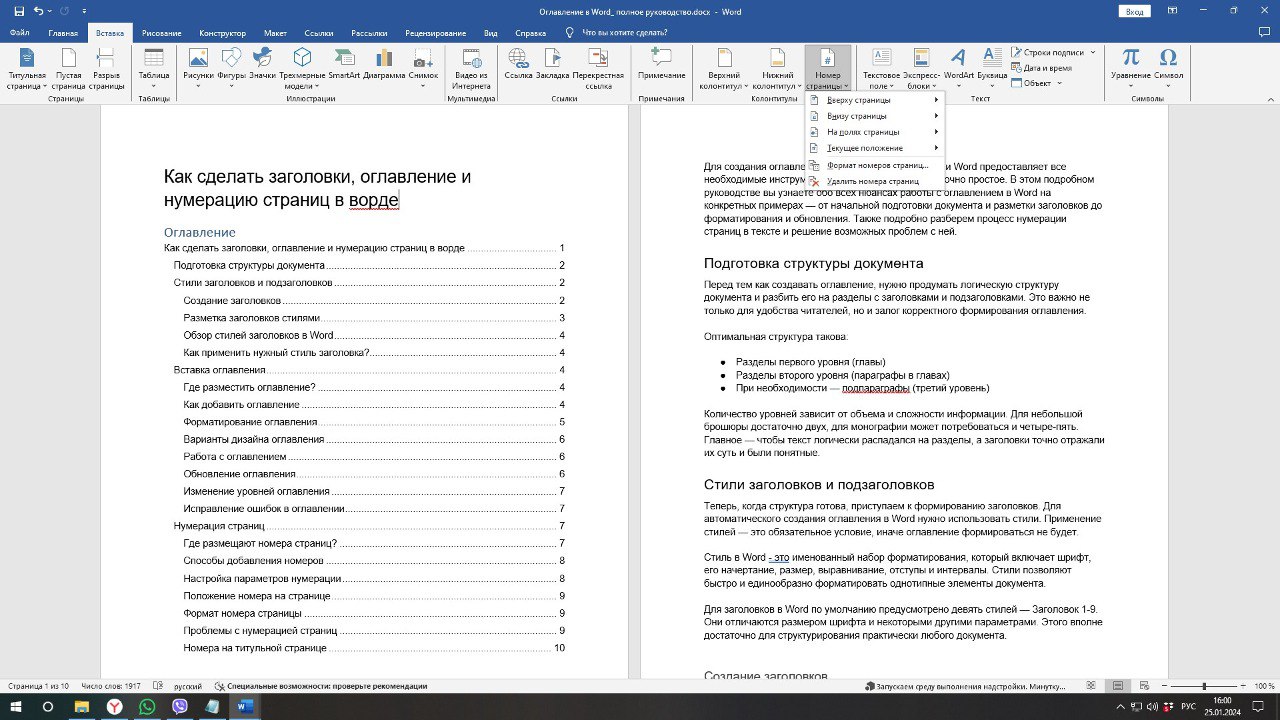
Ручная вставка подходит в случае, если нужна нумерация нестандартного вида или отдельные номера на титульном листе. Щелкаем в колонтитуле, где будут номера, затем на вкладке «Вставка» выбираем «Номер страницы».
Настройка параметров нумерации
При любом способе нумерации можно изменить настройки: вид колонтитула, формат и положение номера на странице. После добавления нумерации нажмите на нее правой кнопкой мыши и выберите команду «Формат номера страниц». Другой способ: через вкладку «Вставка» в группе «Колонтитулы» → «Номер страницы» → «Формат номера страницы». Откроется окно параметров.
Положение номера на странице
Здесь можно указать точное положение на листе: вверху, внизу, в углу, в центре страницы. Также есть различные варианты колонтитула: простой нижний, верхний, оба вместе или первый вид на четных, второй на нечетных. Выравнивание номера тоже можно настроить: по левому краю, центру, ширине.
Формат номера страницы
Ключевая настройка — корректное отображение номера:
- 3 — простая нумерация;
- I, II, III — римские цифры;
- a, b, c — малые буквы;
- A, B, C — заглавные буквы.
Также можно добавить текст (например, слово «страница»), разделитель перед или после номера.
Проблемы с нумерацией страниц
Номера на титульной странице
Если не нужна нумерация на титульном листе или она должна отличаться, уберите ее вручную. Для этого дважды щелкните в колонтитуле этой страницы и нажмите клавишу Delete на клавиатуре.



