

Список литературы представляет собой каталог источников, на которые автор ссылался при разработке документа. Кроме того, в него входят и цитируемые материалы. В программе MS Office есть функция, позволяющая легко и быстро формировать списки литературы, основанные на информации о литературных источниках, упомянутых в текстовом документе.
Добавление ссылки и литературного источника в документ
При добавлении новой ссылки в документ, будет создан новый литературный источник, который появится в списке использованных источников.
- Откройте документ, в котором необходимо создать список литературы, и перейдите во вкладку “Ссылки”.
![]()
- В группе “Списки литературы” кликните по стрелке, расположенной рядом с пунктом “Стиль”.
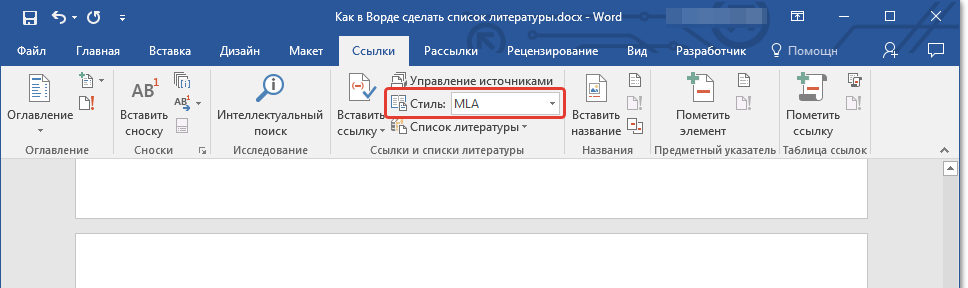
- Из выпадающего меню выберите стиль, который нужно применить к литературному источнику и ссылке.
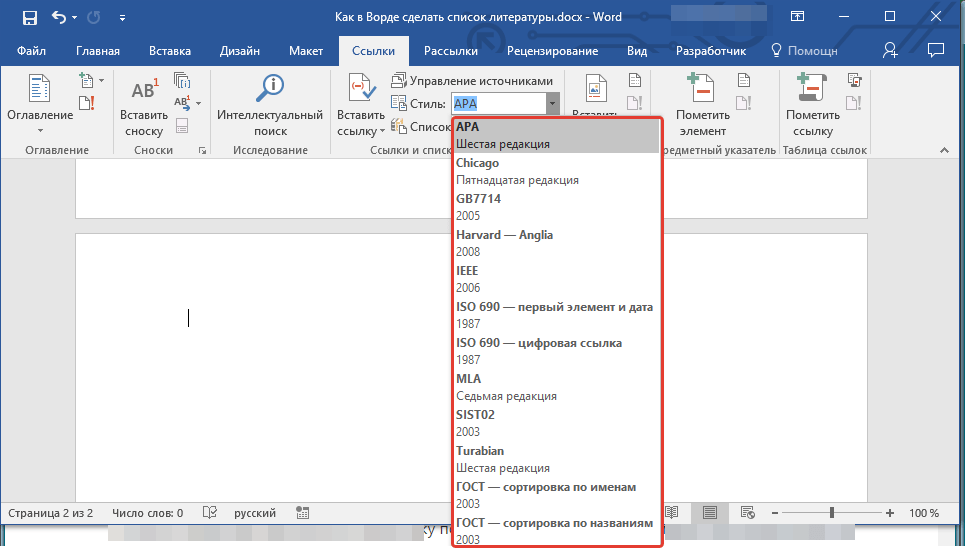
Обратите внимание: Если вы работаете с документом в области социальных наук, рекомендуется использовать стили “APA” и “MLA” для оформления литературных источников и ссылок.
Кликните по месту в конце документа или выражению, которое будет использоваться в качестве ссылки.
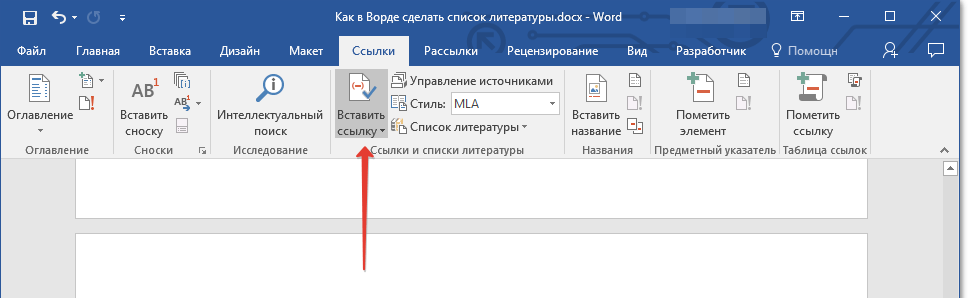
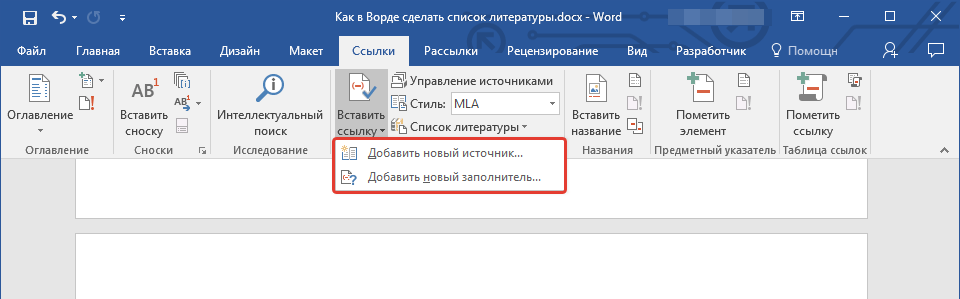
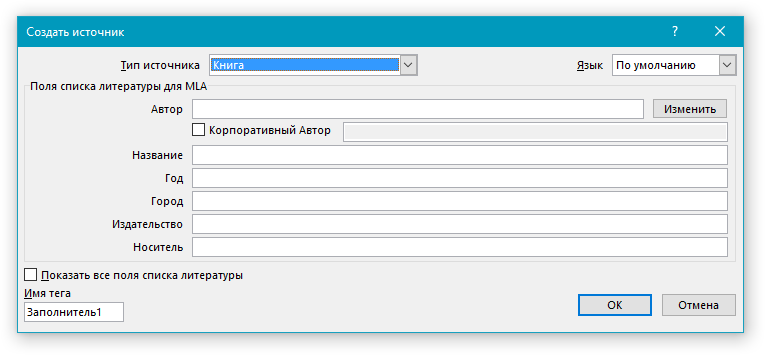
Замечание: В качестве источника литературы можно использовать книгу, сайт, отчет и подобные материалы.
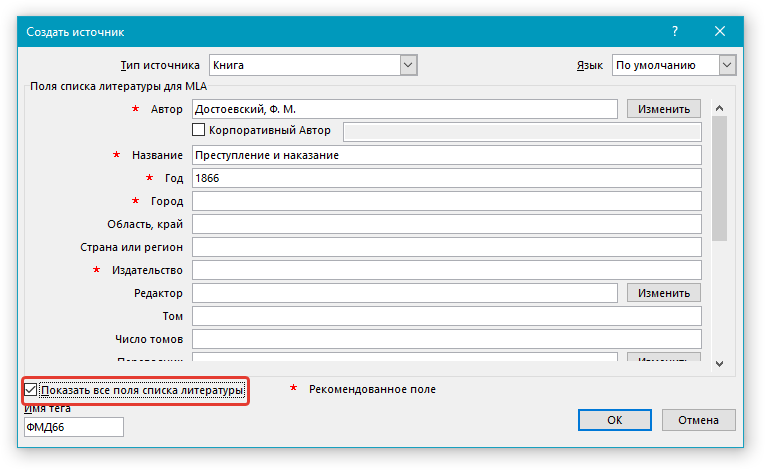
Рекомендация: Чтобы добавить больше информации, отметьте пункт “Отобразить все поля списка источников”.
Поиск источника литературы
В зависимости от того, какой тип документа вы создаете, а также от того, какой его объем, список литературных источников тоже может быть разным. Хорошо, если перечень литературы, к которой обращался пользователь, небольшой, но ведь и противоположное вполне возможно.
Если перечень литературных источников окажется действительно обширным, вполне возможно, что на некоторые из них ссылка будет приведена в другом документе.
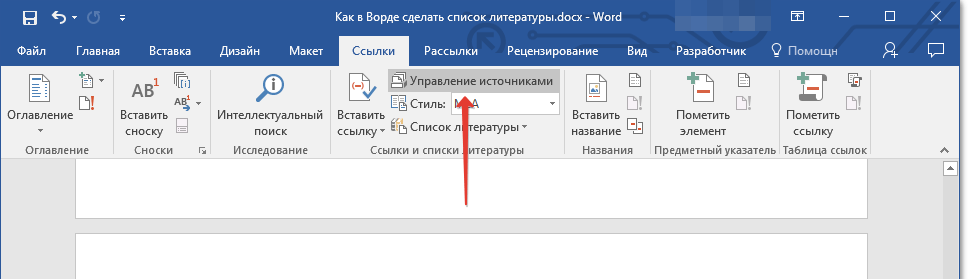
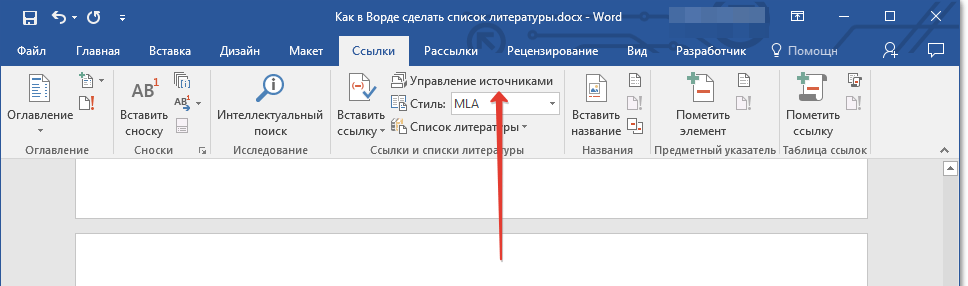
Перейдите во вкладку “Ссылки” и нажмите кнопку “Управление источниками”, расположенную в группе “Ссылки и списки литературы”.
- Если вы откроете новый документ, еще не содержащий в своем составе ссылок и цитат, литературные источники, которые были использованы в документах и созданные ранее, будут располагаться в списке “Главный список”.
- Если вы откроете документ, в котором уже есть ссылки и цитаты, их литературные источники будут отображены в списке “Текущий список”. Литературные источники, на которые были ссылки в данном и/или созданных ранее документах, тоже будут находиться в списке “Главный список”.
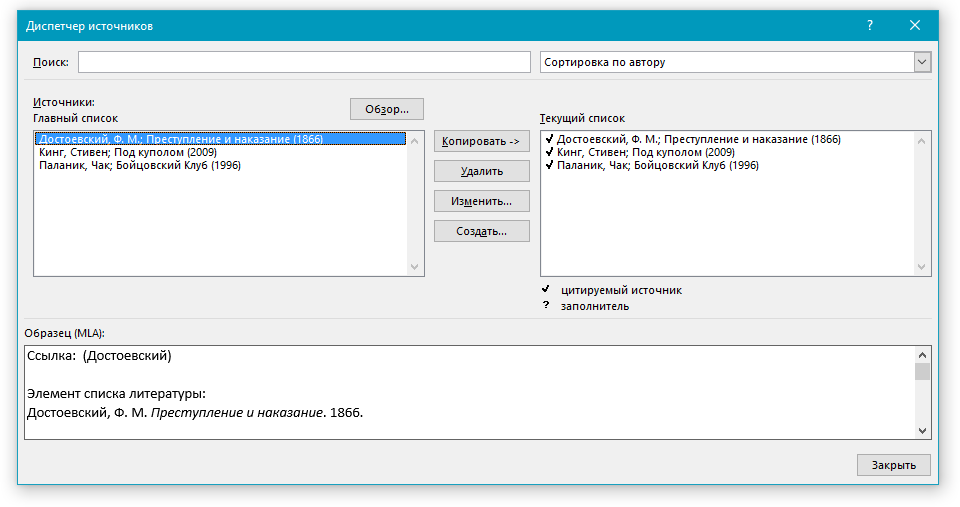
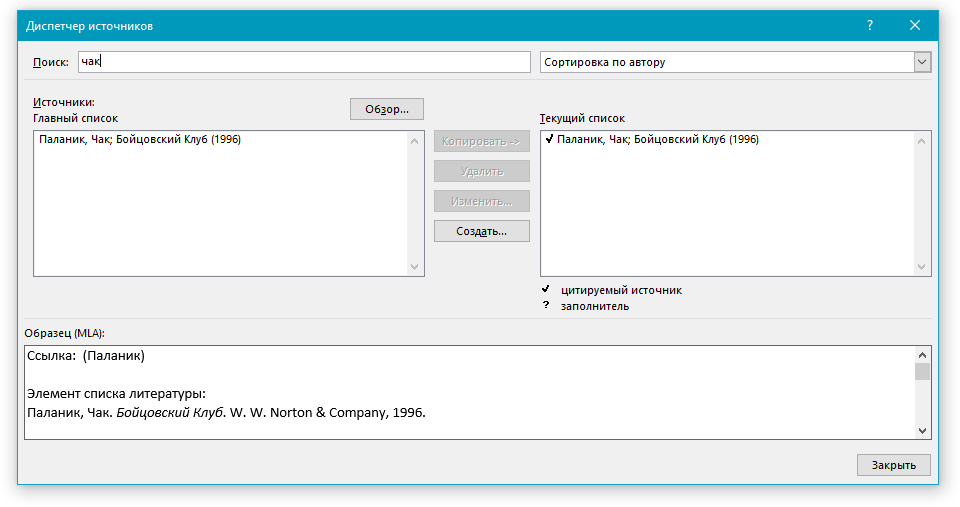
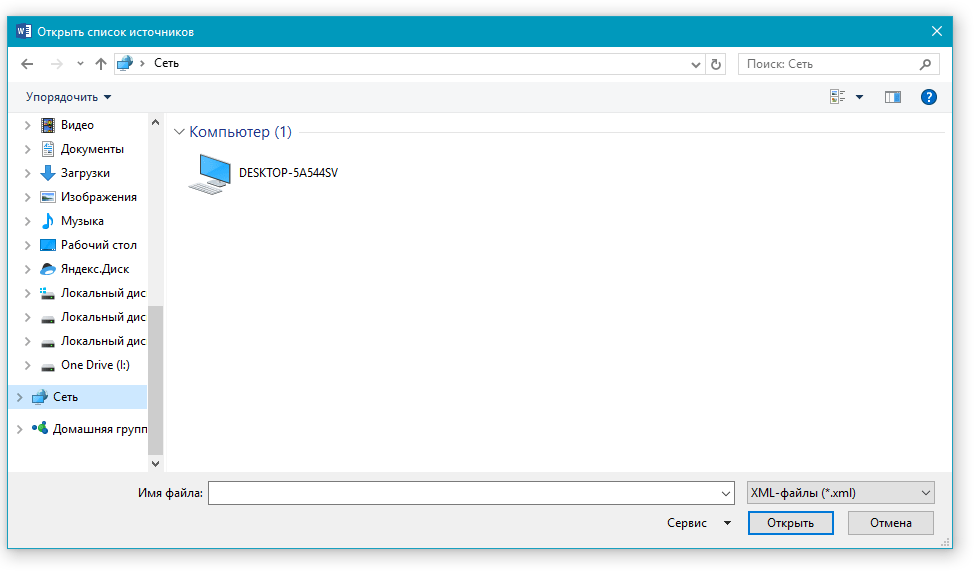
Рекомендация: Если вам нужно указать новый основной список для импорта литературных источников в ваш текущий документ, нажмите кнопку “Обзор” (ранее известную как “Обзор в диспетчере ресурсов”). Этот подход очень удобен, когда файл доступен для совместной работы. Таким образом, в качестве источника литературы можно использовать документ, находящийся на компьютере вашего коллеги или, например, на сайте учебного заведения.
Редактирование заполнителя ссылок
В некоторых ситуациях может возникнуть необходимость создать заполнитель, в котором будет отображаться местоположение ссылки. При этом, полные библиографические сведения об источнике литературы планируется добавить позже.
Если список литературы уже сформирован, то любые изменения данных о источнике текста будут немедленно обновлены в этом списке, если он был уже ранее составлен.
Замечание: Рядом с заполнителем в диспетчере источников появится знак вопроса.
- Нажмите кнопку “Управление источниками”, расположенную в группе “Ссылки и списки литературы”, вкладка “Ссылки”.
- Выберите в разделе “Текущий список” заполнитель, который требуется добавить.
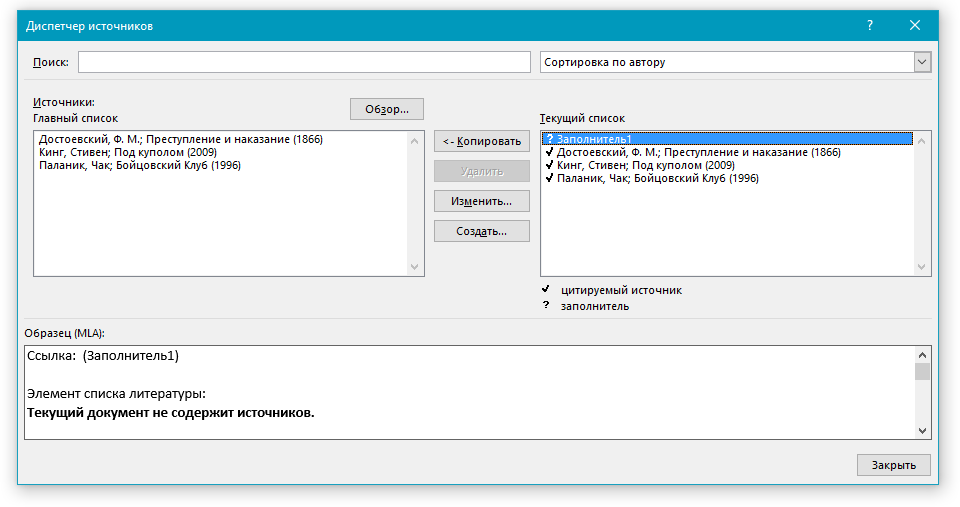
Замечание: В управляющем окне источников заполнители располагаются в алфавитном порядке согласно названиям тегов (так же, как и прочие источники). По умолчанию названия тегов-заполнителей представляют собой цифры, однако вы всегда можете задать для них другое имя по своему усмотрению.
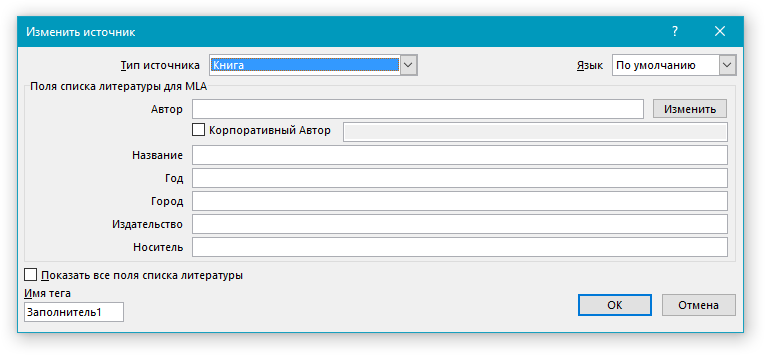
Замечание: Литературными источниками могут служить книги, периодические издания, отчеты, онлайн-ресурсы и прочее.
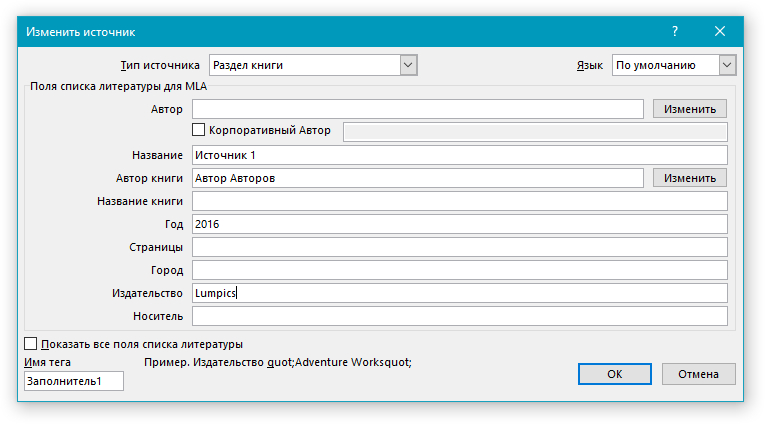
Укажите требуемые библиографические данные о литературном источнике.
Рекомендация: Если вам не хочется вводить имена в нужном формате вручную, воспользуйтесь кнопкой “Изменить” для автоматизации этого процесса.
Создание списка литературы
Вы можете создать список литературы в любой момент после того, как в документ был добавлен один или несколько литературных источников. В случае, если для создания законченной ссылки сведений недостаточно, можно использовать заполнитель. При этом, ввести дополнительные сведения можно будет позже.
Обратите внимание: В перечне литературы не приведены временные обозначения ссылок.
- Кликните в том месте документа, где должен находиться список литературы (вероятнее всего, это будет конец документа).
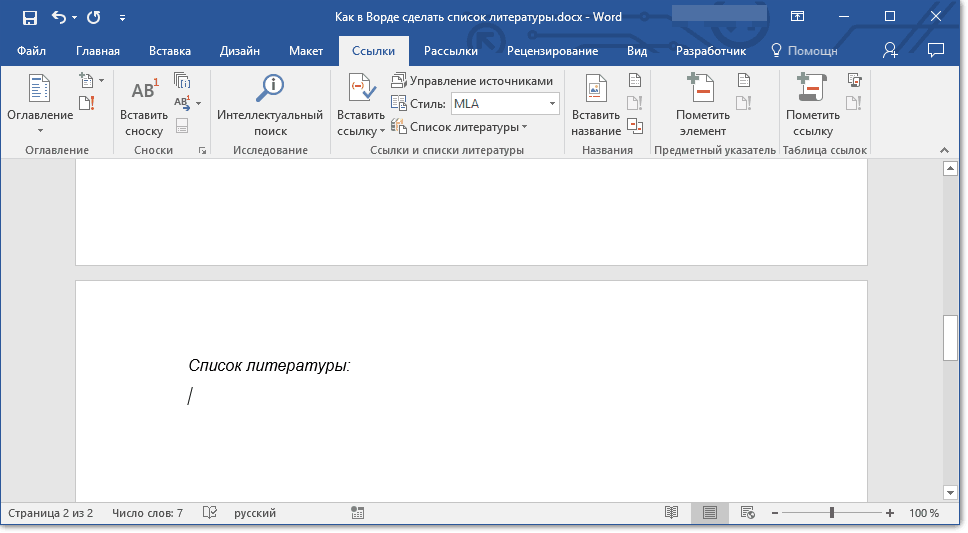
- Нажмите кнопку “Список литературы”, расположенную в группе “Ссылки и списки литературы”, вкладка “Ссылки”.
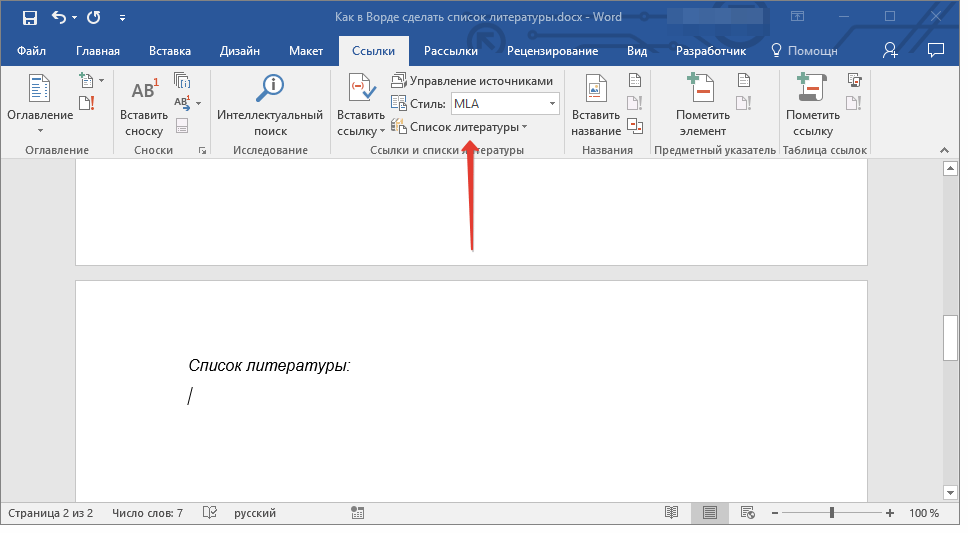
- Для добавления списка литературы в документ, выберите пункт “Список литературы” (раздел “Встроенные”) — это стандартный формат списка литературы.
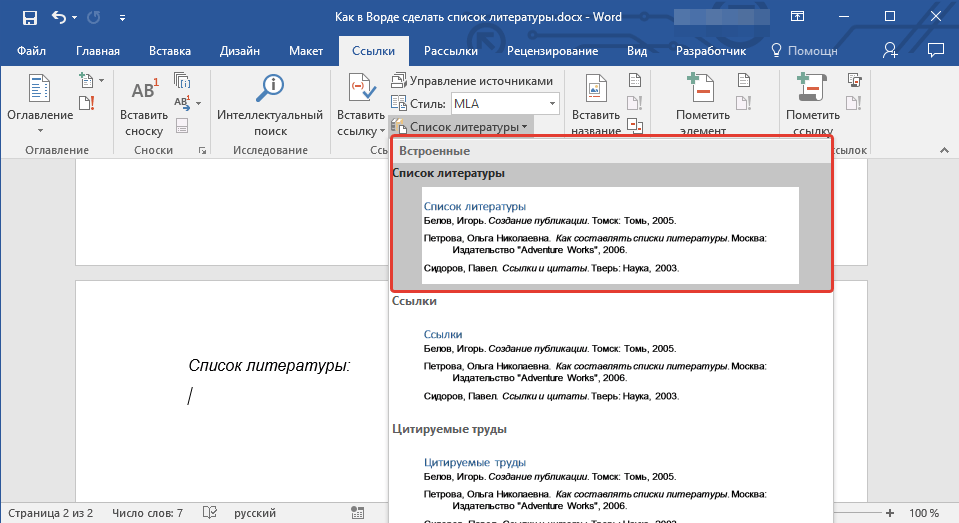
- В указанное место документа будет добавлен созданный вами список литературы. Если это необходимо, измените его внешний вид.

Вот, собственно, и все, ведь теперь вы знаете, как создать список литературы в Microsoft Word, предварительно подготовив список литературных источников. Желаем вам легкого и результативного обучения.
Лайфхаки для студентов: как сделать автоматический список литературы по алфавиту в Word?
Думаете, что создать автоматический список литературы в Ворде так просто? Не тут-то было! При заполнении этой страницы студенты и учащиеся сталкиваются с массой проблем: циферки, точечки, пунктуация и много чего еще.
Но на самом деле всей этой мороки можно избежать, если знать кое-какие «фишечки», о которых мы вам сейчас и расскажем.
Список литературы: что это?
Сегодня любая студенческая работа – официальный документ. А посему и оформлены они должны как официальные документы по всей форме.
А форма гласит, что любые материалы, используемые в ходе создания любой работы, должны быть перечислены отдельным списком, коим и называется библиографический список, или список литературы.
Списком литературы называется перечень источников (нормативных актов, статей, книг, журналов и т.д.), данные из которых автор использовал при создании своей работы.
Часто на него никто не обращает внимания, однако закон есть закон, и если список литературы должен быть в документе, значит никто не примет у вас этот документ не только без списка литературы, но даже если он будет неправильно оформлен.
Автоматическое создание списка литературы в Word 2003, 2007 и 2010
Существует волшебная и очень умная программа Word, с которой вы, конечно же, знакомы. Оказывается можно в Ворде сделать автоматический список литературы и не мучиться самому.
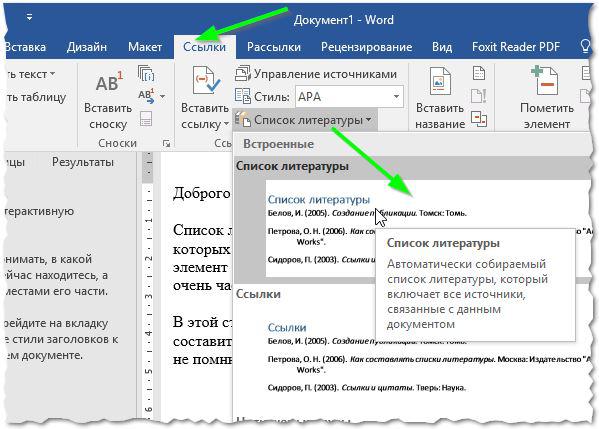
Процесс предельно прост. Установите курсор в область, где должен находиться список литературы. Затем откройте меню Ссылки и выберите вкладку Список литературы. В открывшемся меню вам нужно выбрать подходящий вариант списка. Вставка, которую вы создадите, изначально не отобразит ничего, кроме шаблона, на основе которого мы продолжим работу.
Кстати! Для наших читателей сейчас действует скидка 10% на любой вид работы
Шаг 2
Теперь курсор помещает в конце абзаца, где необходимо сделать ссылку на источник. Открываем снова меню Ссылки/Вставить ссылку/Добавить новый источник.
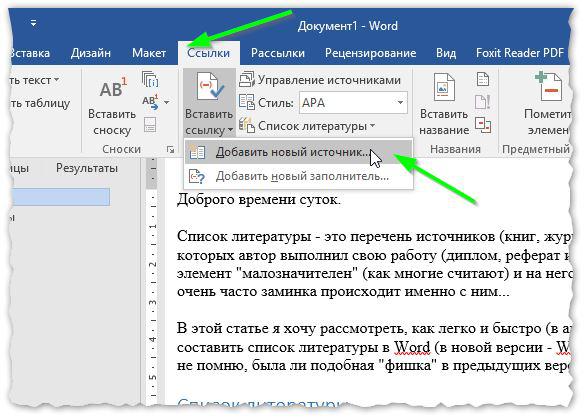
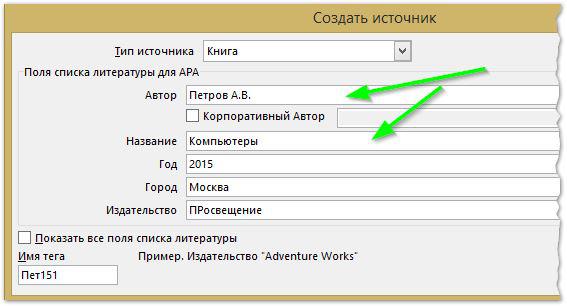
У вас появится окошко, где вам остается только заполнить необходимые графы (автор, название источника, место, год, издательство и так далее).
Обратите внимание, что в графе Тип источника может быть не только книга, но и электронный ресурс, и статья, и прочие типы источников.
Шаг 3
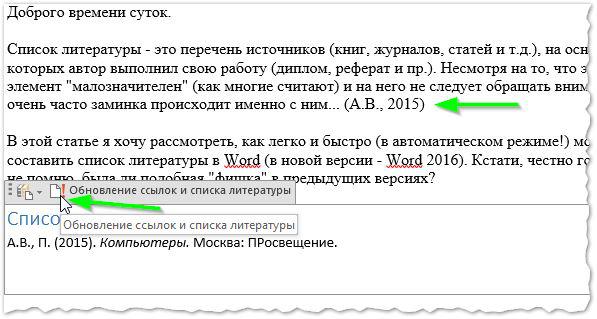
Как только вы добавите источник, на месте, куда вы помещали курсор, появятся скобки с отсылкой на список литературы.
Если в самом списке литературы к этому моменту не отобразились изменения, зайдите в его настройки и нажмите кнопку Обновление ссылок и списка литературы.
Шаг 4
Если вам вдруг понадобится дублировать эту же самую ссылку в других абзацах, Word будет сам предлагать вам ее (уже заполненную) при нажатии вставки ссылки.
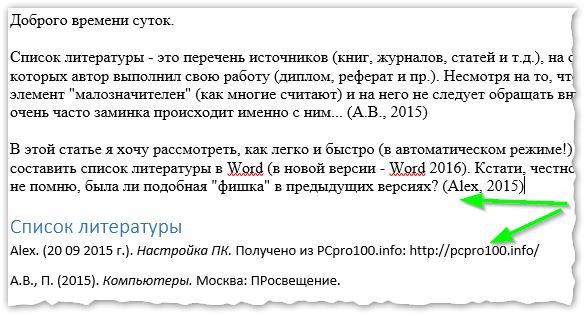
Вот и все, работать с остальными пунктами списка литературы будет так же просто. Так создаются и оформляются автоматические библиографические списки в Microsoft Word.
Ну а если у вас что-то не получается или на вашем компьютере установлена слишком старая версия Word, или еще куча отговорок, чтобы не делать эту скучную работу, обращайтесь за помощью в учебный сервис, специалисты которого знают толк в своем деле.
Мы окажем поддержку для успешной сдачи без необходимости пересдач
- Контрольная работа от 1 дня / от 120 р. Узнать стоимость
- Дипломная работа от 7 дней / от 9540 р. Узнать стоимость
- Курсовая работа от 5 дней / от 2160 р. Узнать стоимость
- Реферат от 1 дня / от 840 р. Узнать стоимость
Наталья – контент-маркетолог и блогер, но все это не мешает ей оставаться адекватным человеком. Верит во все цвета радуги и не верит в теорию всемирного заговора. Увлекается «нейрохиромантией» и тайно мечтает воссоздать дома Александрийскую библиотеку.
Наши социальные сети
Навигация по статьям
Предыдущая статья Программы для проверки текста курсовой и дипломной на орфографию онлайн Следующая статья Ищем лазейки: льготы для студентов очной и заочной формы обучения
Наши разделы
Статьи по теме
— Наталия 2 397 401 8
— Евгения 2 343 691
— Наталия 1 940 150 14
Популярные статьи
Как написать бизнес-план с помощью-нейросети + лучшие ИИ-сервисы 









Читайте разделы по теме
Как оформить список литературы с инструментами MS Office Word?
Andrey Adkondr
Дата: 27 декабря 2019 года
После написания курсовой или дипломной работы, формирования ее основной части, наступает самая «жаркая» пора – создание введения, заключения и оформление. От того насколько внимательно и тщательно будут соблюдены все правила, зависит дальнейшая судьба проекта и автора.
Во время создания курсовой/дипломной работы студент опирается на ранее опубликованные труды. Важно, не только грамотно пометить в тексте заимствованные фрагменты, но и указать все использованные источники информации в списке литературы. Сегодня мы поговорим именно об этом разделе студенческих и научно-исследовательских работ.
Что такое список литературы?
Список литературы имеет несколько синонимичных наименований: библиографический перечень, библиография, список использованных источников и пр.
Если вы полагаете, что это всего лишь перечень использованных в ходе написания курсового/дипломного/научного проекта трудов, то Вы сильно заблуждаетесь. На самом деле список литературы – это официальный документ, отражающий все ресурсы, которые легли в основу исследования. Как и все остальные документы, он должен быть составлен согласно определенным ГОСТам и требованиям. Оформление списка использованных источников регламентировано ГОСТ 7.1-2003 и ГОСТ Р 7.0.5-2008.
В библиографический перечень включают следующие виды документов: нормативно-правовые акты (законы, кодексы, постановления, акты, приказы и пр.), учебные и методические пособия, документация (финансовая, бухгалтерская отчетность, устав, внутренние положения и пр.), журналы, статьи, диссертации и монографии, рефераты, интернет-ресурсы и т.д.
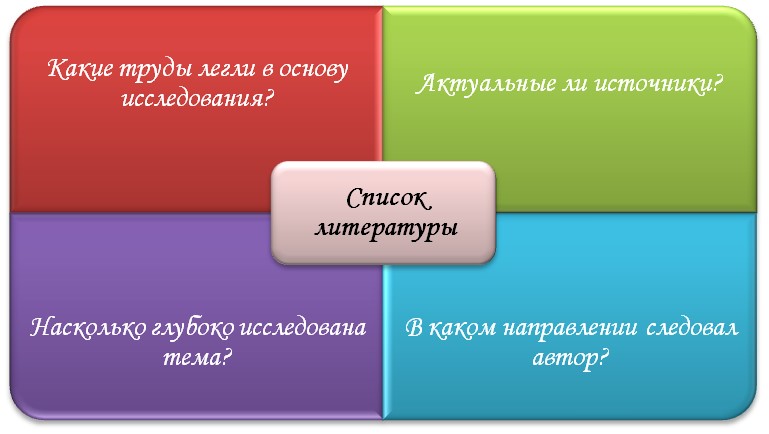
Анализ списка использованных источников в курсовой или дипломной работе позволяет оценить «глубину погружения» в выбранную тему, актуальность использованных материалов, подход автора к заданию, с какого ракурса был рассмотрен вопрос и пр.
Имейте в виду, что если список источников будет составлен неаккуратно и неверно или окажется отсутствующим в учебной или научной работе, то такой проект не будет принят к защите.
Основные требования ГОСТ, предъявляемые к списку литературы
Список литературы должен быть пронумерован. Все источники информации могут указываться одним из следующих способов: в алфавитном порядке, в хронологическом порядке (по мере появления публикации в свет), сквозном (по мере упоминания в работе),
Чаще всего в ВУЗах требуют располагать труды в алфавитном порядке (по первой букве фамилии автора). Также допустима разбивка материалов в списке литературы на отдельные подгруппы: законодательные акты, учебные и методические пособия, научные журналы и статьи, интернет-ресурсы и пр.
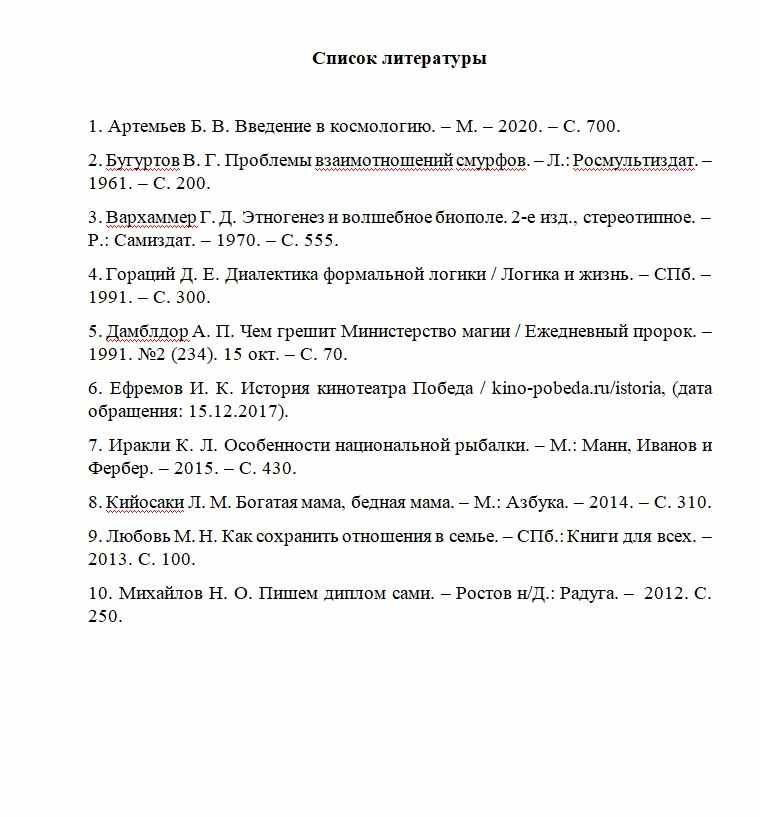
Обязательными элементами списка литературы являются: данные об авторе, наименование публикации, книги/журнала, номер издания (для журнала) и редакции (для книги), издательство, город и дата публикации, общее количество страниц.
Требуется содействие учителя?
Мы всегда рады Вам помочь!

В верхней части листа А4 необходимо указать наименование раздела «Список литературы», «Список использованных источников», «библиографический список» и пр.
Затем, сделав отступ в 1 строку, приступить к оформлению списка использованных источников. Каждый новый источник указывается с новой строки, имеет свой порядковый номер.
Как оформить список литературы с помощью инструментов MS Office Word?
Всем известно, что все использованные при написании курсовой/дипломной и иной научно-исследовательской работы должны быть отражены в виде цитат, ссылок, сносок и в списке литературы. Если данное требование не будет учтено и выполнено, то заимствованные фрагменты будут засчитаны как плагиат, а сам проект (в некоторых случаях) может быть дисквалифицирован (не допущен к защите).
Самый легкий и доступный метод составления списка литературы для пользователей ПК – это ручной способ. Для этого необходимо записать на отдельном листе все источники, а затем вручную занести их в текстовый редактор.
Сегодня создать список использованных источников в пакете MS Office Word можно с помощью специальных инструментов. Данная процедура не займет много времени и не заставит автора несколько раз перепроверять, ничего и никого ли он не забыл указать. Программа все сделает за Вас.
Чтобы получить автоматически собранный список литературы, важно оформлять списки и сноски с помощью функции «Вставка – Ссылка – Сноска». В этом случае все цитируемые и используемые при написании труды будут автоматически учтены программой.
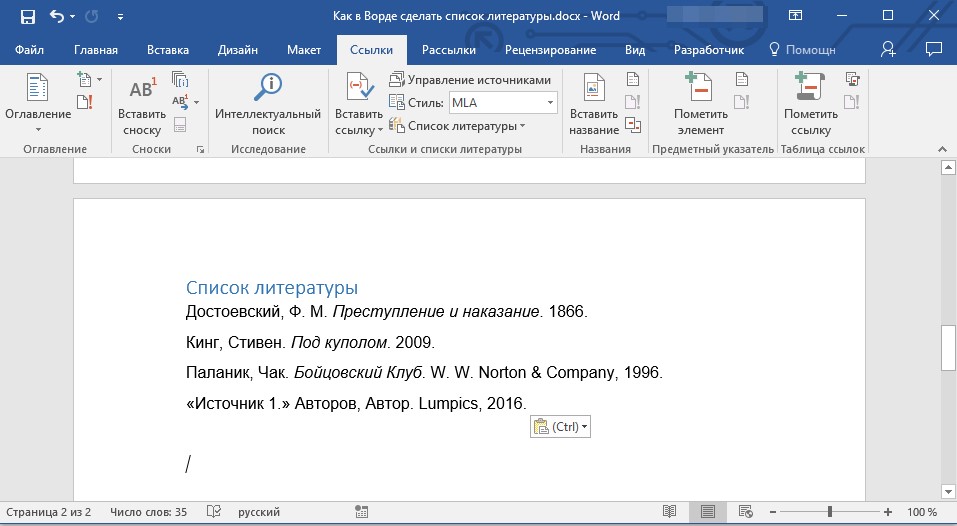
Автору курсовой или дипломной работы останется лишь кликнуть несколько раз мышкой или выполнить следующую команду: «Ссылка – Список литературы». Не забудьте указать стиль «MLA».
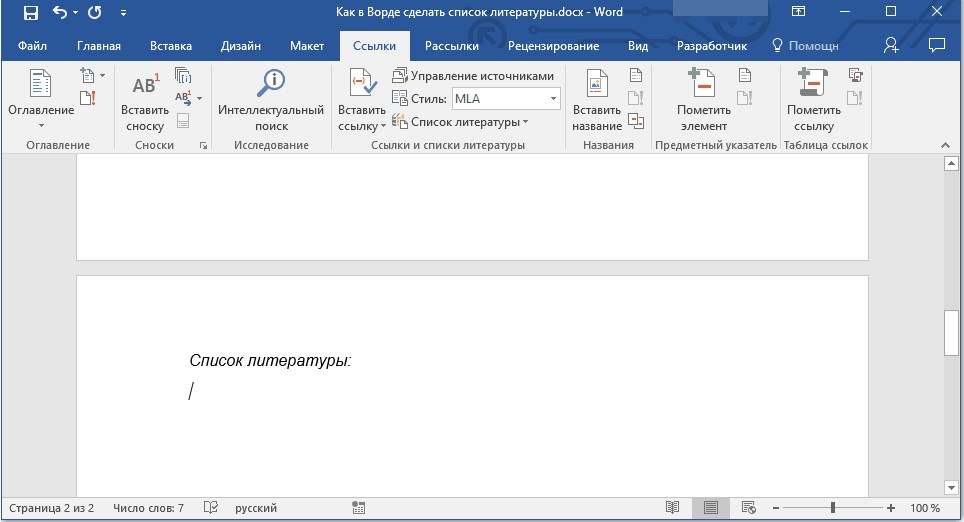
Далее необходимо выбрать подходящий для Вас формат оформления.
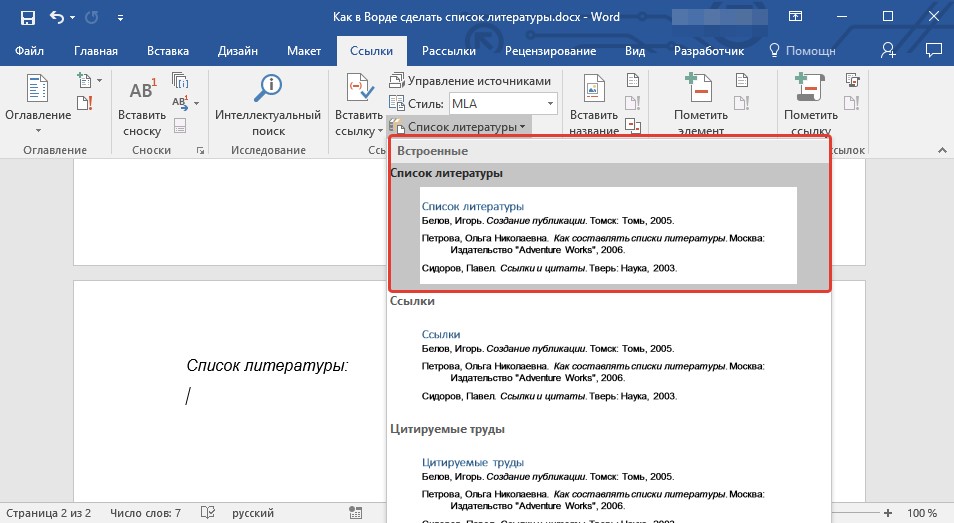
После произведенных действий перед автором престанет готовый список литературы. Останется лишь отредактировать его согласно требованиям ГОСТ (шрифт, поля, алфавитный порядок, наличие всех обязательных элементов и пр.).
Выберите наиболее подходящий и знакомый вам способ оформления списка источников для вашей курсовой или дипломной работы. Важно убедиться в верности оформления и соответствии стандартам ГОСТ. Если у вас возникли трудности, можно обратиться за помощью к специалистам ОЦ Дисхелп, либо посетив офис лично, либо заполнив электронную форму на сайте.
Проблемы с учебным процессом?
Помощь в написании студенческих и аспирантских работ!



