
Колонтитулами называют области, расположенные в верхнем, нижнем и боковых полях каждой из страниц документа.
Колонтитулы могут содержать текст, таблицы, графические элементы. Например, в колонтитулы можно включать номера страниц, время, дату, эмблему компании, название документа, имя файла и т.д.
В документе все страницы могут иметь одинаковые колонтитулы. Но можно сделать так, чтобы отличались колонтитулы четных и нечетных страниц, а колонтитул первой страницы отличался от всех остальных. Кроме того, колонтитулы для каждого раздела документа можно создавать независимые колонтитулы.
Колонтитулы можно создавать самостоятельно или воспользоваться коллекцией стандартных блоков колонтитулов.
Колонтитулы отображаются в окне Word только в режиме отображения Разметка страницы и в режиме предварительного просмотра.
Нельзя одновременно работать с основной частью документа и его колонтитулами.
Для перехода к созданию и/или редактированию колонтитулов дважды щелкните мышью в верхнем или нижнем поле страницы. При этом автоматически откроется специальная вкладка — Работа с колонтитулами/Конструктор ( рис. 6.1).
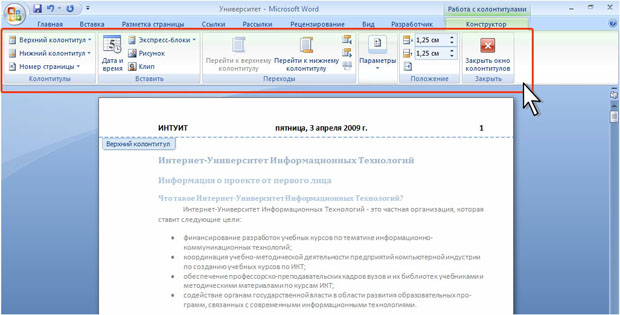
увеличить изображениеРис. 6.1. Открытие копии файла
В режиме работы с колонтитулами текст основной части документа отображается бледным шрифтом (см. рис. 6.1).
Для удобства работы, например, с подложками, текст основной части документа можно скрыть. В группе Параметры контекстной вкладки Работа с колонтитулами/Конструктор снимите флажок Показать текст документа. Если группа Параметры не отображена, щелкните по кнопке группы ( рис. 6.2).
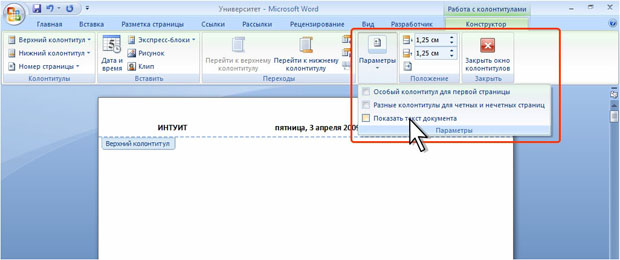
увеличить изображениеРис. 6.2. Скрытие текста документа при работе с колонтитулами
Для перехода между верхним и нижним колонтитулами, а также колонтитулами разных разделов можно использовать кнопки группы Переходы вкладки Работа с колонтитулами/Конструктор (см. рис. 6.1) или просто прокручивать документ.
Высота колонтитулов определяется счетчиками группы Положение вкладки Работа с колонтитулами/Конструктор (см. рис. 6.1). В счетчиках устанавливается расстояние от края страницы до колонтитула. Например, если размер верхнего поля страницы установлен 2 см, а в счетчике установлено расстояние 1,25 см, то высота колонтитула — 0,75 см.
Если содержимое колонтитула превышает установленную для него высоту, размер поля страницы не увеличивается, но текст на странице смещается вниз (при работе с верхним колонтитулом) или вверх (при работе с нижним колонтитулом).
Для завершения работы с колонтитулами и возвращения к основной части документа во вкладке Работа с колонтитулами/Конструктор (см. рис. 6.1) нажмите кнопку Закрыть окно колонтитулов (см. рис. 6.1) или нажмите клавишу ESC.
В режиме просмотра Разметка страницы колонтитулы отображаются бледным цветом ( рис. 6.3). На печать колонтитулы выводятся в обычном цвете.
Как правильно сделать колонтитулы в ворде
Обычно, когда вы вставляете номер страницы в документ Word, существующий верхний или нижний колонтитул удаляется автоматически. Как вы могли вставить в файл Word и верхний или нижний колонтитулы, и номера страниц?
Вставить верхний или нижний колонтитул с номером страницы в документ Word
Следующие шаги могут помочь вам вставить номер страницы, а также информацию о верхнем или нижнем колонтитуле, пожалуйста, сделайте следующее:
1. Дважды щелкните верхний или нижний колонтитул, чтобы войти в режим редактирования, а затем нажмите Space клавишу на клавиатуре, чтобы поставить курсор в то место, где вам нужно вставить номер страницы, см. снимок экрана:

2. А затем нажмите Дизайн под Инструменты для верхних и нижних колонтитулов вкладку, затем щелкните Номер страницы > Текущая позицияи выберите нужное форматирование номера одной страницы, см. снимок экрана:
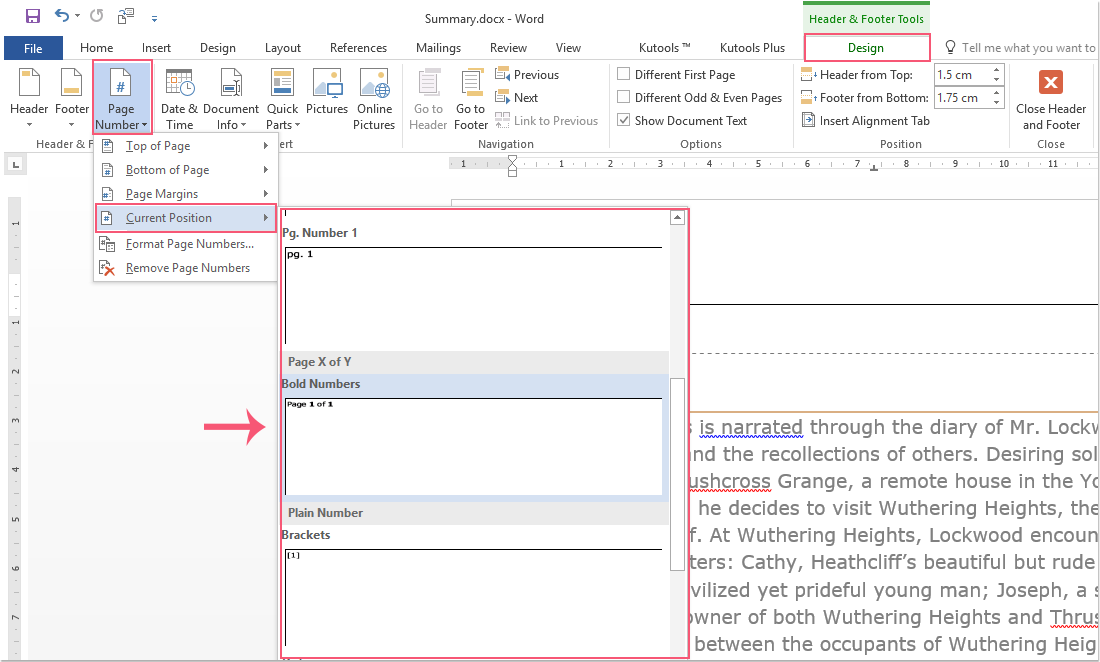
3. Затем номер страницы вставляется в документ Word вместе с информацией верхнего или нижнего колонтитула, см. Снимок экрана:

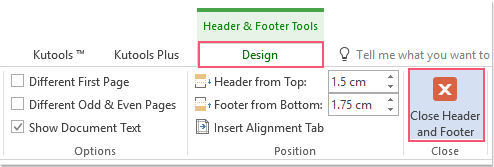
4, Наконец, нажмите Закрыть верхний и нижний колонтитулы под Дизайн вкладку, см. снимок экрана:
Лучшие инструменты для офисной работы
Kutools for Word — Повысьте свой опыт работы со словом с помощью Over 100 Замечательные особенности!
Легкая очистка: Убрать Дополнительные места / Разрывы разделов / Текстовые поля / Гиперссылки / Дополнительные инструменты для снятия см. Удалить группа.
➕ Креативные вставки: Вставлять Разделители тысяч / Флажки / радио кнопки / QR код / Штрих-код / Несколько изображений / Узнайте больше в Вставить группа.

Хотите попробовать эти функции? Загрузите Kutools for Word прямо сейчас!
Бесплатная загрузка Купить Узнайте больше о Kutools для Word



