
Чтобы вставить номера страниц в документ Word на Mac, выполните следующие действия:
- Откройте документ Word.
- Перейдите на вкладку «Вставка».
- В группе «Колонтитулы» нажмите кнопку «Номер страницы».
- Выберите нужный формат номера страницы.
- Нажмите кнопку «Вставить».
Номера страниц будут вставлены в документ.
Начало нумерации со 2 страницы
Чтобы начать нумерацию страниц со 2 страницы, выполните следующие действия:
- Перейдите на вкладку «Разметка страницы».
- В группе «Параметры страницы» нажмите кнопку «Разрывы».
- В раскрывающемся меню «Разрывы разделов» выберите «Следующая страница».
- Установите курсор на вторую страницу документа.
- Перейдите на вкладку «Вставка».
- В группе «Колонтитулы» нажмите кнопку «Номер страницы».
- Выберите нужный формат номера страницы.
- Нажмите кнопку «Вставить».
Нумерация страниц начнется со 2 страницы.
Пример
Вот пример того, как вставить номера страниц в документ Word на Mac:
- Откройте документ Word.
- Перейдите на вкладку «Вставка».
- В группе «Колонтитулы» нажмите кнопку «Номер страницы».
- Выберите формат номера страницы «1, 2, 3, …».
- Нажмите кнопку «Вставить».
Номера страниц будут вставлены в документ.
Чтобы начать нумерацию страниц со 2 страницы, выполните следующие действия:
- Перейдите на вкладку «Разметка страницы».
- В группе «Параметры страницы» нажмите кнопку «Разрывы».
- В раскрывающемся меню «Разрывы разделов» выберите «Следующая страница».
- Установите курсор на вторую страницу документа.
- Перейдите на вкладку «Вставка».
- В группе «Колонтитулы» нажмите кнопку «Номер страницы».
- Выберите формат номера страницы «1, 2, 3, …».
- Нажмите кнопку «Вставить».
Нумерация страниц начнется со 2 страницы.
Как в мак в ворде пронумеровать страницы

Microsoft Word является одним из самых популярных текстовых редакторов‚ который широко используется пользователями Mac․ В программе Word на Mac можно пронумеровать страницы документа‚ чтобы удобно ориентироваться при работе с большими файлами․ В этой статье мы рассмотрим подробную инструкцию о том‚ как пронумеровать страницы в Word на Mac․
1․ Откройте документ в Microsoft Word на вашем Mac․ Для этого выполните следующие действия⁚
— Запустите программу Word на вашем компьютере Mac․ — В меню Файл выберите пункт Открыть․ — Укажите путь к файлу документа и нажмите кнопку Открыть․
2․ Перейдите во вкладку Вставка в верхнем меню программы Word․ Для этого выполните следующие действия⁚
— На верхней панели меню найдите вкладку Вставка․ — Щелкните на вкладке Вставка‚ чтобы перейти в эту вкладку․
3․ Нажмите на кнопку Номер страницы‚ которая находится на панели инструментов во вкладке Вставка․ Для этого выполните следующие действия⁚
— На панели инструментов во вкладке Вставка найдите кнопку Номер страницы․ — Щелкните на кнопке Номер страницы‚ чтобы открыть меню с настройками нумерации страниц․
4․ В меню с настройками нумерации страниц выберите нужный вариант нумерации․ Для этого выполните следующие действия⁚
— В меню с настройками нумерации страниц выберите вариант‚ который соответствует вашим требованиям (например‚ Внизу страницы или В верхнем колонтитуле)․ — Если вам нужно начать нумерацию страниц с определенного числа‚ выберите соответствующую опцию в меню․ Вы можете указать начальное число‚ с которого должна начаться нумерация страниц․
5․ Нажмите кнопку ОК‚ чтобы применить настройки нумерации страниц․ Для этого выполните следующие действия⁚
— После выбора нужного варианта нумерации страниц в меню с настройками нажмите кнопку ОК․ — Номера страниц автоматически пронумеруются в вашем документе‚ начиная с указанного вами числа․
Теперь в вашем документе в Word на Mac будут пронумерованы страницы․ Нумерация страниц позволяет вам удобно ориентироваться в тексте и быстро найти нужную страницу․ Чтобы изменить параметры нумерации страниц‚ вы можете повторить описанные выше шаги․
Не забудьте сохранить изменения в вашем документе после применения настроек нумерации страниц․
Как пронумеровать страницы в Word


Эта инструкция поможет вам добавить номера в Windows, macOS или веб-версии за несколько секунд.
Как пронумеровать страницы в Word для Windows
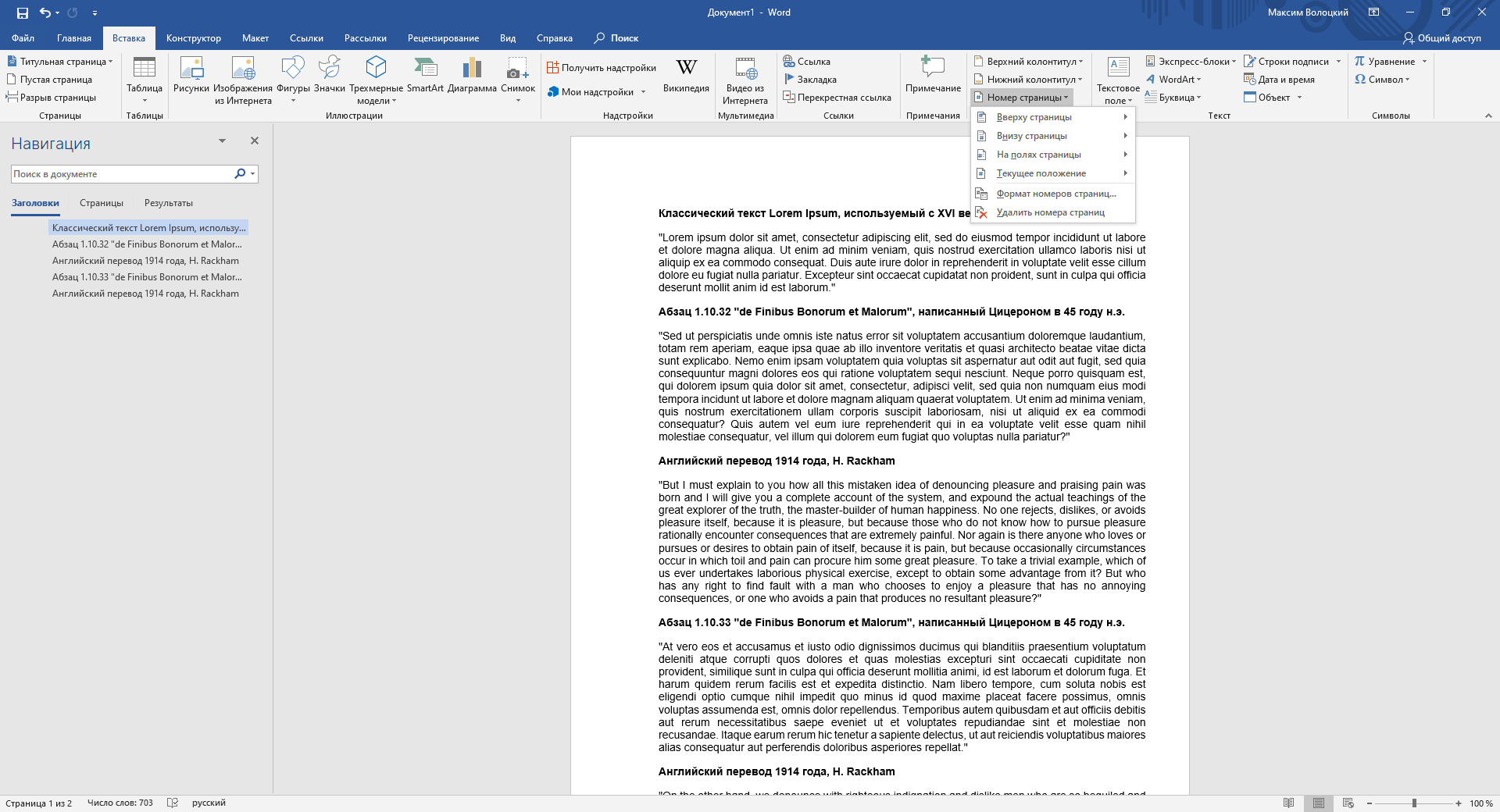
1. Нажмите «Вставка» → «Номер страницы» и выберите положение: вверху, внизу или на полях.
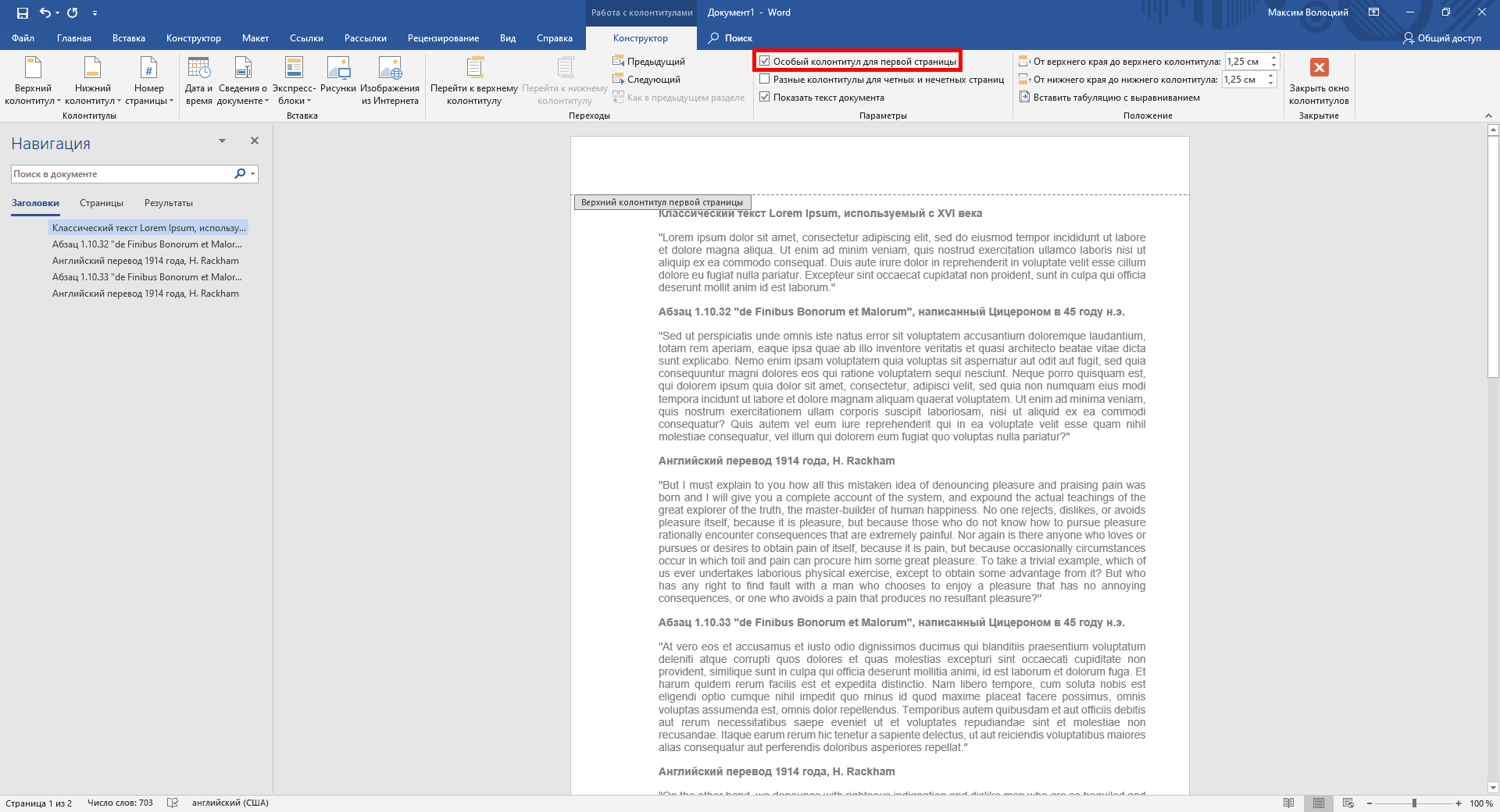
2. Если вы не хотите, чтобы номер отображался на первой странице, включите опцию «Особый колонтитул для первой страницы».
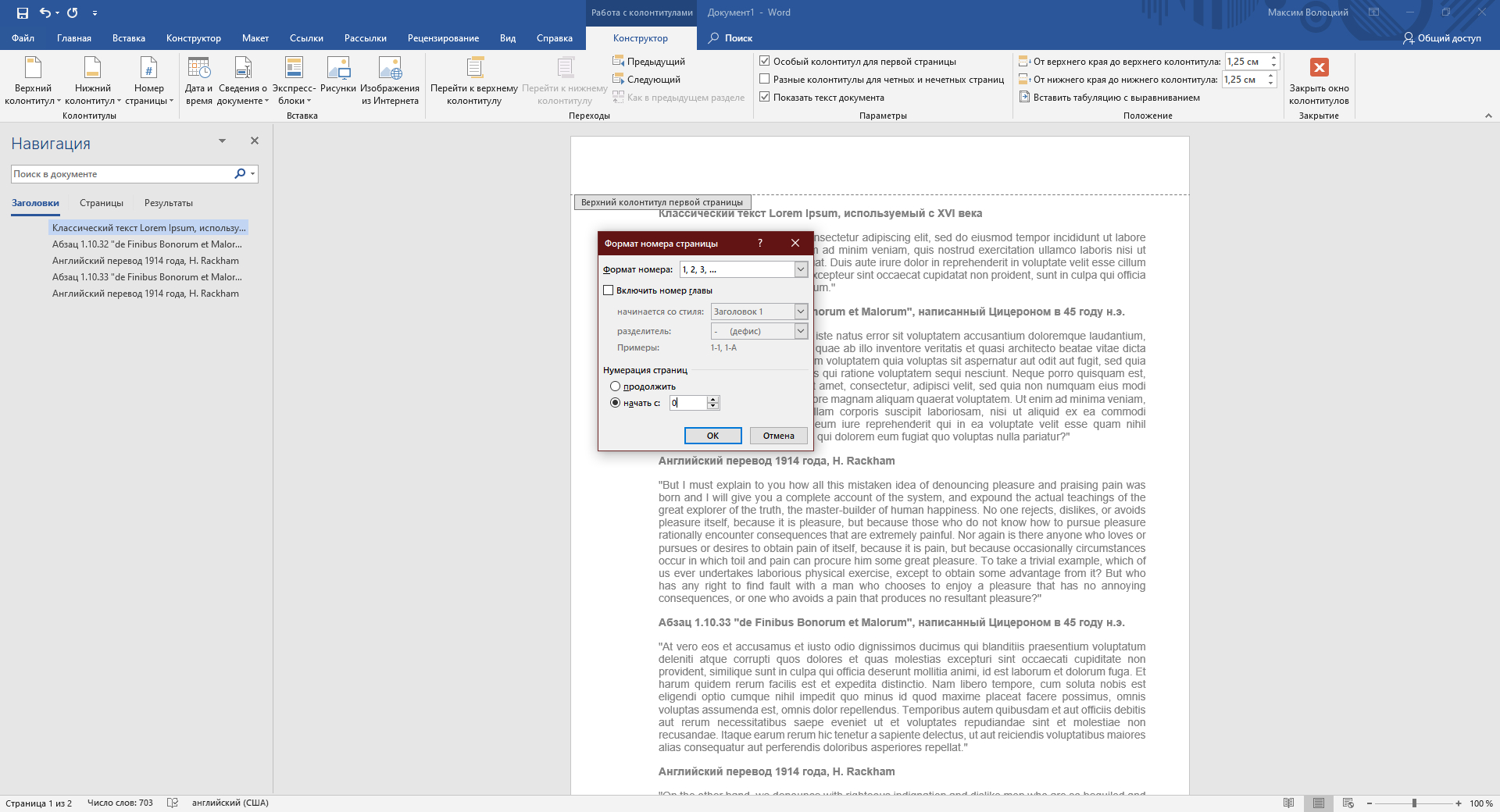
3. Если вам нужно, чтобы нумерация начиналась на второй странице не с двойки, а с единицы, кликните «Номер страницы» → «Формат номеров страницы» и в пункте «Нумерация страниц» выберите «начать с 0».
4. Чтобы закрыть окно колонтитулов, нажмите клавишу Esc или кликните дважды по странице.
Как пронумеровать страницы в Word для macOS
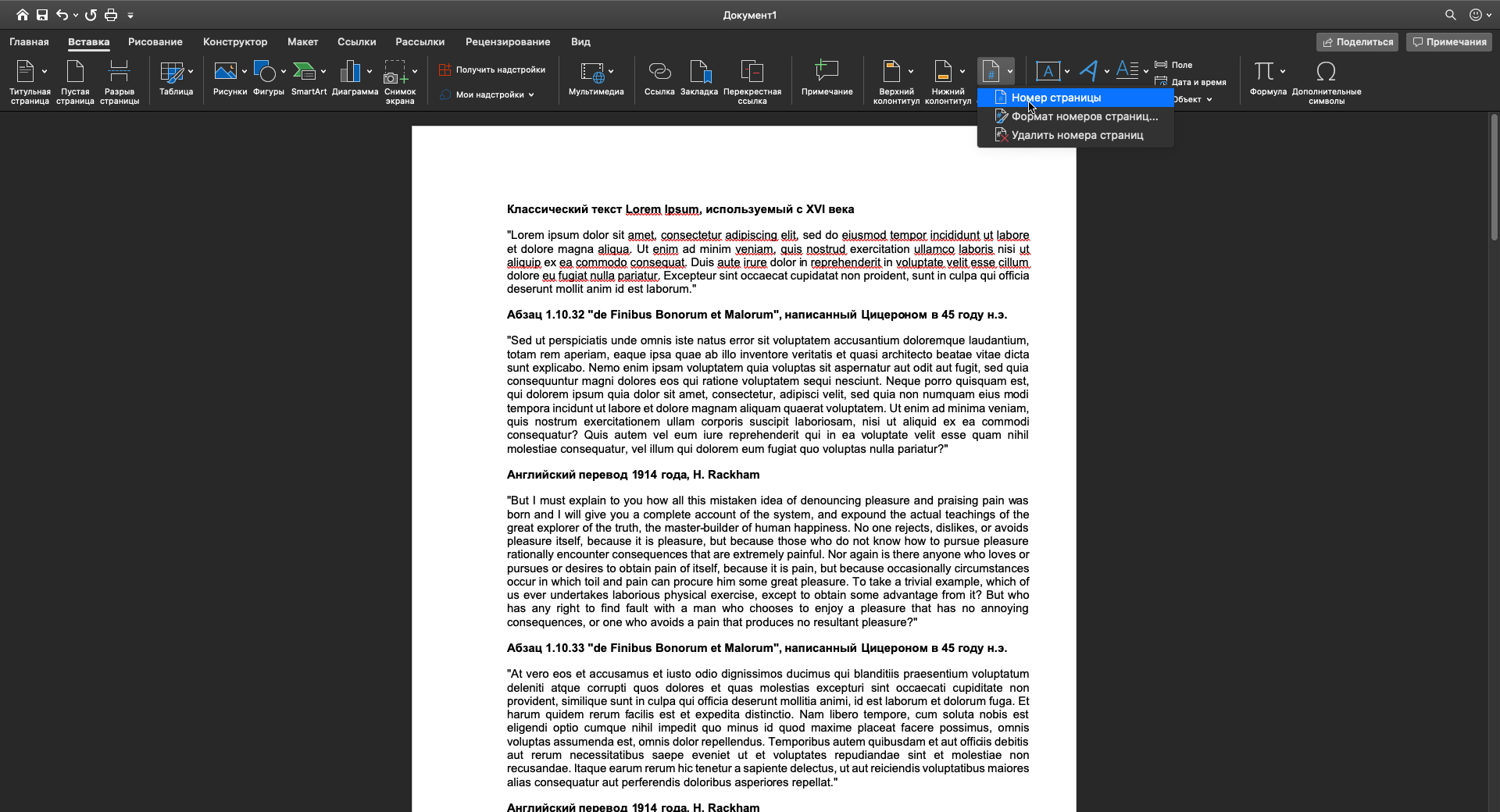
1. Кликните «Вставка» → «Номер страницы» → «Номер страницы».
2. Настройте положение и выравнивание номеров. Если не хотите, чтобы номер отображался на первой странице, снимите соответствующий флажок.

3. При необходимости сделайте так, чтобы нумерация на второй странице начиналась не с двойки, а с единицы. Для этого нажмите «Формат» и в пункте «Начало» выставьте «0».

4. Кликните «ОК», чтобы сохранить изменения.
Как пронумеровать страницы в Word Online
1. Нажмите «Вставка» → «Номера страниц» и выберите подходящее расположение.
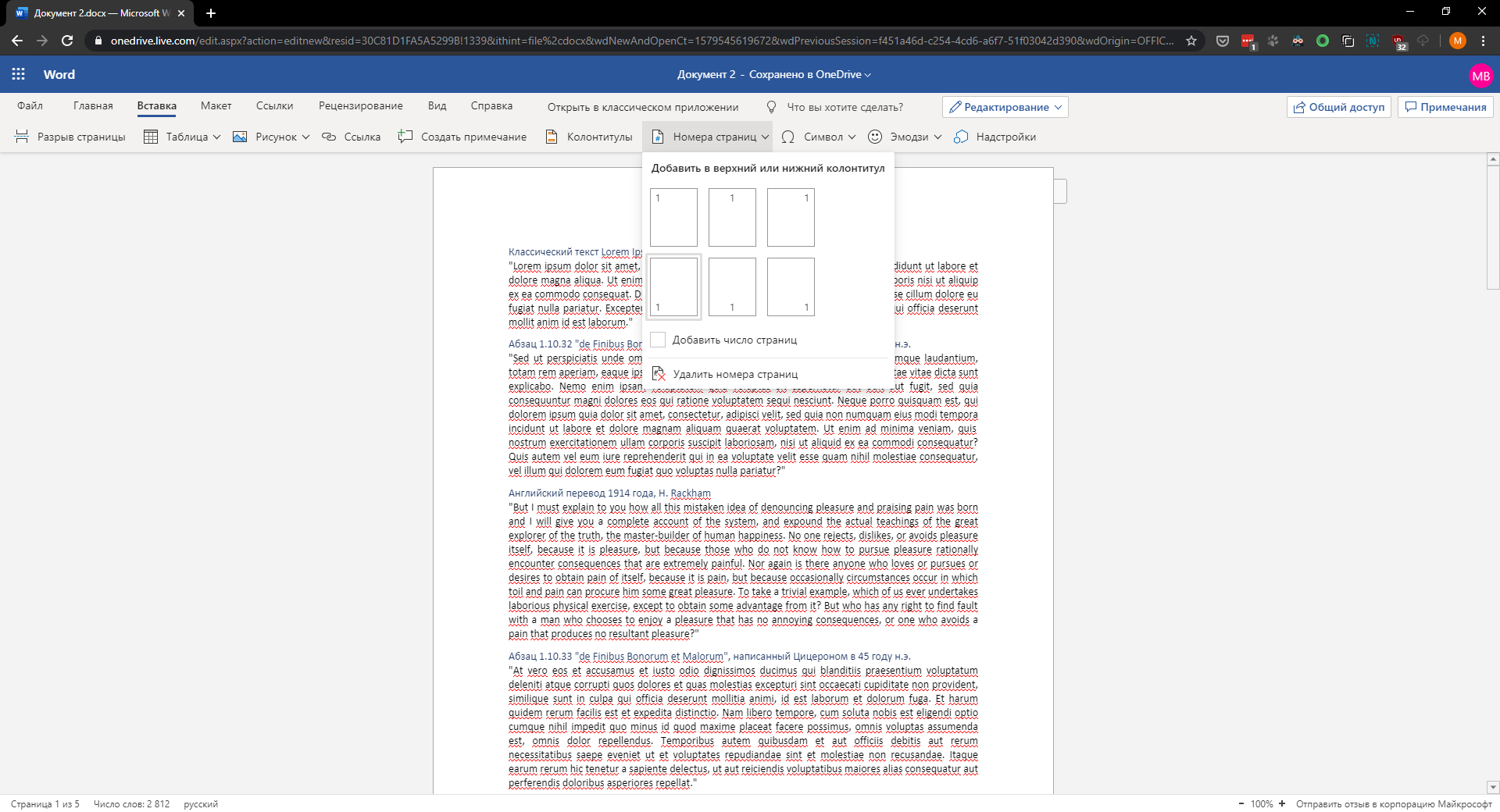
2. Если вы не желаете, чтобы номер отображался на первой странице, справа кликните «Параметры» и выберите «Особый колонтитул для титульной страницы».
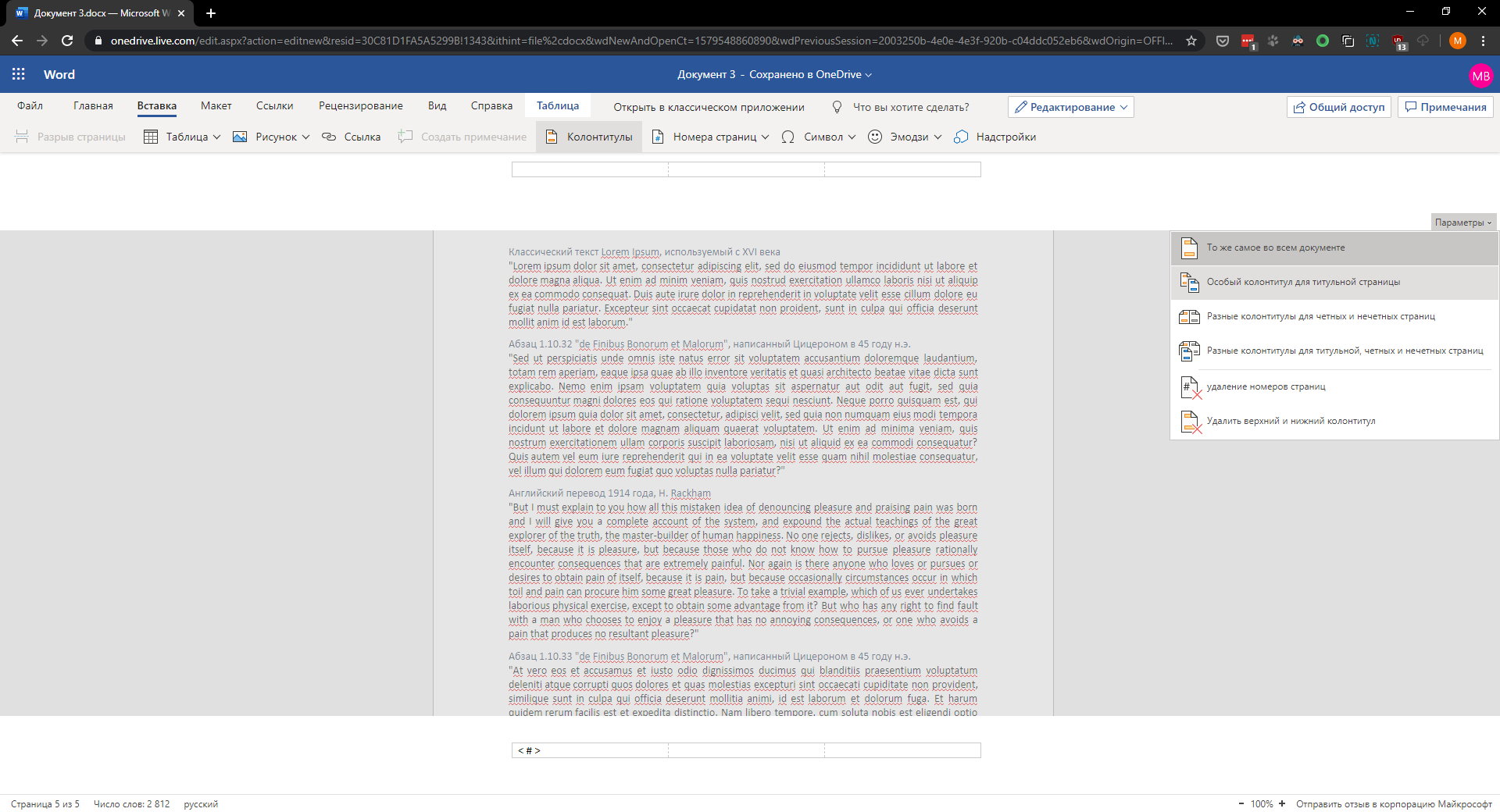
3. Чтобы закрыть окно колонтитулов, нажмите клавишу Esc или кликните дважды по странице.
Если хотите проверить отображение номеров, нажмите «Вид» → «Режим чтения».



