
В документе Word просто окрасить ячейки таблицы, но пробовали ли вы когда-либо использовать градиентную заливку для таблицы? В этой статье я объясню, как выполнить эту задачу в Word.
Применение градиентной заливки к ячейке таблицы в Word путем вставки текстового поля
Хотя не существует непосредственного метода для заполнения ячейки таблицы градиентным цветом, вы можете обойти это ограничение, воспользовавшись текстовым Box. Для этого выполните следующие действия:
1. Перейдите в меню Вставка > текстовый Box > Рисование текстового поля, как показано на скриншоте:
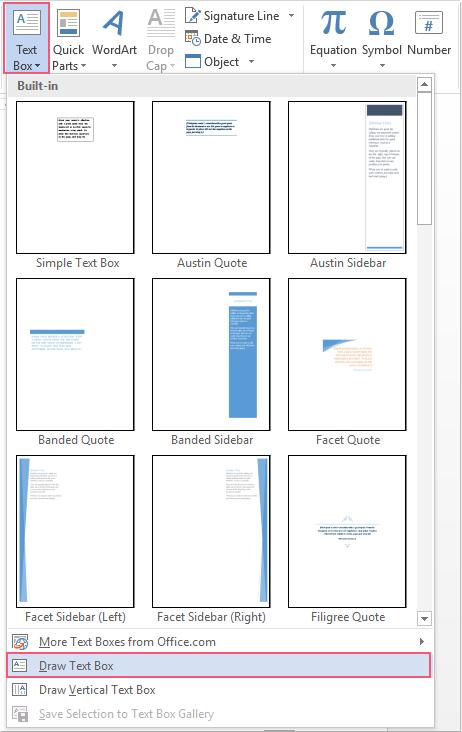
2. Затем нарисуйте текстовое поле того же размера, что и ячейка таблицы, см. Снимок экрана:

3. Нажмите на текстовое поле, затем выберите Формат > Заливка формы > Градиент > Больше градиента в разделе Инструменты рисования, смотрите снимок экрана:
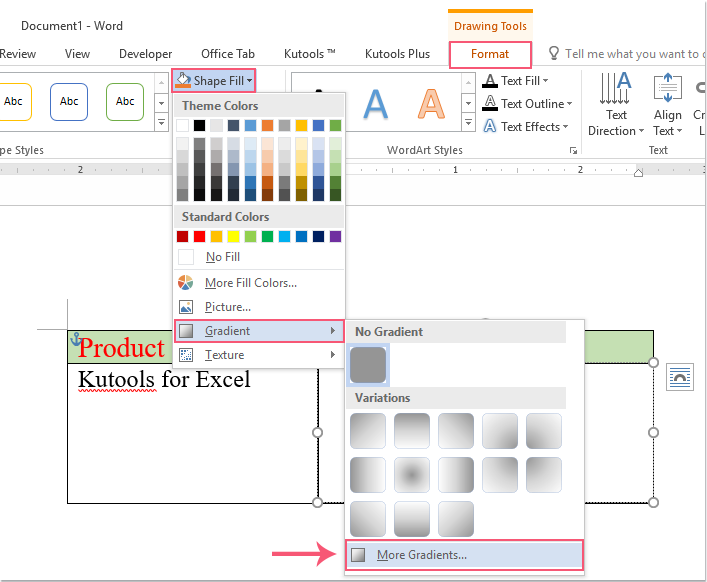
4. Далее в панели настройки формата, на вкладке Заливка и линия, выполните следующие шаги:
(1.) Выберите Градиентная заливка вариант;
(2.) Подберите и установите необходимый вам цвет для градиента;
(3.) Убедитесь, что опция "Нет линии" отключена.

5. В таблице необходимо было применить градиентный цвет к ячейке, теперь следует нажать на Формат > Отправить назад > Поместить за текстом, смотрите скриншот:

6. И теперь содержимое ячейки отображается, как показано на следующем снимке экрана:

2 метода чередования цветов строк или столбцов в таблице Word
Когда дело доходит до длинного стола, мы всегда находим его довольно утомительным.tare на эти числа и изо всех сил старайтесь не ошибиться. Но теперь у нас есть 2 замечательных способа решить такую проблему: применить разные цвета для нечетных и четных строк или столбцов. Ниже приведены подробности:
Способ 1: создать новый стиль таблицы

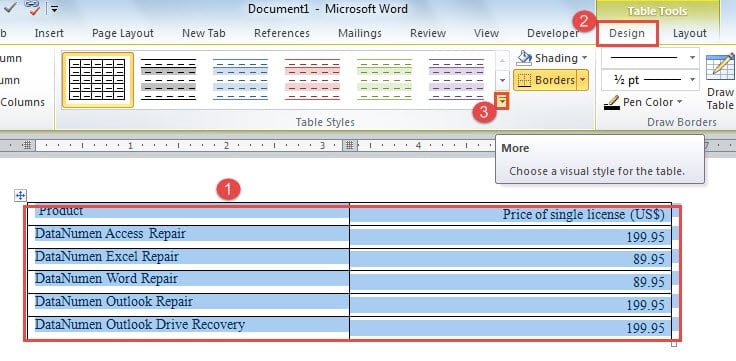
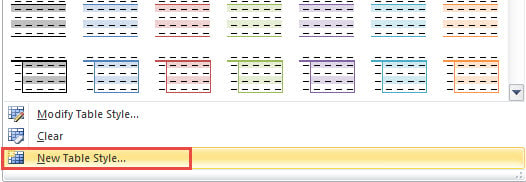
Примечание. В следующем примере мы покажем, как установить разные цвета для нечетных и четных строк. И таким же образом можно изменить цвет столбца.
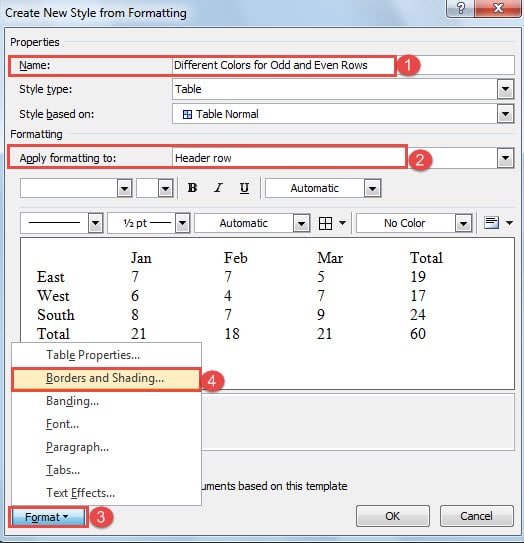
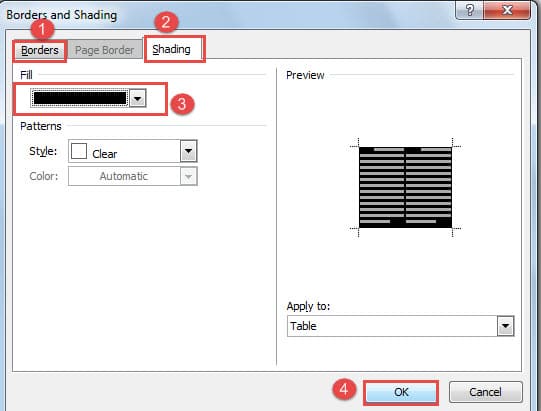
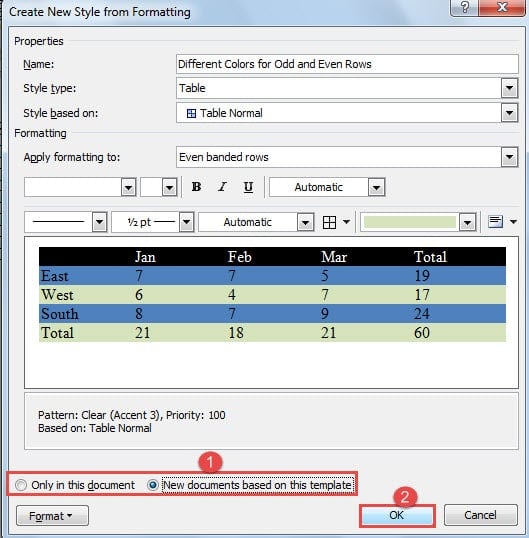
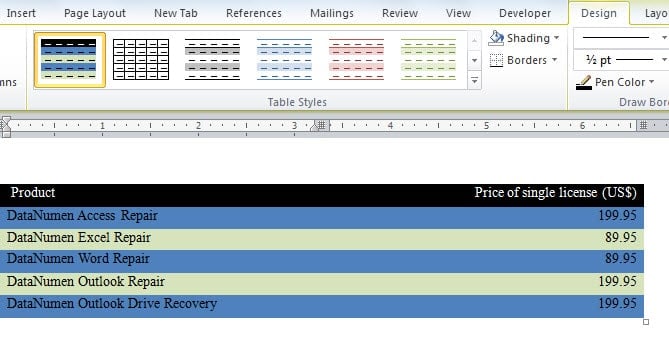
Теперь вы можете найти новый стиль в галерее «Стили таблиц». Выберите стол и выберите стиль, тогда он будет у вас на столе. И когда вы вставите строку в таблицу, цвет других строк изменится соответственно.
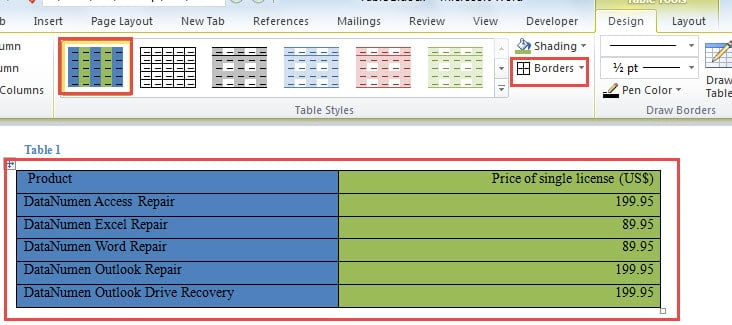
Чтобы изменить цвета столбцов, вы должны выбрать «Нечетные столбцы» и «Четные столбцы» в «Применить форматирование к». А затем предпримите те же самые шаги, чтобы выполнить свою миссию.
После того, как цвета установлены для столбцов, вы можете обнаружить, что все границы таблицы отсутствуют. Просто выберите «Все границы» в «Границы».
Способ 2: вставка электронной таблицы Excel
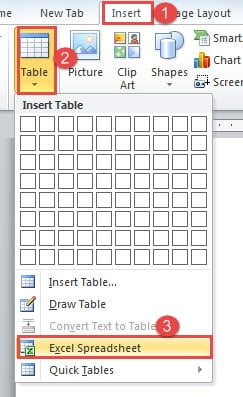
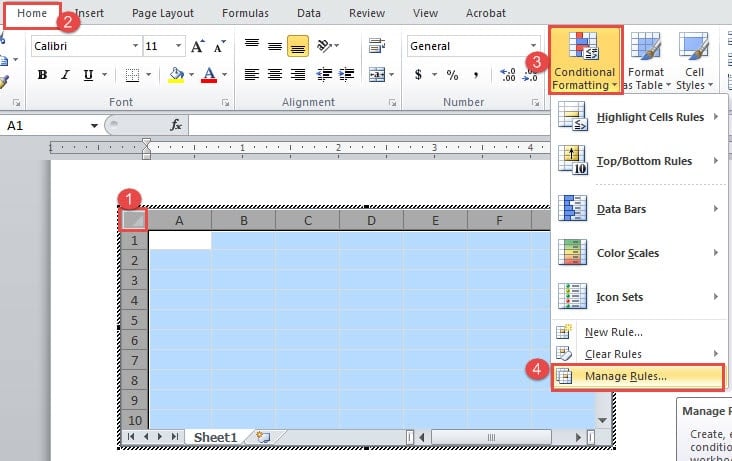
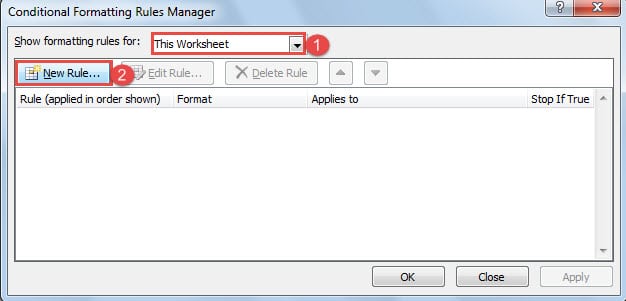
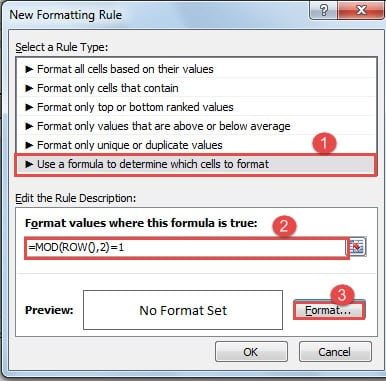
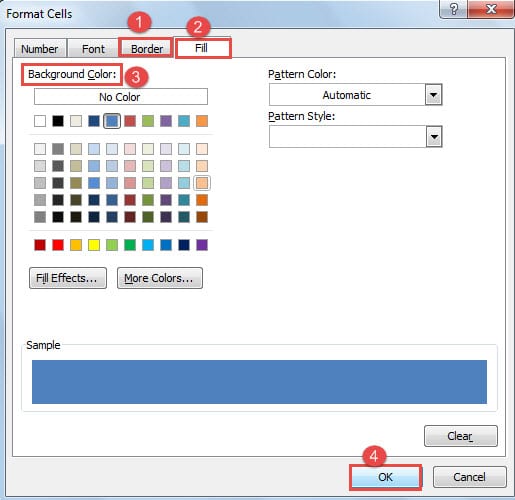
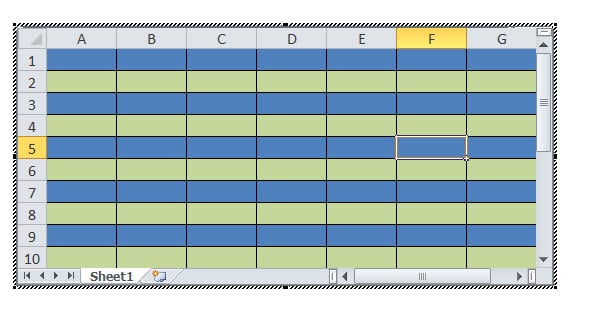
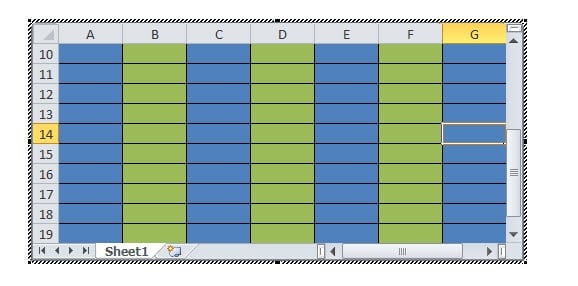
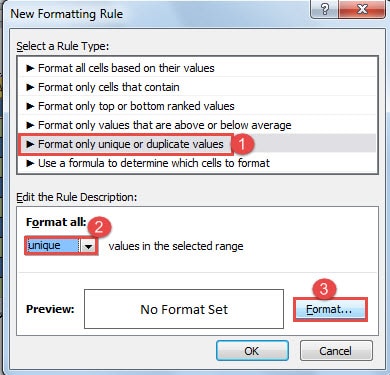
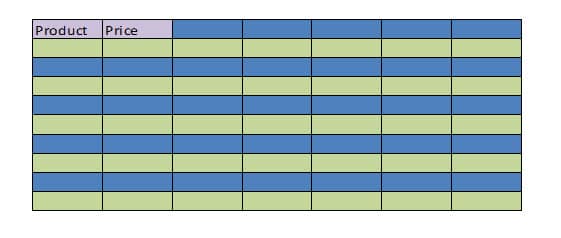
Тем не менее, если вам нужно чередовать цвет столбца, вы должны изменить формулы как «=MOD(COLUMN(),2)=1» и «=MOD(COLUMN(),2)=0».
Вы можете редактировать непосредственно на листе Excel или вставить туда таблицу Word.
Изменить цвет строки заголовка
Сравнение 2 методов
| Методы | Наши достоинства | Недостатки бонуса без депозита |
| Способ 1: создание нового формата таблицы | Данный формат таблицы можно сохранить как шаблон для будущего использования. | Невозможно установить различные оттенки для каждых двух строк. |
| Способ 2: интеграция таблицы Excel | Вы можете применять формулы для задания цветов в любых выбранных ячейках. | Стиль можно применить только один раз. |
Справиться с неизбежным сбоем компьютерной программы
Пользователи всех видов цифровых устройств знают о постепенном сбое установленных программ. И для многих людей мы имеем возможность столкнуться с крахом Word. А поврежденное слово наверняка может причинить много неприятностей. Один из лучших способов подорвать его — регулярно делать резервные копии как в Интернете, так и за его пределами. Таким образом, вы можете вернуться к последней версии, даже если Word будет поврежден из-за случайных ошибок пользователя.



