
Печать документов в Word
Узнайте, как правильно настроить и печатать документы в Microsoft Word. Наше руководство поможет вам сделать это быстро и легко.
Современный документооборот все чаще осуществляется в цифровом пространстве. С бумагой мы имеем дело гораздо реже, но необходимость распечатать документ на принтере все же возникает время от времени. Сегодня мы покажем вам, как это сделать в Microsoft Word.
Печать документов в Ворде
Процесс печати текстовых документов в редакторе Microsoft не сильно отличается от такового в других программах, предлагающих аналогичные возможности. Нюансы есть только в эскизном дизайне, подготовке и некоторых настройках. Забегая вперед, отметим, что Word позволяет печатать не только стандартные страницы A4, но и ряд других форматов.
Печать стандартных документов
Если вы имеете дело с обычным текстовым файлом, распечатать его не составит труда. То же самое и с документами, содержащими графические объекты.
распечатать документы в Word очень просто, но иногда можно заняться гораздо более серьезными задачами по созданию и последующей печати текстовых файлов. Их решение будет рассмотрено ниже.

- Прежде всего, убедитесь, что файл, который вы хотите отправить на печать, правильно отформатирован. Текст и / или содержащиеся в нем графические данные не должны выходить за пределы области печати, сам текст должен иметь именно ту форму, которую вы хотите получить на бумаге в будущем. Следующая статья поможет вам избежать возможных проблем с разметкой или исправить их в случае обнаружения: Дополнительные сведения: Настройка полей в Microsoft Word
- Откройте меню «Файл», щелкнув имя соответствующей вкладки на панели быстрого доступа.
Примечание: в версиях Word до 2007 включительно кнопка, которую необходимо нажать для доступа к меню программы, выполнена в стиле старого логотипа пакета Microsoft Office.
Примечание. Переход в раздел «Печать» рассматриваемого текстового редактора может быть намного проще: просто нажмите клавиши «CTRL + P», которые универсальны для большинства программ с аналогичной функциональностью.
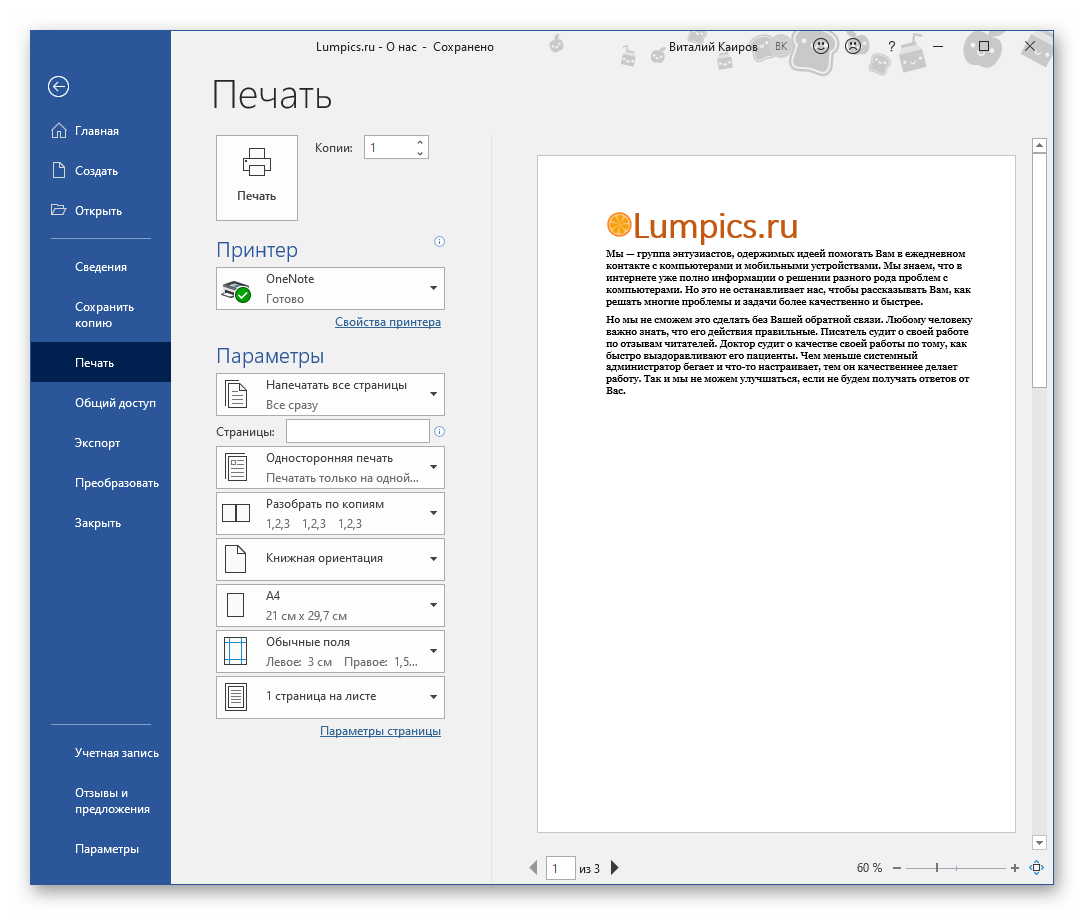
- Количество страниц для печати — все, отдельные страницы или их диапазон;
- Тип печати: одна сторона или обе стороны листа (последнее возможно только вручную);
- Количество копий (необязательно);
- Ориентация страницы — вертикальная или горизонтальная, но лучше сделать это еще до настройки на печать;
- Размер страницы — A4, A5, A3 и т.д. Как и в случае с ориентацией, ее нужно определить заранее, чтобы не нарушать макет документа. Кроме того, эта функция в основном зависит от характеристик принтера;
- Размер и тип полей;
- Количество страниц на листе.
Примечание. Рядом с кнопкой «Печать» вы также можете указать желаемое количество копий документа.
Печать неформатных документов
Если текстовый документ, который вы распечатываете, имеет стандартный размер A4 и точно отформатирован, проблем с печатью возникнуть не должно. Но ведь Microsoft Word позволяет создавать нестандартные текстовые файлы, и чаще всего процесс печати сопряжен с рядом трудностей. Фактически, последнее также может возникнуть на этапе создания документа того или иного формата. Об основных, а также о нюансах печати мы писали ранее, просто найдите интересующую вас тему в списке ниже, прочтите соответствующую инструкцию, и в результате вы получите готовый бумажный документ запрошенный тип.
Решение возможных проблем
Иногда при попытке распечатать текстовые документы можно столкнуться со всевозможными проблемами. К счастью, большинство причин легко найти и исправить.
Принтер не печатает документы Если у вас возникли проблемы с печатью, первое, что нужно сделать, это проверить оборудование, отвечающее за этот простой процесс. Возможно, дело в неправильной его настройке или отсутствии обновленного драйвера. Возможно механическое повреждение. Материалы, представленные по ссылкам ниже, помогут определить точную причину и избавиться от нее.
Если же вы убедились в работоспособности и правильности настройки печатающего оборудования, и даже проверили это в других программах, то виноват остается только Word. Иногда этот текстовый редактор сам дает понять, что не может печатать документы (типичные сбои, ошибки), но бывает и так, что проблема зарыта гораздо глубже — в программном обеспечении или компонентах системы. Наша подробная статья по этой теме поможет определить и, вероятно, исправить это.
Не весь контент печатается Также бывает, что документ печатается, но некоторые элементы, содержащиеся на его страницах, не печатаются (например, изображения, фигуры или измененный фон страницы). В этом случае достаточно проверить параметры печати и при необходимости активировать в них отключенные пункты.


Как видите, даже самые серьезные проблемы с печатью документов в Word всегда можно обнаружить и устранить. Строгое соблюдение инструкций из первой части статьи поможет их и вовсе избежать.
Печать документов в Microsoft Word
Современный документооборот все больше осуществляется в цифровом пространстве. Иметь дело с бумагой нам приходится значительно реже, но время от времени необходимость печати документа на принтере все же возникает. Сегодня мы расскажем о том, как это сделать в Microsoft Word.
Печать документов в Ворде
Процесс распечатки текстовых документов в редакторе от Microsoft мало чем отличается от такового в любых других программах, предоставляющих аналогичную возможность. Нюансы заключаются разве что в предварительном оформлении, подготовке и некоторых настройках. Забегая вперед, отметим, что Word позволяет печатать не только стандартные страницы A4, но и ряд других форматов.
Печать стандартных документов
Если вы имеете дело с обычным текстовым файлом, распечатать его не составит труда. Аналогичным образом обстоят дела и с документами, в которых есть графические объекты.
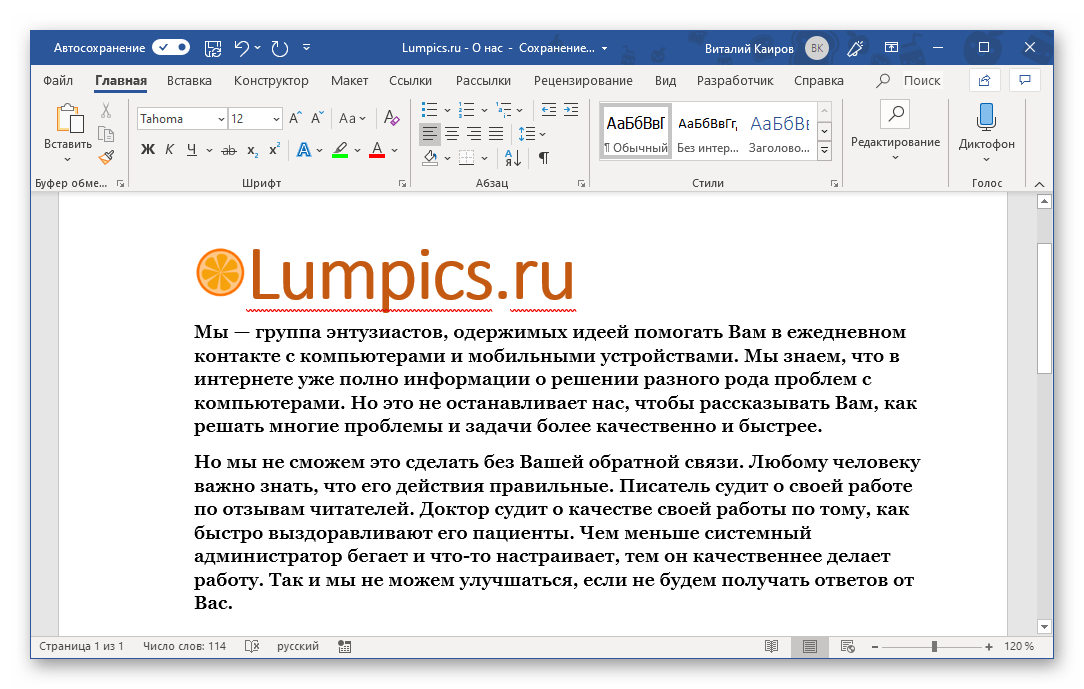
- Прежде всего убедитесь в корректности оформления файла, который требуется отправить на печать. Содержащиеся в нем текстовые и/или графические данные, не должны выходить за пределы области печати, сам же текст должен иметь именно тот вид, который вы хотите в дальнейшем получить на бумаге. Избежать возможных проблем с разметкой или устранить их в случае обнаружения поможет следующая статья:
 Подробнее: Настройка полей в Microsoft Word
 - Откройте меню «Файл», нажав по наименованию соответствующей вкладки на панели быстрого доступа.
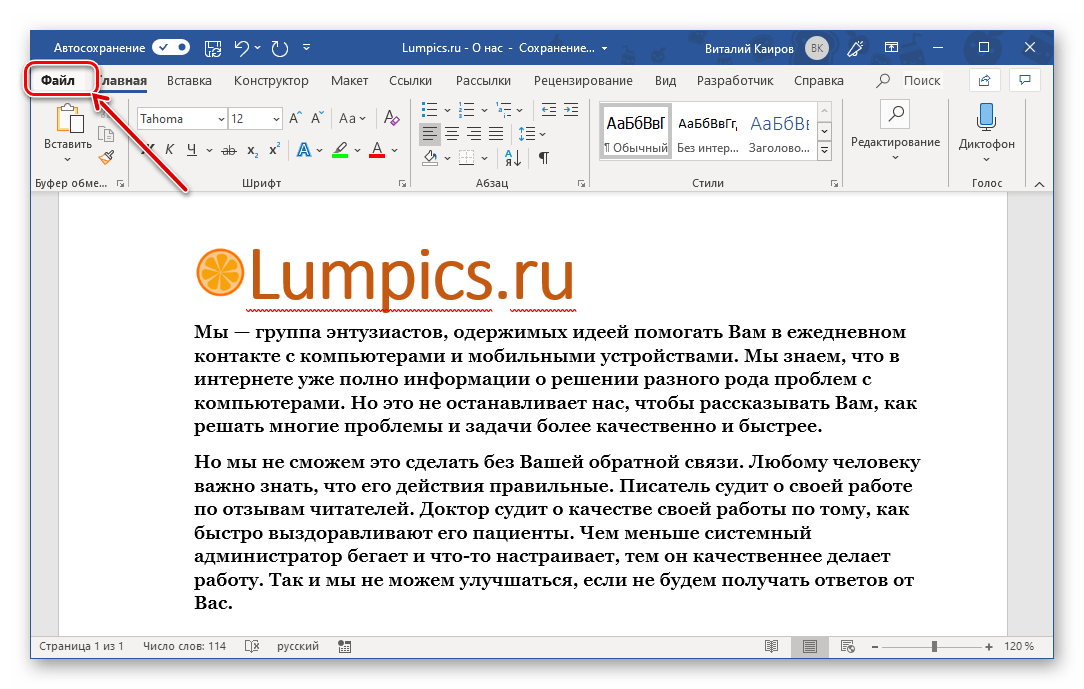
Примечание: В версиях Ворд до 2007 года включительно кнопка, которую необходимо нажать для перехода в меню программы, выполнена в стиле старого логотипа офисного пакета от Майкрософт.
В списке доступных параметров выберите пункт «Печать». 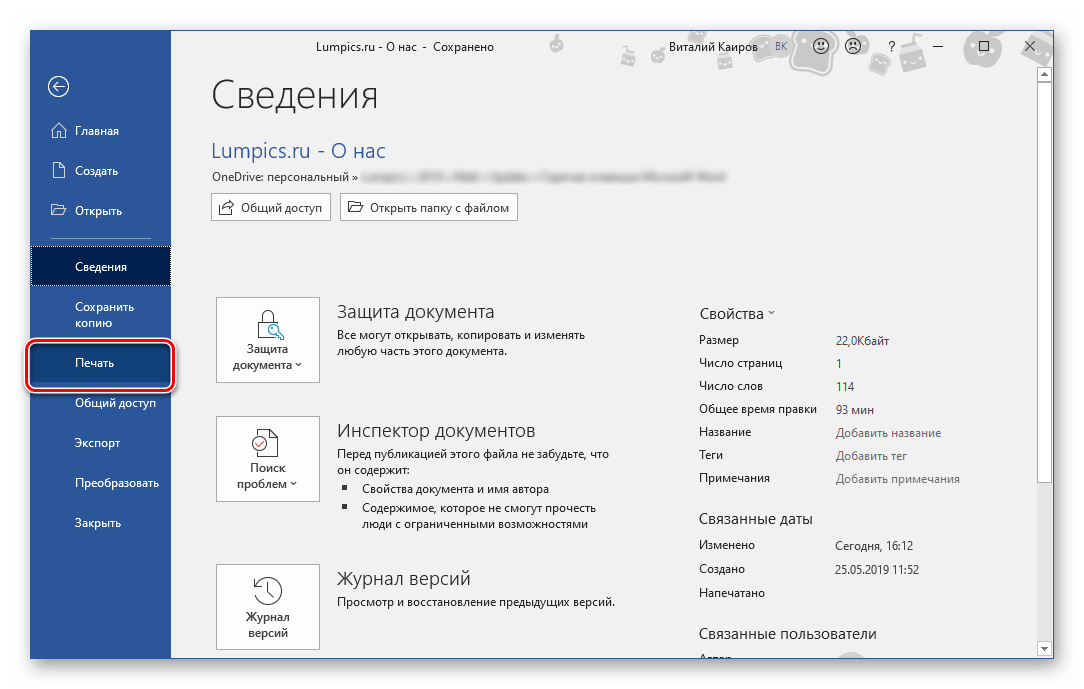 При необходимости включите предварительный просмотр документа – это поможет еще раз перепроверить правильность оформления.
  Подробнее: Предварительный просмотр документов в Word
Примечание: Перейти к разделу «Печать» рассматриваемого текстового редактора можно и значительно проще – достаточно нажать клавиши «CTRL+P», которые являются универсальными для большинства программ, наделенных аналогичной функциональностью.
Примечание: Возле кнопки «Печать» можно также указать желаемое количество копий документа.
Печать неформатных документов
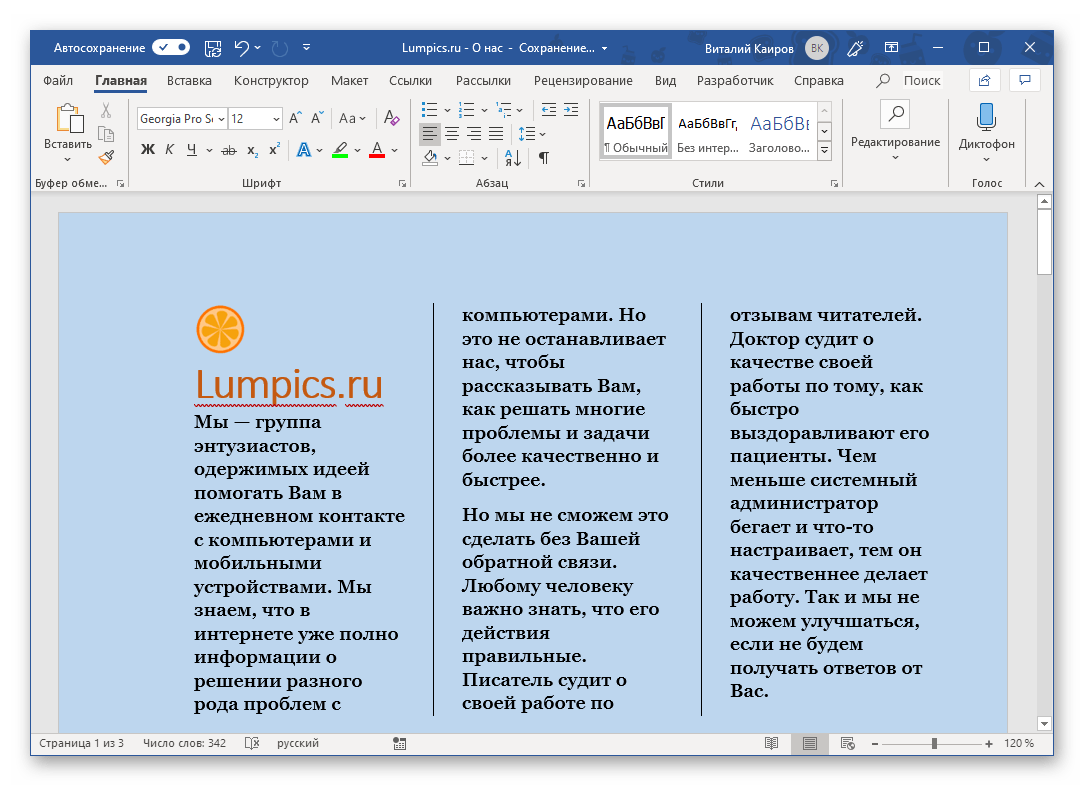
Если текстовый документ, который вы выводите на печать, имеет стандартный формат A4 и он точно правильно оформлен, проблем с его печатью возникнуть не должно. Но ведь Microsoft Word позволяет создавать и отличные от «стандарта» текстовые файлы, и нередко процесс их распечатки сопряжен с рядом трудностей. Собственно, последние могут возникнуть еще на этапе создания документа того или иного формата. Об основных из них, а также о нюансах печати, мы писали ранее, просто найдите в представленном ниже списке интересующую вас тему, ознакомьтесь с соответствующей инструкцией, и в результате получите уже готовый бумажный документ нужного типа. Подробнее: Создание документов книжного формата Создание брошюр и буклетов Создание форматов, отличных от A4 Изменение фона документа Создание подложки и водяного знака
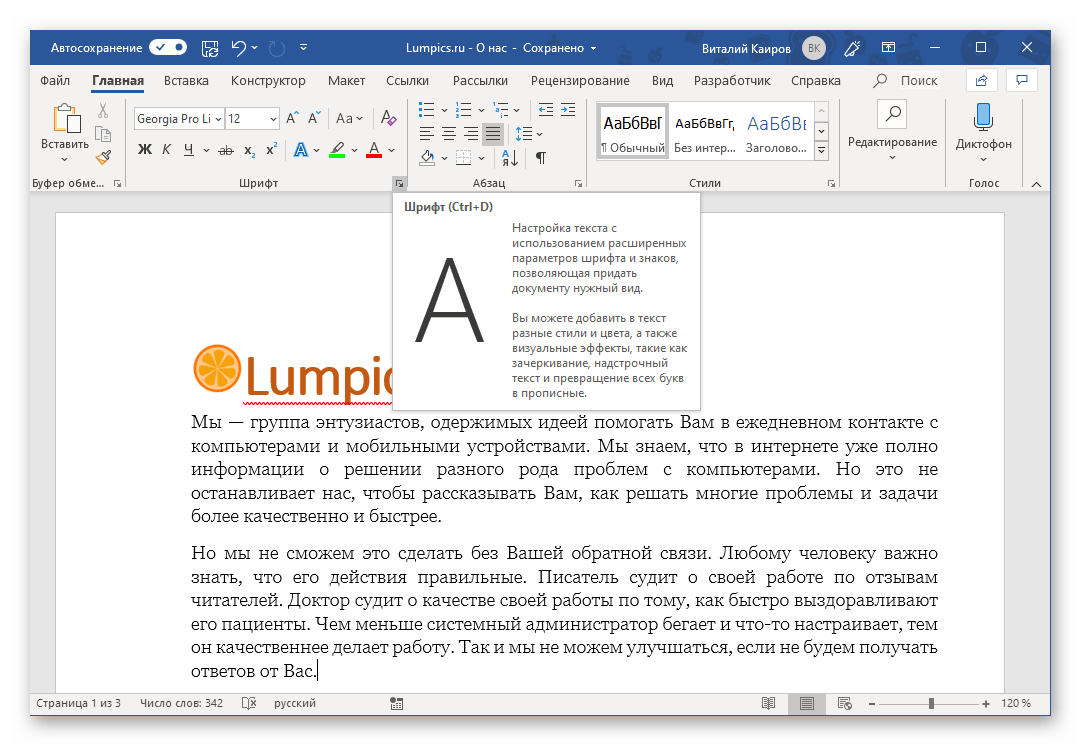
Правильно оформить текстовый документ перед его печатью на принтере поможет следующая статья: Подробнее: Форматирование текста в документе Ворд
Решение возможных проблем
Иногда при попытке печати текстовых документов можно столкнуться с разного рода проблемами. К счастью, причины большинства из них легко обнаружить и устранить.
Принтер не печатает документы В случае возникновения проблем с печатью первым делом следует проверить оборудование, ответственное за этот нехитрый процесс. Возможно, дело в его неправильной настройке или отсутствии актуального драйвера. Не исключено и механическое повреждение. Установить точную причину и избавиться от нее помогут представленные по ссылкам ниже материалы. Подробнее: Устранение проблем в работе принтеров HP и Epson Печать документов на принтере в Windows
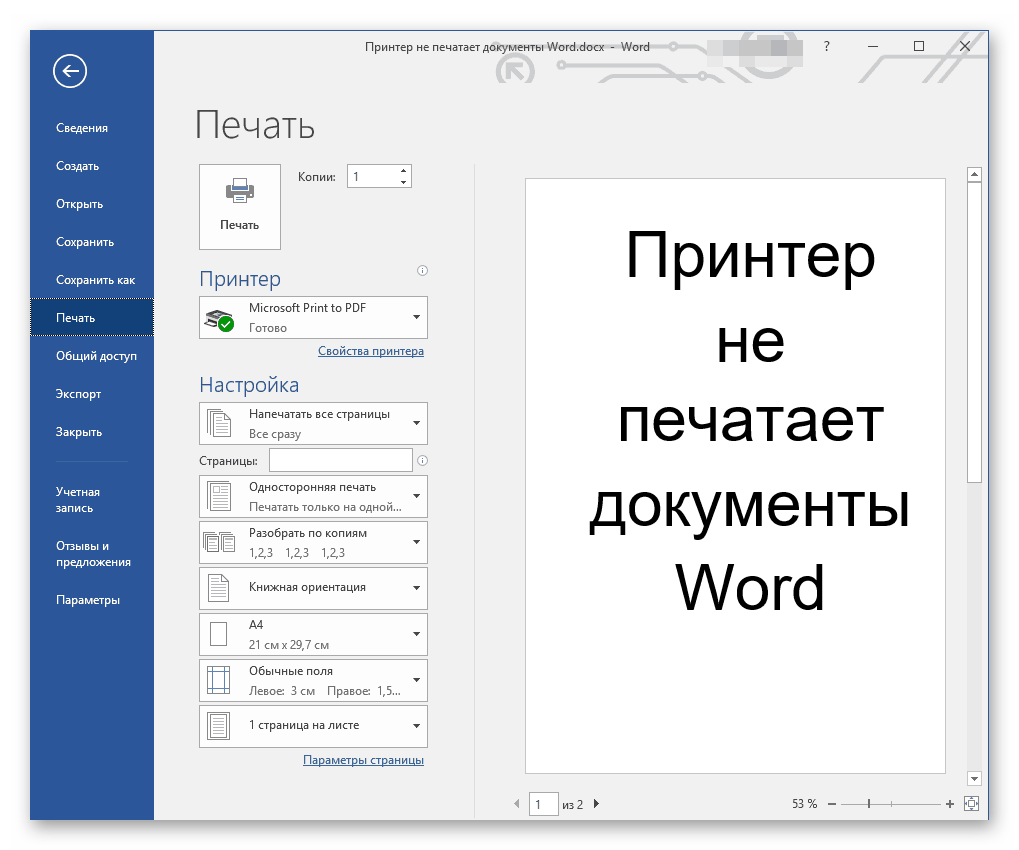
Не печатает только Word Если же в работоспособности и правильной настройке печатающего оборудования вы убедились, и даже проверили его в других программах, остается винить только Ворд. Иногда этот текстовый редактор и сам недвусмысленно дает понять, что он не может распечатывать документы (характерные сбои, ошибки), но бывает и так, что проблема зарыта значительно глубже — в программных или системных компонентах. Выявить ее и наверняка решить поможет наша подробная статья по данной теме. Подробнее: Что делать, если Word не печатает документы
Печатается не все содержимое Бывает и так, что документ печатается, но некоторые из содержащихся на его страницах элементов не выводятся на печать (например, изображения, фигуры или измененный фон страницы). В данном случае нужно просто проверить параметры печати и, если потребуется, активировать в них отключенные пункты.
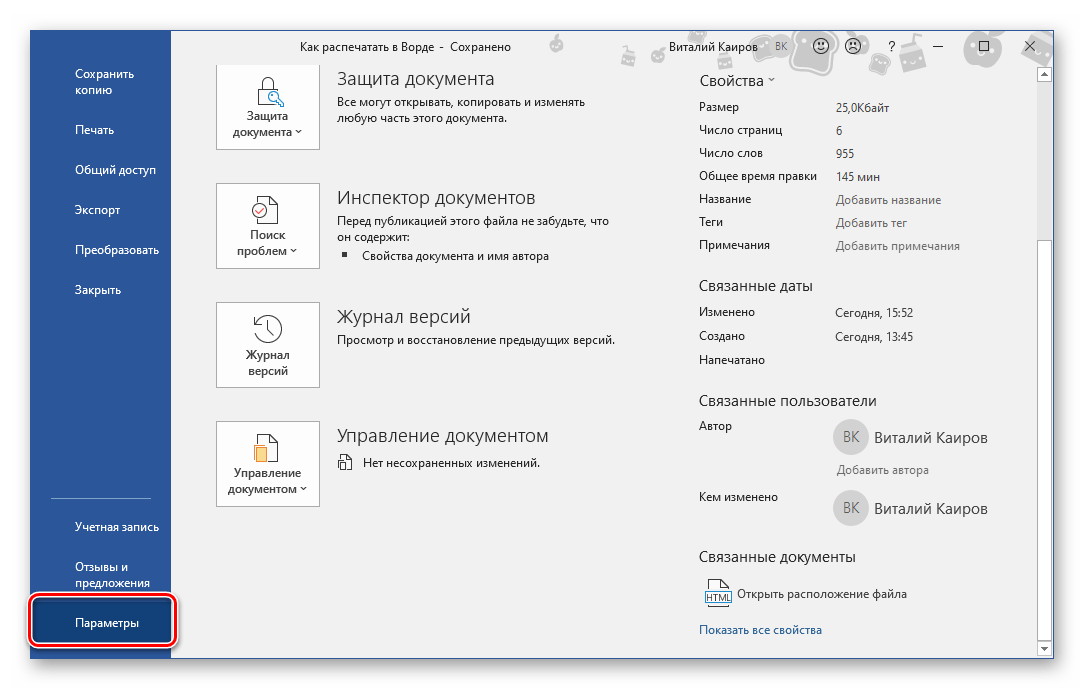
- Откройте меню «Файл» и перейдите к разделу «Параметры».
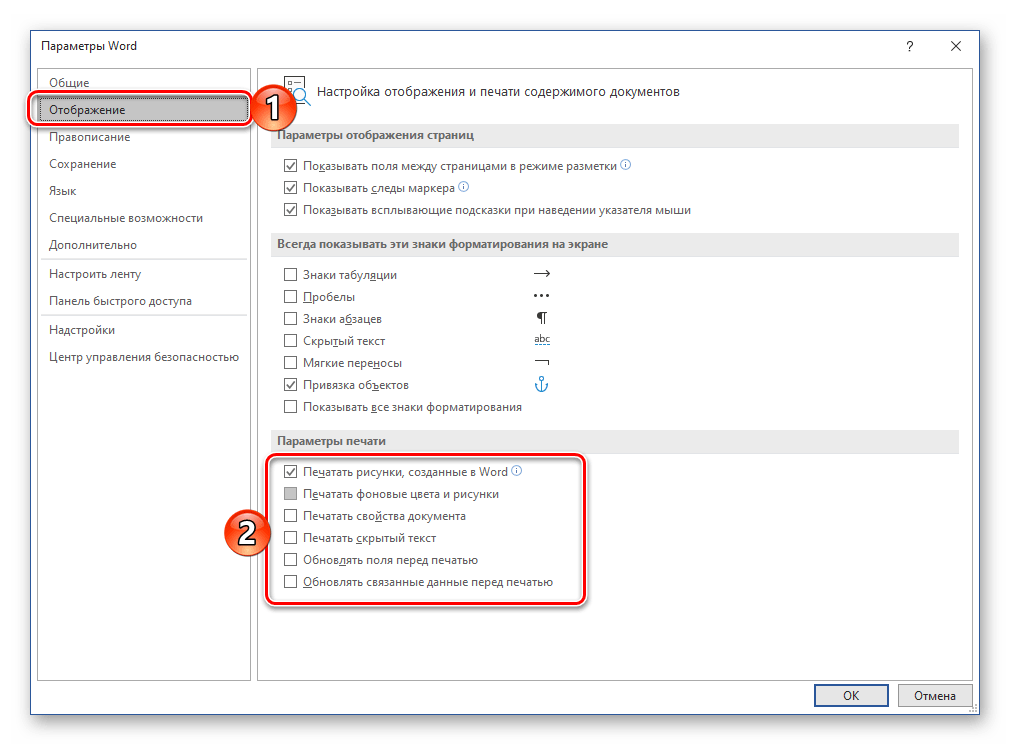
- На боковой панели перейдите во вкладку «Отображение» (ранее данный раздел назывался «Экран») и в блоке «Параметры печати» установите галочки напротив тех пунктов, описание которых соответствует тому, что вам требуется распечатать помимо основного содержимого документа.
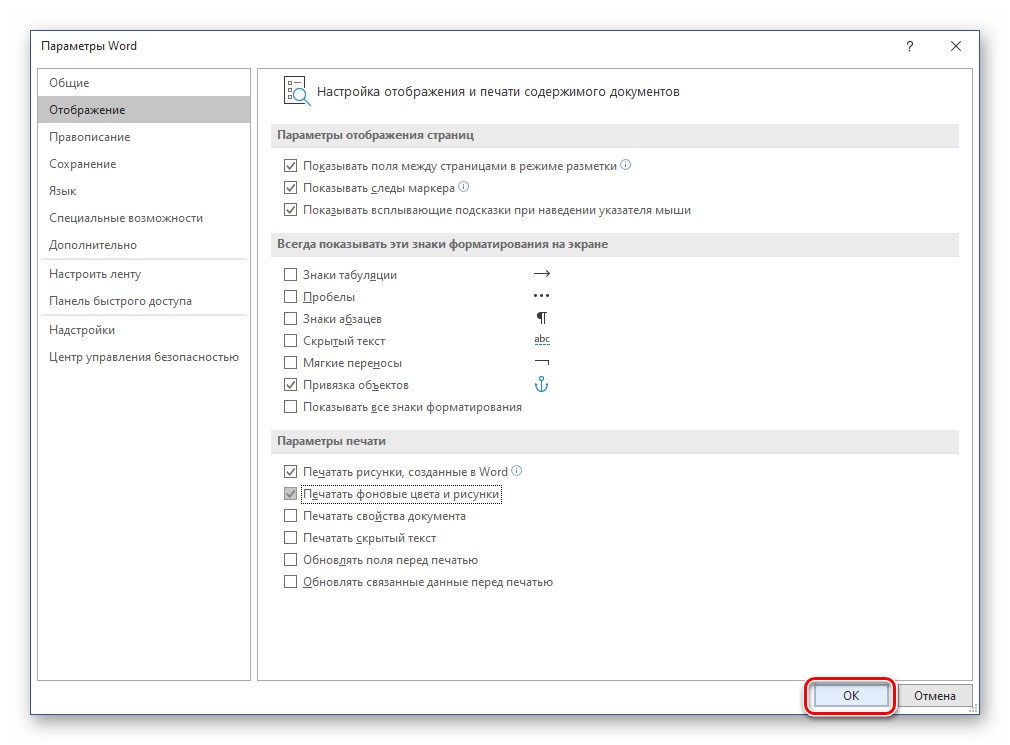
- Нажмите «ОК», чтобы сохранить внесенные изменения, и попробуйте повторно инициировать процесс печати.
Как видите, даже самые серьезные проблемы с печатью документов в Ворде всегда можно обнаружить и устранить. Избежать их вовсе поможет четкое следование инструкции, изложенной в первой части статьи.
Подготовка к печати и печать документа
Режим просмотра документов Word Разметка страницы обеспечивает отображение документа практически так, как он будет напечатан. Поэтому, как правило, никакой специальной подготовки документа к печати не требуется.
Однако при работе в других режимах отображения может понадобиться предварительный просмотр документа перед печатью.
Кроме того, может потребоваться печать не всего документа, а его отдельных фрагментов, печать документа в нескольких экземплярах и т.д. В этом случае необходимо настроить параметры печати.
Для печати и подготовки документа к печати используется команда Печать меню кнопки Office и команды подчиненного меню (рис. 13.17).

увеличить изображениеРис. 13.17. Печать и настройка печати документов Word
Предварительный просмотр документа
Предварительный просмотр используется для просмотра документа перед его печатью. Особенно полезен такой режим при печати документов, с которыми работают в режимах отображения Обычный, Веб-документ или Структура.
Для перехода в режим предварительного просмотра в подчиненном меню команды Печать (см. рис. 13.17) выберите команду Предварительный просмотр.
При предварительном просмотре документ отображается в специальном окне предварительного просмотра (рис. 13.18).

увеличить изображениеРис. 13.18. Отображение документа в режиме предварительного просмотра
В этом режиме имеется единственная вкладка – Предварительный просмотр.
Для постраничного просмотра документа можно пользоваться полосой прокрутки или кнопками Следующая страница и Предыдущая страница группы Просмотр.
Масштаб отображения документа устанавливается с использованием элементов группы Масштаб. Можно установить отображение сразу нескольких страниц документа.
- Нажмите кнопку Масштаб группы Масштаб (см. рис. 13.18).
- В окне Масштаб нажмите кнопку несколько страниц и в появившейся панели выделите требуемое число отображаемых страниц (рис. 13.19).

Рис. 13.19. Настройка числа отображаемых страниц
Кнопка Сократить на страницу группы Просмотр может быть использована для уменьшения числа страниц документа за счет уменьшения размера шрифтов и интервалов.
С использованием элементов группы Параметры страницы можно настроить параметры страниц документа: поля, ориентации, размер бумаги и т.п.
Чтобы выйти из режима предварительного просмотра, нажмите кнопку Закрыть окно предварительного просмотра или клавишу Esc.
Печать документа
Печать всего документа в одном экземпляре
Для печати всего документа в одном экземпляре достаточно в меню кнопки Office выбрать команду Печать, а затем команду Быстрая печать в подчиненном меню (см. рис. 13.17).
Настройка параметров печати
Для настройки параметров печати документа в меню кнопки Office следует выбрать команду Печать, а затем команду Печать в подчиненном меню (см. рис. 13.17).
Настройка производится в окне Печать (рис. 13.20)

увеличить изображениеРис. 13.20. Настройка параметров печати документа
В разделе Принтер в раскрывающемся списке Имя можно, при наличии нескольких принтеров, подключенных к компьютеру или локальной сети, выбрать принтер, на котором будет печататься документ.
В разделе Страницы можно установить печать одной страницы, на которой в данный момент находится курсор (переключатель текущая ), или нескольких страниц, введя с клавиатуры номера печатаемых страниц (переключатель и поле номера ). Можно напечатать и только выделенный фрагмент документа (переключатель выделенный фрагмент ).
В разделе Копии в счетчике число копий можно указать число печатаемых экземпляров. Установите флажок разобрать по копиям, чтобы каждый экземпляр печатался по порядку страниц созданного документа.
В разделе Масштаб в раскрывающемся списке число страниц на листе можно выбрать число страниц документа (1, 2, 4, 6, 8 или 16), которые следует напечатать на каждом листе бумаги. Естественно, несколько страниц на листе будут печататься в уменьшенном масштабе.
В раскрывающемся списке Включить можно выбрать один из параметров, чтобы напечатать все страницы, четные или нечетные страницы.



