
Microsoft Graph – прикладная программа, которая может быть использована для создания, импорта, редактирования диаграмм и графиков. Диаграммы и графики – это внедренные объекты, их можно не только вставлять в любую прикладную программу, которая поддерживает механизм OLE, но также и редактировать.
Типы диаграмм
Для установки правильного типа диаграммы нужно воспользоваться пунктом меню Диаграмма › Тип диаграммы. | В открывающемся диалоговом окне имеется две вкладки со стандартными и комбинированными, или нестандартными, типами диаграмм. | Общий тип диаграммы выбирается в списке Тип.
Гистограмма
Диаграммы этого типа служат для сравнения между элементами, причем эти элементы отображаются в виде вертикальных полос различной длины в зависимости от количественного вклада. | Такую диаграмму удобно использовать, например, для сопоставления стоимостей различных товаров.
Линейчатая диаграмма
Назначение линейчатых диаграмм то же, что и у гистограмм, но полосы в них размещаются не вертикально, а горизонтально.
График
В диаграммах этого типа подчеркивается период и степень изменения. | Они отражают, например, такую информацию, как коммерческий рост за период в двенадцать месяцев.
Круговая диаграмма
Показывает отношение частей к целому, например, вклад каждого отдела в общий бюджет расходов фирмы. | В такую диаграмму можно включить только одну серию данных, поэтому сфера их применения не так широка, как для других видов диаграмм.
Точечная диаграмма
Диаграммы этого класса еще называют диаграммами разброса. Они могут наглядно показать зависимости или связи между переменными. | Хотя этот тип диаграммы во многом напоминает тип "График", его стоит использовать в том случае, если нет необходимой зависимости между двумя переменными, которую нужно отобразить на координатной плоскости.
Диаграмма с областями
Показывает изменения в относительных значениях для множества серий в течение некоторого времени. | Диаграммы с областями используются, чтобы подчеркнуть различия и количественные изменения, появляющиеся с течением времени.
Кольцевая диаграмма
Аналогично круговым диаграммам кольцевые служат для показа вклада частей в целое.
Лепестковая диаграмма
Эти диаграммы, так же как и диаграммы с областями, помогают подчеркнуть различия и количественные изменения.
Поверхность
Отображает изменение значений по двум измерениям в виде поверхности. | Поверхность имеет несколько уровней, каждый из которых выделяется своим цветом.
Пузырьковая диаграмма
Эта диаграмма во многом подобна точечной. Как и последняя, она служит для нанесения значений на координатной плоскости. | Единственное отличие состоит в том, что помимо координат точки вводится третья величина, которая отображает размер пузырька на плоскости.
Биржевая диаграмма
Служит для отображения наборов данных, состоящих из трех значений. | В биржевой интерпретации это может быть самый высокий курс, самый низкий курс и курс закрытия.
Цилиндрическая, коническая, пирамидальная диаграммы
Эти типы диаграмм представляют собой гистограммы со столбцами соответственно в виде цилиндров, конусов и пирамид.
Нестандартные диаграммы
Такие диаграммы могут содержать несколько осей и представлять данные в различных форматах (например, линии и столбцы). | Они предлагают множество способов для обеспечения наглядного представления проектируемых данных, часто связывая переменные совершенно различной природы.
Объемные диаграммы
Объемные разновидности диаграмм Microsoft Graph позволяют представить данные в перспективе. Их типы дублируют уже рассмотренные типы двумерных диаграмм, однако объемные диаграммы допускают выполнение некоторых дополнительных операций, например поворот в пространстве.
Установка типа диаграммы по умолчанию
Как правило, в Microsoft Graph по умолчанию задан тип диаграммы "Гистограмма". | Если Вам регулярно приходится работать с диаграммами другого типа, то следует изменить тип диаграммы по умолчанию и задать удобный для Вас. | Для этой цели служит кнопка Сделать стандартной в окне выбора типа диаграммы.
Форматирование диаграмм
Вы можете выбирать различные части диаграммы и затем редактировать, перемещать и оформлять их. В режиме редактирования диаграмм щелкните мышью, чтобы выбрать какой-либо элемент. Черные маркеры по периметру указывают, что выбранный элемент может форматироваться с помощью команд и перемещаться или изменяться с помощью мыши. | К элементам, которые можно изменять, относятся: | "пол" объемной диаграммы;
Ввод присоединенного текста заголовка. Ввод неприсоединенного текста диаграммы
Для задания заголовков осей и/или всей диаграммы служит пункт меню Диаграмма › Параметры диаграммы. Во вкладке Заголовки нужно выбрать объекты, которые Вы хотите озаглавить. | Перечень объектов различается в зависимости от типа диаграммы.
Меню и инструменты в Microsoft Graph
Сделаем краткий обзор команд меню и наиболее важных инструментов, имеющихся в Microsoft Graph. | Меню Файл | Содержит только пункты, относящиеся ко всему документу Word. В режиме редактирования диаграммы часть из них запрещена.

Вопросы и ответы в сфере it технологий и настройке ПК
Как создавать диаграммы в Ворде?
Как выполняют диаграммы в Ворде? Таблицы и графики — без этого элемента ни одна текстовая работа, в которой присутствуют цифры, не будет завершенной. Как правильно использовать возможности инструмента построения диаграмм, предусмотренного в программе MS Office Word, как создавать и изменять диаграммы в Ворде?
Создание диаграммы

Оптимальным пакетом MS Office для работы с цифрами является Выпуск 2007, на его примере вы и изучите вопрос. В Выпуске 2007 реализован новый, более удобный интерфейс — лента, на которую вынесены часто использующиеся команды.
Между разделами ленты можно перемещаться, кликая на их названия либо наведя курсор на ленту и прокручивая колесико мыши. В разделе «Вставка» панели управления выберите пункт «Диаграмма». При щелчке мышью на него откроется окно «Вставка диаграммы», здесь можно выбрать тип будущего графического изображения.
Следует отметить, что термином «диаграмма» в Ворде обозначаются все типы графического отображения данных:
- столбчатые графики (гистограммы);
- линейные графики (графики);
- круговые диаграммы;
- всевозможные биржевые, лепестковые, кольцевые и прочие, которые обычно используются в документах углубленной тематики.
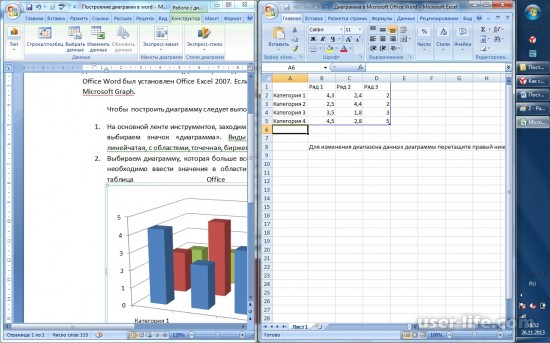
То есть график в Ворде как таковой является просто подвидом. Итак, выбираете подходящий для текущих целей тип диаграммы (в примере выбран тип «Гистограмма с группировкой»), щелкаете на него и нажимаете внизу окна кнопку «ОК». Наблюдаем следующую картину. Слева вордовское окно документа, с которым вы работаете, справа открылся новый документ Microsoft Ecxel с шаблонной таблицей, ее нужно наполнить конкретными данными.
В строки категорий забиваете названия общих категорий или групп объектов, в названия рядов — различные признаки, по которым происходит группировка внутри категорий.
Вы рассмотрели процесс создания диаграммы, теперь надо научиться ее редактировать и видоизменять.
Редактирование диаграммы
В ленте вордовского файла появилась новая группа разделов «Работа с диаграммами», в котором вы сейчас и находитесь. Она включает разделы «Конструктор», «Макет» и «Формат».
Рассмотрите возможности, которые предоставляет конструктор:
- Изменить тип диаграммы. Здесь вы можете поменять тип уже созданного графического изображения, при этом введенные числовые данные останутся без изменений.
- Сохранить как шаблон. Если вы часто будете использовать созданную диаграмму, сохраните ее в виде шаблона для экономии времени. Чтобы вызвать созданный шаблон, нужно в окне «Вставка диаграммы» (см. выше) нажать кнопку «Управление шаблонами».
- Строка/столбец. При нажатии этой кнопки оси меняются местами.
Выбрать данные
При нажатии появится окно «Выбор источника данных». Здесь вы можете добавить новые пункты на оси, изменять их названия и исходные области данных.
- Изменить данные. Откроется экселевский файл с исходными данными.
- Экспресс-макет. Это возможность выбрать готовый образец для любого типа диаграммы или графика в Ворде, не углубляясь в настройки вроде внешнего вида осей, наличия дополнительных линий сетки, положения легенды, формата отображения данных и др.
- Экспресс-стиль. Это настройка визуальных характеристик: цвета столбцов и линий, их обводки, эффектов (выпуклость, тень, отражение и пр.). Здесь представлены готовые стили, и их довольно много.

Если вам не достаточно готовых решений, перейдите в другие разделы работы с диаграммами и настройте созданную диаграмму/график по своему вкусу.
Итак, создавать диаграммы в Word не так сложно, как может показаться на первый взгляд. Немного усидчивости — и ваш документ будет выглядеть более профессионально с диаграммами правильно подобранных типов. Зная особенности их редактирования, вы сможете создать собственный стиль оформления, особенно это актуально для отчетности организаций или для компаний, которые оказывают интеллектуальные услуги, например, составление бизнес-планов.
Отблагодари меня, поделись ссылкой с друзьями в социальных сетях:
Как изменить данные в диаграмме в Ворде

Всем привет! Сегодня поговорим про способы изменения данных диаграммы в популярном редакторе Майкрософт Ворд. Итак, поехали!
Метод 1: Редактирование данных сквозь рабочее окно
Самый незатейливый метод поменять данные в диаграмме – это внедрение верхней рабочей панели Microsoft Word.
Для работы активизируется особая вкладка, которая учитывает «Конструктор» и «Формат». Дабы привнести конфигурации в сделанную диаграмму в Ворде, действуйте грядущим образом.
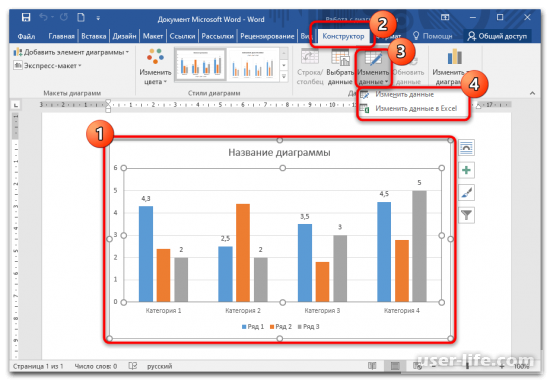
Щелкните левой кнопкой мыши по диаграмме в документе.
На верхней панели отобразится свежий раздел – «Работа с диаграммами». Нажмите на вкладку «Конструктор», вслед за тем кликните по кнопке «Изменить данные». Изберите подходящую опцию.
В открывшейся таблице Excel занесите нужные конфигурации в ячейках, вслед за тем перекройте окошко.
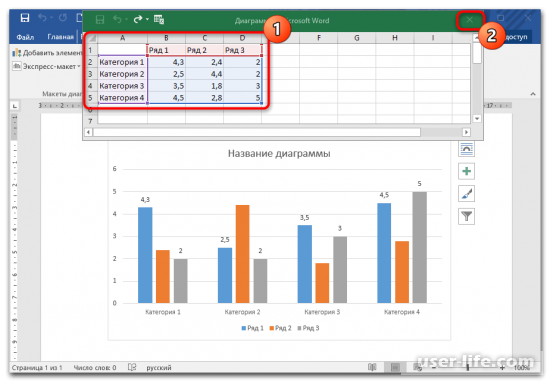
Для удобства возможно запустить программку Excel со всеми дешевыми функциями, в случае если избрать подобающую кнопку.
На вкладке «Конструктор» вполне вероятно поменять не лишь только данные, но и прибавить свежие составляющие в диаграмму, а еще редактировать ее манеру или же тип.
Метод 2: Контекстное окно диаграммы
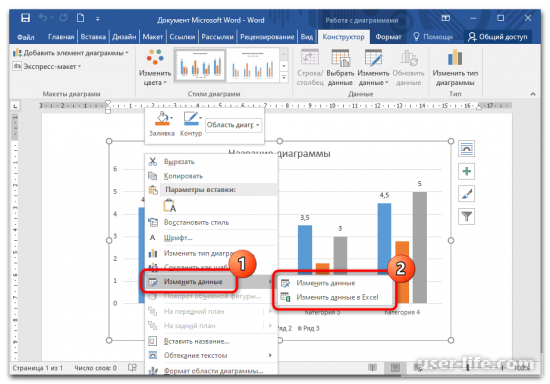
Перебежать в окошко Excel для редактирования данных возможно сквозь контекстное окошко диаграммы. Для сего щелкните по ее изображению правой кнопкой мыши и наведите указатель на место «Изменить данные», вслед за тем изберите подходящую опцию.
Метод 3: Изменяем заглавие и легенду диаграммы
Изменить заглавие готовой диаграммы возможно 2-мя способами. Самый незатейливый – отметить его напрямик на диаграмме, вслед за тем отредактировать слово.
При данном у наименования обязан отобразиться курсор мыши. Есть еще вариант редактирования наименования сквозь окно управления.
Выделите диаграмму, дабы активировать вспомогательную вкладку – «Работа с диаграммами».
Перейдите на вкладку «Формат». В блоке «Текущий фрагмент» кликните по стрелочке, дабы раскрыть вспомогательное окно, и изберите место «Название диаграммы». Оно механически отличится на самой диаграмме в текстовом документе.
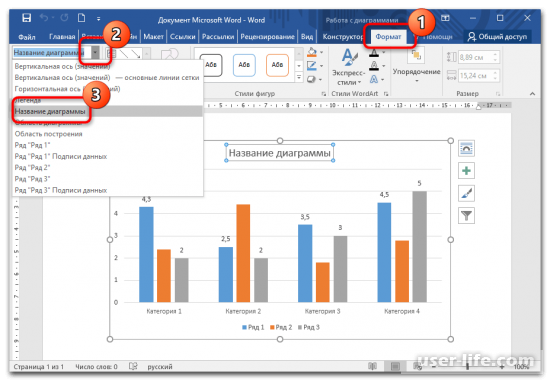
Поменяйте слово наименования.
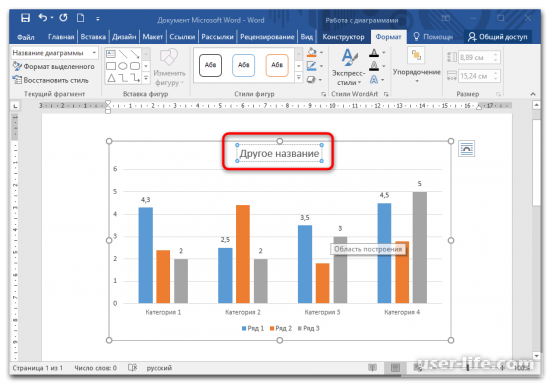
Этим же образом возможно поменять легенду: отметить ее на диаграмме нажатием мыши или же пользоваться вкладкой «Формат».
Метод 4: Перемена слов диаграммы
Интегрированные инструменты MS Word дают возможность поменять манеру шрифта, его величину, перерыв. Дабы задать свежую манеру слову, которое применяется в диаграмме, действуйте сообразно памятке.
Щелкните правой кнопкой мыши по слову, нуждающемуся в редактировании: в оси категорий, заглавии или же легенде. Из показавшегося контекстного окна пользуйтесь пунктом «Шрифт».
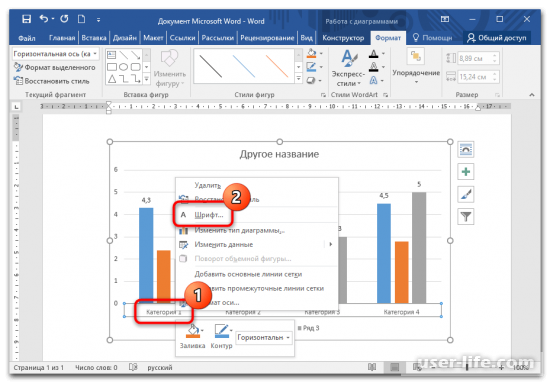
В новеньком окошке на вкладке «Шрифт» возможно избрать манеру шрифта, величину, краску или же изменить слова.
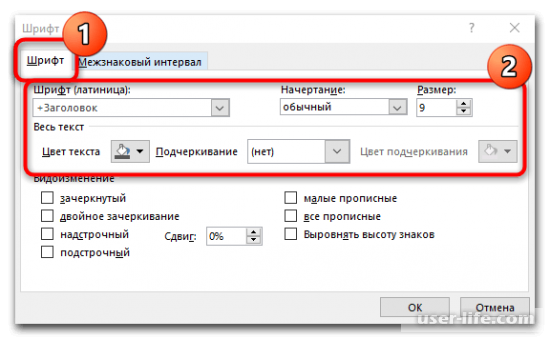
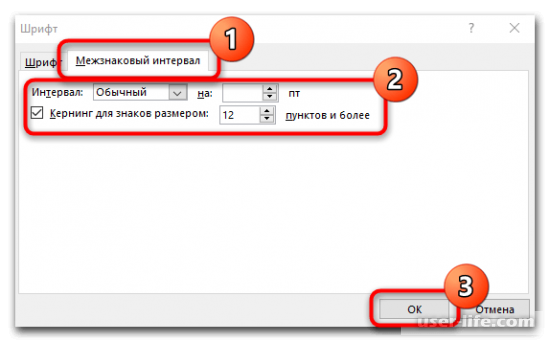
На вкладке «Межзнаковый интервал» задайте перерыв меж букв или же цифр в диаграмме. Сбережите конфигурации, нажав на кнопку «ОК».
Поменять манеру или же величину шрифта вполне вероятно сквозь вкладку «Главная» на рабочей панели, расположенную наверху.
Для сего довольно отметить нужные данные, вслед за тем привнести конфигурации в блоке «Шрифт».



