
Как правильно оформить рапорт в Word
Рапорт – это документ, используемый в официальных структурах для передачи информации о событиях или выполненной работе. Корректность оформления рапорта играет важную роль, так как от этого зависит понятность и достоверность информации. В этой статье мы расскажем о том, как правильно оформить рапорт в Word – одном из самых популярных текстовых редакторов.
Первый шаг – выбрать правильный шаблон документа. В Word есть множество готовых шаблонов, которые можно использовать для оформления рапорта. Рекомендуется выбирать шаблон, соответствующий характеру документа и требованиям организации.
Далее следует описательная часть рапорта. В этом разделе указывается информация о событии или выполненной работе. Рекомендуется использовать абзацы для логической структурированности текста. Важно быть четким, точным и кратким в описании ситуации или работы.
Не забудьте указать информацию о получателе рапорта. Это может быть конкретное лицо или отдел, которому необходимо передать информацию. Важно указывать правильные контактные данные получателя, чтобы исключить ошибки в доставке документа.
Наконец, завершите рапорт подписью и датой. Подпись может быть электронной или рукописной в зависимости от требований организации. Важно не забыть поставить дату составления рапорта, чтобы установить хронологию событий.
Следуя этой пошаговой инструкции, вы сможете правильно оформить рапорт в Word. Отчетливость и точность информации, а также соответствие требованиям организации – ключевые аспекты при оформлении рапорта. Успехов вам в оформлении документации!
Подготовка к созданию рапорта в Word
Перед тем, как приступить к созданию рапорта в Word, необходимо провести некоторую подготовительную работу. Вот некоторые важные шаги, которые следует выполнить перед началом работы:
1. Определите цель рапорта. Прежде чем приступить к его созданию, необходимо четко определить цель рапорта. Будь то информирование руководства о выполненных заданиях или сообщение об актуальных проблемах, ясное определение цели поможет вам сосредоточиться на главном при написании текста.
2. Изучите требования и правила. Каждая организация имеет свои стандарты и правила, которым следует следовать при оформлении рапортов. Перед началом работы ознакомьтесь с ними и убедитесь, что все требования учтены при создании документа.
3. Соберите необходимую информацию. Прежде чем приступить к написанию рапорта, соберите все необходимые данные и факты. Это может включать в себя статистическую информацию, отчеты, приказы или любую другую информацию, которая поможет поддержать ваше сообщение.
4. Составьте план. Прежде чем начать писать рапорт, составьте подробный план. Укажите основные разделы и подразделы, которые вы хотите включить в рапорт. Это поможет вам структурировать вашу информацию и упорядочить свои мысли.
5. Установите структуру рапорта. В зависимости от требований организации и характера рапорта, установите соответствующую структуру документа. Разделите его на заголовки, параграфы и, при необходимости, подпункты. Это поможет вам организовать информацию и сделать рапорт более понятным для читателя.
Следуя этим подготовительным шагам, вы будете готовы к созданию рапорта в Word. Обязательно используйте все доступные ресурсы, чтобы ваш рапорт был четким, информативным и эффективным инструментом коммуникации.
Первый шаг: Запустите приложение Microsoft Word
Для начала оформления рапорта вам необходимо запустить приложение Microsoft Word на вашем компьютере. Обычно оно находится в меню «Пуск» или на рабочем столе. Если у вас установлена последняя версия Word, можно воспользоваться поиском Windows и набрать в нем название программы.
Когда вы нашли ярлык приложения, достаточно дважды кликнуть по нему левой кнопкой мыши, и программное обеспечение начнет открываться. Перед вами появится пустой документ, готовый для оформления рапорта.
Шаг один: Выберите шаблон рапорта
В программах Microsoft Word и Google Документы есть множество шаблонов рапортов, доступных для бесплатного скачивания. Вы можете выбрать шаблон в соответствии с тематикой вашего рапорта – например, для деловых рапортов, научных отчетов или рапортов о проектах.
При выборе шаблона обратите внимание на его структуру, внешний вид и функциональность. Удостоверьтесь, что он соответствует вашим требованиям и позволяет легко добавлять и форматировать текст, вставлять таблицы, рисунки и другие объекты.
После выбора шаблона, скачайте его на свой компьютер и откройте в программе Word. Готовый шаблон рапорта сэкономит ваше время и поможет вам начать оформление рапорта сразу же.
Памятка: выбор шаблона – это важный шаг, поэтому не торопитесь и проанализируйте несколько вариантов, чтобы выбрать самый подходящий для вас.
Оформление заголовка и основной информации
Чтобы оформить заголовок, следуйте данной инструкции:
- Выберите позиционный курсор в начале документа.
- Нажмите клавишу «Enter», чтобы перейти на новую строку.
- Введите название документа заглавными буквами и выделите его жирным шрифтом. Название можно оформить в виде заголовка (например, «Рапорт»).
- Перейдите на новую строку и введите номер документа с указанием его типа (например, «Номер рапорта: 001»).
- Перейдите на следующую строку и введите дату составления документа (например, «Дата: 01.01.2022»).
- Перейдите на следующую строку и введите ФИО автора документа.
Пример оформления заголовка:
- Используйте понятный и информативный заголовок.
- Укажите номер рапорта, чтобы легко идентифицировать документ.
- Укажите точную дату составления документа.
- Укажите полное ФИО автора документа.
Шаг 1: Введите название рапорта
Важно помнить о едином стиле названия рапортов в вашей организации. Обычно название рапорта начинается с печатной буквы, а затем следуют заглавные буквы для каждого слова в названии, за исключением предлогов, союзов и артиклей. Например, «Обзор текущего состояния производства» или «Анализ результатов маркетинговой кампании».
Выбирайте название рапорта таким образом, чтобы оно было ясным и лаконичным, без использования слишком сложных терминов или аббревиатур, которые могут быть непонятны коллегам или руководству.
Примеры хороших названий рапортов:
- Анализ продаж за первый квартал 2022 года
- Оценка эффективности новой системы управления проектами
- Изучение возможных проблем в процессе закупок
Примеры плохих названий рапортов:
После ввода названия рапорта переходите к следующему шагу оформления рапорта — созданию заголовка и шапки документа.
Шаг 2: Укажите дату и время составления рапорта
Чтобы указать дату и время, следует выполнить следующие действия:
- Находясь в нужном месте документа, где должна быть установлена дата и время, поставьте курсор в нужное место кликом левой кнопкой мыши.
- На вкладке «Вставка» в группе «Текст» найдите и нажмите кнопку «Дата и время».
- В появившемся окне выберите нужный формат даты и времени и установите соответствующие галочки для автоматического обновления даты и времени при каждом открытии документа.
- Нажмите кнопку «OK» для внесения изменений.
Теперь дата и время будут автоматически отображаться в рапорте, и при каждом новом открытии документа они будут обновляться. Это позволит всегда иметь актуальную информацию о составлении рапорта.
Не забывайте следить за правильностью указания даты и времени, чтобы информация была максимально точной и достоверной.
Создание шапки в документе Word
Узнайте, как создать шапку в документе Microsoft Word. Наше руководство поможет вам сделать это быстро и профессионально.
Часто, работая в Microsoft Word, вы можете столкнуться с необходимостью создания документов, таких как заявления, пояснительные заявления и тому подобное. Их конструкция по большей части стандартизирована, и одним из предлагаемых критериев является наличие заголовка или, как его еще называют, группы повышенных требований. Далее мы покажем вам, как его создать.
Делаем шапку в документе Ворде
Есть всего два варианта создания общепринятого заголовка в Microsoft Word, и разница между ними в основном заключается в типе выравнивания, которое следует придать тексту — строго по правому краю документа или по одному из них, оба, или центр.
Вариант 1: С выравниванием по правому краю
Начнем с простейшего метода создания группы основных требований, который можно сделать всего за несколько щелчков мышью, но он ограничен одним из важных критериев.


Совет: Если вы еще не изменили шрифт текста в заголовке на курсив (с косой чертой), сделайте это: выделите текст в заголовке с помощью мыши и нажмите кнопку «Курсив», расположенную в поле «Шрифт» группа. Кроме того, вы можете просто нажать «CTRL + I» на клавиатуре.
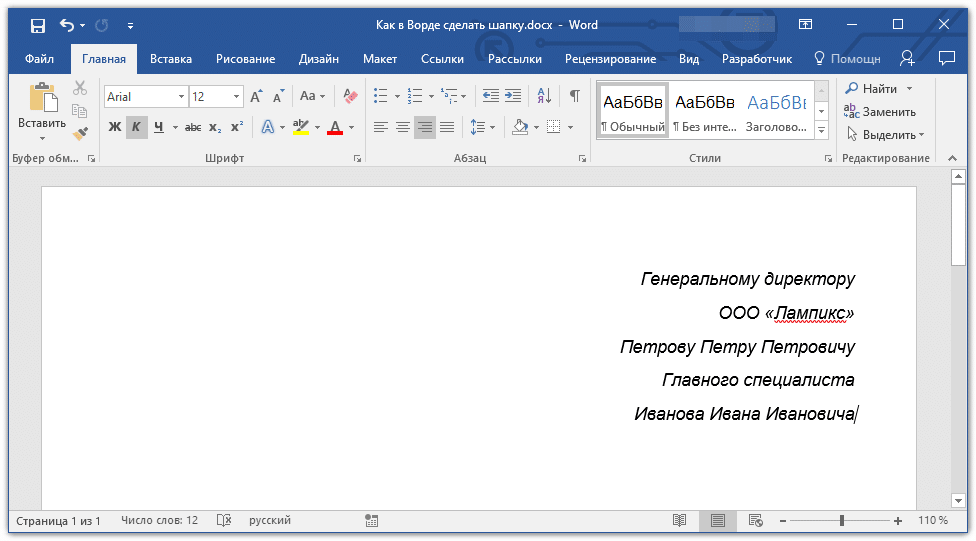
Возможно, вас не устроит стандартный интерлиньяж в заголовке. Инструкции, представленные по ссылке ниже, помогут вам изменить его.

Это был самый простой и быстрый способ, но не единственный, создать заголовок в Word.

- Откройте документ Word, в котором вы хотите создать заголовок, и поместите курсор в начало первой строки.
- Нажимайте клавишу «ENTER» столько раз, сколько строк в заголовке.
Примечание. Обычно заголовок состоит из 5-6 строк, содержащих заголовок и имя человека, которому адресован документ, название организации, заголовок и имя отправителя и, возможно, некоторые другие сведения.

Установите курсор в начало первой строки, введите в нее необходимые данные. Используйте стрелку вниз на клавиатуре или мыши, чтобы перейти к следующему, заполните его, а затем проделайте то же самое с оставшимися линиями. В результате у вас должно получиться что-то вроде этого:
Примечание. Не ставьте пробелы в конце строк — это отрицательно повлияет на окончательное отображение основной группы атрибутов в документе.

Выделите текст в верхней части документа с помощью мыши. Важно не «заедать» лишние строки внизу.
Примечание. Вы также можете выровнять текст по правому краю с помощью горячих клавиш — просто нажмите «CTRL + R», предварительно выделив содержимое заголовка с помощью мыши.

Вариант 2: С произвольным выравниванием
Недостаток предложенного решения сегодняшней проблемы заключается в алгоритме его реализации: текст можно выровнять только по правому краю, что не всегда соответствует требованиям. Если вам нужно, чтобы содержимое заголовка было выровнено по левой стороне страницы, ее ширине или центру, вам необходимо сделать следующее:


Теперь, если есть такая необходимость, вы можете стилизовать текст в заголовке или просто отменить его выбор и продолжить работу с документом.
Этот вариант решения сегодняшней задачи немного сложнее предыдущего, но предлагает дополнительные возможности для работы с текстом и его типом выравнивания.
- Повторите шаги 1-4 из предыдущей части статьи, т.е введите требуемый текст и выделите его мышью. В этом случае важно, чтобы выделялись только сплошные линии, а не те, которые следуют за заголовком (под ним).
- Перейдите на вкладку «Вид» и включите отображение линейки в документе, установив флажок рядом с одноименным элементом на ленте с инструментами.
- «Возьмите» левую кнопку мыши в верхней части линейки и перетащите ее вправо, пока текст в заголовке не остановится на последних нескольких буквах строк на правом краю страницы.
- Поэтому вы разместите текст именно в той части документа, где он должен быть в случае стандартизованного заголовка.
- Не снимая выделения с текста, перейдите на вкладку «Главная» и выровняйте его по своему усмотрению: по левому краю, по центру или по ширине страницы. Вы также можете выровнять по правому краю, но это именно то, что мы сделали в первой части этой статьи гораздо более простым способом.



