
Каждый из нас когда-то заглядывал на стильные плакаты в социальных сетях или на рекламных досках и задавался вопросом, как создать афишу на компьютере своими силами?
Продолжайте читать, чтобы узнать о двух наиболее эффективных методах для реализации этой задачи.
Создание афиши с помощью Microsoft Word
Если вам требуется создать маленькую или среднюю афишу, Microsoft Word отлично подходит для выполнения этой задачи. Более того, большинство пользователей уже умеют работать с этим программным обеспечением. Все элементы, применяемые при создании документа, также подходят для разработки плаката.
Однако есть несколько потенциальных проблем или сложных моментов, на которые стоит обратить внимание.
Макет страницы
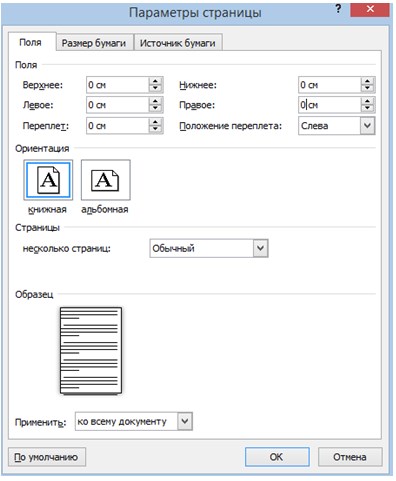
Сначала необходимо создать новый пустой документ в Word и выполнить следующие действия:
Добавление текста
Существует два способа включения текста в постер. Можно либо ввести текст напрямую, либо воспользоваться текстовыми полями.
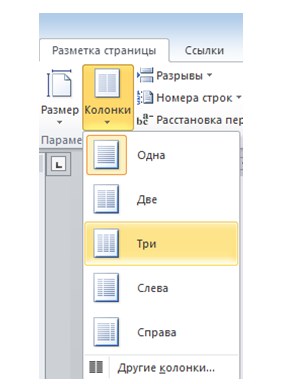
Если необходимо ввести много текста, следует рассмотреть вариант использования двух столбцов – функция, доступная на ленте макета страницы. Это поможет визуально разбить текст на части, делая его более привлекательным для чтения. Столбцы могут быть одинаковой или разной ширины.
Для улучшения внешнего вида текстовых полей рекомендуется использовать светлый фон и тёмный текст. Перед тем как добавлять текстовые поля, следует нажать клавишу Enter несколько раз, чтобы создать пространство на постере.
Перемещать текстовые поля и изображения в документе Word может быть затруднительно без достаточного свободного места.
Чтобы добавить текстовое поле, просто нажмите на значок «Текстовое поле» в разделе «Вставка».
Сначала стоит ввести текст, который требуется в качестве заголовка, а затем нажать Ctrl-A, чтобы выделить его. После нужно перейти на вкладку «Главная», и изменить шрифт, размер шрифта и цвет по мере необходимости.
Если есть потребность в том, чтобы размер шрифта превышал величину по умолчанию (в 72pt), следует щелкнуть на число и ввести нужное значение вручную. Есть смысл использовать значки в разделе «Абзац» вкладки «Главная», чтобы изменить выравнивание.

Добавление изображений
Добавление фона
Белый фон более удобен для печати, но чтобы привлечь внимание людей, лучше использовать цветной фон.
Чтобы добавить цветной фон, необходимо открыть меню «Вставка», выбрать «Фигуры» и нажать «Прямоугольник».
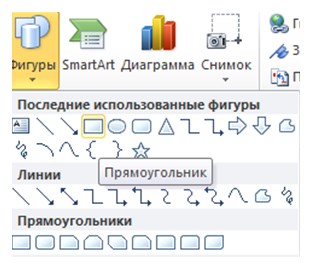
Далее стоит нарисовать курсором фигуру на листе и затем щелкнуть правой кнопкой мыши на форму, чтобы изменить ее заливку и цвет контура. Можно воспользоваться градиентом, который является дополнением к цветам, доступным при нажатии кнопки «Заливка».

Как только форма будет выглядеть так, как запланировано, надлежит снова щелкнуть ее правой кнопкой мыши, нажать «На задний план» и выбрать «Поместить за текстом». Нелишне обратить внимание на то, что если задействован темный фон, может потребоваться изменить цвет шрифта на более светлый.
Печать и экспорт
Когда постер готов, нужно нажать Ctrl-S, чтобы сохранить его. Если запланировано отправить плакат на коммерческий принтер, подобает убедиться в том, что текст расположен не слишком близко к краям. Обычно должно остаться пространство 1/4 дюйма по краям, чтобы учесть особенности принтера во время процесса печати.
Для того чтобы сохранить плакат в формате PDF, необходимо зайти в меню «Файл» и выбрать опцию «Экспорт».
Чтобы распечатать плакат, целесообразно открыть меню «Файл» и выбрать «Печать». Полезно обратить внимание, что большинство домашних принтеров не будут печатать по краю бумаги, поэтому придется оставить тонкую белую рамку вокруг плаката или подрезать плакат ножницами вручную.
Adobe Spark Post
Не нужно быть опытным графическим дизайнером, чтобы создавать привлекательные плакаты; все, что нужно, это Adobe Spark Post – бесплатный производитель плакатов, который прост в использовании.
Adobe Spark – это набор инструментов дизайна, который позволяет создавать собственные плакаты, видеоролики и веб-страницы с помощью компьютера или мобильного устройства iOS.
Инструмент для афиш называется Spark Post. Это приложение предлагает широкий спектр шаблонов и макетов, которые можно использовать для создания собственных постеров.
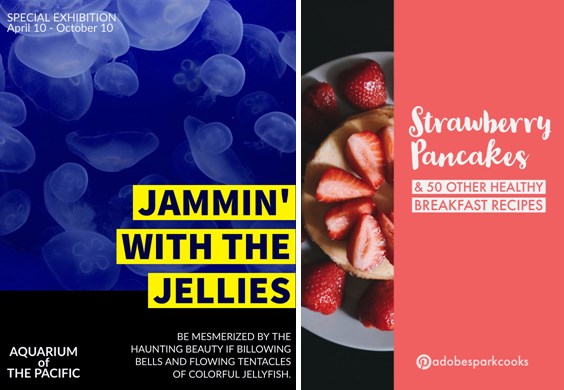
Для создания афиши в программе, стоит воспользоваться простой инструкцией:
После того, как плакат сделан, есть возможность загрузить его, распечатать или поделиться им в социальных сетях одним нажатием кнопки. Для этого щелкнуть «Поделиться», а затем выбрать в какие социальные сети добавить афишу.
Как создать афишу в Microsoft Word
Компьютер
Обновлено 10.02.2024
Просмотров 942
Создание красивой афиши или плаката может быть интересным и творческим процессом. Если у вас есть компьютер с установленным редактором текста Word, то вы можете делать это самостоятельно, без необходимости обращаться к профессионалам или платить за услуги дизайнера. В данной статье мы расскажем вам, как создать афишу в Word для стенгазеты, постера или просто для украшения.
Word является многофункциональным текстовым редактором, который мы часто используем в повседневной работе с текстами. Однако данное приложение также позволяет разрабатывать различные графические материалы, такие как афиши и плакаты. Использование Word для создания афиши может оказаться полезным для школьных и студенческих проектов, мероприятий, рекламных акций или просто ради удовольствия.
Перед тем, как начать создавать афишу в Word, рекомендуется подготовить все необходимые материалы: фотографии, иллюстрации, тексты, логотипы и другие элементы, которые вы планируете использовать в дизайне. Также полезно определиться с размером и ориентацией афиши, чтобы иметь представление о том, какой шаблон выбрать или как настроить страницу в Word.
Важно!: Несмотря на то, что Word не является профессиональной программой для создания афиш, он предоставляет достаточно много инструментов и возможностей для создания качественных и привлекательных дизайнов. Более того, использование Word для создания афиш позволяет сэкономить деньги и время, поскольку программа уже установлена на большинстве компьютеров.
Видео: как . набрать объявление в Word Скачать
Как создать афишу в Word
Создание афиши, плаката или стенгазеты может быть интересным и творческим процессом. Благодаря современным технологиям и программам, каждый человек может сделать красивую афишу бесплатно самому, не выходя из дома.
Для создания афиши вам потребуется компьютер с предустановленной программой Microsoft Word. Эта программа позволяет легко и просто создавать различные документы, включая афиши и постеры.
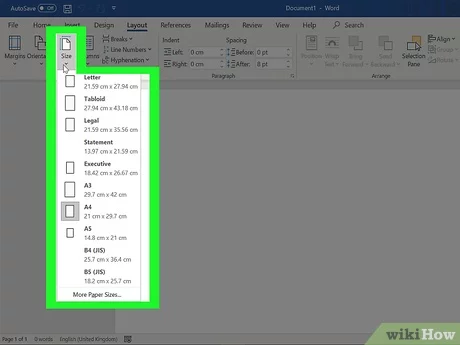
Для начала, откройте программу Microsoft Word на вашем компьютере. Затем выберите размер бумаги, на котором вы хотите создать афишу. В меню Размер бумаги выберите нужные параметры, например, А4.
Теперь вы можете начать создание самой афиши. Добавьте заголовок, основной текст и, если нужно, фотографии. Для добавления текста, просто кликните на лист бумаги и начните печатать. Для изменения шрифта и его стиля, используйте панель инструментов Word.
Вставка фотографий также очень проста. Вы можете вставить фотографию с вашего компьютера, используя команду Вставить в меню или просто перетащив файл на лист бумаги Word. Для изменения размера фотографии, кликните на нее и измените размер с помощью точек, которые появятся на краях изображения.
Если вам требуется более сложное оформление афиши, вы можете воспользоваться бесплатными онлайн-сервисами, которые предлагают шаблоны и готовые дизайны для афиш.
К примеру, ресурс Canva предлагает обширный ассортимент шаблонов для разработки афиш, постеров и стендов. Вы имеете возможность выбрать подходящий шаблон, вставить свои изображения и текст, в результате чего получится стильная афиша высокого качества. На платформе доступны различные дизайнерские элементы, такие как рамки, иконки и фоны, что позволяет сделать вашу афишу более креативной.
Создание афиши в Word или онлайн-сервисе не займет много времени и поможет вам сделать красивую афишу для любого события или мероприятия. Так что не стесняйтесь экспериментировать и создавать свои уникальные афиши!
Видео: СОЗДАНИЕ АФИШИ В WORD Скачать
Подробное руководство для начинающих
Если у вас есть желание сделать красивую афишу или стенгазету, но вы не знаете, как сделать это на компьютере, не беда! В этой статье мы расскажем вам, как создать афишу с фотографиями.
Самым простым способом создания афиши или стенгазеты является использование специальных программ, которые позволяют делать плакаты онлайн. Одним из таких сайтов является редактор афиши, который позволяет создать стенгазету или плакат бесплатно.
Сначала перейдите на сайт редактора афиши и выберите программу для создания афиши или стенгазеты. Обычно такие программы предлагают шаблоны, из которых вы можете выбрать подходящий для вашего мероприятия или темы.
После того как вы выбрали подходящий шаблон, вам нужно будет создать заголовок и добавить свои фотографии или изображения. Чтобы сделать афишу более привлекательной, выбирайте фотографии в хорошем качестве и подходящие для вашей темы.
Далее вы можете добавить текст, дату и время мероприятия, а также другую информацию, которую вы считаете нужной. Вы можете выбрать шрифт и цвет текста, чтобы сделать афишу еще эффектнее.
Когда вы закончили создание афиши, сохраните ее на вашем компьютере или напечатайте. Теперь у вас есть красивая афиша или стенгазета, созданная самим!
Видео: Как просто сделать постер в Документ Microsoft Word/ Скачать
Как делать плакаты на компьютере
Разработка плакатов, афиш и стенгазет на компьютере может быть легким и интересным занятием. Независимо от того, какую стенгазету или афишу вы планируете сделать, существует множество приложений и онлайн-платформ для их создания. В данной статье мы поделимся с вами рекомендациями по созданию качественного плаката на компьютере и выберем наиболее подходящее программное обеспечение.
Для создания красивой афиши вам понадобятся несколько важных инструментов. Прежде всего, вам понадобится компьютер с установленной программой для создания плакатов. В наше время существует множество бесплатных программ, таких как Canva, Adobe Spark и PosterMyWall, которые предлагают широкий набор инструментов для создания профессиональных плакатов.
С помощью этих программ вы сможете добавить к вашей афише красочные фотографии, стильный текст и другие декоративные элементы. Помимо этого, вы сможете выбрать различные шаблоны и фоновые изображения для создания качественной афиши, которая привлечет внимание вашей целевой аудитории.
Если вы хотите создать плакат на компьютере самостоятельно, без использования специализированных программ, вы можете воспользоваться обычными текстовыми редакторами, такими как Microsoft Word или Google Docs. В таких программах вы сможете создать простой плакат с помощью размещения текста и фотографий в нужном вам порядке.
Однако, если вы хотите создать более сложный плакат с красивыми эффектами и анимацией, вам лучше воспользоваться специализированными программами или онлайн-сервисами.
В любом случае, создание плаката на компьютере дает вам множество возможностей для самовыражения и создания уникального дизайна. Независимо от того, что вы хотите объявить или рекламировать, плакаты созданные на компьютере могут быть эффективным инструментом для привлечения внимания и вызова интереса у вашей аудитории.
Так что, если вы хотите создать качественный и красивый плакат или афишу, не стесняйтесь использовать компьютер и специализированные программы или редакторы. Сделайте плакат самостоятельно или воспользуйтесь онлайн-сервисами, которые предлагают широкий выбор инструментов для создания профессиональных плакатов. И помните, что ключевым аспектом успешного создания плаката является ваше воображение и творческий подход!
Видео: Создаем объявление с помощью Word Скачать
Сделать стенгазету онлайн
Создание стенгазеты или плаката в хорошем качестве можно провести не только с помощью программы Word на компьютере, но и на онлайн-сайтах. В этой статье мы рассмотрим, как создать красивую афишу или стенгазету бесплатно.
Выбор программы или сайта для создания плакатов
Существует множество онлайн-редакторов, которые помогают сделать афишу или стенгазету на высоком профессиональном уровне. Один из самых популярных сервисов – Афиша.ру, где есть шаблоны для создания плакатов на различные тематики.
Вы можете использовать такие редакторы, как Plakat.ru, Fotor.com, Canva.com и множество других известных платформ для создания стенгазет в интернете.
Шаги для создания плакатов онлайн
1. Откройте программу или сайт, в котором вы планируете создать стенгазету.
2. Выберите шаблон, который вам нравится или создайте плакат с нуля.
3. Добавьте фотографии, тексты и другие элементы дизайна, чтобы сделать плакат красивым и уникальным.
4. Отредактируйте контент на плакате: измените шрифты, цвета текста, размеры и прочие параметры.
5. Сохраните готовый плакат на свой компьютер или опубликуйте его онлайн.
Теперь вы знаете, как создать стенгазету онлайн бесплатно. Пользуясь редакторами и программами, вы сможете делать качественные плакаты и афиши самостоятельно, без особых навыков в дизайне.
Видео: Как сделать плакат формата А1 в PowerPoint Скачать
Как сделать стенгазету на компьютере
Есть несколько способов создания стенгазеты на компьютере:
Если вы хотите создать стенгазету на компьютере без установки дополнительных программ, вы можете воспользоваться онлайн-редакторами плакатов. Какой сайт выбрать для создания стенгазеты? Например, Canva, Crello или PosterMyWall предлагают легкий и удобный инструмент для создания плакатов. Вы можете выбрать шаблон, добавить фотографии, текст и создать свою уникальную стенгазету.
Разработка стенгазеты на компьютере с изображениями и текстовой информацией является не только легкой задачей, но и может не требовать финансовых затрат. Веб-редакторы для создания плакатов часто предоставляют бесплатные шаблоны и инструменты. Тем не менее, некоторые расширенные функции могут быть доступны только при приобретении платной версии.
Теперь, когда вы знаете, как создать стенгазету на компьютере, вы можете делать красивые и информативные плакаты для любых мероприятий или просто чтобы поделиться своими мыслями и идеями с окружающими.
Видео: MS Word Урок05. Делаем рекламное объявление. Скачать
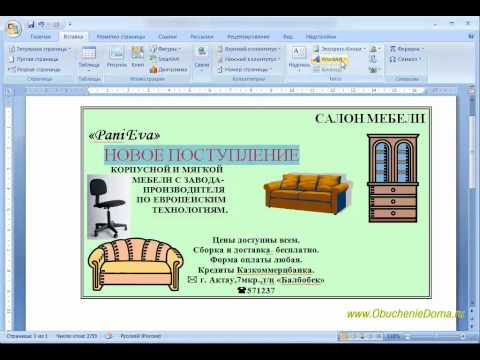
Стенгазета онлайн бесплатно: как создать красивую афишу с фотографиями в хорошем качестве самому?
Как создать афишу на сайте Сайт стенгазета?
Преимущества использования Сайта стенгазета для создания плакатов
Теперь вы знаете, как создать красивую афишу для стенгазеты с помощью бесплатного онлайн редактора Сайт стенгазета. Не откладывайте свои идеи на потом, воплотите их в жизнь прямо сейчас!
Видео: Как сделать объявление в ворде Скачать
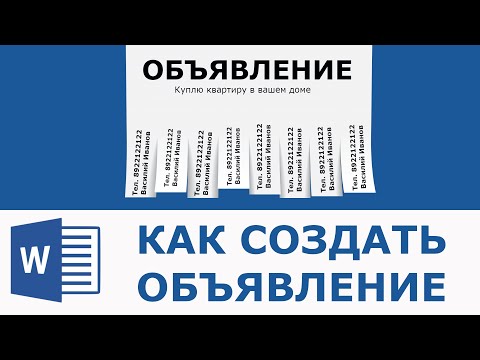
Как сделать красивую афишу
Создание афиши на компьютере
Для создания красивой афиши на компьютере вам понадобится программа, такая как Word.
1. Откройте программу Word на своем компьютере.
2. Выберите размер страницы, который подходит для вашей афиши.
3. Добавьте заголовок и текст на вашей афише.
4. Подберите красивые шрифты и цвета.
5. Включите изображения или графику, чтобы ваша афиша выглядела более привлекательно.
6. Не забудьте указать дату, время и место вашего мероприятия.
Создание афиши онлайн
Если у вас нет возможности использовать программу Word, вы можете создать афишу онлайн на сайтах, предоставляющих такие услуги.
1. Найдите сайт, на котором можно создать афишу бесплатно.
2. Зарегистрируйтесь на этом сайте (если требуется).
3. Выберите шаблон афиши, который вам нравится.
4. Добавьте текст, фотографии и другие элементы, которые вы хотите увидеть на своей афише.
5. Отредактируйте шрифты, цвета и размеры, чтобы создать красивый дизайн.
6. Просмотрите готовую афишу и если она вам нравится, сохраните ее на свой компьютер.
Создание красивой афиши – это интересный и творческий процесс. Удачи в создании своей афиши!
Видеоурок: Как оформить объявление в Word (версия 2016) Скачать
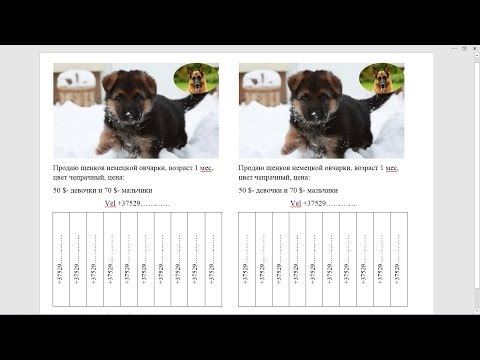
Как создать красивую стенгазету бесплатно?
Создание стенгазеты на хорошем сайте
Если вы хотите создать стенгазету онлайн, есть много хороших веб-сайтов, которые предлагают редакторы для создания афиш и постеров. Выберите подходящий сайт и следуйте инструкциям для создания своей стенгазеты. Обычно эти редакторы имеют простой и интуитивно понятный интерфейс, который позволяет вам легко добавлять фотографии, текст и другие элементы на вашу стенгазету. Выберите качество печати и сохраните свою стенгазету в нужном формате.
Создание стенгазеты на компьютере
Если вы предпочитаете создавать стенгазету на вашем компьютере, можете воспользоваться программами для создания афиш и постеров. Некоторые из популярных программ включают Microsoft Word, Adobe Photoshop и Canva. Вам нужно открыть программу и создать новый документ. Затем вы можете выбрать шаблон, добавить фотографии, текст и другие элементы на вашу стенгазету. Убедитесь, что ваш текст и изображения находятся на хорошем месте и сохраните стенгазету в нужном формате.
| Microsoft Word | Удобное и популярное приложение для создания текстовых документов, включая различные визуальные материалы, такие как афиши и постеры. Оно предоставляет множество готовых шаблонов и инструментов для добавления графики, текста и других элементов на вашу стенгазету. |
| Adobe Photoshop | Специализированный софт для обработки изображений, также подходящий для оформления стенгазет. У него есть широкий набор инструментов и эффектов, позволяющих создавать оригинальные и эстетически привлекательные стенгазеты. |
| Canva | Веб-сервис для графического дизайна, который предлагает разнообразные шаблоны и инструменты для создания множества графических изделий, включая стенгазеты. Вы можете выбирать из множества качественных шаблонов и легко настраивать их с помощью интуитивно понятного редактора. |
Теперь, когда вы знаете, как создать красивую стенгазету, вы можете начать делать ее самостоятельно. Вам не нужно иметь много денег или специальных навыков в дизайне. Просто выберите хороший сайт или программу, добавьте фотографии, текст и другие элементы, и создайте уникальную и качественную стенгазету.
Видео: Как сделать буклет в Microsoft Word Скачать
Сделать афишу онлайн бесплатно в хорошем качестве
Какой сайт или программу выбрать для создания афиши зависит от ваших предпочтений и потребностей. Некоторые популярные веб-сайты, такие как Canva, Crello и Poster My Wall, предлагают обширные библиотеки шаблонов и элементов дизайна, которые можно легко настроить под свои нужды. Для более продвинутых пользователей можно использовать программы, такие как Adobe Photoshop или GIMP, которые предоставляют больше возможностей для редактирования и создания уникального дизайна.
Чтобы сделать афишу или стенгазету бесплатно, вам потребуется выбрать подходящий сайт или программу, зарегистрироваться (если требуется), выбрать шаблон или начать с пустого холста и добавить фотографии, текст и другие элементы дизайна. Не забудьте сохранить вашу работу в хорошем качестве, чтобы получить красивую и профессионально выглядящую афишу.
Таким образом, создание афиши или стенгазеты онлайн в хорошем качестве возможно бесплатно с помощью веб-сайтов и программ, которые предлагают широкий спектр инструментов и шаблонов для создания уникального дизайна. Используйте свои фотографии, добавляйте текст и другие элементы дизайна, чтобы создать привлекательный постер или афишу для любого мероприятия.
Видео: КАК СДЕЛАТЬ АФИШУ и любые другие изображения просто | Знакомьтесь, Canva Скачать
В какой программе делать плакат
Создание красивую афиши или плаката может быть важным заданием, если вам нужно сделать стенгазету для школы, университета, мероприятия или другого мероприятия. Вы можете сделать плакат самостоятельно, не прибегая к помощи дорогих программ или дизайнеров. Вместо этого вы можете использовать программу Microsoft Word, которая доступна бесплатно на большинстве компьютеров.
В Microsoft Word возможно разработать плакат, используя таблицы, что позволит вам эффективно упорядочить текст и изображения на странице. Вы можете добавлять фотографии через функцию Вставка изображения и изменять их размеры и позиционирование с помощью доступных инструментов форматирования.
Если вы не хотите использовать Microsoft Word, вы можете воспользоваться онлайн-редактором, который также позволяет создавать плакаты бесплатно. Некоторые популярные онлайн-редакторы включают Canva, Adobe Spark и Crello. В этих редакторах вы можете выбрать готовые шаблоны для плакатов или создать свой собственный дизайн с нуля. Они также предлагают различные инструменты для редактирования фотографий, добавления текста и других элементов дизайна.
Вне зависимости от того, какую программу вы выберете, важно сохранить плакат в хорошем качестве, чтобы он выглядел профессионально, как в электронном, так и в печатном виде. Вы можете сохранить плакат в формате PDF, который сохранит все настройки форматирования и изображения в оригинальном качестве.
Видео
Как создать визитку в Ворде Скачать
Все про работу с excel, word, access, powerpoint

Находка для тех, чьи девушки и супруги работают в сфере услуг: маникюр, брови, ресницы и так далее. Вы же наверняка задумывались, как помочь своей половинке зарабатывать больше? Но что делать, если во всех этих маркетингах и процедурах не разбираешься от слова «совсем»? Мы нашли выход — это сервис VisitTime Чат-бот для мастеров и специалистов, который упрощает ведение записей: — Сам записывает клиентов и напоминает им о визите — Персонализирует скидки, чаевые, кешбек и предоплаты — Увеличивает доходимость и помогает больше зарабатывать А еще там первый месяц бесплатно, поэтому лучшее, что вы можете сделать сейчас — установить или показать его своей принцессе Всё интуитивно понятно и просто, достаточно нажать на этот текст и запустить чат-бота
Как сделать афишу на компьютере в word?
Получить новый плакат благодаря онлайн-редактору Crello
Тебе нравятся необычные плакаты? Ты когда-нибудь мечтал(а) сделать изумительные плакаты самостоятельно? Пришло время воплотить в жизнь мечты. Программа Crello предлагает шаблоны плакатов с предустановленными размерами. Тебе не придется изменять размер и обрезать их.
Просто сосредоточься на творческом процессе, чтобы нарисовать дизайн.
Редактор Crello включает коллекцию из 10 500+ элементов дизайна. Это как бесплатные, так и платные элементы. Они уникальны и готовы к использованию. Их можно комбинировать, загружать свои собственные изображения и шрифты, менять уже сделанные шаблоны. Творчество поглощает, и процесс создания плакатов — это отличный способ провести свое время.
Благодаря данным редакторам, доступным на различных платформах, вы сможете без затрат создавать плакаты, афиши, открытки и другую графику. При этом не требуется глубоко разбираться в особенностях дизайна или обладать художественными способностями.
1. Canva

В Canva вы найдёте более 8 000 шаблонов для быстрого создания плакатов. Сервис позволяет настраивать фон и добавлять на плакаты текст, загруженные вами картинки, а также иллюстрации и прочие украшения из библиотеки Canva. Часть шаблонов и декоративных элементов доступна бесплатно, остальные можно покупать по отдельности или получать в рамках платной подписки.
Сервис Canva доступен в формате веб-редактора и приложения для iOS. Версии для Android пока не существует.
2. Desygner

Этот редактор не уступает по возможностям Canva. С помощью Desygner вы тоже можете создавать плакаты и прочую графику, совмещая изображения, тексты, стикеры и другие украшения на одном холсте. Desygner предлагает сотни бесплатных шаблонов, иллюстраций и снимков в качестве исходников. Чтобы получить доступ к полной коллекции материалов, а также удобному поиску по ним, нужно оформить платную подписку.
Desygner можно использовать в браузере и программах для мобильных устройств на Android и iOS.
3. Fotor

Fotor — мультифункциональный сервис для работы с графикой. Он позволяет делать примерно то же, что и перечисленные выше редакторы плакатов: загружать изображения, накладывать на них текст, стикеры и прочие элементы.
И даже больше: в Fotor есть множество инструментов для редактирования изображений и составления коллажей. Вместе с тем в сервисе не так много исходных материалов, как в Canva и Desygner. Оформив платную подписку, вы получите больше исходников и функций для редактирования графики.
Fotor доступен в браузере, а В качестве программ для основных настольных и мобильных платформ.
4. Bambinic

Отдельного внимания заслуживает проект Bambinic. Это не универсальный редактор плакатов, а узкоспециализированный сервис, предназначенный для создания детской метрики. Для этой цели в Bambinic есть несколько шаблонов с мультяшными иллюстрациями и памятными подписями. Чтобы создать яркий плакат для своего чада, нужно лишь выбрать шаблон и заполнить его, указав сведения о ребёнке (к примеру, количество зубов, рост, вес, первые слова).
Bambinic существует только в виде сайта, приложений у сервиса нет.



