
Как создать трехмерный конус в программе Microsoft Word
Microsoft Word — универсальный инструмент, позволяющий работать с текстом, изображениями, таблицами и другими объектами. Включает в себя множество функций, которые позволяют пользователю создавать документы профессионального вида. Одной из таких функций является возможность создания объемных фигур, включая конус.
Конус — геометрическое тело, состоящее из основания (круга) и боковой поверхности, сходящейся в вершину. Иногда требуется представить конус в объемной форме в своих документах. Для этого вам потребуется воспользоваться инструментами форматирования Word.
Как сделать конус объемным в Word? Просто следуйте этим шагам:
- Нажмите на вкладку «Вставка» в верхней панели инструментов Word.
- Выберите «Фигура» в разделе «Иллюстрации».
- Выберите «Конус» в выпадающем меню «Фигура».
- Ваш указатель изменится в форму креста. Нажмите на место, где вы хотите вставить конус.
- Предварительно нарисуйте контур конуса, затем внутри него нарисуйте еще один контур, вписанный в предыдущий.
- Когда все границы конуса будут нарисованы, нажмите левую кнопку мыши и выделите весь конус.
Поздравляем! Теперь ваш конус стал объемным в Word. Вы можете менять его размеры, цвет, заполнение и другие параметры с помощью инструментов форматирования Word.
Теперь вы знаете, как сделать конус объемным в Word. Используйте эту функцию, чтобы придать своим документам оригинальный и профессиональный вид. Успехов в работе с Microsoft Word!
Увеличение объема конуса в Word
Если вам понадобилось сделать конус объемным в приложении Word, следуйте следующим шагам:
1. Выделите форму конуса на вашем документе Word.
2. Нажмите правой кнопкой мыши на выделенной форме и выберите всплывающее меню «Формат фигуры».
3. В открывшемся окне «Формат фигуры» выберите вкладку «3D-эффекты».
4. В разделе «Глубина» увеличьте значение, чтобы увеличить объем конуса. Можно также изменить другие параметры, чтобы добиться желаемого эффекта.
5. После завершения настройки параметров нажмите кнопку «ОК», чтобы применить изменения к конусу.
Теперь ваш конус в приложении Word будет выглядеть объемным. Этот метод позволяет добавить реалистичности и глубину вашей графической форме конуса.
Обратите внимание, что не все версии Word поддерживают эффекты 3D для фигур. Если у вас нет такой возможности, вы можете попробовать другой инструмент для создания объемных конусов, такой как программы для графического дизайна.
| Примечание: | Настройка параметров 3D-эффекта может замедлить работу Word, особенно при большом количестве графических фигур на странице. |
Как сделать конус больше?
Увеличение размеров конуса может потребоваться при создании модели или визуализации объекта для различных целей. Вот несколько способов, как сделать конус больше:
- Изменение параметров конуса. В программе или редакторе, где вы создаете конус, обычно есть возможность изменить его параметры, такие как радиус основания и высота. Увеличение этих параметров приведет к увеличению размера конуса.
- Копирование и масштабирование. Если вы уже создали конус, вы можете скопировать его, а затем масштабировать каждую скопированную версию для создания большего конуса.
- Использование двух конусов. Вы можете создать два конуса разных размеров и разместить один внутри другого для создания эффекта объемности. Изменение размеров внутреннего конуса повлияет на размер внешнего конуса.
- Использование инструментов моделирования 3D. Если вы работаете с 3D-моделированием, вы можете использовать специализированные инструменты и техники для увеличения размера конуса.
Применяйте эти способы в зависимости от ваших требований и возможностей используемого вами инструмента или программы. Все они позволят вам увеличить размер конуса и достичь нужного эффекта при создании или визуализации объекта.
Советы по увеличению объема конуса
Если вам нужно сделать конус объемным в программе Microsoft Word, следуйте этим советам:
- Выберите нужный размер шрифта для текста внутри конуса. Чем больше размер шрифта, тем больше будет выглядеть конус.
- Используйте яркие цвета для заливки и контура конуса. Яркие цвета помогут придать конусу объемность и привлекательность.
- Используйте тени и эффекты, чтобы добавить объемности конусу. Вы можете добавить тень, отображающуюся под конусом, чтобы создать иллюзию трехмерности.
- Добавьте детали и элементы декора на поверхность конуса. Вы можете использовать линии, точки или другие элементы, чтобы сделать конус более интересным визуально.
- Поместите конус на подходящий фон, чтобы создать эффект объемности. Вы можете использовать текстуры или градиенты для создания интересного визуального пространства.
- Используйте перспективу и угол обзора, чтобы сделать конус более объемным. Разместите конус под углом и измените его форму, чтобы он выглядел более реалистично.
Следуя этим советам, вы сможете сделать конус в Word более объемным и привлекательным для визуального восприятия.
Особенности увеличения конуса
Увеличение размеров конуса в Word может быть не только визуальным, но и объемным. Для этого необходимо использовать соответствующие инструменты программы. Важно учитывать, что изменение размеров конуса может повлиять на его пропорции и форму.
Один из способов увеличения конуса в Word — это использование функции «Увеличить размер». Для этого необходимо выделить объект конуса и найти вкладку «Форматирование», где находится средство для изменения размеров. После нажатия на кнопку «Увеличение» откроется окно, в котором можно ввести новые значения высоты, радиуса и угла наклона конуса.
Возможно использование инструментов для рисования в Word, чтобы создать более объемный конус. Вкладка «Вставка» предлагает различные формы, которые можно использовать для создания и изменения геометрических объектов. Выбрав форму конуса, можно изменить ее размеры и углы, добавить заливку, изменить цвет контура и толщину линии.
Другой способ увеличения конуса в Word — это использование таблицы. Создание таблицы позволяет создавать объемные объекты внутри ячеек и изменять их размеры независимо друг от друга. Для создания конуса в таблице необходимо выбрать форму ячейки, соответствующую форме конуса, и изменить ее размеры с помощью инструментов таблицы.
Кроме того, можно использовать комбинацию различных инструментов для создания более сложных объемных эффектов конуса в Word. Например, сочетание изменения размеров, добавления тени, заливки и других эффектов может создать ощущение объемности и реализма. Важно экспериментировать с различными инструментами и настройками, чтобы достичь желаемого эффекта.
| Преимущества увеличения конуса в Word: | Недостатки увеличения конуса в Word: |
|---|---|
| — Возможность создания объемного изображения | — Возможные изменения пропорций и формы конуса |
| — Вариативность инструментов и настроек | — Ограниченные возможности программы для создания реалистичных объемных эффектов |
| — Легкость использования и доступность инструментов | — Необходимость проявить творческий подход и экспериментировать с настройками |
Используя данные инструменты и методы, можно создавать и увеличивать конусы в Word, делая их более объемными и реалистичными. Это позволяет визуально представить объемные объекты и создать эффект глубины на электронных документах.
Объемные фигуры в ворде. Как сделать куб

Word
На чтение 3 мин Просмотров 3.1к. Опубликовано 13.10.2021 Обновлено 11.12.2024
Как сделать объемные фигуры в ворде
Чтобы в word вставить объемную фигуру:
- Откройте документ word.
- В Главном меню нажмите на вкладку “Вставка“.
- В блоке команд «Иллюстрации» кликните по команде «Фигуры«.
- Когда появится список, вы можете выбрать из списка нужную для вставки фигуру в разделе Основные фигуры.
- Выберите фигуру для вставки.
- Кликните по фигуре, которую вы хотите вставить, например куб, с помощью левой кнопки мыши.
- Щелкните левой кнопкой мыши в том месте документа, где необходимо разместить фигуру.
- После этого не отпуская кнопки мыши, тяните фигуру вправо и вниз до тех пор, пока не получите нужный размер.
Как сделать куб в ворде
Чтобы сделать куб в ворде:
- Повторите действия по пунктам «1 — 4«.
- В разделе Основные фигуры кликните по значку «Куб«.
- Укажите в документе место для вставки куба.
Как изменить объемные фигуры в ворде
После вставки объемной фигуры вы можете уменьшить или увеличить её. Вы можете сделать заливку фигуры или переместить её.
Принцип действия точно такой же, как и с простыми фигурами.
Как изменять объемные фигуре в ворде вы можете прочитать здесь.
Книга «Microsoft Word 2016 Шаг за Шагом»
Чтобы узнать все возможности программы Microsost Word, скачайте понятный самоучитель Книга «Microsoft Word 2016 Шаг за Шагом«.

Вы можете скачать Бесплатную электронную книгу по работе в Microsoft Word 2016 в формате PDF, по ссылке ниже.
Видеокурсы по обучению программе Word
Видео — объемные фигуры в ворде
Чтобы узнать как в Word вставить объемные фигуры, вы можете посмотреть
Другие статьи по теме Microsoft Word
Кроме этой статьи, на сайте есть другие советы по работе в Microsoft Word. Здесь вы найдёте много интересного о работе в программе Word и других программах.
Приглашаем в наш канал на youtube:
Чтобы не пропустить новые статьи, добавьте наш сайт в закладки.
Была ли эта информация полезной? Оставьте комментарий и поделитесь с друзьями.
Объект Word Shape — как в ворде сделать фигуру
Объектная модель Microsoft Word
Здравствуйте читатели блога scriptcoding.ru. Сегодня мы рассмотрим работу с классом Shape, который представляет фигуры для ворда.
Объекты Shape показывают как в ворде сделать фигуру заданного типа, например, как авто-фигуры, элементы WordArt, линии, выноски и так далее. Фактически, Shape является переходным звеном между коллекцией Shapes, которая предоставляет методы для вставки в документ графических фигур ворд, которые позволяют форматировать конкретный тип.
В прошлой статье мы рассмотрели коллекцию Shapes и ее методы, теперь настало время разобраться с классами Shape. Данный класс содержит в своем составе много методов и свойств, которые позволяют или форматировать конкретную фигуру ворд (размер, положение и так далее), или получить ссылку на другой объект (коллекцию), который позволяет более тщательно обработать графическую ворд фигуру.
Shape – фигуры для word
Свойства – как в ворде сделать фигуру
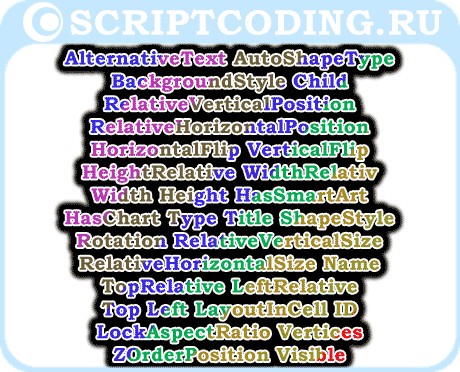
AlternativeText — Вернет или задает альтернативный текст, связанный с фигурой в ворд.
AutoShapeType — Вернет или задает тип фигуры для указанного Shape, который должен представлять другие автофигуры. Значение константы MsoAutoShapeType.
BackgroundStyle — Устанавливает или возвращает стиль фона для заданной фигуры в ворд. Значения константы MsoBackgroundStyleIndex.
Child — True, если фигура является дочерней или, если все фигуры в диапазоне являются дочерними одного и того же родителя. Только чтение.
HasChart — True, если указанная фигура ворд является диаграммой. Только чтение.
HasSmartArt — True, если ворд фигура является схемой SmartArt. Только чтение.
Height и Width — Вернет или задает высоту или ширину.
HeightRelative и WidthRelativ — Возвращает или определяет процент относительной высоты или ширины.
HorizontalFlip и VerticalFlip – True – если форма переворачивалась вокруг горизонтальной или вертикальной оси. Только чтение.
RelativeHorizontalPosition – Задает или вернет относительное горизонтальное положение фигуры в ворд. Значение константы WdRelativeHorizontalPosition.
RelativeVerticalPosition — Определяет относительное вертикальное положение формы. Значение константы WdRelativeVerticalPosition.
ID — Идентификатор заданной ворд фигуры. Только чтение.
LayoutInCell — True — указывает, что заданная фигура для ворда отображается внутри таблицы. False — вне таблицы.
Left — Горизонтальное положение в пунктах, для заданной фигуры или диапазона фигур. Чтение и запись. Может также быть любым допустимым значением константы WdShapePosition.
Top — Вертикальное положение заданной фигуры для Word или диапазона фигур в пунктах. Чтение и запись.
TopRelative и LeftRelative – Относительная верхняя или левая позиция. Запись и чтение.
Name — Имя фигуры для word. Запись и чтение.
RelativeHorizontalSize — Возвращает или задает значение константы WdRelativeHorizontalSize, представляющей объект, к которому относится диапазон фигур.
RelativeVerticalSize — Возвращает или задает значение константы WdRelativeVerticalSize, представляющей относительный вертикальный размер.
Rotation — Возвращает или устанавливает число градусов для поворота.
ShapeStyle — Возвращает или задает стиль. Значение константы MsoShapeStyleIndex.
Title — Возвращает или задает строку, содержащую название заголовка.
Type — Возвращает тип фигуры для Word. Только чтение, значение константы MsoShapeType.
Vertices — Возвращает координаты вершин и контрольные точки для кривых Безье в виде ряда координатных пар. Только чтение.
Visible – Включить (true) или отключить (false) видимость.
ZOrderPosition — Позиция заданной фигуры в ворд. Только чтение.
LockAspectRatio – True — если указанная фигура сохраняет свои исходные пропорции при изменении размеров. False — если вы можете изменить высоту и ширину независимо друг от друга. Чтение и запись.
Свойства-объекты и свойства-коллекции – как сгруппировать фигуры в ворде
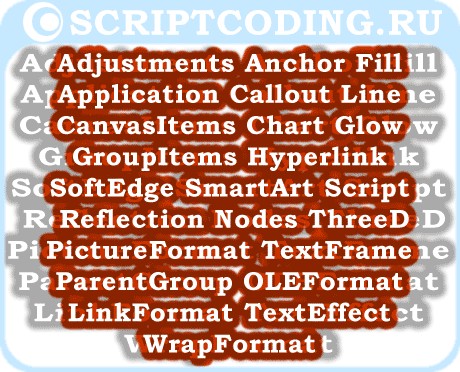
Данные свойства возвращают коллекции или другие классы.
Adjustments — Adjustments , который содержит значения, настроенные для всех корректировок заданной ворд фигуры, которая представляет собой авто-фигуру или WordArt.
Anchor — Range, представляющий диапазон для заданного элемента или диапазона элементов.
Application — Application, представляющий приложение Microsoft Word.
Callout — CalloutFormat, содержащий свойства форматирования выноски для заданной фигуры ворд.
CanvasItems — CanvasShapes, представляющий коллекцию фигур ворд в указанном полотне.
Chart — Chart , определяющий диаграмму.
Fill — FillFormat, содержащий свойства заполнения.
Glow — GlowFormat , определяющий форматирование свечения.
GroupItems — GroupShapes , который представляет отдельные фигуры в указанной группе.
Hyperlink — Hyperlink, определяющий гиперссылку, связанную с объектом Shape.
Line — LineFormat, который содержит параметры форматирования для линии.
LinkFormat — LinkFormat , представляющий параметры связи.
Nodes — ShapeNodes , определяющую геометрическое описание заданной фигуры для Word.
OLEFormat — OLEFormat , представляющий характеристики OLE.
ParentGroup — Shape , который определяет общую родительскую фигуру ворд дочернего элемента или диапазон дочерних элементов.
PictureFormat — PictureFormat, содержащий свойства форматирования изображения.
Reflection — ReflectionFormat , определяющий форматирование отражения.
Script — Script , который представляет собой блок скрипта или кода для изображения на веб-странице.
Shadow — ShadowFormat , представляющий форматирование тени.
SmartArt — SmartArt , который позволяет работать со схемами SmartArt.
SoftEdge — SoftEdgeFormat , представляющий форматирование края.
TextEffect — TextEffectFormat, который содержит форматирование эффектов для текста WordArt.
TextFrame — TextFrame , содержащий текст в фигуре Word.
ThreeD — ThreeDFormat , содержащий форматирование 3D свойств.
WrapFormat — WrapFormat , содержащий параметры обтекания текста вокруг заданной фигуры ворд.
Методы – как вставить фигуру в ворде
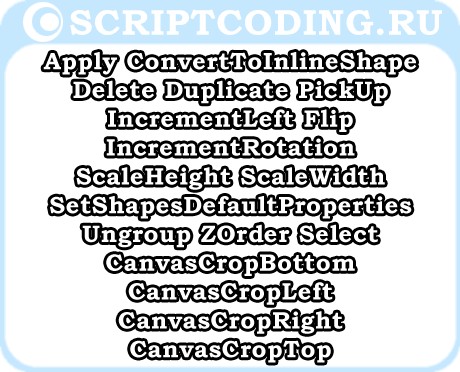
Apply () — Применяет форматирование, которое было скопировано с помощью метода PickUp.
ConvertToInlineShape () — Преобразует указанную фигуру для ворда, которая не зависит от текста, в элемент, который зависит от текста. Вы можете конвертировать только элементы, которые представляют фотографии, объекты OLE, или элементы управления ActiveX. Этот метод возвращает класс InlineShape, представляющий рисунок или объект OLE.
Delete (index) — Удаляет указанный узел (index) фигуры.
Duplicate () — Создает дубликат указанного объекта Shape, добавляет новую фигуру ворд в коллекцию Shapes на уровне смещения от оригинальной фигуры, а затем возвращает новый объект Shape.
Flip (FlipCmd) — Переворачивает фигуру для Word горизонтально или вертикально.
FlipCmd – Ориентация, значение константы MsoFlipCmd:
- msoFlipHorizontal — 0 — Отразить горизонтально.
- msoFlipVertical — 1 — Отразить вертикально.
IncrementLeft (Increment) и IncrementTop (Increment) — Перемещение элемента горизонтально или вертикально на указанное число пунктов. Направление регулируется знаком передаваемого числа, например, 5 или -5.
IncrementRotation (Increment) — Вращение заданного элемента вокруг оси на указанное количество градусов. Параметр принимает число градусов, направление зависит от знака.
PickUp () — Копирует форматирование заданной фигуры в ворд.
ScaleHeight (Factor, RelativeToOriginalSize, Scale) — Масштабирование высоты с помощью заданного коэффициента.
Factor — Указывает соотношение между высотой фигуры после изменения ее размера и текущей или исходной высотой. Например, чтобы сделать прямоугольник на 50 процентов больше, надо указать значение в 1,5.
RelativeToOriginalSize — True — масштабировать относительно первоначального размера. False — масштабировать по отношению к текущему размеру. Вы можете задать True для этого аргумента, только если указанный фигура является изображением или объектом OLE.
Scale — Часть фигуры, которая сохраняет свои позиции, когда фигура изменяет свои размеры. Значение константы MsoScaleFrom:
- msoScaleFromTopLeft — 0 – Фигуры в левом верхнем углу сохраняют свои позиции.
- msoScaleFromMiddle — 1 – Фигуры в середине сохраняют свои позиции.
- msoScaleFromBottomRight — 2 — Фигуры в правом нижнем углу сохраняют свои позиции.
ScaleWidth (Factor, RelativeToOriginalSize, Scale) — Масштабирование ширины фигуры в ворд с помощью заданного коэффициента.
Select (Replace) – Выбор фигуры.
Replace — При добавлении фигуры, True — заменяет выбор, False — добавляет новую фигуру к выбору.
SetShapesDefaultProperties () — Применяет форматирование по умолчанию.
Ungroup () — Разгруппировать любые сгруппированные фигуры для Word в заданном объекте Shape.
ZOrder (ZOrderCmd) – Метод определяет порядок размещения.
ZorderCmd – Значения константы MsoZOrderCmd:
- msoBringToFront — 0 — На передний план.
- msoSendToBack — 1 — На задний план.
- msoBringForward — 2 — Переместить вперед вперед.
- msoSendBackward — 3 — Переместить назад.
- msoBringInFrontOfText — 4 — Переместить перед текстом.
- msoSendBehindText — 5 — Переместить за текстом.
CanvasCropBottom (Increment) и CanvasCropTop (Increment) — Обрезает процент от высоты полотна из нижней или верхней части холста.
CanvasCropLeft (Increment) и CanvasCropRight (Increment) — Обрезает процент от ширины полотна с левой или с правой стороны холста.



