
Для создания простой брошюры рекомендуется использовать Word: в этом приложении есть возможность бесплатно разработать макет, и при правильных настройках любую типографию устроят ваши требования. Более того, сделать это несложно — даже новичок в компьютерах сможет освоить настройки Word. Следуйте нашей подробной пошаговой инструкции, и у вас всё получится.

Брошюра или буклет: есть ли разница?
Часто люди не различают эти понятия, хотя они отличаются как по цели, так и по внешнему оформлению. Создание буклета в Word — это достаточно простая задача, так как он представляет собой лист формата А4, сложенный вдвое или втрое.
С другой стороны, брошюра может включать множество страниц, которые соединены между собой. Поэтому её верстка оказывается более сложной — требуется заранее настроить обрезку страниц и правильно организовать содержание на листах.

Преимущества выбора Word
Word обычно используется для создания текстовых документов — здесь есть все необходимые для этого функции. Но при этом программа также подойдёт и для разработки полиграфии. Если вы не делаете её на профессиональном уровне (не работаете в студии дизайна и не фрилансите в этой сфере), можно воспользоваться Вордом.
У данной программы имеются свои достоинства:
- Чтобы сделать изделие в Adobe Photoshop, Illustrator, InDesign, CorelDraw (CDR), не обойтись без навыков — если их нет, придётся потратить время на изучение функционала и возможностей программ. Создание полиграфической продукции в Word не требует специальных знаний.
- Бесплатно пользоваться выше описанными программами можно только в Trial-версии (обычно даётся около 30 дней на проверку всех функций). Поэтому вам либо придётся платить за лицензию, либо скачивать «взломанное» ПО. Последний вариант не самый удачный, ведь вместе со скачанной программой на вашем компьютере может оказаться опасный «троян». Office Word устанавливается автоматически.

Существует возможность применения онлайн-платформ, однако многие из них также требуют оплаты. А те, что предлагают услуги печати без необходимости приобретения подписок, часто имеют ограниченные возможности.
Пошаговое создание брошюры
Лучше всего делать книжки в чистом документе. Так вы избавитесь от дальнейших проблем с расположением на странице текста, диаграмм и иных элементов вашего издания, с которыми часто сталкиваются пользователи Ворда.
Да, уже существующий документ с текстом можно автоматически преобразовать в многотомное издание. Однако в этом случае информация может сместиться, что потребует внесения дополнительных правок через настройки Word.
Да, уже существующий документ с текстом можно автоматически преобразовать в многотомное издание. Однако в этом случае информация может сместиться, что потребует внесения дополнительных правок через настройки Word.
Изменение параметров страницы
Для создания полиграфической продукции в Ворд, начните с настройки документа.
Перейдите в раздел «Разметка страницы» и выберите «Ориентация», затем установите параметр «Альбомная» вместо вертикальной ориентации.

Зададим нужное количество колонок в том же разделе, но в другой вкладке — в «Колонках».

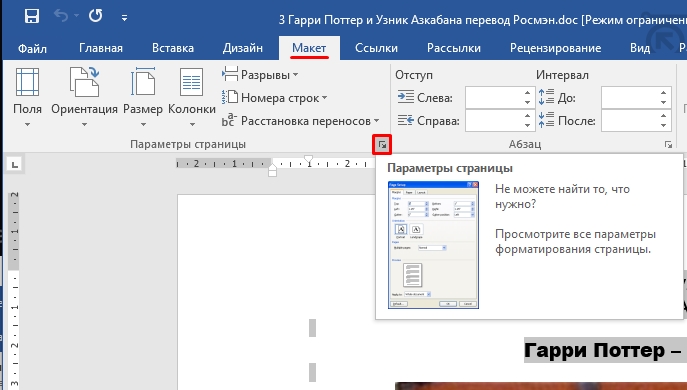
Перейдите к настройке самого изделия, для чего в «Параметрах страницы» откройте раздел «Разметка».В ранних версиях Word для перехода в эту вкладку нужно открыть раздел «Файл» и нажать «Печать».
По умолчанию будет открыта вкладка «Поля», которая нужна нам для уменьшения отступа от края. Это важный момент: если этого не сделать, будущее изделие будет обрамлено в белую широкую рамку — визуально будет смотреться не лучшим образом. Поэтому кликните на варианте «Узкие поля» (размер 1,27 см проставится автоматически). Если в Ворде хотите увеличить или уменьшить отступы, выберите параметр «Настраиваемые поля».

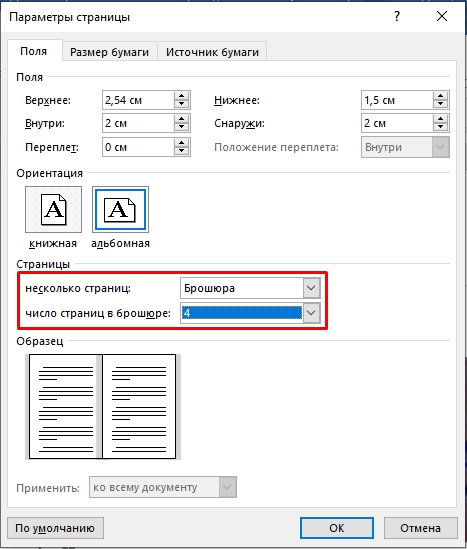
После этого перейдите в раздел «страницы» и укажите в выпадающем списке «Брошюра», проставив нужное количество страниц.

Существуют некоторые важные моменты, которые необходимо учитывать пользователям Ворд, чтобы избежать ошибок.
Минимальное количество страниц — 4, максимальное не ограничено. Вы и в Ворде можете сделать многостраничное издание, главное правило — общее количество страниц должно быть кратно четырём.

Если же при делении остаток остался, при печати возьмите на лист больше — в этом случае последние страницы вашего полиграфического изделия будут чистыми (отлично пригодятся для заметок). Но лучше «поиграться» с размером шрифтов, диаграмм, иных объектов, чтобы избежать проблем при печати.
Заполнение контентом
А вот для внесения контента в меню Word существует множество инструментов: можно вставлять текст, изображения, сделать таблицы, диаграммы, дополнительные элементы дизайна.
Существует метод, который ускорит процесс заполнения текстовой информации — проведите практику на черновике, чтобы представить, как будет выглядеть продукт в Word.
- Возьмите обычный лист формата А4, положите его горизонтально и напишите «Внутренняя часть» на лицевой части и «Внешняя» на задней. Согните его так пополам.
- Отметьте титульную страницу, часть с основной информацией и последнюю страницу.
- Разверните, посмотрите, где находятся все элементы (старайтесь делать все элементы такого же размера, какого они будут на страницах Ворда). Это поможет правильно расположить контент.
Использование готовых шаблонов
Более простой способ — сделать на основе готового шаблона Ворд, который можно скачать на официальном сайте Майкрософт. Правда, тут есть важный момент: если на вашем компьютере установлена «пиратская» версия, полноценный функционал загрузки шаблонов может быть недоступен.

Воспользоваться этим способом поможет наша инструкция:

Особенности печати брошюр: пошаговое руководство
Для того чтобы напечатать продукт, откройте раздел «Файл» и выберите опцию «Печать».
Если подключённое к компьютеру устройство поддерживает автопечать на обеих сторонах листа, измените «Печать одной стороны» на «Печать на обеих». Не забудьте выбрать пункт «Переворачивать страницы относительно короткого края». Если этого не сделать, весь контент на обратной стороне будет перевернут.

Но далеко не у всех принтеры имеют такую функцию. В этом случае нужно:
Чтобы распечатать без ошибок, перед печатью на обратной стороне вставьте в лоток бумагу, написав на ней любое слово. Так вы увидите, как принтер будет печатать документ и не испортите его.
После печати останется согнуть и скрепить листы, если необходимо. А чтобы не было проблем, следите за рекомендациями на экране компьютера и не забывайте переворачивать бумагу относительно короткого края.
Word или Publisher?
Главная особенность и недостаток Ворда — сложности с автоформатированием текста, в результате у многих наблюдаются сложности с расстановкой контента на страницах будущего полиграфического изделия.
Сделать брошюру можно и в Publisher. Он хорош не только своей простотой в создании брошюр: в этой программе вы можете сохранить свой файл в формате docx для его дальнейшего редактирования в Word. В этой инструкции мы пошагово рассказываем, как создать буклет в Publisher.
Делаем книжный формат страницы в документе Microsoft Word
Бумажные книги постепенно отходят на второй план и, если современный человек что-то и читает, то делает это, чаше всего, со смартфона или планшета. Дома для аналогичных целей можно использовать компьютер или ноутбук.
Существуют специальные форматы файлов и программы-читалки для удобного чтения электронных книг, но многие из них также распространяются в форматах DOC и DOCX. Оформление таких файлов зачастую оставляет желать лучшего, поэтому в данной статье мы расскажем, как сделать книгу в Ворде хорошо читабельной и пригодной для печати именно в книжном формате.
Создание электронной версии книги

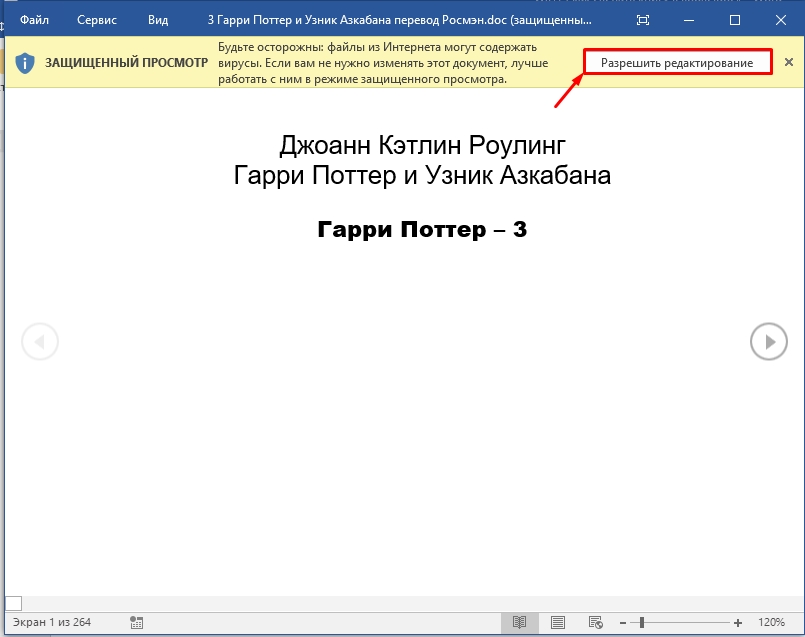
Замечание: Если вы загрузили файл формата DOC или DOCX из сети, скорее всего, он будет открываться с ограниченными возможностями. Для того чтобы устранить это ограничение, обратитесь к нашему руководству, излагаемому в статье по приведенной ниже ссылке.
Пройдитесь по документу, вполне возможно, что в нем содержится много лишнего, информации и данных, которые вам не нужны, пустые страницы и т.д. Так, в нашем примере это газетная вырезка в начале книги и список того, к чему Стивен Кинг приложил свою руку к моменту написания новеллы “11/22/63”, которая и открыта в нашем файле. 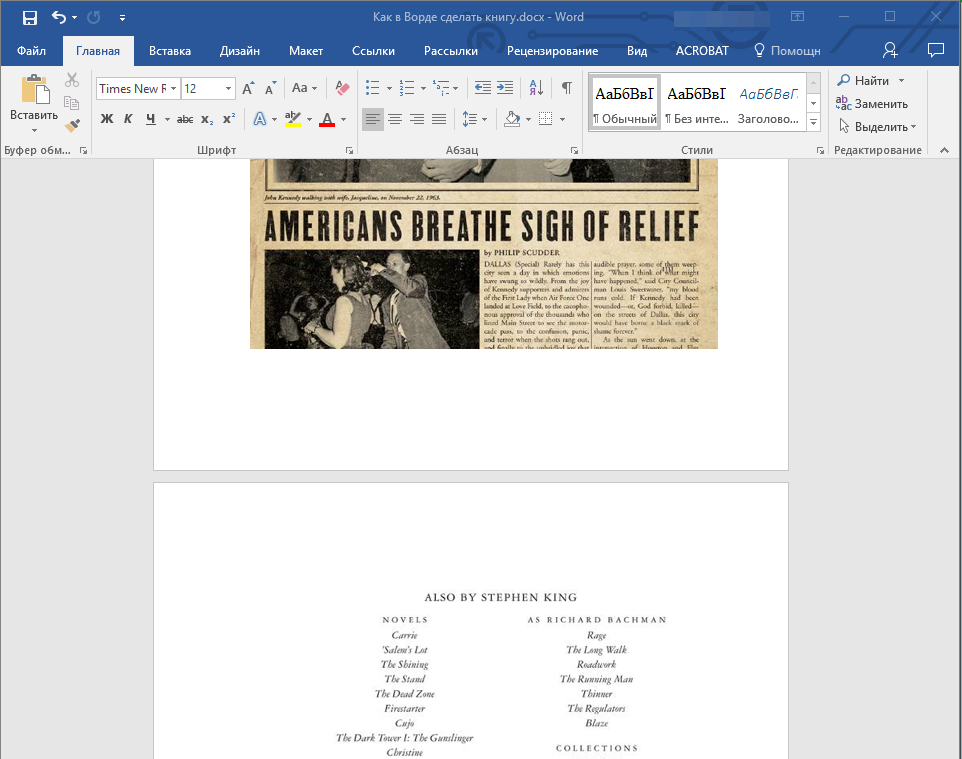


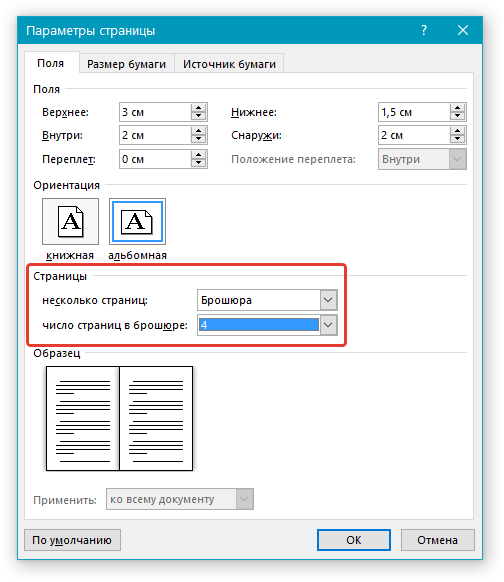

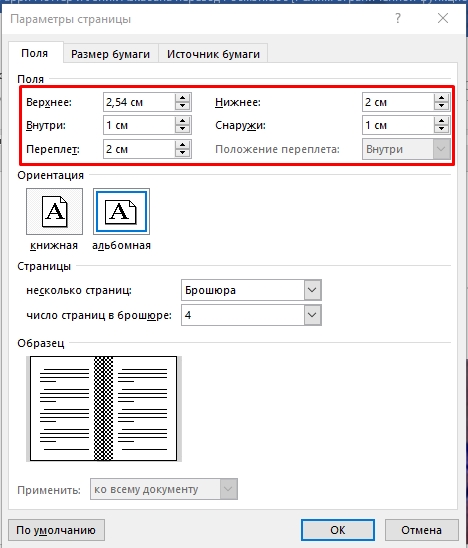
Если вы собираетесь скреплять страницы книги, переплет с шириной 2 см будет вполне приемлемым. Однако, если вы предпочитаете сшивать или использовать другой способ крепления с пробиванием отверстий в страницах, стоит увеличить размер “Переплета”.
Примечание: Поле “Внутри” определяет расстояние текста от переплета, а “Снаружи” — от края страницы.
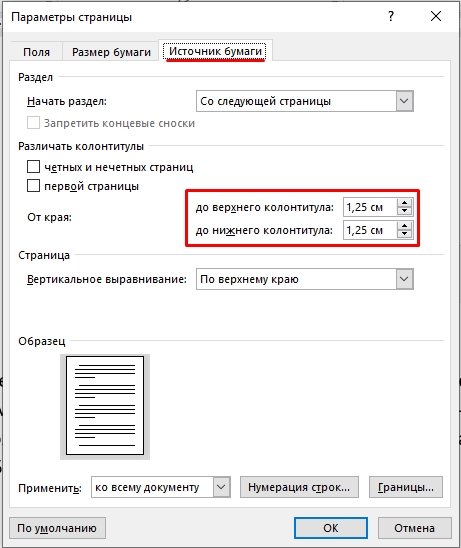
Проверьте документ, нормально ли он выглядит. Если текст “разъехался”, возможно, виной этому являются колонтитулы, которые необходимо подкорректировать. Для этого в окне “Параметры страницы” перейдите во вкладку “Источник бумаги” и задайте необходимый размер колонтитулов. 
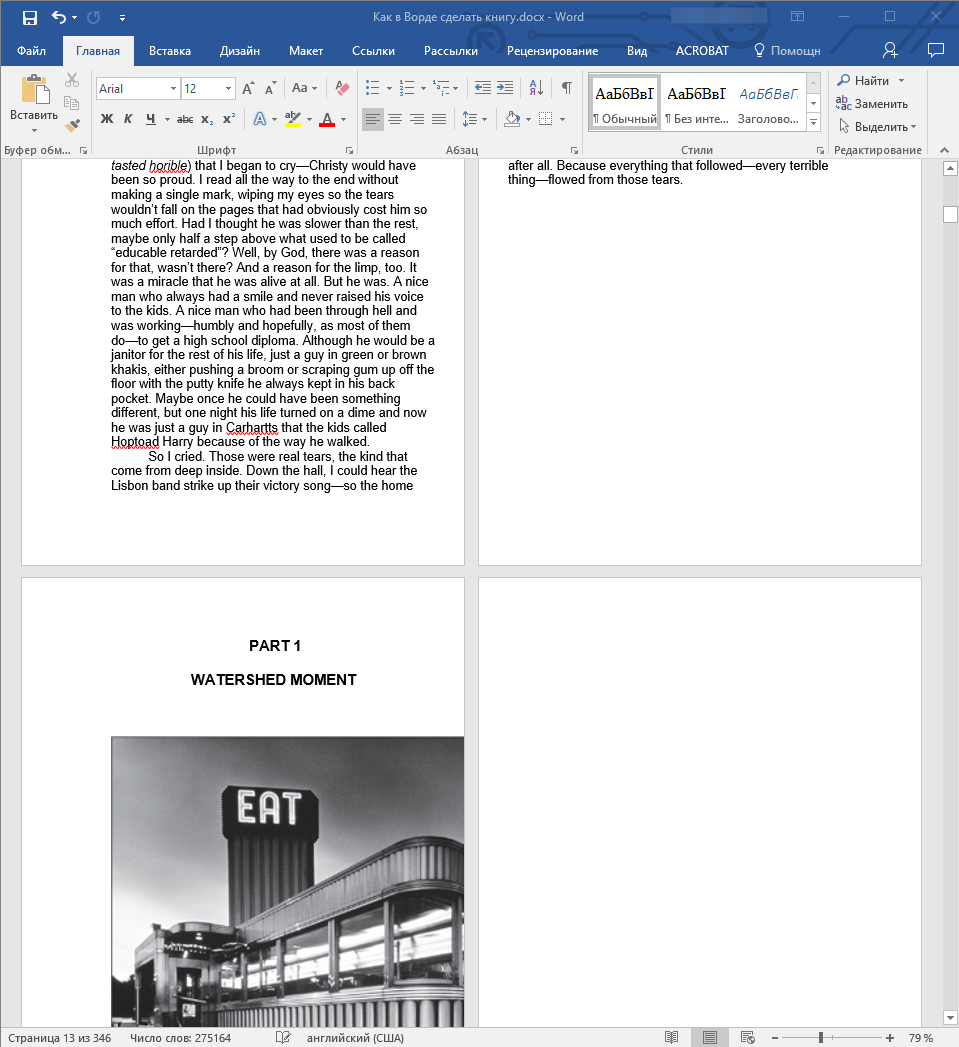

Замечание: В случае, если в издании не предусмотрена нумерация страниц, вы можете добавить её самостоятельно, следуя рекомендациям, изложенным в нашей статье.
Печать созданной книги
Завершив работу с электронной версией книги, ее необходимо распечатать, предварительно убедившись в работоспособности способности принтера и достаточных запасах бумаги и краски.
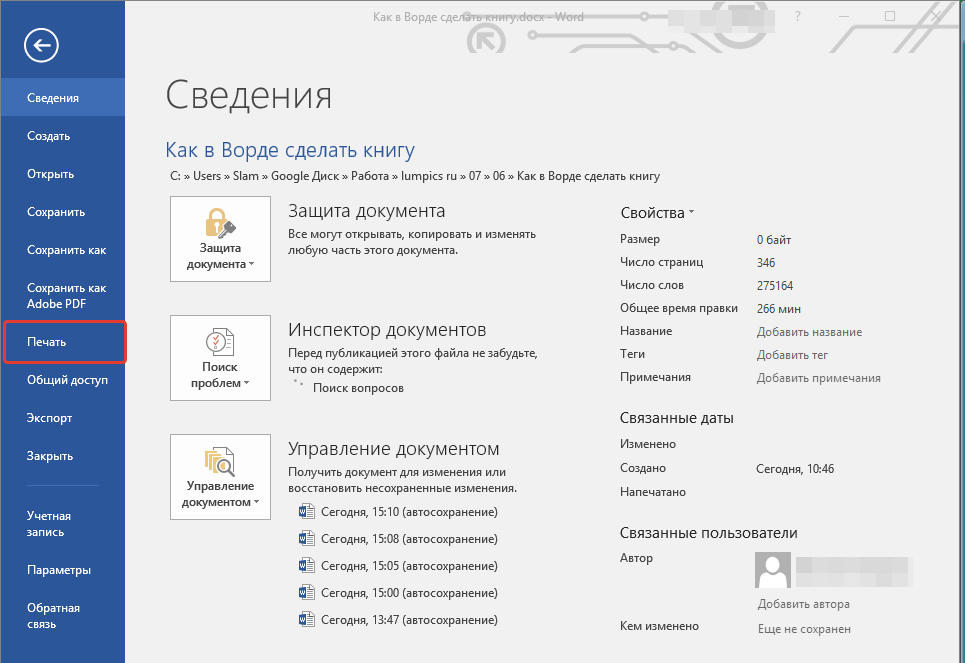
Для доступа к настройкам печати также можно воспользоваться комбинацией клавиш — просто нажмите в текстовом документе “Ctrl+P”.
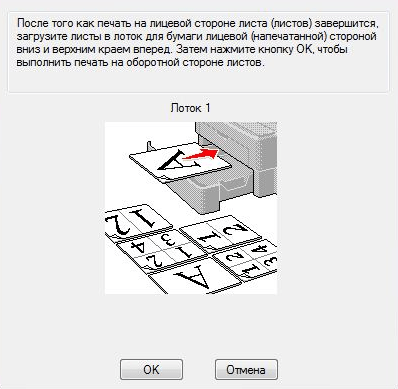
Обратите внимание: Информация, представленная в этом окне, является универсальной. Поэтому рекомендованное здесь решение может не подойти для всех моделей принтеров. Вам следует выяснить, как именно ваш принтер обрабатывает листы, с какой стороны он печатает и как подает их с напечатанной стороной. После этого переверните лист по принципу зеркального отображения и загрузите его в лоток. Нажмите кнопку “ОК”.
Если вы опасаетесь сделать ошибку на этапе печати, начните с того, чтобы распечатать четыре страницы книги, то есть использовать один лист бумаги с текстом на обеих сторонах.
После того, как печать будет завершена, вы можете скрепить, сшить или склеить свою книгу. Листы при этом нужно складывать не так, как в тетрадке, а сгибать каждый из них посередине (место для переплета), а затем складывать друг за другом, согласно нумерации страниц.
На этом мы закончим, из этой статьи вы узнали, как в MS Word сделать книжный формат страницы, самостоятельно сделать электронную версию книги, а затем распечатать ее на принтере, создав физическую копию. Читайте только хорошие книги, осваивайте правильные и полезные программы, коей является и текстовый редактор из пакета Microsoft Office.
Как в Word сделать книжный формат: делаем книжку вместе
Всем привет! В нашем сегодняшнем уроке я покажу вам, как легко можно сделать и распечатать книгу в Ворде. Статью я разбил на два шага. В первой главе я покажу вам, как правильно подготовить текст и документ. Во второй мы уже приступим к печати. Советую прочесть статью от начала и до самого конца, так как по ходу я буду рассказывать о мелких нюансах, о которых вы должны знать заранее.
Если у вас возникнут сложности или вопросы, пожалуйста, оставляйте их в комментариях ниже этой статьи.
ШАГ 1: Создание самой книги
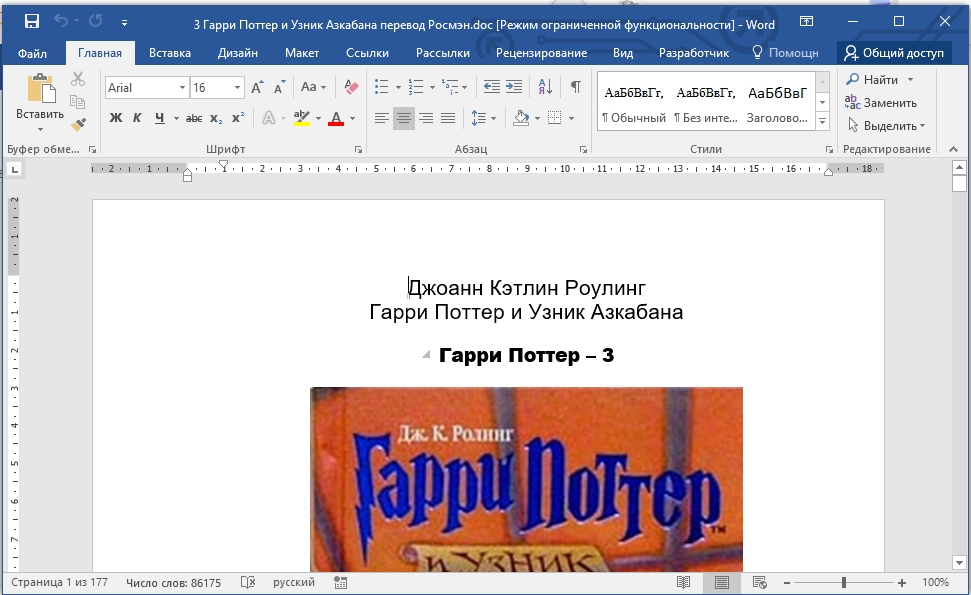
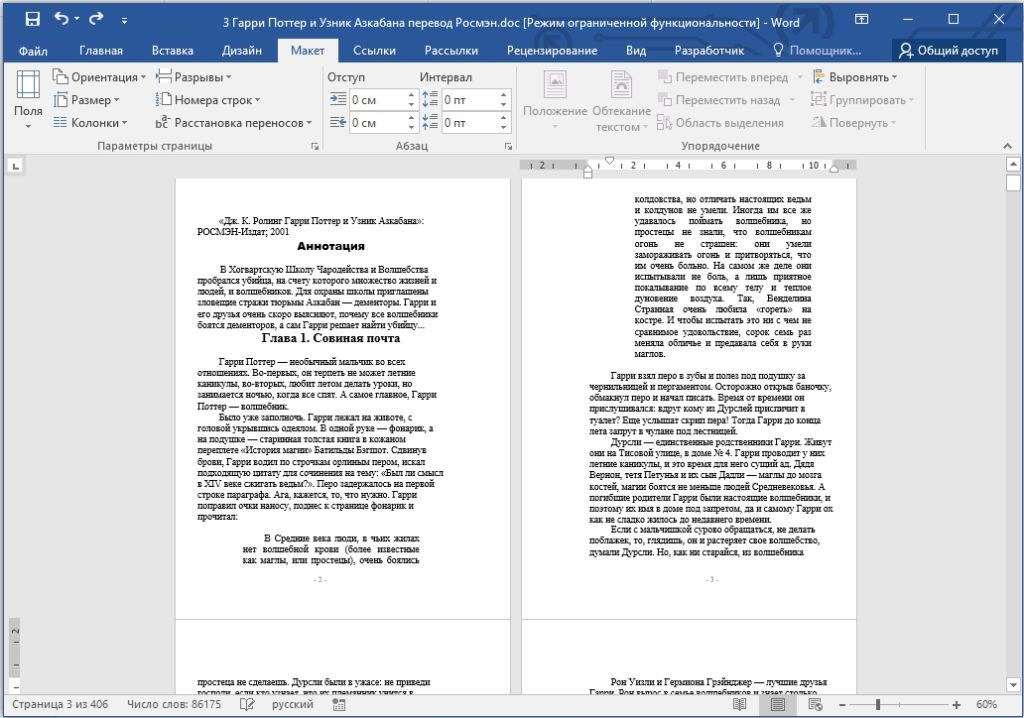
В первую очередь откройте сам документ, который вы хотите оформить и превратить в книжку. Или вы можете создать его заново, напечатав сам текст. Если вы хотите попрактиковаться, то можете взять любой текст. Самое главное, чтобы там было как минимум 4 странички.
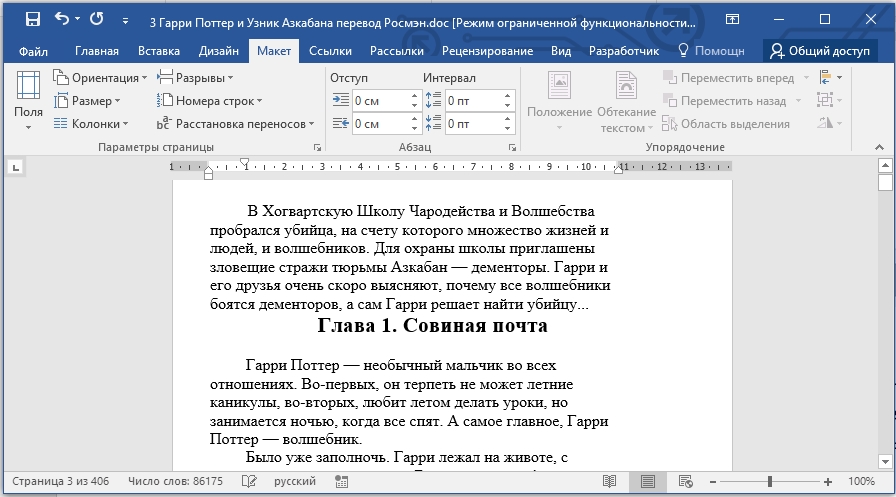
РЕКОМЕНДАЦИЯ! Рекомендуется ознакомиться с материалом о том, как внедрить новый шрифт. Также стоит обратить внимание на статью об изменении отступов – это поможет существенно сэкономить бумагу при печати книги в дальнейшем.
ШАГ 2: Печать
Теперь давайте посмотрим, как можно напечатать книгу в Ворде. Проверьте, чтобы ваш принтер был подключен к компьютеру, а в нем было достаточно бумаги и краски. Теперь давайте приступим непосредственно к печати документа в книжном формате.
РЕКОМЕНДАЦИЯ! На случай непредвиденных обстоятельств полезно иметь запасной картридж.
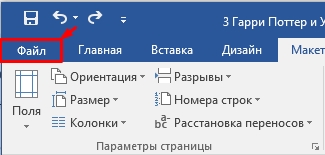
- Жмем по надписи «Файл» в правом верхнем углу окна.
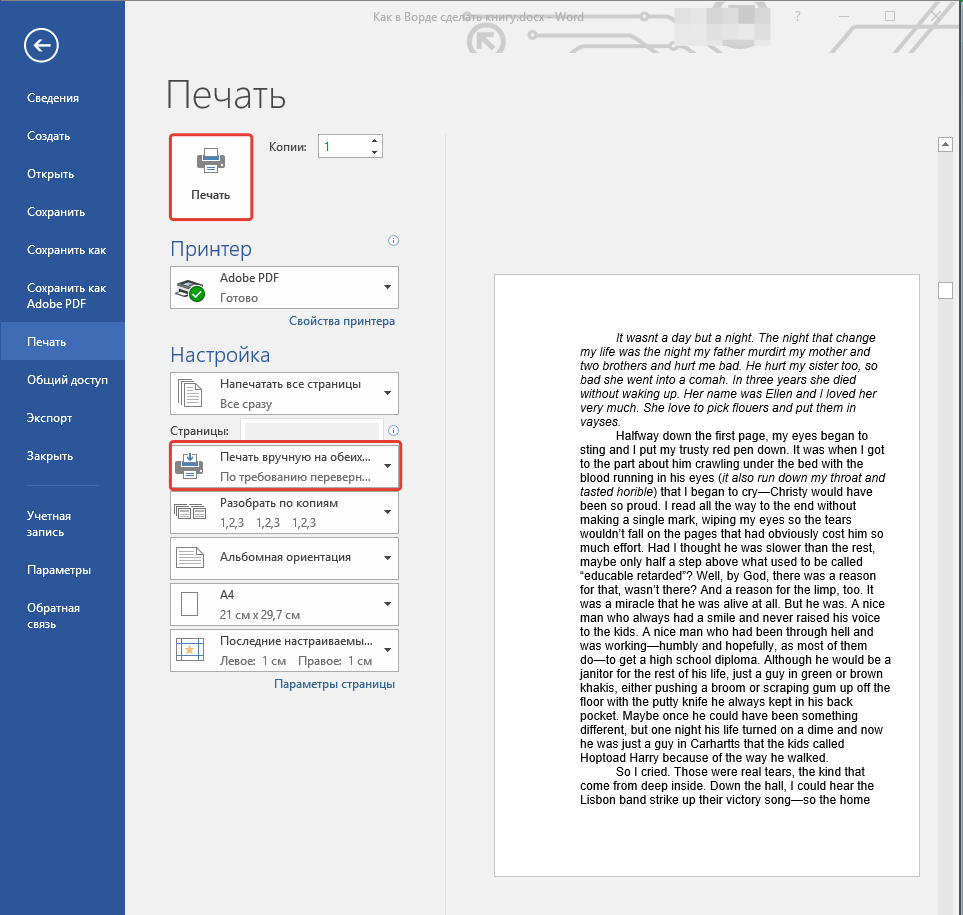
- В блоке слева откройте подраздел «Печать». Кстати туда же можно попасть с помощью горячих клавиш Ctrl + P . Теперь устанавливаем настройку (как на скриншоте ниже), которая позволяет делать ручную печать на двух сторонах каждого листа. В таком случае вам придется в определенное время перевернуть листы с бумагой. Если ваш принтер позволяет, то можно выставить настройку «Двусторонняя печать» – в таком случае устройство сделает все само.
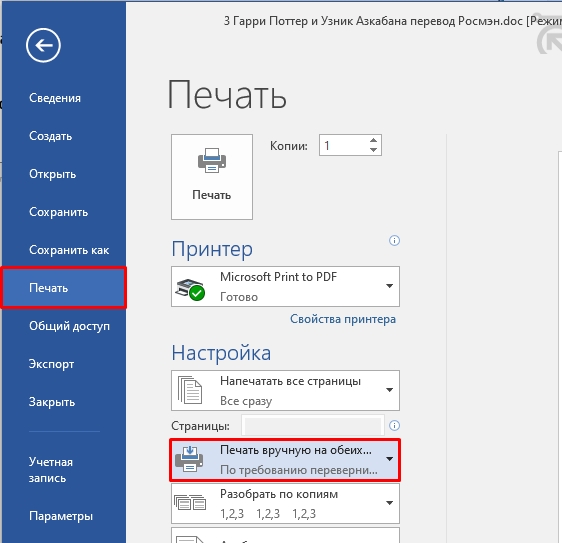
Теперь жмем печать. Если вы выбрали ручной режим, то после того, как все листы будут напечатаны, вам нужно будет взять этот блок бумаги, перевернуть другой стороной и установить его обратно в лоток. Как только вы выполните все правильно, нажмите по кнопке «ОК».
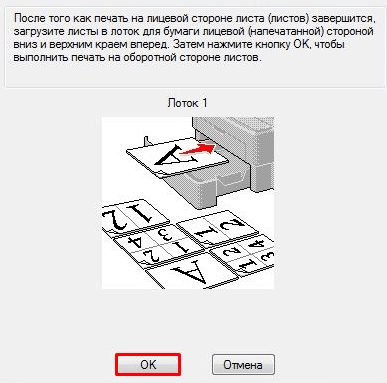
Но тут хочу вас предупредить – вы увидите стандартную инструкцию, которая может немного отличаться в зависимости от вида и типа принтера. Поэтому вам нужно будет самостоятельно понять, какой стороной класть бумагу в лоток, таким образом, чтобы текст напечатался правильно.
РЕКОМЕНДАЦИЯ! Если у вас возникают трудности с тем, как правильно уложить бумагу, я предлагаю сделать пробную печать первых четырех страниц.
После этого можете склеивать или сшивать все листы. Ориентируйтесь на нумерацию. На этом все, дорогие друзья. В этом уроке мы узнали, как создать, отредактировать и распечатать документ в виде книги. Если я что-то упустил, или у вас остались дополнительные вопросы – пишите в комментариях.



