
Как из прямой сделать кривую, или графика в MS Word
Константин Алексеевич Попов, кандидат физико-математических наук, доцент кафедры теории и методики обучения физике и информатике
Контакты:

Очень часто приходится слышать суждение о приложении MS Word как об универсальном средстве работы с текстом. Действительно, в этом редакторе воплотились практически все основные требования, предъявляемые к издательским системам, кроме , быть может, возможности зеркальной печати. А если вспомнить о возможностях MS Word в редактировании таблиц, то прекрасные системы CorelDraw и Page Maker просто меркнут. Но, к сожалению, мало кто воспринимает всерьез графические возможности редактора.
Безусловно, для решения сложных задач построения полноценных векторных изображений необходимо использовать специальные редакторы, лучшими из которых являются уже упомянутый CorelDraw и Adobe Illustrator . Если же речь идет о вставке простейших иллюстраций к тексту, то оптимальным решением для этого представляются стандартные графические возможности собственно редактора MS Word .
В самом начале изучения графических возможностей MS Word необходимо сформировать у учащихся «двухступенчатый» подход к построению графических примитивов. Смысл данного подхода заключается в жестком порядке построения стандартных фигур, а именно:
- Вставка стандартных фигур с использованием кнопок, расположенных в левой части панели «Рисование».

Изменение свой ств вст авленных фигур, используя кнопки правой части панели «Рисование».

Такой подход к работе с графикой вырабатывает устойчивый навык и стереотип мышления: нарисовал – измени свойства объекта, который может оказаться очень полезным при изучении методов работы во многих других оболочках.
Основные проблемы, возникающие при работе с простейшей графикой, могут быть следующими:
- трудности при работе с кнопками, вызывающими диалоговые окна выбора цвета, в частности, использование текстурных и градиентных заливок;
- настройка прозрачности фигуры;
- непонимание методов настройки свойств «тень» и «объем» и их альтернативность.
Особую сложность у начинающих пользователей обычно вызывает объект «надпись» и вставка текста в стандартные фигуры.
Следующим этапом работы с векторной графикой является изучение методов изменения положения фигур, вращение, копирование и группирование. Если с вращением дело обстоит достаточно хорошо, то с копированием и выравниванием, распределением фигур бывает сложно разобраться. Необходимо (!) показать ученикам все особенности одновременной работы мышью и клавишами Shift и Ctrl . Для этого есть смысл разработать специальные задания, при выполнении которых учащимся приходилось бы использовать операции копирования объектов и выделения определенной группы объектов из достаточно большого числа «кучно» расположенных фигур.
Группирование является одним из общих методов для всех векторных редакторов, будь то CorelDraw или 3 ds max . Группирование нескольких объектов в один позволяет работать со сгруппированными объектами как с чем-то единым. Но при изменении параметров сгруппированного объекта нужно соблюдать ряд правил. Прежде всего, у сгруппированного объекта не стоит изменять тип контура и заливку, так как эти свойства будут обобщены на все фигуры, входящие в него.

Как хорошо заметно из приведенного выше рисунка, применение к сгруппированному рисунку заливки серым цветом привело к изменению цветов заливки всех элементов исходного рисунка, без какого-либо различия по методу заполнения. Если же возникает необходимость изменить параметры какого-нибудь элемента в составе группы, то можно выделить его как субобъект и изменить его свойства. Так, например, можно выделить зеленый лепесток цветка и изменить его заливку на градиентную и увеличить ширину контура:


Здесь уместно провести аналогию с редактированием диаграмм в MS Excel . Диаграммы также можно представить в виде сгруппированных объектов, отдельные элементы которых легко редактируются на уровне субобъектов .
Кроме приведенных нюансов работы со сгруппированным объектом следует отметить еще одно правило: сгруппированный объект имеет те же свойства, что и любой вставленный рисунок. Поэтому представляется очень важным обучение учащихся работе в окне свойств объекта, вызываемого либо из контекстного меню (щелчок правой кнопкой мыши по рисунку), либо из пункта «Формат» главного меню. И в том и в другом случае пиктограмма команды выглядит одинаково:

Окно свойств объекта выглядит по-разному в разных версиях редактора MS Word (да и в других Office -приложениях). Главное, что должен научиться делать в этом окне начинающий пользователь:
- установить соответствующий тип обтекания рисунка текстом;
- определить расстояния от рисунка до текста;
- сделать рисунок строчным символом, что позволит работать с ним как с буквой, находящейся в строке (данное свойство особенно полезно при вставке рисунков в таблицы);
- точно изменить размеры рисунка.
Задания, выполняемые учащимися, должны содержать вставку рисунков в таблицы и текст. В качестве подобных заданий можно привести фрагменты методических пособий автора:


После изучения основных методов работы с графическими примитивами можно переходить к работе с более сложными объектами – редактируемыми кривыми.
Все редактируемые кривые могут быть построены с использованием пункта «Линии» меню « Автофигуры »:

Здесь нет ошибки (!). Прямые тоже относятся к редактируемым кривым. Возможность редактирования понимается как изменение положения и свойств узлов уже нарисованной кривой. Попробуем разобрать данный момент на примере. Нарисуем произвольную кривую.

Следующим шагом должен быть либо щелчок правой кнопкой мыши по кривой, либо выбор меню «Действия». Затем надо выбрать команду «Начать изменение узлов»:

При этом кривая принимает вид:

Черными квадратиками на кривой отмечаются узлы. Каждый узел кривой имеет свой набор свойств. В оболочке MS Word различают четыре типа узлов.
Автоузел характеризуется отсутствием направляющих, и прохождение через него кривой целиком и полностью зависит от свойств соседних с автоузлом узлов кривой. Единственным параметром автоузла является его положение.

Гладкий узел характеризуется наличием исходящих из узланаправляющих . У гладкого узла длины направляющих одинаковые. Это значит, что кривизна линии в узле не изменяется. Если переместить окончание одной направляющей, то положение второй изменится автоматически.

Прямой узел отличается от гладкого тем, что длины направляющих могут быть разными.

Угловой узел имеет максимум свободных параметров. Каждая из направляющих имеет свой размер и свое направление.

Если редактируемая кривая не замкнута, то ее конечные точки имеют по одной направляющей. Тип узлов легко изменить в любой момент в режиме редактирования узлов, вызвав контекстное меню:

Также можно вставить или удалить узел кривой. Минимум узлов на кривой – два. При помощи двух узлов можно задать кривые нескольких типов: от прямой до кубической параболы.


Чем больше узлов имеет кривая, тем больше возможность изменения кривой, хотя при построении качественных изображений следует искать разумную альтернативу количеству узлов, так как с большим количеством узлов неудобно работать.
В качестве заданий учащимся можно предложить самые различные задания от построения графиков функций до простых рисунков. Например:


Таким образом, графические возможности текстового редактора MS Word вполне достойны быть представленными в курсе подготовки пользователя персонального компьютера с целью ознакомления учащихся с основами векторной графики. В дальнейшем данный опыт может оказаться очень полезным при работе с различными векторными редакторами: CorelDraw , Macromedia Flash , 3 ds max и др.
- графика в MS Word
- информатика
- Войдите на сайт под своим логином или зарегистрируйтесь, чтобы оставлять комментарии
Создание рисунков
Указатель мыши в документе будет выглядеть как небольшой крестик.
Чтобы нарисовать прямой сегмент, щелкните в одном месте, переместите указатель мыши в другое, а затем щелкните еще раз.
Чтобы нарисовать кривую линию перемещайте указатель мыши при нажатой левой кнопке мыши. При этом указатель на экране примет вид карандаша.
Чтобы завершить линию, выполните одно из следующих действий:
- Чтобы оставить фигуру незамкнутой, сделайте двойной щелчок мыши в любой момент ( рис. 5.80).
- Чтобы замкнуть линию, щелкните рядом с ее начальной точкой.

Рис. 5.81. Незамкнутая линия, нарисованная с помощью кнопки Полилиния
Полилинию, состоящую из кривых, можно нарисовать с помощью кнопки Кривая (см. рис. 5.62).
Щелкните в месте, где необходимо начать кривую, переместите указатель мыши, затем щелкните еще раз и продолжайте перемещать указатель и щелкать мышью для прорисовывания нужной линии.
Чтобы завершить линию, выполните одно из следующих действий:
- Чтобы оставить фигуру незамкнутой, сделайте двойной щелчок мыши в любой момент.
- Чтобы замкнуть линию, щелкните рядом с ее начальной точкой ( рис. 5.82).
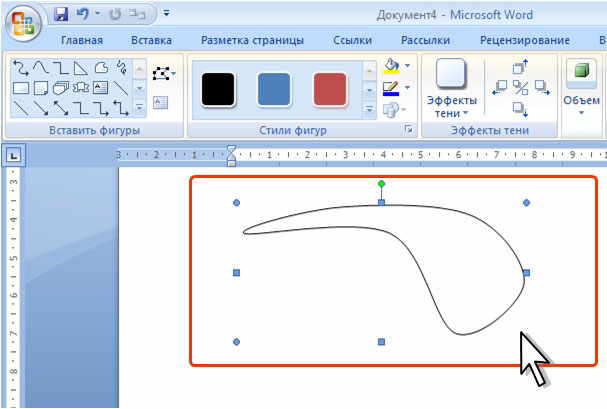
Рис. 5.82. Замкнутая линия, нарисованная с помощью кнопки Кривая
Изменение полилинии
С полилинией можно выполнять все те же действия, что и с остальными фигурами.
Но кроме этого, для полилинии можно изменять отдельные элементы: вершины и сегменты. Вершина фигуры — это точка, отображающаяся черным цветом, где заканчивается кривая, или точка в фигуре с полилиниями, где соединяются два сегмента линии
- Выделите полилинию.
- В группе Вставить фигуры вкладки Формат нажмите кнопку Изменить фигуру и выберите команду Начать изменение узлов ( рис. 5.83).
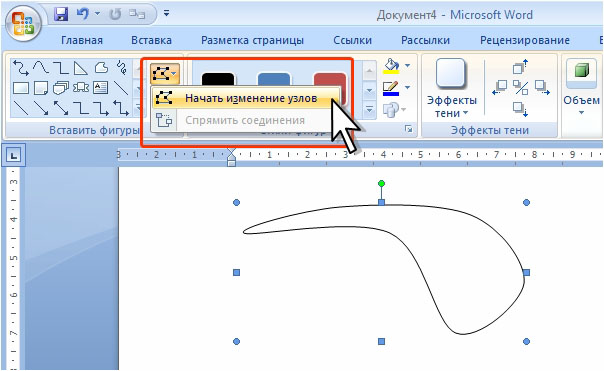
Рис. 5.83. Изменение полилинии
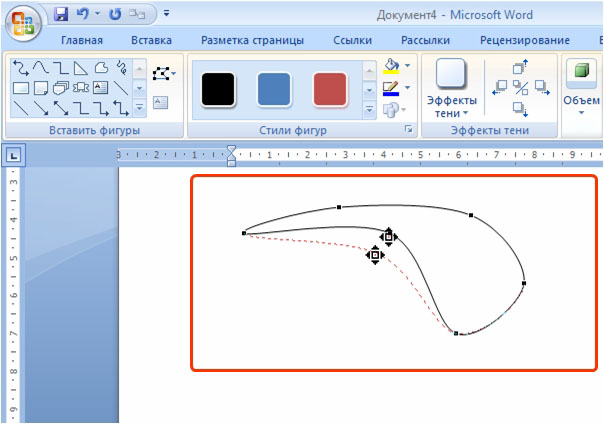
Рис. 5.84. Перемещение узла полилинии
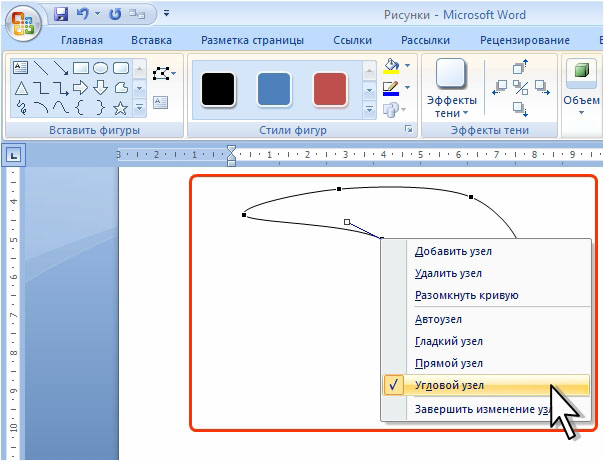
Рис. 5.85. Выбор типа узла полилинии
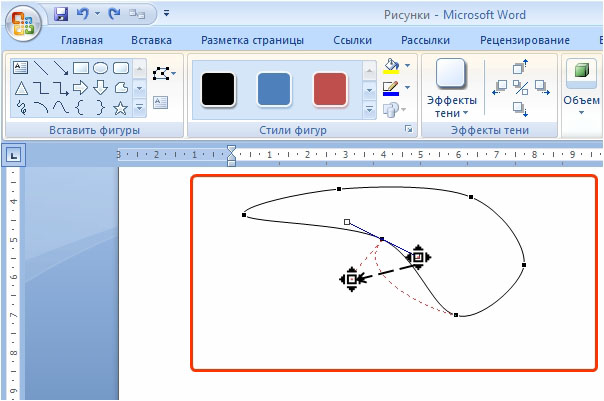
Рис. 5.86. Изменение узла полилинии
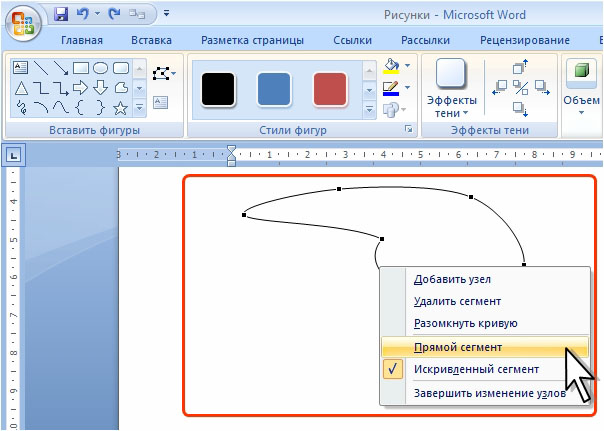
Рис. 5.87. Изменение сегмента полилинии
Соединительные линии
Соединительные линии — это линии, у которых есть точки соединения на концах линий и которые остаются связанными с присоединяемыми фигурами ( рис. 5.88).
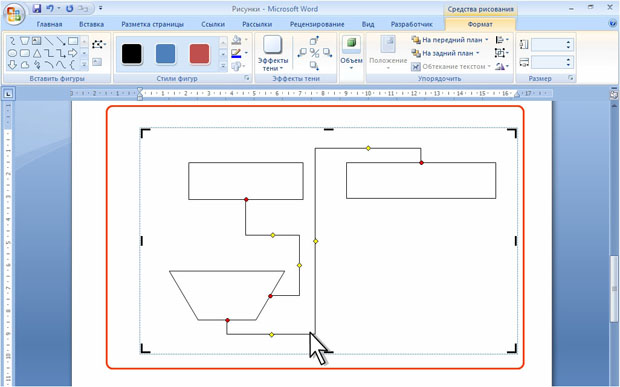
увеличить изображениеРис. 5.88. Соединительные линии
Соединительные линии могут связывать фигуры только расположенные в Полотне (см. рис. 5.88).
Чтобы нарисовать линию, соединяющую фигуры, на первой фигуре наведите указатель мыши на место, где будет присоединена соединительная линия, и щелкните мышью, затем наведите указатель мыши на другую фигуру и еще раз щелкните мышью. Места соединений обозначаются небольшими синими точками, если провести указателем мыши по фигуре.
В отличие от обычных линий, соединительные линии имеют красные маркеры в местах присоединения к фигурам.
Как нарисовать кривую линию в Word 2024: подробная инструкция

Microsoft Word 2024 – это мощный текстовый редактор, который предоставляет возможность не только создавать и форматировать документы, но и создавать разнообразные графические элементы. В одном из таких элементов — кривая линия — можно использовать для добавления уникального дизайна в ваш документ.
Кривые линии в Word 2024 могут быть использованы для создания схем, диаграмм, графиков или других иллюстраций, которые помогут вам визуализировать данные и делать ваш документ более привлекательным. Но как создать кривую линию в программе Word 2024? Давайте рассмотрим подробную инструкцию.
Первым шагом является открытие документа в Word 2024 и выбор места в документе, где вы хотите разместить кривую линию. Затем, вы должны нажать на вкладку «Вставка» в верхнем меню и выбрать «Фигуры» в группе инструментов. Из выпадающего списка выберите опцию «Кривая».
Инструкция по рисованию кривой линии в Word 2024
Когда работаете с документами в Microsoft Word, иногда может потребоваться нарисовать кривую линию, чтобы добавить структуру или украсить документ. В Word 2024 есть несколько способов нарисовать кривую линию, и этот путеводитель расскажет вам о всех доступных вариантах.
1. Использование инструмента «Фигуры»
Первый способ нарисовать кривую линию в Word 2024 — использовать инструмент «Фигуры». Следуйте этим шагам:
- Откройте документ в Word 2024.
- Выберите вкладку «Вставка» в верхнем меню.
- Щелкните на кнопке «Фигуры» в группе «Иллюстрации».
- В выпадающем меню выберите категорию «Линии» и выберите тип «Кривая линия».
- Кликните и удерживайте левую кнопку мыши, чтобы нарисовать кривую линию на документе.
- Отпустите кнопку мыши, когда линия достигнет желаемой формы.
2. Использование режима рисования «Ручка»

Второй способ — использовать режим рисования «Ручка» в Word 2024. Следуйте этим инструкциям:
- Откройте документ в Word 2024.
- Выберите вкладку «Вставка» в верхнем меню.
- Щелкните на кнопке «Рисовать» в группе «Иллюстрации».
- Выберите режим «Ручка» в выпадающем меню.
- Кликните и удерживайте левую кнопку мыши, чтобы нарисовать кривую линию на документе.
- Настройте форму линии, используя ручку — создавайте и изменяйте опорные точки.
- Отпустите кнопку мыши, когда линия достигнет желаемой формы.
3. Импорт изображения линии
Третий способ — импортировать изображение линии в Word 2024. Сделайте следующее:
- Откройте документ в Word 2024.
- Выберите вкладку «Вставка» в верхнем меню.
- Щелкните на кнопке «Изображение» в группе «Иллюстрации».
- Выберите файл изображения линии на вашем компьютере и нажмите «Вставить».
- Измените размер и положение изображения линии при необходимости.
Теперь вы знаете, как нарисовать кривую линию в Word 2024, используя инструменты «Фигуры» или «Ручка», а также импортировать изображение линии. Выберите наиболее удобный для вас способ и приступайте к созданию красивых документов!

Шаг 1: Выбор инструмента
Как нарисовать кривую линию в Word 2024? Вам понадобится использовать инструмент «Фигуры», который содержит различные графические элементы, включая кривую линию.
Чтобы начать рисовать кривую линию, выполните следующие действия:
- Откройте документ в Word 2024, в котором вы хотите нарисовать кривую линию.
- Перейдите на вкладку «Вставка» в верхней панели инструментов.
- В группе «Иллюстрации» найдите кнопку «Фигуры». Кликните на эту кнопку, чтобы раскрыть список доступных фигур.
- В списке фигур найдите и выберите опцию «Кривая линия».
- Появится курсор в виде крестика. Удерживая левую кнопку мыши, нарисуйте кривую линию на странице.
Вы можете изменять форму и положение кривой линии, добавлять точки или изменять их местоположение, используя инструменты форматирования и редактирования графических объектов в Word 2024.
Теперь, когда вы знаете, как нарисовать кривую линию, вы можете использовать этот инструмент для создания различных графических элементов и диаграмм в ваших документах.
Шаг 2: Открытие рисовальной области
Чтобы начать рисовать кривую линию в Word 2024, необходимо открыть рисовальную область.

- Откройте программу Microsoft Word 2024.
- На верхней панели инструментов выберите вкладку «Вставка».
- Нажмите на кнопку «Фигуры» и выберите «Линия» из выпадающего меню.
- Установите курсор в месте, где вы хотите нарисовать линию.
- Удерживая левую кнопку мыши, нарисуйте кривую линию нужной длины и формы.
Вы также можете изменить цвет, ширину и стиль линии с помощью инструментов, расположенных на верхней панели Word.
После завершения рисования, сохраните файл, чтобы сохранить введенную информацию.
Теперь вы знаете, как нарисовать кривую линию в Word 2024. Продолжайте практиковаться и экспериментировать с другими инструментами редактора, чтобы сделать свои документы более креативными и профессиональными!
Шаг 3: Рисование кривой линии
Для того чтобы нарисовать кривую линию в Word 2024, следуйте инструкциям ниже:
- Откройте документ в программе Word 2024.
- Перейдите на вкладку «Вставка» в верхней панели инструментов.
- В разделе «Фигуры» выберите инструмент «Линия».
- Выберите один из предустановленных типов линий из списка или нажмите «Другие линии» для выбора более сложных форм.
- Укажите точку начала линии, удерживая левую кнопку мыши, затем переместите курсор и отпустите кнопку мыши в точке окончания линии.
- Если вы хотите нарисовать кривую линию, кликните в нескольких точках, задавая нужные изгибы.
- Чтобы добавить петлю к кривой, кликните на нее дважды.
- Для удаления кривой линии или ее отдельных сегментов, выделите их и нажмите кнопку «Delete» на клавиатуре.
Теперь вы знаете, как нарисовать кривую линию в Word 2024. Этот инструмент может быть полезен при создании схем, диаграмм, или оформлении документов.
Шаг 4: Форматирование и редактирование
После того, как вы нарисовали кривую линию в Word, вы можете выполнить дополнительное форматирование и редактирование для придания ей нужного вида и стиля.
1. Изменение цвета и толщины линии
Чтобы изменить цвет линии, выделите ее и откройте вкладку «Формат» в верхней панели инструментов. Найдите раздел «Формат линии» и выберите нужный цвет. В этом разделе вы можете изменить толщину линии, применить эффекты и стили линии.
2. Изменение формы и размера
Если вы хотите изменить форму или размер кривой линии, выделите ее и перетащите углы или боковые точки. Вы также можете использовать средства работы с графикой, такие как масштабирование, искривление и изменение формы.
3. Добавление стрелок и подписей
4. Группировка и выравнивание
Если вам нужно объединить несколько форм или линий вместе, выделите их и нажмите правой кнопкой мыши, затем выберите «Сгруппировать». Это позволит вам перемещать и редактировать их как единое целое. Вы также можете использовать функцию выравнивания, чтобы выровнять формы или линии по горизонтали или вертикали.
5. Изменение прозрачности
Если вам нужно сделать кривую линию прозрачной или полупрозрачной, выделите ее, откройте раздел «Формат» и настройте прозрачность через соответствующий параметр. Это может быть полезно, если вы хотите, чтобы линия была менее заметной или чтобы она не перекрывала другие элементы на странице.
6. Подгонка к размеру страницы
Если ваша кривая линия выходит за пределы страницы, вы можете изменить ее масштаб, чтобы она поместилась полностью. Выделите кривую линию, откройте раздел «Формат» и измените масштаб через соответствующий параметр.
Теперь вы знаете, как форматировать и редактировать кривую линию, нарисованную в Word. Используйте эти инструменты, чтобы создавать профессионально выглядящие документы с красивыми графическими элементами.
Ответы специалистов по ремонту для вопросов реальных владельцев
Группировка и разгруппировка рисунков, поворот рисунков
Когда вы совместили картинки в Ворде, их нужно группировать, чтобы был единый объект. Для этого выделите рисунок левой кнопкой мыши далее, правой из меню выбираете «Группировать».
Теперь, выделяете рисунок и нажимаете «Копировать». Далее переносите его в другое место Ворда, чтобы объект рисунка разделился. Таким образом получатся похожие объекты рисунков.
Для разгруппировки объектов в Ворде, нажимаем по ним правой кнопкой мыши и устанавливаем в меню «Разгруппировать».
Поворот рисунков в Ворде делается с использованием функции «Повернуть». Выделяем рисунок и нажимаем «Повернуть» (Скрин 8).
Из меню выбираете, например, «Повернуть влево на 90 градусов» или другие повороты. После этого рисунок повернется в другом направлении.
Как Нарисовать Кривую Линию в Word 2024
Работая в программе Microsoft word нам часто бывает необходимо проиллюстрировать свои надписи какой – нибудь фигурой, изображением или просто подчеркиванием. Самый простой способ выделить текст – это нарисовать линию. И, о том, как нарисовать, сделать линию в ворд мы и поговорим в сегодняшний нашей статье.
Как сделать линию таблицы?
Черта может быть не только элементом разделения или украшения текста. В таблице она служит обозначением границ ячеек. Для добавления границы:
Способ подходит также для удаления линии в программе Outlook. Вместо раздела «Абзац» нужные параметры находятся во вкладке «Формат текста».
Создание и редактирование линейной полосы напрямую зависит от функций, которые она должна выполнять: подчеркивание текста, его разделение или графическое оформление.
При помощи рисования фигур
Через функцию «Фигуры» кликнув левой кнопкой мыши по линии два раза. Вы сможете выбрать цвет вашей линии, её толщину, контур и много других надстроек на ваш вкус.
Если же вам нужна именно ровная прямая линия, то при рисованиис фигуры в нужную сторону вы должны зажать при этом клавишу Shift. Тогда в какую бы вы в сторону не вели мышкой, ваша линия будет идеально прямой.
Чтобы удалить линию достаточно просто выделить её и нажать клавишу «Delete» на своей клавиатуре (либо же аналогично с таблицей через функцию вырезать, если по какой-то причине вы не можете найти клавишу Delete).
На этом все, из этой статьи вы узнали, как нарисовать (провести) линию в Ворде. Теперь вы знаете немного больше о возможностях этой программы. Желаем вам успехов в ее дальнейшем освоении.
Как сделать линию под текстом в Ворде, как сделать ее над текстом
В данной статье мы не много устроим ликбез по тому, как же нарисовать линию в Word.
Статья предназначена для людей как не разбирающихся, так и для тех, кто уже на «ты с персональным компьютером».
Каждый почерпнёт для себя в ней, что-то новое. Ведь вопрос «Как нарисовать линию в ворде?» возникает очень часто у людей и не каждый сразу вспомнит что к чему.
Способы будут представлены для версий Word начиная от более устаревших, к примеру MS Word 2003 так и самых новых версий.
Если у вас останутся вопросы, задавайте их в комментариях или присылайте на почту.
Под линией имеется виду линия горизонтальная не прерывная (полужирная, тонкая).
Как Нарисовать Кривую Линию в Word 2024
На вкладке «Вставка» есть кнопка «Фигуры», с помощью которой в документ можно вставлять различные фигуры. Среди прочего здесь есть фигура в виде линии. Для того чтобы вставить ее в документ нажмите на кнопку «Фигуры», выберите линию и нарисуйте в документе линию нужной вам длины.
Рисование в Ворд
Здесь рассмотрим, как происходит рисование в Ворд, с чего начинать эту работу.
Первым делом запустите программу Word на вашем компьютере. Далее, придерживайтесь инструкции, которая поможет нарисовать картинку в программе:
- Активируйте режим рисования в Ворде.
- Выберите из панели управления инструменты, например, рисованную кривую.
- Проведите ее по пустому полю документа и нарисуйте что-нибудь.
- Добавьте на картинку фигуры, различные цвета и сохраните изменения.
Как видите, все довольно просто. Разберем рисование в этом редакторе подробно.
Также линии можно рисовать многими другими способами. Рассмотрим еще 2 из них
Вариант 1. Как в ворде сделать линию прямо под текстом? Вы набрали текст и теперь необходимо под ним прочертить линию. В таком случае выделяем весь этот текст и на панели нажимаем на значок Ч, весь текст станет подчеркнутым.
Офисная программа Microsoft Word хороша тем, что одну задачу, в ней, можно решить разными способами.
Способ первый: нужно зайти в Разметку странички, дальше нажимаем на функцию — «Горизонтальная линия» и выбираем нужную, вариантов много: волнистая, ровная, жирная или пунктирная.
Второй способ — это рисунок при помощи вкладки «Рисование». Выбираем — Фигуры — Линии. Выбираем нужный нам вариант и устанавливаем линию в нужном нам месте.
Также третий способ уже описывался выше — используем нижнее подчеркивание.
2 способ: Как нарисовать линию в Word
Теперь мы будем рисовать линию или несколько линий в любой области страницы, причем, неважно, горизонтальной она будет или вертикальной.
- В ворде на панели инструментов перейдите во вкладку «Вставка»;
- Найдите блок «Иллюстрации» и нажмите на инструмент «Фигуры».
- Появится выпадающий список с различными фигурами, отыщите среди них прямую линию. Сделайте клик по линии и она вставится на страницу. Вам будет необходимо указать две точки: начало л линии и конец.
Здесь рассмотрим, как происходит рисование в Ворд, с чего начинать эту работу.
Рисуем линии в программе Microsoft Word
1. Откройте документ, в котором необходимо нарисовать линию, или создайте новый файл и откройте его.
2. Перейдите ко вкладке “Вставка” , где в группе “Иллюстрации” нажмите кнопку “Фигуры” и выберите подходящую линию из списка.
Примечание: В нашем примере используется Ворд 2016, в предыдущих версиях программы во вкладке “Вставка” есть отдельная группа “Фигуры” .
3. Нарисуйте линию, нажав левую кнопку мышки в ее начале и отпустив в конце.
4. Линия заданной вами длины и направления будет нарисована. После этого в документе MS Word появится режим работы с фигурами, о возможностях которого читайте ниже.
После того, как вы нарисуете линию, в Ворде появится вкладка “Формат” , в которой вы сможете изменить и отредактировать добавленную фигуру.
Чтобы изменить внешний вид лини, разверните меню пункта “Стили фигур” и выберите тот, который вам нравится.
Чтобы сделать пунктирную линию в Word, разверните меню кнопки “Стили фигур” , предварительно кликнув на фигуру, и выберите необходимый тип линии (“Штрих” ) в разделе “Заготовки” .
Чтобы нарисовать не прямую, а кривую линию, выберите соответствующий тип линии в разделе “Фигуры” . Кликните один раз левой кнопкой мышки и потяните ее, чтобы задать один изгиб, кликните второй раз для следующего, повторите это действие для каждого из изгибов, а затем дважды кликните левой кнопкой мышки, чтобы выйти из режима рисования линии.
Чтобы нарисовать линию свободной формы, в разделе “Фигуры” выберите “Полилиния: рисованная кривая” .
Чтобы изменить размер поля нарисованной линии, выделите ее и нажмите на кнопку “Размер” . Задайте необходимые параметры ширины и высоты поля.
Для фигур с узлами (например, кривая линия) доступен инструмент их изменения.
Чтобы изменить цвет фигуры, нажмите на кнопку “Контур фигуры” , расположенную в группе “Стили” , и выберите подходящий цвет.
Чтобы переместить линию, просто кликните по ней, чтобы отобразилась область фигуры, и переместите ее в желаемое место документа.
На этом все, из этой статьи вы узнали, как нарисовать (провести) линию в Ворде. Теперь вы знаете немного больше о возможностях этой программы. Желаем вам успехов в ее дальнейшем освоении.
Как Нарисовать Кривую Линию в Word 2024
Но есть и еще один интересный способ, который ставит не сплошную, а пунктирную черту на всю ширину листа.
Видео — Как сделать линию в Ворде
Чтобы сделать такое простое подчеркивание текста необходимо на вкладке «Главная» в разделе «Шрифт» найти значок «Подчеркивание текста» , и нажать на него. Выделенный заранее текст станет подчеркнутым, а весь далее набираемый текст также будет подчеркиваться.
Если нажать на стрелочку вниз, можно будет выбрать различные стили подчеркивания и даже цвет линии.



