
Создание идеального аватара является важным аспектом в мире социальных сетей и мессенджеров. Хотя большинство платформ автоматически подгоняют ваши фотографии под формат аватара, что делать, если вам нужно обрезать изображение в круг для других целей?
Существует множество причин, по которым вы можете захотеть обрезать изображение в круг. Прежде всего, круглые изображения выглядят более гармонично и могут лучше привлечь внимание пользователей.
Вы можете даже решить обрезать изображение в круг перед его публикацией, чтобы повысить его визуальную привлекательность. Независимо от вашей цели, в Windows это довольно просто сделать.
Обрезать изображение в круг на ПК
Следовательно, если вы хотите обрезать изображение в круг в Windows, продолжайте читать руководство. Ниже мы поделились некоторыми простыми методами, которые помогут вам обрезать картинку в круг. Давайте начнем.
Обширный выбор программ для Windows, мобильных приложений и игр — ВСЁ БЕСПЛАТНО в нашем закрытом телеграм-канале. Присоединяйтесь к нам!
Обрезать изображение в круг в Word
Поскольку на наших устройствах имеется приложение из пакета Microsoft Office, мы можем воспользоваться им для обрезки изображения в круг. Вот пошаговый процесс, как сделать изображение круглым в Word.
1. Откройте документ Microsoft Word и нажмите Картинки.
2. Поместите картинку, которую намерены обрезать, внутрь круга.
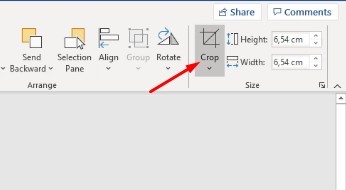
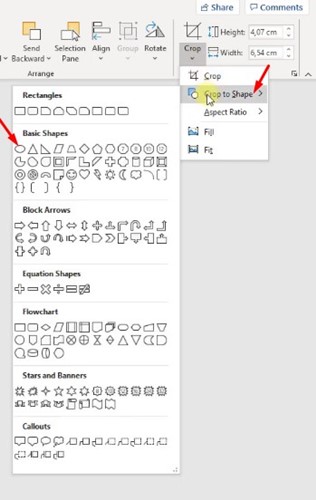
3. После этого нажмите «Обрезать» в правом верхнем углу и выберите «Обрезать по форме».
4. Теперь перед вами появятся все имеющиеся наборы фигур. Выберите Круг, который находится в категории Основные формы.
5. Это сразу обрезать изображение в круг. Вы можете перетаскивать углы, чтобы настроить размер изображения.
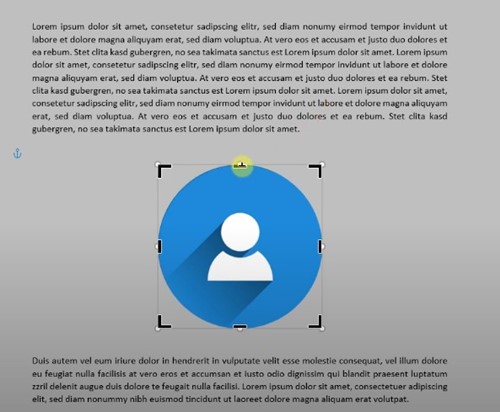
Вот и все! Вот как легко обрезать изображение в круг в Word.
Обрежьте изображение в круг с помощью Photoscape
PhotoScape — один из лучших и самых легких инструментов для редактирования фотографий, доступных для ПК. Вы можете использовать его, чтобы обрезать изображение в круг в Windows. Для этого выполните несколько простых шагов, которые мы описали ниже.
1. Сначала загрузите и установите приложение PhotoScape на свой компьютер.
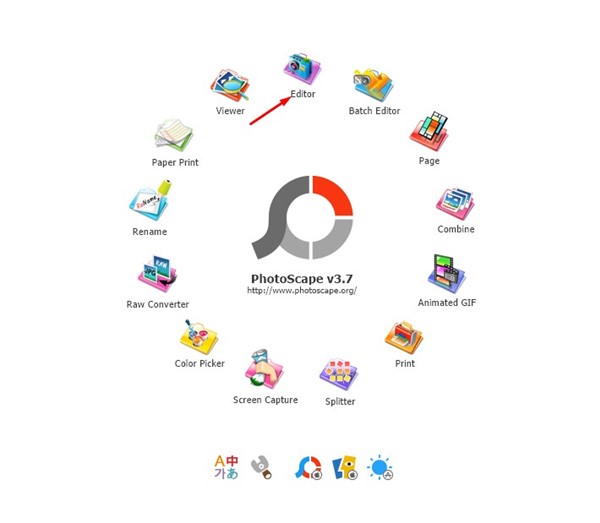
2. После установки откройте приложение PhotoScape и щелкните значок редактор.
3. Выберите изображение, которое хотите обрезать в круг.
4. Далее переключитесь на Обрезать инструмент.
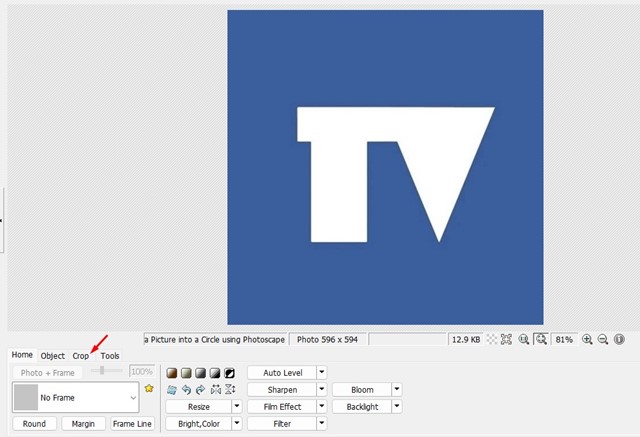
5. На кропе, проверять ‘Обрезать круглое изображение‘ вариант.
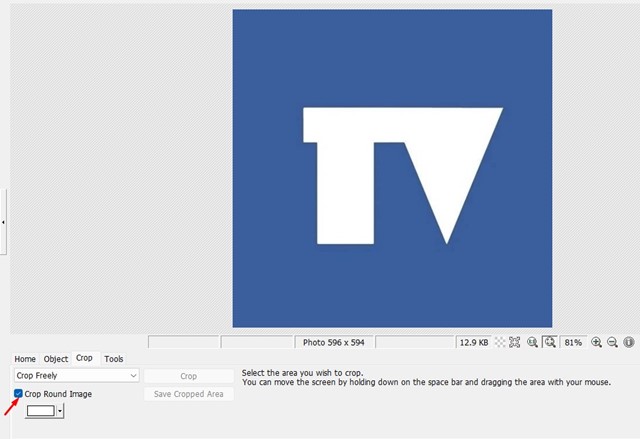
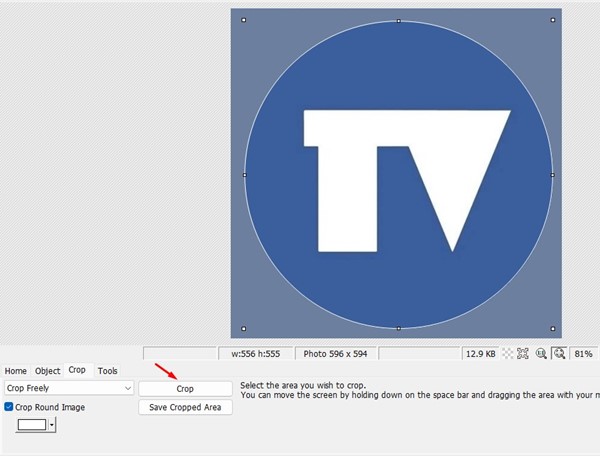
6. Теперь, нарисуйте область на картинке вы хотите обрезать в круг.

7. По завершении редактирования нажмите на кнопку «Обрезать».
8. Когда закончите, сохранить обрезанное изображение на твоем компьютере.
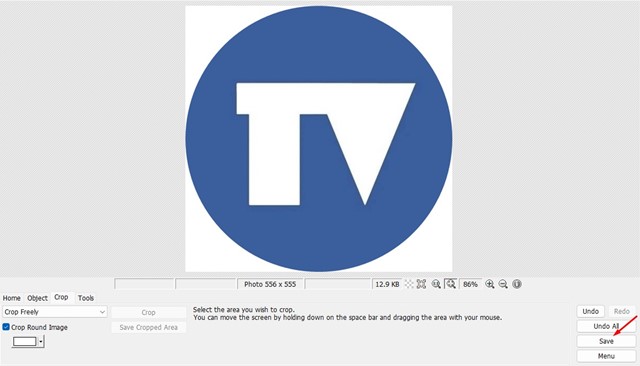
Вот и все! Вот как вы можете обрезать изображение в круг с помощью PhotoScape. Инструмент абсолютно бесплатен и имеет множество функций для редактирования фотографий.
Обрежьте изображение в круг в Photoshop
Photoshop может быть не для всех, потому что он сложен в использовании, но в нем есть все функции и инструменты для редактирования фотографий, которые могут вам понадобиться.
В PhotoShop вы можете легко обрезать изображение в круг. Вот как это сделать.
1. Откройте приложение PhotoShop на своем компьютере и вставьте изображение, которое хотите обрезать.
2. Теперь выберите Эллиптический инструмент Marque в правой строке меню.
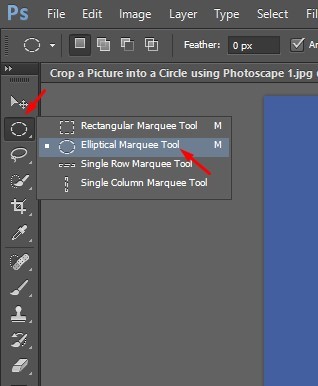
3. Нарисуйте часть с помощью инструмента Elliptical Marque на изображении, которое вы хотите обрезать.

4. После этого нажмите кнопку Добавить маску кнопку в правом нижнем углу.
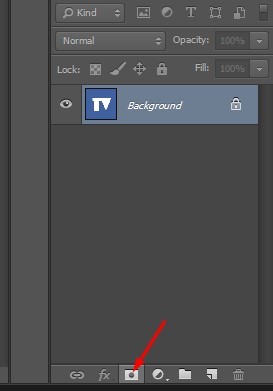
5. Далее, выберите новую маску слоя вы только что создали.
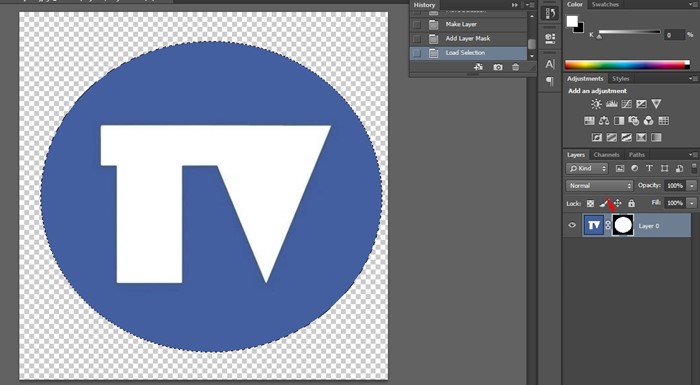
6. После того как вы сделаете выбор, нажмите на кнопку "Инструмент изображения" и выберите пункт «Обрезать»
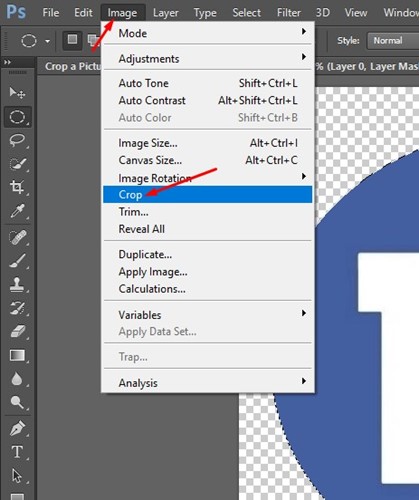
7. Это обрежет изображение в круг.
8. Чтобы сохранить обрезанное изображение, нажмите Файл > Сохранить как.
2. Когда сайт откроется, нажмите кнопку Открыть изображение и выберите изображение, которое хотите обрезать.

3. Разверните инструмент «Обрезка» слева и выберите «Круг‘.
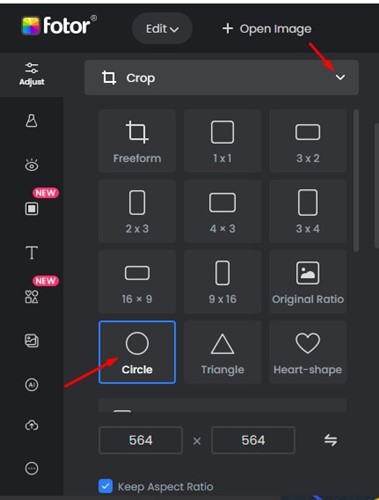
4. Сейчас выделить часть изображения вы хотите обрезать.
5. Щелкните значок ‘Применять‘, чтобы обрезать изображение.
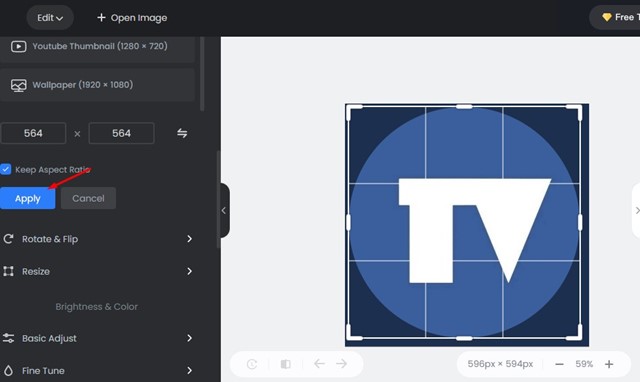
6. Как только изображение будет обрезано в круг, нажмите кнопку ‘Скачать‘ вверху, чтобы загрузить его на свой компьютер.

Вот и все! Вот как легко обрезать изображение в круг с помощью Fotor Photo Editor.
Итак, вот несколько лучших способов обрезать картинку в круг на ПК. Метод фоторедактора Fotor будет работать, даже если вы используете Mac, Android или iPhone, поскольку он работает в веб-браузере. Если вам нужна дополнительная помощь, чтобы обрезать изображение в круг, сообщите нам об этом в комментариях. Также, если статья вам помогла, обязательно поделитесь ею с друзьями.
Платформы Windows, приложения для мобильных устройств, игры — ВСЁ БЕСПЛАТНО в нашем приватном телеграм-канале — Присоединяйтесь к нам:)
Как сделать круг в Ворде
Хотя Microsoft Word и текстовый редактор, в нем иногда приходится работать с картинками, таблицами, формулами, создавать схемы. И все необходимые функции для всего этого есть. Например, Вы можете нарисовать блок схему с прямоугольниками, овалами, ромбиками и другими фигурами; обрезать картинку по необычной форме и сделать для нее рамку, и другое.
В данной статье мы разберемся, как можно нарисовать ровный круг в Ворде, чтобы это не получился овал. Делается это выбором овала из списка доступных объетов для рисования, которые можно добавить в документ.
Для этого перейдите на вкладку «Вставка» и нажмите на кнопку «Фигуры» . В открывшемся списке выберите в разделе «Основные фигуры» «Овал» и нажмите на него.

Когда курсор изменится на плюсик, нарисуйте нужный объект. Для того, чтобы получился именно круг, во время рисования необходимо зажать и удерживать клавишу «Shift» .

Когда отпустите кнопку мыши, вокруг добавленной в документ окружности появится рамка с маркерами. Наведя мышку на саму рамку (курсор примет вид плюсика со стрелками на концах), можно перетащить фигуру в другое место на листе. Если потянуть за один из маркеров, можно изменить размер нарисованного круга. Чтобы при этом он не стал овалом, удерживайте кнопочку «Shift» .

Кроме этого, можно изменить цвет заливки или вовсе сделать его прозрачным. Выделите круг, перейдите на вкладку «Средства рисования» – «Формат» и в группе «Стили фигур» нажмите на стрелочку возле кнопки «Заливка фигуры» .
В развернувшемся списке выберите подходящий цвет или кликните по пункту «Нет заливки» , чтобы сделать круг прозрачным в Ворде. Помимо однотонной заливки, можно залить фигуру рисунком, градиентом или текстурой.

Чуть ниже есть кнопочка «Контур фигуры» . В выпадающем списке можно выбрать подходящий цвет, штрихи и толщину контура.

Чтобы указать точные размеры, выделите объект и на вкладке «Средства рисования» – «Формат» в группе «Размер» впишите необходимые значения в соответствующие поля. После того, как укажите высоту, нажмите «Enter» , затем укажите ширину и опять нажмите «Enter» .

Если вы стремитесь превратить изображение в Ворде в круглую форму, вам необходимо вставить его в документ, а затем обрезать по заданной фигуре, включая круг. Узнайте, как это осуществить, в статье: как обрезать изображение в Ворде.

После обрезки картинки, можно добавить к ней контур. Для этого нарисуйте окружность такой же формы, как и рисунок, сделайте его прозрачным, и подберите подходящий цвет, толщину и вид линии контура.

Если нужно в документ Ворд вставить окружность и что-то написать на ней, то, как это сделать, подробно описано в статье: сделать текст по кругу в Ворде. В одной из предыдущих статей я еще рассказывала, как нарисовать стрелку в Ворд.
На этом все. Думаю, теперь вставка в документ Ворд красивого ровного круга не станет проблемой, и Вы быстро справитесь с задачей.
Как в Word разместить текст по кругу и сохранить объект как изображение
Все графические редакторы поддерживают добавление на изображения произвольного текста, но далеко не все из них способны размещать его по кругу. Даже такой, казалось бы, продвинутый редактор как Paint.NET не позволяет применять эту популярную дизайнерскую фишку, разве что работать с каждой буквой в отдельности, вырезая ее и выравнивая относительно контура или круга. Зато с этой задачей вполне неплохо справляется Microsoft Word , будучи не графическим, а текстовым редактором.
У данного способа размещения текста по кругу есть один недостаток, о котором будет сказано ниже, но он не так уже и существенен.
Итак, перейдите на вкладку «Вставка», выберите в блоке «Иллюстрации» фигуру, которая называется «Надпись».
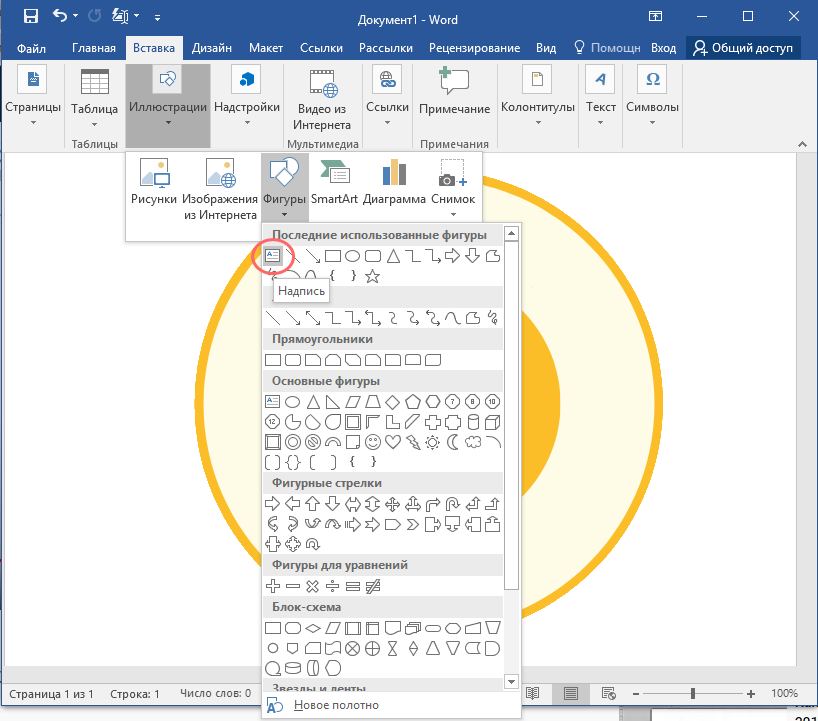
Добавьте ее в документ, можно прямо поверх ранее вставленного изображения или фигуры «Круг», если вы решили создавать всю иллюстрацию только средствами Word.
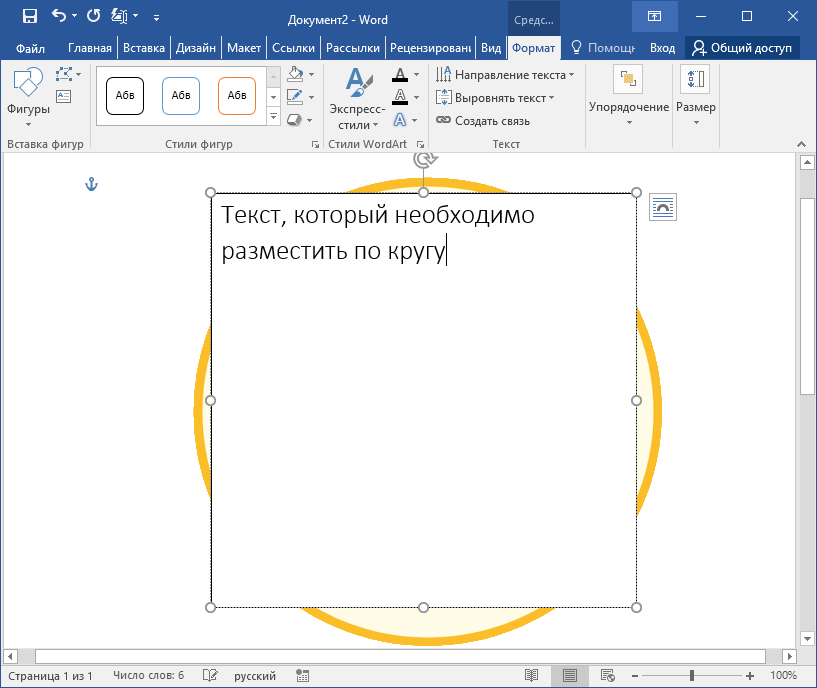
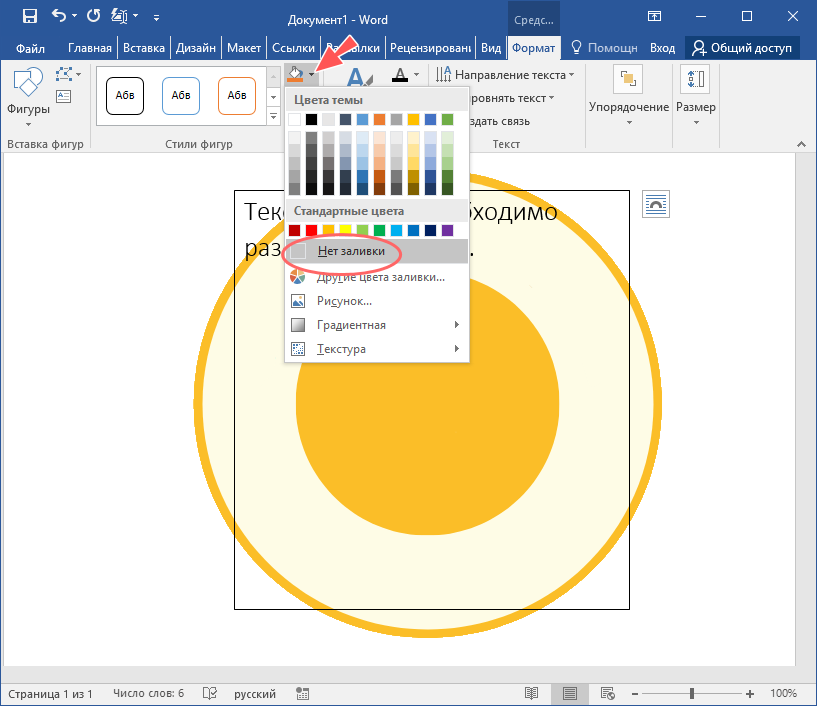
Введите в поле ваш текст, после чего в блоке инструментов «Стили фигур» уберите заливку,
а затем уберите и контур.
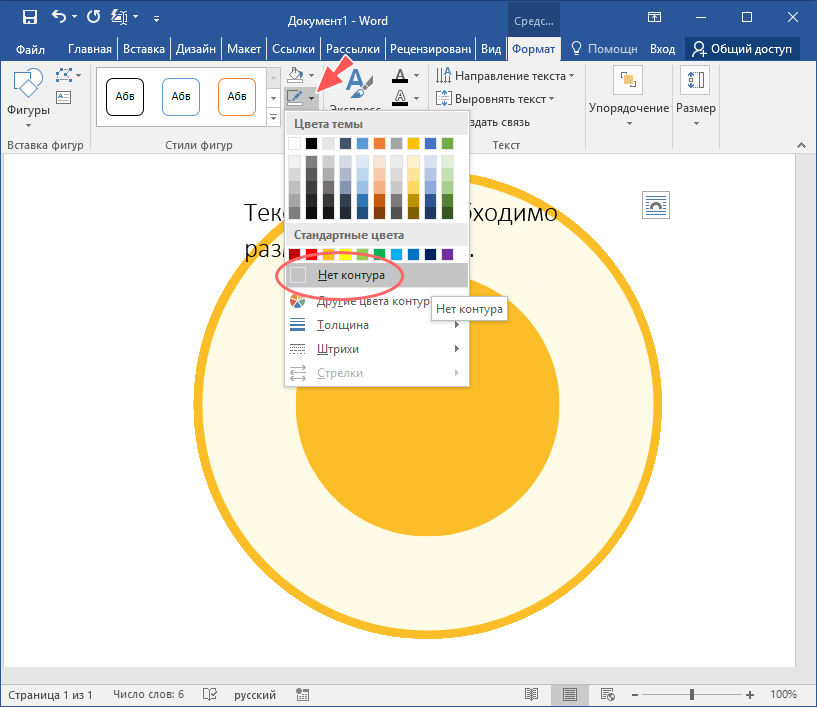
В конечном счете, останется только картинка или форма и само содержание.
Далее нажмите расположенную в блоке «Стили WordArt» кнопку «Текстовые эффекты» и выберите в меню Преобразовать -> Траектория движения -> Круг.
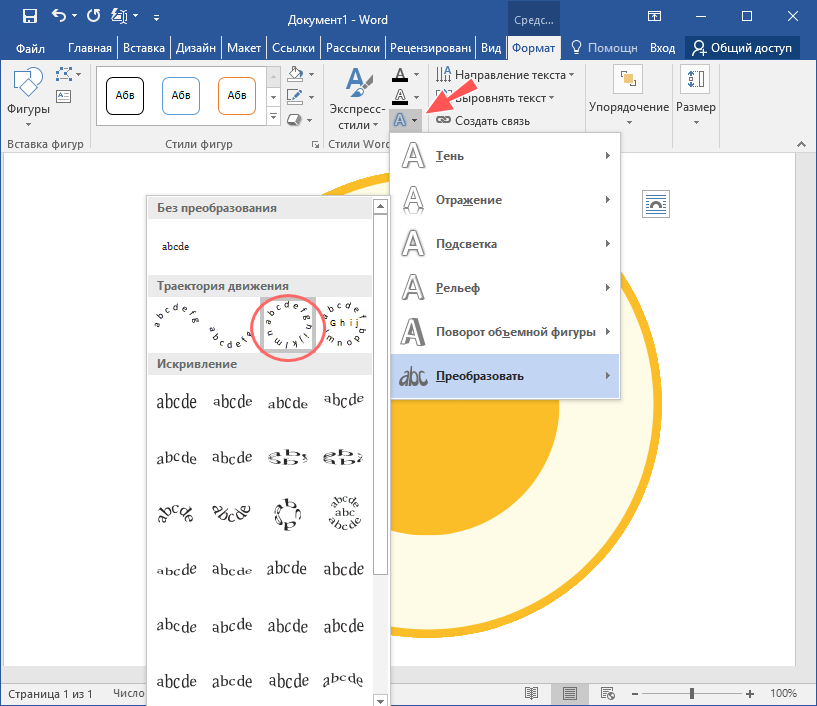
Почти всё готово, осталось только подогнать размер шрифта и вручную выровнять текст относительно изображения, на которое он накладывается.
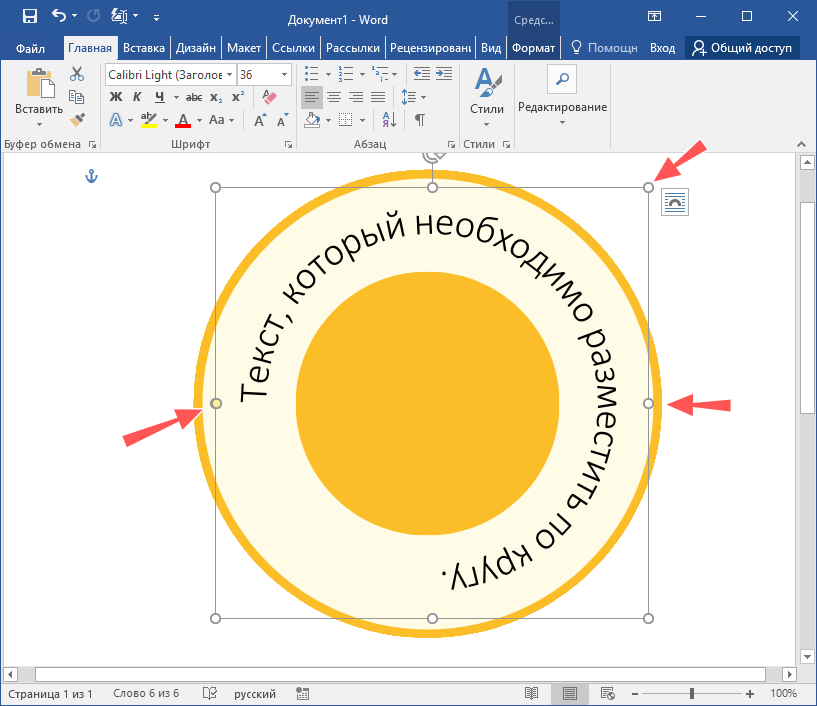
В чём минус этого способа, вы, наверное, и так уже поняли.
Изображение в Word-документе останется изображением, а текст — текстом, чтобы сохранить иллюстрацию в графическом формате, нужно будет либо создать скриншот рабочей области, либо экспортировать документ в PDF (Microsoft Word это умеет) и затем уже работать с ним, в смысле сконвертировать его в PNG , JPEG или другой нужный вам формат.



