
Круговая диаграмма, отображающая проценты, является одним из наиболее востребованных методов визуализации данных, который помогает наглядно представить соотношение разных значений в совокупности. В редакторе Microsoft Word такие диаграммы можно создать быстро и просто, не обладая особыми навыками или дополнительным программным обеспечением.
Чтобы создать круговую диаграмму с процентами в Word, вам нужно запустить программу, открыть новый либо существующий документ и перейти на вкладку "Вставка". В этом разделе вы найдете опцию "Диаграмма", где вам потребуется выбрать круговую диаграмму из предложенных типов.
Когда вы выберете круговую диаграмму, на экране откроется окно, где можно будет подкорректировать данные и процентные значения, а Внести названия категорий и подписи. По вашему усмотрению, существует возможность изменить цвета и стили диаграммы, чтобы она выглядела более привлекательно и информативно.
Важно помнить, что круговая диаграмма с процентами является лишь инструментом визуализации данных, и ее правильное использование требует грамотного анализа информации и выбора подходящей формы.
Подготовка документа
Этап 1: Запустите приложение Word на вашем компьютере.
Этап 2: Начните новый документ или загрузите уже существующий, в который планируете вставить круговую диаграмму с процентами.
Шаг 3: Вставьте таблицу или текстовый блок с данными, на основе которых вы хотите создать круговую диаграмму. Это могут быть числовые значения или описательные тексты, которые будут представлены в диаграмме.
Шаг 4: Определите данные, которые планируете отобразить на круговой диаграмме. Убедитесь в том, что данные выделены полностью и корректно.
Шаг 5: Зайдите на вкладку "Вставить" в верхней части рабочего окна.
Шаг 6: В категории "Диаграммы" выберите "Круговую диаграмму" среди доступных вариантов.
Шаг 7: Word автоматически создаст круговую диаграмму на вашем документе, основываясь на выделенных данных.
Шаг 8: Чтобы добавить проценты к элементам круговой диаграммы, выделите диаграмму, а затем выберите "Элементы диаграммы" на верхней панели инструментов.
Шаг 9: В "Элементах диаграммы" выберите "Надписи" и укажите стиль надписей как "Проценты".
Шаг 10: Word автоматически добавит проценты к элементам круговой диаграммы, основываясь на выделенных данных, и отобразит их на вашем документе.
Создать новый документ
Для начала создания круговой диаграммы с процентами в Microsoft Word необходимо открыть новый документ.
1. Откройте Microsoft Word.
2. На верхней панели инструментов выберите вкладку "Файл".
3. В выпадающем меню щелкните на "Создать".
4. Появится список шаблонов документов. Выберите "Пустой документ".
5. Нажмите на кнопку "Создать".
Теперь у вас есть новый пустой документ, в котором вы сможете создать свою круговую диаграмму с процентами в Microsoft Word.
Выбрать шрифт и стиль
Выбор шрифта и стиля текста важен для создания читабельной и эстетически приятной круговой диаграммы с процентами в Word.
При выборе шрифта рекомендуется остановиться на четко и читаемом шрифте, таком как Arial, Times New Roman или Calibri. Эти шрифты широко используются в документах и обеспечивают хорошую читабельность даже при маленьком размере.
Важно выбрать подходящий стиль шрифта. Для главного заголовка круговой диаграммы можно использовать полужирный или жирный шрифт, чтобы выделить его. Для подписей и процентных значений рекомендуется использовать обычный или курсивный шрифт.
Важно помнить, что шрифты слишком маленького размера могут быть сложными для чтения, особенно при печати или просмотре на маленьком экране. Шрифты слишком крупного размера, в свою очередь, могут занимать слишком много места и выглядеть нелепо на круговой диаграмме. Поэтому важно подобрать оптимальный размер шрифта, чтобы текст был четким и удобочитаемым.
При выборе шрифта и стиля важно также учитывать оформление документа в целом. Шрифт и стиль текста круговой диаграммы должны быть согласованы с остальными элементами документа, чтобы создать единый и консистентный внешний вид.
Добавление данных
Для создания круговой диаграммы с процентами в Word, необходимо сначала добавить данные, которые будут представлены на диаграмме.
1. Создайте новый документ в Word и откройте его.
2. Вставьте таблицу с помощью кнопки "Вставка" на панели инструментов или используя сочетание клавиш Ctrl+Shift+T.
3. В таблицу внесите требуемые столбцы и строки для ввода информации. К примеру, если ваша цель — создать диаграмму с тремя секциями, добавьте один столбец для имен секторов и еще один для процентных значений.
4. Внесите нужные данные в таблицу. В первый столбец введите названия секторов, а во второй столбец – соответствующие процентные значения.
5. Под таблицей создайте место для размещения круговой диаграммы. Нажмите на вкладку "Вставка" на панели инструментов и выберите "Диаграмма".
6. В появившемся окне выберите вкладку "Круговые" и выберите отображение для диаграммы, которое вам нравится. Нажмите "ОК".
7. Появится пустая круговая диаграмма на документе. Щелкните по ней правой кнопкой мыши и выберите "Данные диаграммы".
8. В открывшемся окне введите ссылку на данные в таблице. Выделите нужные ячейки в таблице и скопируйте ссылку.
9. Вставьте скопированную ссылку в поле "Источник данных" и нажмите "ОК".
10. Круговая диаграмма будет обновлена и заполнена данными из таблицы.
Теперь у вас есть круговая диаграмма с процентами на основе данных, которые вы добавили. Можете изменять данные в таблице, а диаграмма будет автоматически обновляться.
Начертить круговую диаграмму
Следуя этим простым шагам, вы можете легко создать круговую диаграмму с процентным соотношением в Word и проиллюстрировать свои данные в удобном и наглядном формате.
Добавить значения процентов
1. Укажите сегменты круговой диаграммы, в которые необходимо внести значения процентов.
2. Нажмите правой кнопкой мыши на один из выделенных секторов и выберите пункт "Добавить данные" или "Данные диаграммы" в контекстном меню.
3. В появившемся диалоговом окне введите нужные значения процентов (например, 30%, 20%, 50%) в соответствующие поля в столбце "Данные".
4. Чтобы установить цвет каждому сектору диаграммы в соответствии с его значением процента, выберите пункт "Цвет с помощью данных точек" в разделе "Настройки цвета".
5. Нажмите кнопку "ОК", чтобы применить изменения и закрыть диалоговое окно.
6. Теперь значения процентов будут отображаться на каждом секторе круговой диаграммы.
Как построить диаграмму по таблице в Ворде: несколько способов
Диаграммы позволяют наглядно увидеть соотношение нескольких величин или категорий. Такие изображения используют для анализа динамики показателей во времени или отражения пропорций относительно общего количества.


Для построения обычно применяют редакторы таблиц типа MS Excel. Хотя есть возможность создания таких графиков и в документах Word, что позволяет уменьшить количество файлов и упростить восприятие информации. Перед тем как сделать диаграмму в Ворде по таблице стоит познакомиться с несколькими способами ее создания.
Распространенные виды диаграмм и их применение
Для визуализации табличных данных применяются разные виды диаграмм:
Любую из этих диаграмм и множество других вариантов графиков можно построить и с помощью Excel, и в текстовом редакторе Word. Их исходные данные можно вводить вручную. Но если информация уже представлена в табличной форме, можно создать диаграмму по таблице в Ворде любой версии — от почти устаревшего, но продолжающего применяться 2003, до современной 2019.
Построение диаграммы в Word 2003 и более поздних версиях
Устаревшая версия текстового редактора дает возможность создать диаграмму на основе таблицы в Word самым простым и удобным способом. Процесс, который необходимо выполнить пользователю, выглядит так:
- Выбрать таблицу, по которой будет создаваться диаграмма — выделить все ее ячейки и столбцы, с числовыми и текстовыми данными.
- Выбрать на верхней панели вкладку «Вставка». В выпадающем меню нажать сначала на пункт «Рисунок», затем на «Диаграмму».
- После того как появится гистограмма и таблица, отредактировать информацию. Для смены стандартного графика кликнуть немного ниже изображения и выбрать тип диаграммы.
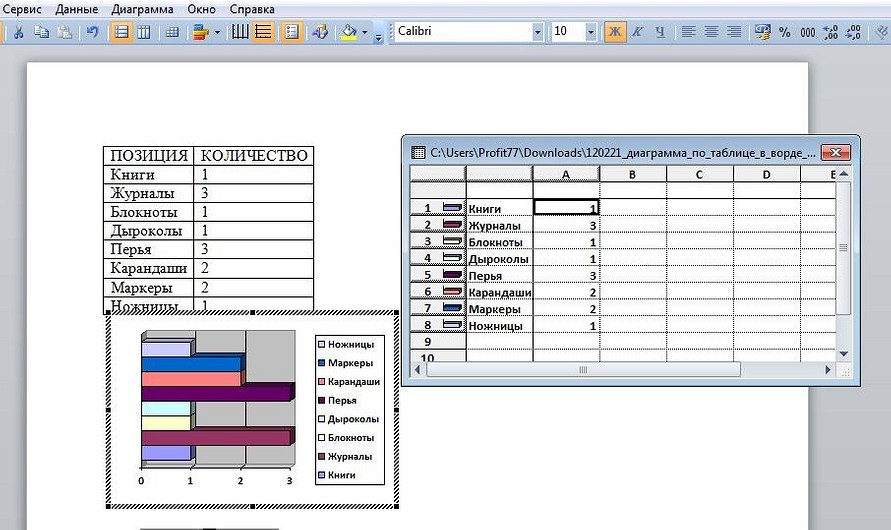
Редактировать и изменять информацию, включая число категорий, временные промежутки, подписи данных и отображение линий, можно в любое время и без применения Excel.
Для начала редактирования стоит выделить область диаграммы, кликнуть по ней правой кнопкой мыши и выбрать режим таблицы. После этого скрытые по умолчанию данные в табличной форме становятся доступны — пользователь может менять их формат, установив нужный цвет текста или фона. Еще больше изменений позволяет сделать контекстное меню диаграммы, вызываемое нажатием правой кнопкой мыши.

Создание диаграммы вручную
Если автоматически перенести информацию из таблицы не получилось, числа и текст в шаблон придется вставлять вручную. Потому большие диаграммы стоит все-таки создавать не в Ворде, а в документе Эксель с последующей вставкой в текстовый редактор. Для самостоятельного создания диаграммы понадобится:
Конечно, возможности Word для построения и изменения настроек графиков уступают редактору Excel. Но чтобы создать, сохранить и отредактировать небольшую диаграмму, их будет достаточно.
Основные настройки графиков
Увеличить количество рядов и категорий можно, используя вкладку «Конструктор». В этом случае названия рядов останутся пустыми. Если редактировать таблицу на главной вкладке, новым колонкам автоматически присваивается названия «Ряд 4», «Ряд 5» и далее по списку.
Среди других изменений стоит обратить внимание на следующие:
Для изменения, скрытия и возвращения легенды можно применять иконку «Элементы диаграммы» в виде крестика, появляющуюся при выделении области построения. Для изменения стилей и цветовой гаммы — значок в виде кисти. Иконка параметров разметки позволяет настраивать положение диаграммы на странице и ее обтекание текстом. А значок в виде воронки обеспечит фильтрацию данных в соответствии с установленными настройками.
Как создать круговую диаграмму с процентами в Microsoft Word пошаговая инструкция!
Microsoft Word включает в себя множество удобных инструментов для создания информативных и наглядных документов. Одним из таких инструментов является возможность создания круговых диаграмм с процентами. Круговая диаграмма — это графическое представление данных в виде круга, разделенного на секторы, пропорциональные значениям данных. Данные представляются в процентах, что делает диаграмму более наглядной и легко читаемой.
Шаг 1: Запустите документ Word и определите область, куда хотите добавить круговую диаграмму. Кликните на вкладку «Вставка» в верхней панели и выберите опцию «Диаграмма». В открывшемся окне выберите «Круговая диаграмма».
Шаг 2: После выбора типа диаграммы, вы увидите таблицу с примерными данными. Замените эти данные своими собственными. Введите названия категорий и их значения в процентах. Word автоматически преобразует эти значения в секторы на диаграмме. Вы также можете добавить или удалить категории, чтобы настроить диаграмму под свои нужды.
Шаг 3: Настраивайте внешний вид диаграммы, добавляя цвета, легенды и другие детали. Вы можете изменить размер и расположение диаграммы, добавить заголовок и подписи. Word предлагает множество возможностей для настройки диаграммы, чтобы она максимально соответствовала вашим требованиям и представляла данные максимально наглядно.
Вот и все! Теперь вы знаете, как создать круговую диаграмму в Word с процентами пошагово. С помощью этой функции вы сможете создавать наглядные отчеты, презентации и документы с графическим представлением данных. Это отличный способ сделать ваш документ более привлекательным и понятным для читателей.
Шаги создания круговой диаграммы в Word с процентами
Шаг 1: Откройте документ Word и выберите место, где хотите вставить круговую диаграмму.
Шаг 2: Перейдите на вкладку «Вставка» в верхней панели меню.
Шаг 3: В разделе «Диаграмма» выберите «Круговая диаграмма».
Шаг 4: Появится окно «Данные диаграммы». Введите данные для круговой диаграммы, включая значения и названия каждой секции.
Шаг 5: После ввода данных нажмите на кнопку «ОК». Круговая диаграмма с процентными значениями будет автоматически создана и вставлена в ваш документ Word.
Шаг 6: Чтобы отредактировать круговую диаграмму, щелкните на нее один раз. Появятся дополнительные опции в верхней панели меню «Дизайн диаграммы» и «Форматирование диаграммы». Вы можете изменить цвета секций, добавить подписи, изменить шрифт и многое другое.
Этап 7: Если вы желаете включить процентные значения к каждой части круговой диаграммы, выделите диаграмму и откройте вкладку «Дизайн диаграммы». В разделе «Добавления» выберите опцию «Показать проценты». Процентные значения будут автоматически отображены рядом с каждой частью.
Следуя этим простым шагам, вы сможете быстро создать круговую диаграмму в программе Word с процентными значениями. Этот инструмент поможет вам графически отобразить данные и сделать ваш документ более понятным и профессиональным.
Открыть документ в Word
После этого нужно найти и выбрать документ, в котором будет создана круговая диаграмма. Открыв документ, вы будете готовы перейти к следующему шагу, чтобы добавить круговую диаграмму с процентами.
Выбрать данные для диаграммы
Прежде чем создать круговую диаграмму в программе Word, необходимо выбрать данные, которые вы хотите отобразить на диаграмме. Для этого можно использовать таблицу, в которой указываются значения и соответствующие им проценты.
| Параметр 1 | 10% |
| Параметр 2 | 20% |
| Параметр 3 | 30% |
| Параметр 4 | 40% |
В таблице выше указаны примеры значений и процентов, которые могут быть использованы для создания круговой диаграммы. Вы можете внести свои собственные значения в таблицу, чтобы отразить конкретные данные.



