
В Microsoft Office есть огромное количество шаблонов и инструментов для работы с графикой. С их помощью можно приготовить красивую презентацию или дополнить документ наглядным приложением. Для этого разберитесь, как сделать диаграмму в Word. С ней легче продемонстрировать информацию. Если изобразить цифры и характеристики в виде текста, то их будут пролистывать.
Чтобы вникнуть в суть написанного, придётся напрягаться, внимательно читать и сопоставлять данные. А вот правильно оформленный график сразу запомнится.
В статье вы узнаете о том, как правильно оформить графики в Word
Создание диаграмм
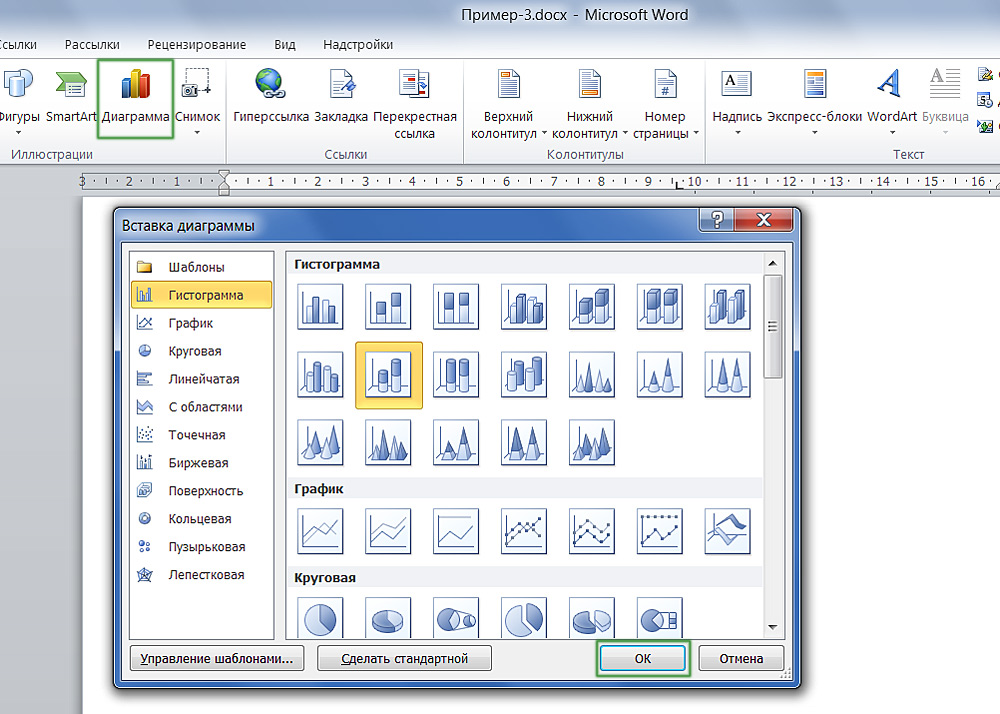
Найти необходимый диалог добавления достаточно просто
Этот графический объект можно вставить прямо в документ Word. При этом вводить данные надо в таблице Excel. Необязательно разбирать все функции этой программы, чтобы приготовить презентацию. Всё просто и понятно. Итак, как сделать график в Word:
- Откройте пустой документ.
- Перейдите в меню Вставка — Иллюстрации (или Вставка — Рисунок). Там имеются все инструменты для работы с презентациями и документами: изображения, фигуры WordArt, мультимедиа. Найдите пункт «Создать диаграмму».
- Выберите тип визуализации. Слева находятся категории: круговая, точечная, биржевая, лепестковая, линейная, пузырьковая и так далее. А справа показано, как выглядят фигуры. Нажмите «ОК», чтобы построить график.
- После этого откроется окно Excel. Характеристики объекта продемонстрированы в таблице. Значения в ячейках соответствуют показателям на иллюстрации. Они представляют диаграмму в виде текста. Когда вы напечатаете какой-то символ в Excel, то он сразу отразится в Word. Все названия заданы по умолчанию — переименуйте их в таблице. Например, вместо слова «Категория» напишите «Показатели за текущий год», а вместо «Ряд» — название отдела. И поменяйте числа на те, которые нужны вам. Так можно сделать наглядный график.
- Если вам не хватает характеристик, не надо вставлять новую иллюстрацию. Это также настраивается через Excel. Блок с цифрами, категориями и рядами в таблице обведён рамкой. Потяните её за правый нижний угол — это расширит диаграмму. В пустые ячейки введите желаемые значения.
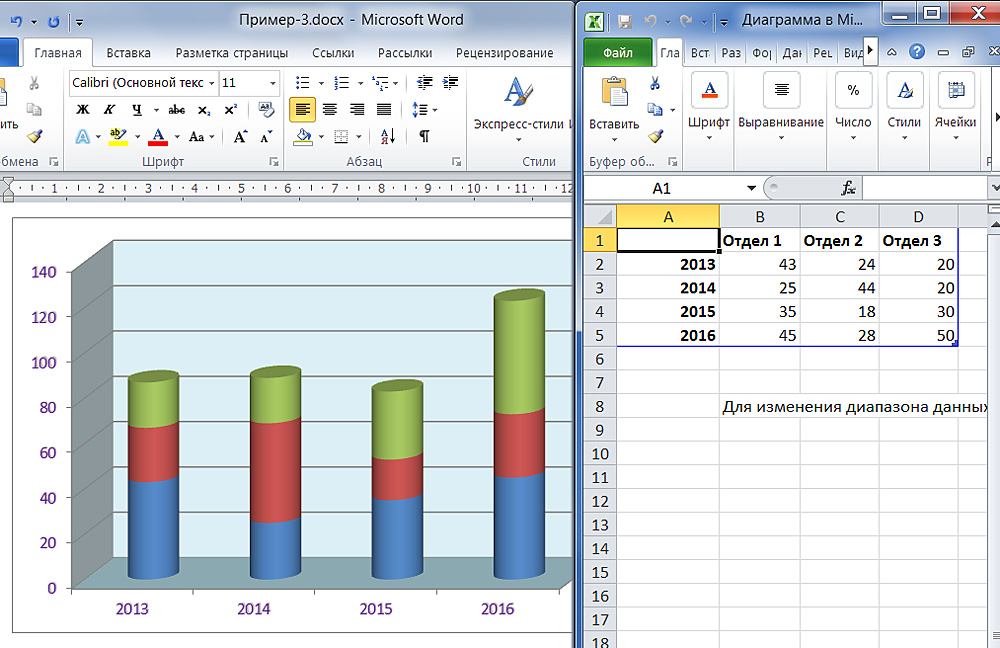
При вставке объекта в текстовом редакторе подгружается табличный
Чтобы изменить уже готовую презентацию, не нужно её создавать заново. Лучше сделать следующее:
- Кликните на объект.
- В строке меню появятся новые пункты. Это инструментарий, с помощью которого можно настроить диаграмму.
- Откройте панель «Конструктор».
- Чтобы выбрать другую иллюстрацию и при этом сохранить в ней все значения, нажмите кнопку «Изменить тип». Она находится в левой части панели. Так можно построить новый график, оставив в нём цифры и названия из старого.
- Если вы хотите вписать другие числа, то кликните «Изменить данные». Откроется Excel-таблица с категориями и рядами. Их нельзя перепечатать прямо в Word.

Основной инструментарий для структурной настройки на ленте
Во вкладке «Макет» можно задать название, сделать подпись, добавить фигуру WordArt, выбрать, где именно будут находиться категории и ряды. Раздел «Формат» предназначен для редактирования цветовой палитры, стиля, разметки и расположения в тексте.

Следующая вкладка еще больше расширяет ваши возможности
Внешний вид диаграмм
В Microsoft Office много шаблонов иллюстраций. Но если вам не подошёл ни один из них, то можете прочитать, как создать диаграмму в Word и изменить её внешний вид.
Дважды кликните по графическому объекту — появится окно настроек с несколькими разделами. В Word 2007 оно вызывается через контекстное меню, пункт «Формат». Каждый элемент можно редактировать отдельно. Просто выделите ту часть объекта, над которым хотите поработать.
Подробнее о вкладках в меню:
- Параметры ряда (или параметры оси). Тут можно изменить форму фигур и их расположение относительно друг друга.
- Заливка. Выбор цвета иллюстрации. Если хотите сделать график со своими картинками, то поставьте маркер рядом с пунктом «Рисунок» и нажмите «Вставить из файла». Можно задать текстуры, градиент, сочетание разных оттенков и так далее.
- Стили границ. Настройки вида, заливки и ширины рамки. Чтобы работать с этим меню, во вкладке «Цвет границы» выберите тип линии «Сплошная» или «Градиентная».
- Формат объёмной фигуры. Можно сделать рисунок объёмным и выбрать тип поверхности, на которую он будет похож. Но это работает не со всеми элементами в Word. Не накладывается, например, на такие как «Пузырьковые» объекты — они и так объёмные.
Во вкладках «Свечение» и «Тень» настраиваются соответствующие эффекты. Экспериментируйте и пробуйте разные настройки. Изменения сразу же отобразятся в документе. Чтобы переместить текстовую информацию о рядах и категориях, нажмите кнопку «Легенда» в меню «Макет».
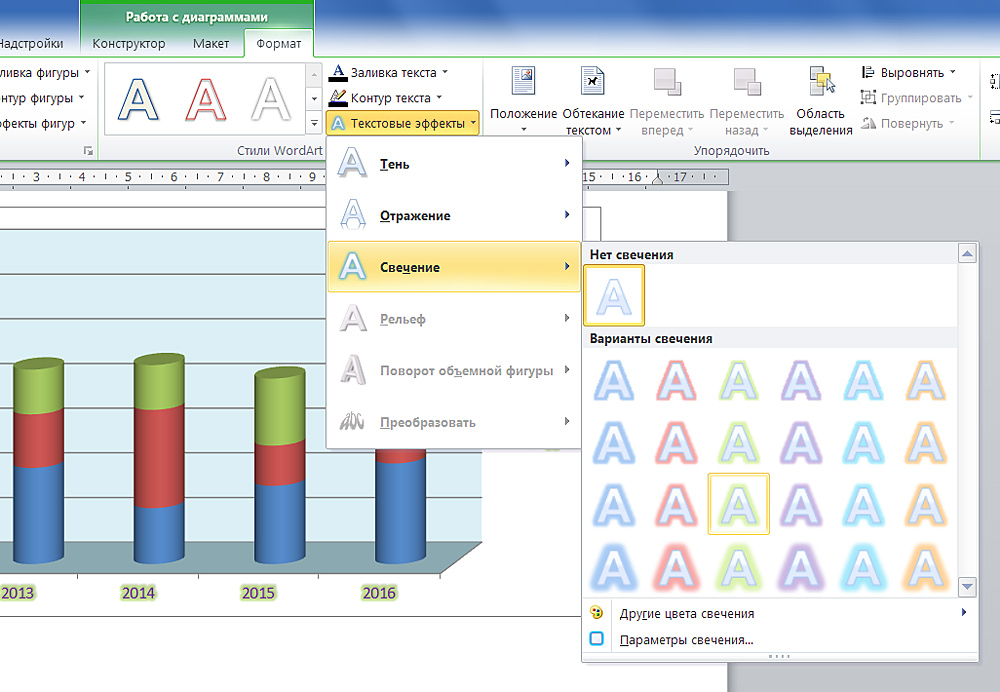
Красивое оформление презентации делает её восприятие более эффективным
Но разобраться, как построить диаграмму в Word и поменять её вид, можно и без поиска многочисленных функций. Эти фигуры похожи на фигуры из WordArt. Их отдельные элементы перемещаются и растягиваются мышью. А заливка и стиль есть в меню «Формат». Оно появляется вверху окна, когда вы выделяете график.
На этой панели есть настройки обтекания текстом. Вы можете вставить текст в рисунок из WordArt и добавить различные эффекты. Чтобы сформировать уникальную и запоминающуюся диаграмму, не надо использовать сразу весь инструментарий Word на небольшом куске иллюстрации.
Выделите важный фрагмент, придав ему объём. Грамотно расставьте тени — так появится ощущение, что ряды на разном уровне. Можно сделать свечение элемента, к которому надо привлечь внимание.
Если вы хотите показать начальству, насколько выросли продажи, продемонстрировать инвесторам преимущества проекта или разобрать с коллегами план работы — надо создать красивую и привлекательную диаграмму. Графические объекты используются не только для презентаций. Их вставляют в рефераты, дипломы, различные документы, чтобы визуализировать данные. Информация легче воспринимается, когда она показана наглядно. Поэтому полезно знать, как построить график в Word.
Как сделать линейный график в Microsoft Word
Создание графиков и диаграмм — это специальность Excel, но вам не нужно переключаться между программами, чтобы вставить линейный график в документ Word 2013. Создайте график прямо из Word с помощью функции «Вставить диаграмму», которая предоставляет те же инструменты построения графиков, что и сам Excel.
Кончик
Нет необходимости перестраивать график, который вы уже создали в Excel: просто скопировать и вставить готовая линейная диаграмма из Excel в Word.
Шаг 1. Вставьте диаграмму
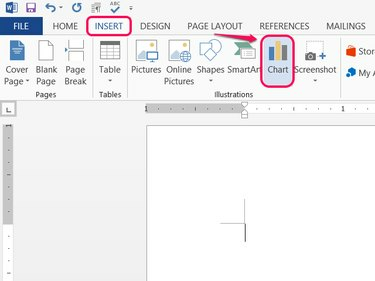
Кредит изображения: Изображение любезно предоставлено Microsoft
Открыть Вставлять вкладка в Word и нажмите Диаграмма.
Шаг 2: выберите стиль
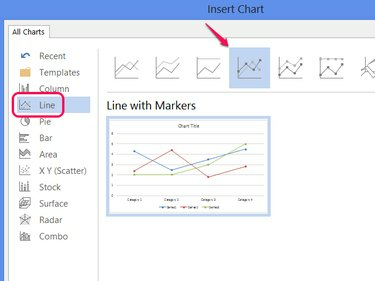
Кредит изображения: Изображение любезно предоставлено Microsoft
Выбирать Линия и выберите один из стилей, чтобы настроить внешний вид диаграммы. Нажмите Ok для создания линейного графика.
Предупреждение
Если вы хотите построить график пар значений X и Y, вам понадобится диаграмма рассеяния вместо. Каждая линия на линейной диаграмме отображает отдельный набор данных.
Кончик
Нажмите Изменить тип диаграммы на вкладке «Дизайн», чтобы изменить стили позже.
Шаг 3. Постройте диаграмму
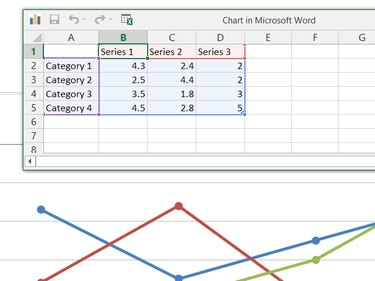
Кредит изображения: Изображение любезно предоставлено Microsoft
Отредактируйте данные в Диаграмма в Microsoft Word окно для построения графика. В отличие от создания диаграммы в Excel, Word начинает с готового образца диаграммы, поэтому отредактируйте существующие метки серий, категории и значения в электронной таблице, чтобы превратить образец диаграммы в вашу собственную.
Кончик
- Вы не ограничены количеством категорий и серий в образце диаграммы. Удалите строки или столбцы, чтобы удалить их с графика, или при необходимости добавьте другие.
- Щелкните значок Excel в строке заголовка окна, если вы предпочитаете редактировать данные в самом Excel.
Шаг 4. Добавьте элементы диаграммы
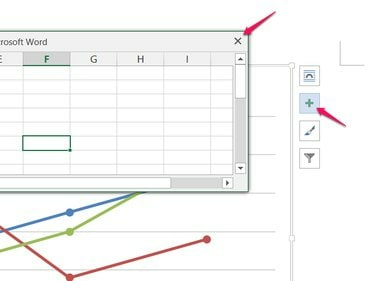
Кредит изображения: Изображение любезно предоставлено Microsoft
Закройте электронную таблицу, когда закончите редактировать данные, а затем щелкните значок + значок, чтобы добавить или удалить другие элементы диаграммы, такие как метки, легенды, заголовки или линии сетки.
Шаг 5: отредактируйте существующую диаграмму

Кредит изображения: Изображение любезно предоставлено Microsoft
Щелкните диаграмму правой кнопкой мыши и выберите Редактировать данные, чтобы снова открыть электронную таблицу данных для редактирования позже. Изменения, внесенные в электронную таблицу, сразу же вступят в силу на графике.
Недавний
Как сбросить кодовый замок Defcon
Ноутбук ценен, легкий и портативный, что делает.

Как сбросить замок Kensington Lock
Кредит изображения: Чад Бейкер / Фотодиск / Get.

Как конвертировать параллели в Virtualbox
Кредит изображения: Шон Гэллап / Новости Getty .



