
Иногда у нас будет довольно длинный документ, требующий командной работы. Затем довольно необходимо разделить его на несколько более коротких, чтобы ускорить рабочий процесс. Вместо того, чтобы делать это устаревшими способами, такими как вырезание и вставка, у нас есть более быстрые методы для этой утомительной задачи. Просто читайте дальше, чтобы увидеть больше.
Способ 1: работайте в режиме «Структура»
- Первый и первыйost, сделайте необходимую резервную копию ваших файлов на случай, если во время процесса с ними могут быть совершены какие-либо неправомерные действия.
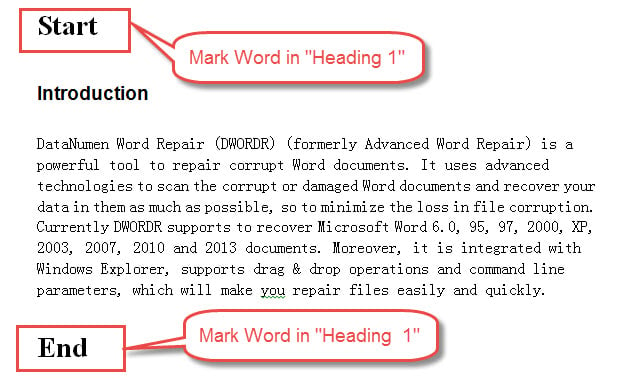
- Во-вторых, проверьте, помещена ли разделяемая часть текста под заголовком уровня, например Заголовок 2, 3, 4 и т. д. Если это так, вы можете сразу перейти к третьему шагу. Однако, если это еще не сделано, вам следует ввести несколько слов-меток как в s,tarт и конец текста, и установить эти слова в «Заголовок 1». Если мы поместим эти слова, скажем, в «Заголовок 3», то, когда текст содержит стиль заголовка более высокого уровня, такой как «Заголовок 2», вы не сможете вывести текст. Вот наш пример:
![]()
- В-третьих, нажмите вкладку «Просмотр».
- Затем нажмите «Структура» в «Просмотрах документов».

- Теперь на вкладке «Структура» перейдите в группу «Инструменты структуры» и выберите уровень ваших слов-меток в раскрывающемся списке «Показать уровень». Здесь мы выберем «Уровень 1», поскольку мы только что установили их в «Заголовке 1». И все тексты на уровне 1 будут отображаться.
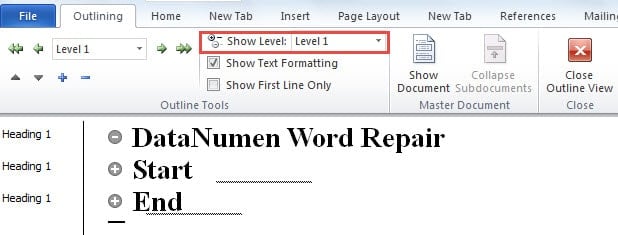
- Затем нажмите «Показать документ» в группе «Основной документ». И вы заметите, что теперь доступны опции «Создать» и «Вставить».

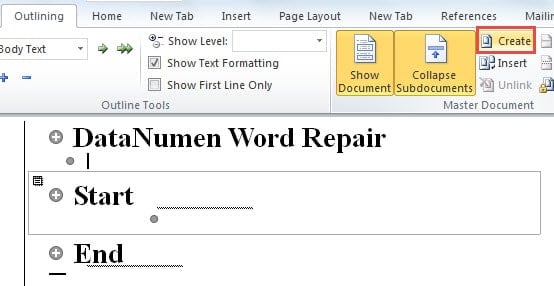
- Затем щелкните знак «плюс» перед первым отмеченным словом, чтобы выделить эту часть текста.
- Наконец, нажмите «Создать», чтобыtart разделение документа.
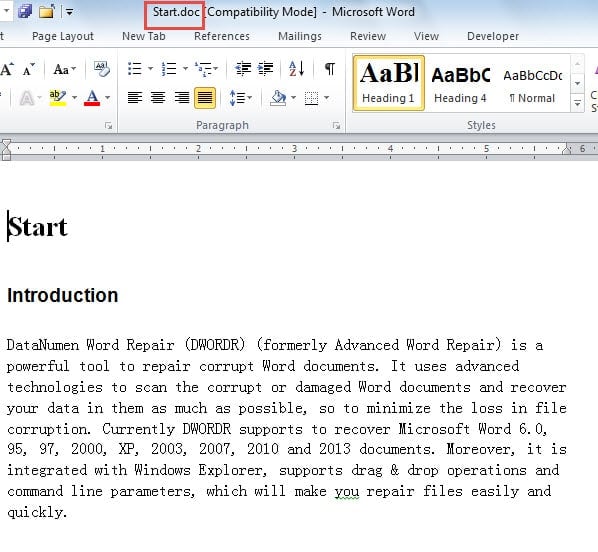
- Вы можете повторить шаги 7 и 8, чтобы закончить разделение остальной части документа. И не забудьте сохранить файл, когда закончите. Затем перейдите к местоположению исходного файла, и вы найдете все новые документы. Ниже показано, чего вы можете достичь:
Способ 2: используйте коды VBA
Если вы предпочитаете метод копирования и вставки, вы, вероятно, можете позволить макросу Word сделать всю работу за вас. И что еще лучше, вы можете добавить макрос на «Панель быстрого доступа», чтобы вы могли легко использовать его повторно. Чтобы узнать, как это сделать, обратитесь к нашей предыдущей статье: Как быстро вызвать другое приложение из MS Word
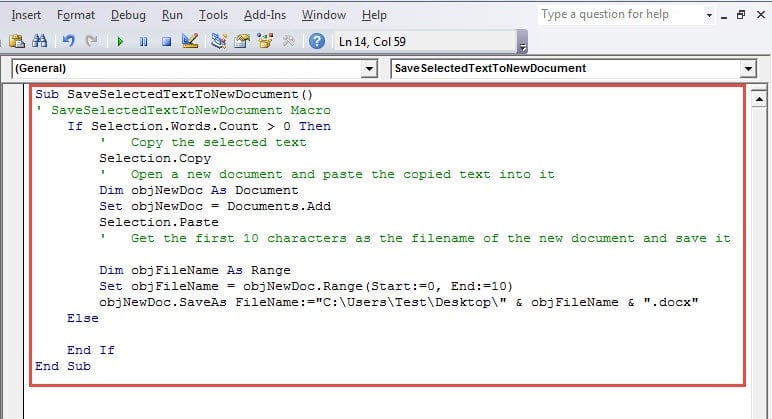
- Для начала нажмите «Alt + F8», чтобы открыть редактор VBA.
- В правой области редактирования вставьте следующие коды:
re>Sub SaveSelectedTextToNewDocument() If Selection.Words.Count > 0 Then ‘Скопируйте выделенный текст Selection.Copy ‘Откройте новый документ и вставьте в него скопированный текст Dim objNewDoc As Document Set objNewDoc = Documents.Add Selection.Paste ‘Получите первый 10 символов в качестве имени файла нового документа и сохраните их Dim objFileName As Range Set objFileName = objNewDoc.Range(Start:=0, End:=10) objNewDoc.SaveAs FileName:="C:UsersTestDesktop" ".docx" Else End If End Sub
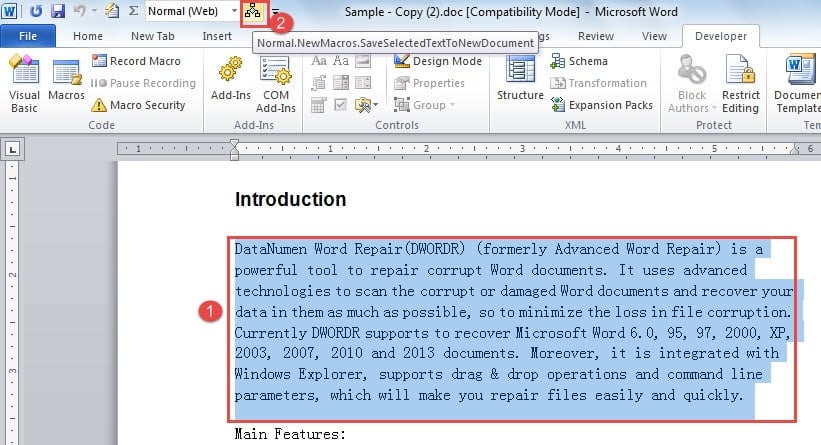
- Затем сохраните коды и добавьте макрос на «Панель быстрого доступа».
- Затем выберите текст и нажмите кнопку макроса. Вы получите новый документ.
Ноты:
- Среди кодов «C:UsersTestDesktop» относится к пути, по которому будут храниться новые документы. Вы можете изменить его по своему усмотрению.
- Коды «Set objFileName = objNewDoc.Range(Start:=0, End:=10)» означает, что у нас будут первые 10 символов выделенного текста в качестве имени нового файла. Вероятно, вы также можете изменить эту часть соответствующим образом.
Кстати, вам также может понадобиться слить или объединить эти пересмотренные документы в один. Тогда вы можете воспользоваться способами, предложенными в следующих 2-х статьях:
Неизбежная катастрофа
Живя в гиперсвязанном мире, сегодня все связано с данными. Поскольку мы ежедневно используем Word для работы с большим объемом информации, каждый должен помнить о повреждении файла, поскольку никто не может сказать, когда произойдет следующая катастрофа с данными. Как бы это ни было неизбежно, мы должны подготовиться, получив эффективный инструмент для восстановить поврежденные данные Word заранее.
Работа с двумя и более документами
Использование средств автоматизации Word позволяет правильно организовать работу над документами и автоматизировать целый ряд процедур создания, форматирования и редактирования документов.
В любом приложении Office одновременно может быть открыто несколько документов. Каждый открытый документ отобразится в своем собственном окне. Например, пользователь может видеть на экране следующие документы Word, открытые в течение дня:
- отчет, который необходимо исправить сегодня;
- документ, содержимое которого нужно скопировать в отчет, также открыт;
- новый документ, созданный для составления письма. По окончании составления письма оно сохраняется и закрывается.
Последовательность действий, пользователя
- Внесение поправок к отчету.
- Создание нового документа для составления письма. Письмо сохраняется, распечатывается и остается для внесения поправок и согласования.
- Продолжение внесения поправок к отчету. Выделенные в других документах фрагменты копируются в отчетный документ.
- Внесение поправок в письмо (оно сохраняется, распечатывается и закрывается).
- Копирование из второго документа заканчивается, и он закрывается.
- Завершение отчета.
Работа ведется с несколькими документами одновременно. Список открытых документов можно посмотреть в меню Окно (Window).
Открытие нескольких документов
Работа сразу с несколькими открытыми документами позволяет пользователю:
- перемещаться между документами и работать с ними;
- сохранять или закрывать все открытые документы одной командой;
- копировать и перемещать текст, графику и объекты между открытыми документами;
- располагать рядом окна документов для упрощения процедуры перетаскивания и копирования.
- Выберите Файл, Открыть (File, Open). Появится панель диалога Открыть (Open).
- Найдите файлы, которые нужно открыть.
- Выберите первый открываемый файл и, удерживая Ctrl, щелкните мышью на каждом из оставшихся для открытия файлов.
Для открытия последовательной группы файлов выберите первый файл и, удерживая Shift, щелкните на последнем файле, который должен быть открыт.
Расположение окон документов на экране
Окна открытых документов можно расположить так, чтобы все они были видны одновременно.
В меню Окно выберите Упорядочить все (Window, Arrange All).
На экране появятся окна открытых документов, которые можно перемещать и изменять их размеры.
Закрытие всех открытых документов
В Word и Excel можно закрыть несколько документов одновременно. Удерживая Shift, выберите команду Закрыть все в меню Файл (File, Close All).
Все открытые документы закроются. Если изменения в одном из документов не были предварительно сохранены, пользователю будет предложено сделать это перед закрытием документа.



