
Кто из нас не рад праздникам?! Шум иPreparations, друзья и близкие, подарки и много приятных слов. Часто именно эти слова многие сочиняют на ходу, когда поздравляют виновника торжества. Или есть еще один вариант – приобрести открытку и зачитать поздравление с неё.
Потребность в создании открытки может возникнуть по множеству причин: возможно, вы не успели посетить магазин, не смогли найти подходящий вариант или решили продемонстрировать свои умения и порадовать кого-то уникальной ручной работой. Лично мне нравится на праздниках читать стихи, которые я сам написал, а не пользоваться готовыми текстами с открыток, поэтому я стараюсь найти такие, у которых внутреннее пространство пустое. Сложно наткнуться на открытку с интересным дизайном, но без текста, и именно поэтому вариант «сделай сам» может стать отличным решением.
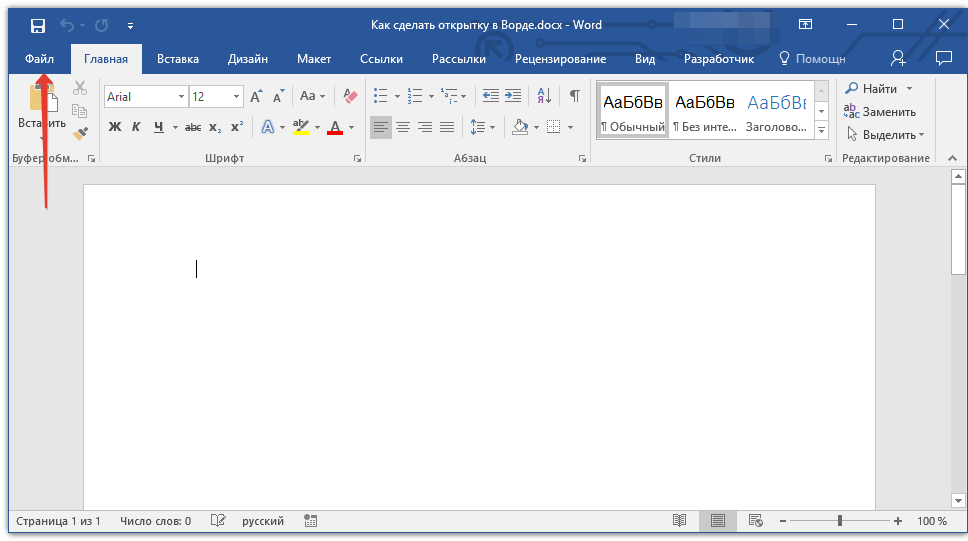
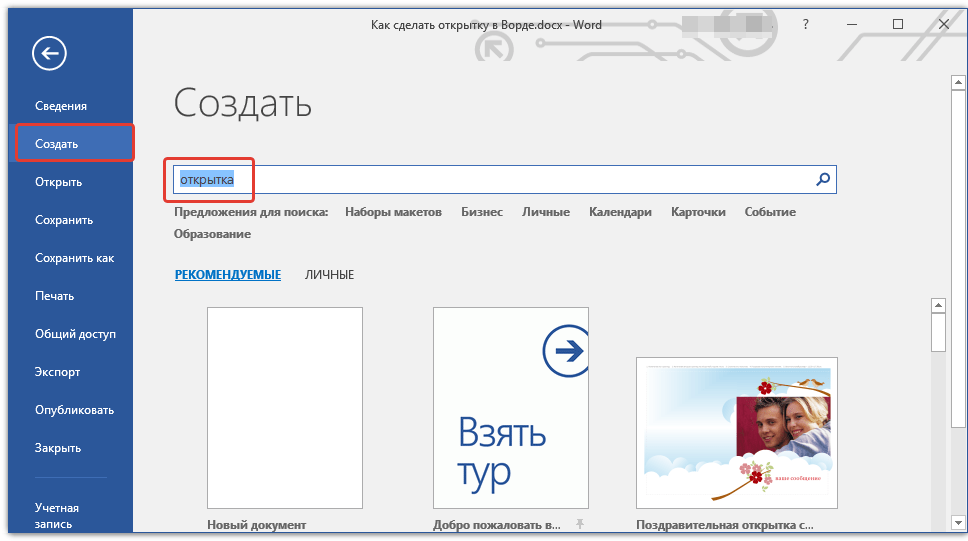
Начнем с готовых вариантов. Открывайте любой вордовский файл, переходите вверху на «Файл» и в меню слева выбирайте «Создать» .

Затем введите требуемое слово в строке поиска и нажмите на стрелку для начала поиска. Это будет полезно пользователям, имеющим Версию Word 2007 или 2010.

Если вы используете Ворд версии 2013 или 2016, то сначала создайте новый документ, а затем введите в строку поиска необходимую фразу.

Отличие в том, что в более новых версиях текстового редактора, справа есть категории, что упрощает поиск открытки на определенную тему. То есть, нужна открытка С Днем рождения, С Пасхой или 8 Марта, просто кликните по соответствующему пункту и в области по средине появятся доступные шаблоны.

Если у вас установлена устаревшая версия Ворда, просмотрите список и выберите нужный шаблон для своей открытки. Затем выделите его и нажмите на кнопку «Скачать».

После загрузки файл откроется в новом окне. В верхней части страницы расположено изображение, ориентированное вниз, которое является обложкой, а всё, что находится ниже, представляет собой внутренние страницы.
Сначала распечатайте первую страницу, затем переверните её и снова пропустите через принтер. В итоге у вас получится следующее: изображение на одной стороне и текст с обратной. Просто вырежьте и сложите пополам – вот и всё.
Если на полях будут примечания – обратите на них внимание, там могут быть разъяснения, как распечатывать и сгибать открытку, куда вставить текст.

Можете немного изменить шаблон. В примере середина получится белая с текстом. Давайте добавим туда картинку, чтобы интереснее смотрелось. Открывайте вверху «Вставка» и нажимайте «Рисунок» .
Подробнее, как вставить рисунок в Ворд, можете прочесть в статье.

Дальше выделите его, разверните группу «Упорядочить» и выберите обтекание «За текстом» .
Подробно про варианты обтекания картинки в Ворде я уже описывала.

Используя маркеры на рамке изображения, сделайте его подходящего размера. Переместите его в нужную часть листа, с помощью указывающих в разных направлениях стрелок (такой вид примет курсор, когда Вы наведете его на рамку).

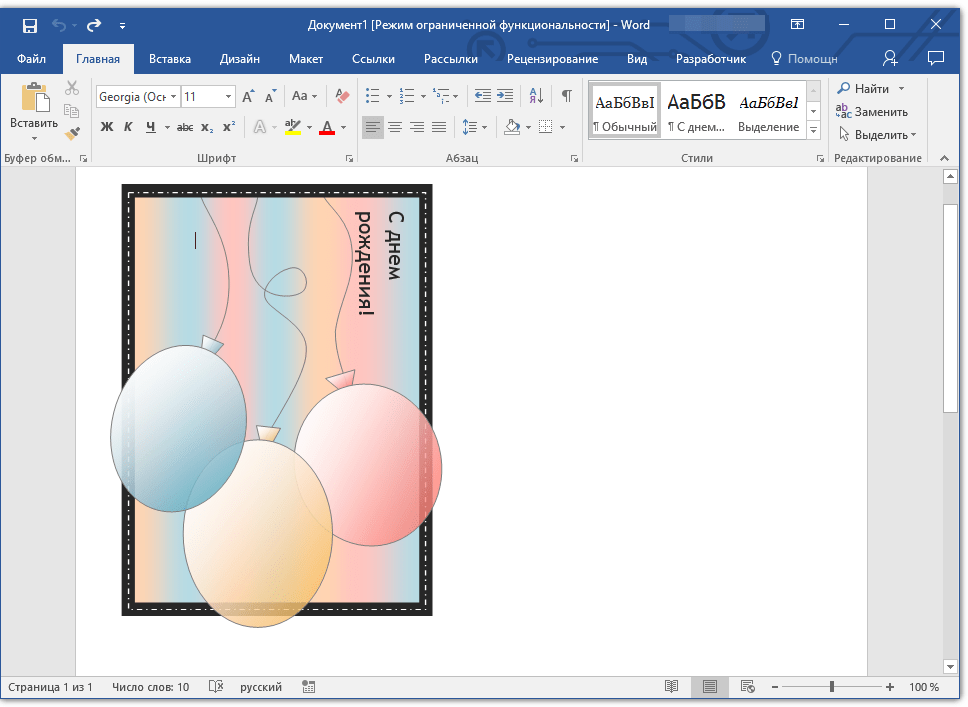
Дальше отформатируйте текст, чтобы он не сливался с фоном. Выделяйте напечатанное и на вкладке «Главная» есть все нужные кнопки для изменения размера букв, шрифта, добавления жирности и прочего. В примере я изменила цвет букв.

Вот такое получилось у меня. Можно распечатать его с первой страницей (перевернутой), которая есть в шаблоне, и согнуть, а можно просто сделать открытку другого вида, которую не нужно сгибать пополам.

С шаблонами разобрались, но если Вас что-то в них не устраивает, можно сделать открытку самостоятельно с нуля и оформить ее по своему вкусу. Пошаговая инструкция, которую я приведу ниже, должна в этом помочь.
Начинаем с формирования границ. Для этого используется вставка таблицы на лист. Если открытка будет с одной стороны, то достаточно одной ячейки. В этом примере я продемонстрирую, как создавать открытку, которая открывается. Поэтому я создаю таблицу размером 2 на 2.

Верхние две ячейки нужно оформлять вверх ногами. Делается это для того, чтобы потом правильно получилось напечатать открытку.
В верхнем левом квадрате будет обложка, правом – последняя страница, внизу внутренняя часть.

Добавлять можно картинки, для этого нужно позаботиться, чтобы они были сохранены на компьютере, области с надписями и различные фигуры (нужную кнопку найдете на вкладке «Вставка» ). У меня будут изображения и надпись.
Устанавливаю курсив в ячейку с обложкой и вставляю картинку. С помощью маркеров меняю ее размер, потом выбираю обтекание «Перед текстом» и переворачиваю на 180 градусов.
Про то, как повернуть рисунок в Ворде, прочтите, перейдя по ссылке.

Для того чтобы правильно выбрать размер, необходимо определится, какая будет сама открытка и, выделив всю таблицу, нажав на кнопочку в виде стрелочек в левом вернем углу, на вкладке «Макет» указать определенные значения для высоты и ширины всех ячеек.

Теперь можно разместить надпись так, как она должна выглядеть. Добавляю еще одно фото немного ниже названия праздника, уменьшаю его, размещаю перед текстом и переворачиваю. Титульная страничка готова.

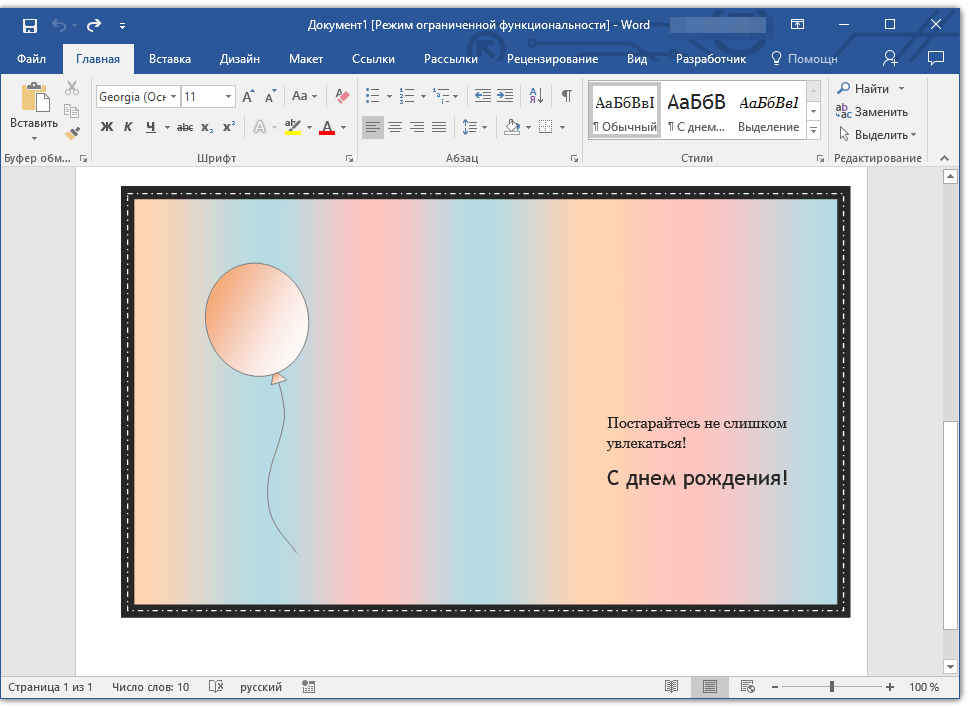
Перехожу к середине – это две нижние ячейки. Вставлю на две страницы одну картинку. Выбираю обтекание перед текстом и подгоняю ее размер по ячейкам. Вы можете отдельно оформить правый и левый блок таблицы.

Текст с поздравлениями будет справа. Добавляю блок «Надпись» , печатаю в нем, убираю цвет рамки и заливки, меняю размер букв и шрифт, добавляю курсив, применяю к тексту один из готовых стилей.
На веб-ресурсе представлена исчерпывающая статья о том, как оформить текст в Word. Кроме того, может быть полезно: оформление эстетичного текста в Ворде.

Для последней страницы просто выбрала однотонный фон, это заливка ячейки, и вставила надпись.
В статье цвет таблицы в Ворде, я рассказывала и про заливку ячеек. Также прочтите про то, как повернуть текст в Word.

Следующее, что нужно сделать – убрать все внутренние границы, чтобы они не портили внешний вид. Рамку вокруг оставьте, чтобы удобно было вырезать. Выделите таблицу целиком, откройте вверху «Конструктор» , нажмите на стрелочку рядом с кнопкой «Границы» , и в выпавшем списке сначала кликните «Нет границ» , затем «Внешние границы» .

Теперь давайте разместим открытку на странице правильно, чтобы во время печати, после того, как Вы перевернете лист на другую сторону, со второй стороны все легло как нужно. Для этого необходимо сделать так, чтобы значения для верхнего и нижнего поля страницы были одинаковые.
Откройте вкладку «Вид» и включите отображение сетки, поставив галочку в соответствующем пункте. Затем выделите всю таблицу и в документе на линейке слева перемещайте маркеры так, чтобы открытка сверху и снизу четко лежала на сетке. Должно получиться как на скриншоте. У меня верх открытки совпадает с началом сетки, сделайте так же и внизу.

Потом переходим вверху на «Разметку страницы» , нажимаем кнопку «Поля» и выбираем пункт «Настраиваемые» . Обратите внимание, что таблица должны быть выделена.

Суммируем значения в полях верхнее и нижнее и делим на два.

Указываем в данных полях получившееся значение и жмем «ОК» . Теперь у Вас должна открытка находиться четко посредине относительно верха и низа страницы.

Распечатывайте результат и вырезайте его. Осталось согнуть пополам и открытка, а точнее две, готовы! Почему 2, потому что сначала распечатаете, потом перевернете страницу и напечатаете с обратной стороны.

На этом завершаю. Последовательно выполняйте все шаги, которые я описала, и у вас, безусловно, получится создать оригинальную поздравительную открытку в Ворде самостоятельно. Или же вы можете воспользоваться шаблонами, предоставляемыми разработчиками.
Создание поздравительной открытки в MS Word
Любой праздник невозможно представить без подарков, всеобщего веселья, музыки, воздушных шаров и прочих радостных элементов. Еще один неотъемлемый компонент любого торжества — поздравительные открытки. Последние можно купить в специализированном магазине, а можно создать самостоятельно, используя для этого один из шаблонов Microsoft Word.
Не зря ведь говорят, что лучший подарок — это тот, что вы сделали собственными руками. Поэтому в данной статье мы расскажем, как самостоятельно сделать открытку в Word.
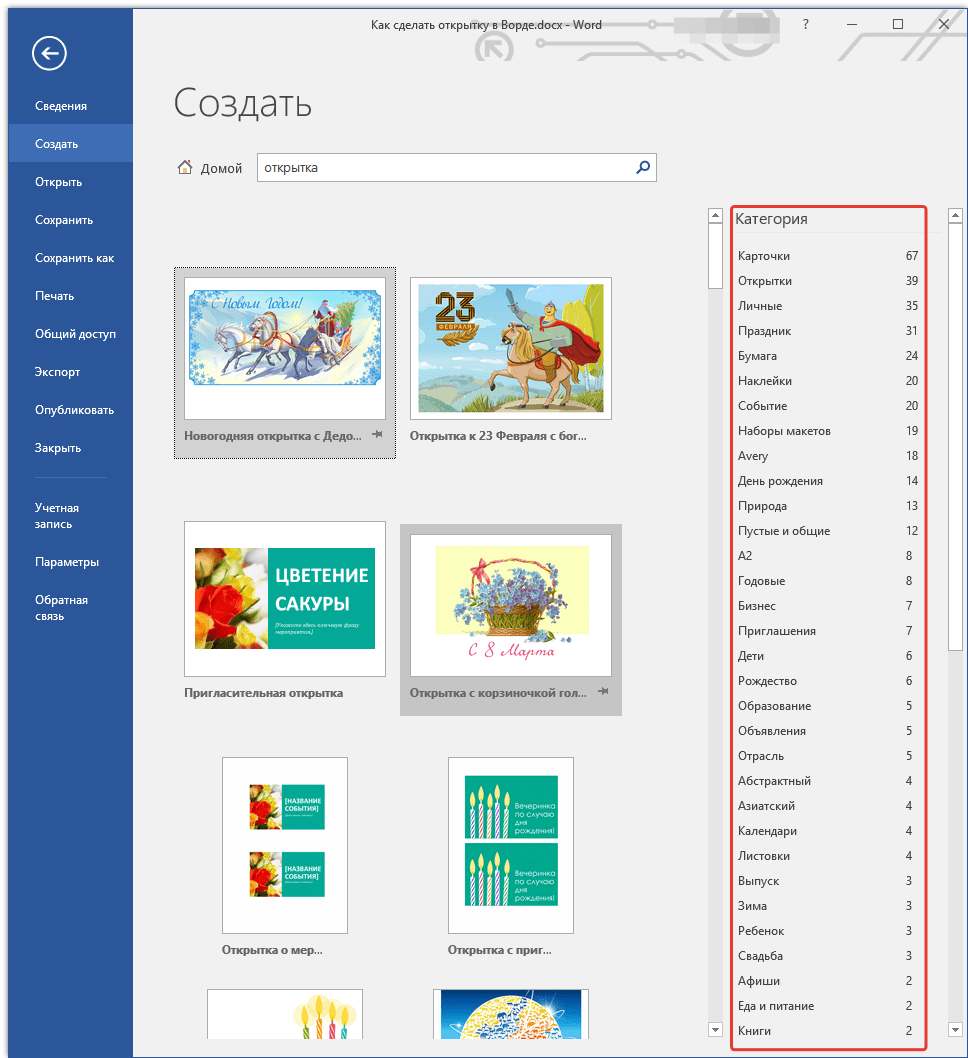
Обратите внимание: В списке справа вы можете выбрать категорию для вашей открытки — юбилей, день рождения, Новый год, Рождество и другие.
Выбрав подходящий шаблон, кликните по нему и нажмите «Создать». Дождитесь, пока этот шаблон будет скачан из интернета и открыт в новом файле. 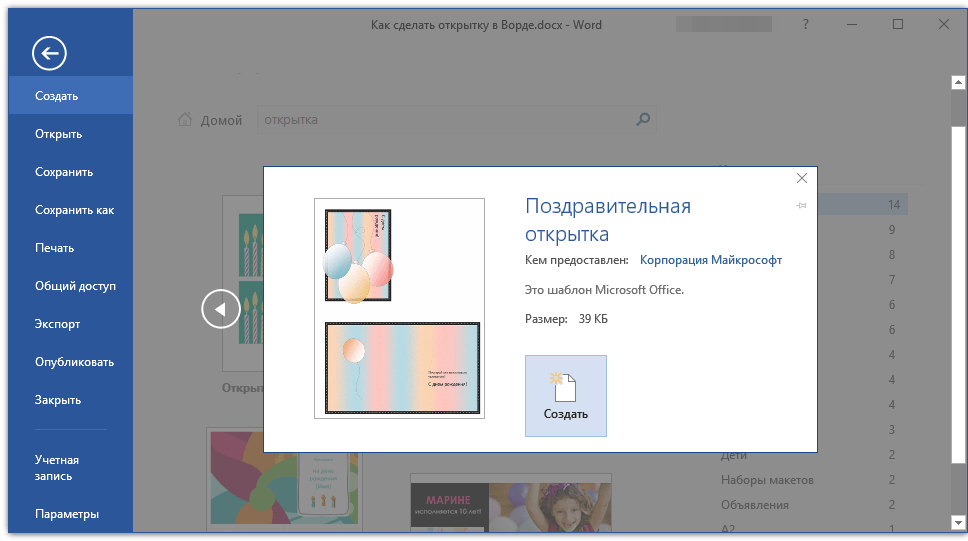
 Урок: Форматирование текста в Ворде
 Урок: Печать документа в MS Word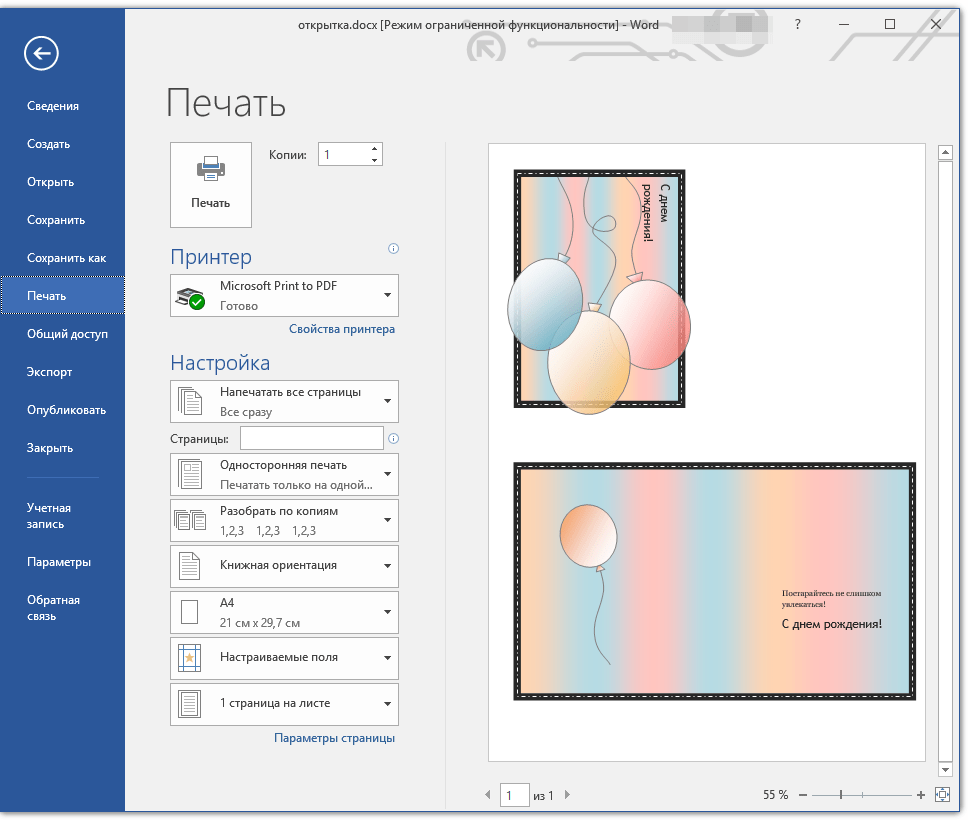
Обратите внимание: многие открытки содержат пошаговые рекомендации по распечатке, вырезанию и складыванию конкретных открыток. Не стоит упускать из виду эту информацию, так как она не напечатана, но может оказаться весьма полезной.
Создание новогодней открытки в программе Word
Разработка включает в себя презентацию об истории создания открытки, инструкционную карту для создания открытки в программе Word, папку с картинками для открытки и с фонам для открытки.
Бондаренко Елена Юрьевна
Описание разработки
Задачи:
Образовательная: проверка владения технологией создания и оформления документа.
Формирующая: становление творческой индивидуальности, углубление знаний о мире.
Воспитательная: воспитание поликультурной личности, воспитание информационной культуры.
Знать: основы работы в Word
Уметь: Пользоваться программой Word, сохранять документ в формате docx.
Тип занятия: комбинированный.
Оборудование: мультимедийный проектор, экран, компьютеры, презентация, инструкционная карта, картинки без фона в формате qif, картинки для фона открытки, тексты новогодних поздравлений.
Ход урока
Организационный момент
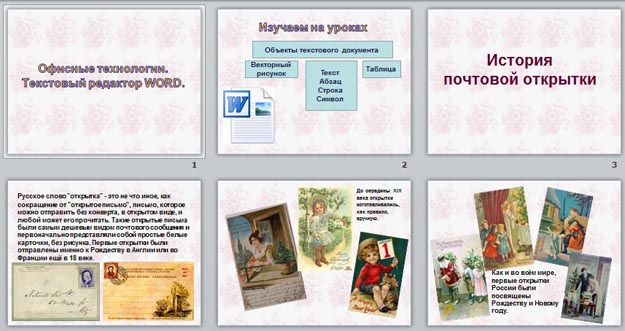
Актуализация опорных знаний презентация к занятию (слайд 2)
Постановка цели занятия.
Исследование теоретических аспектов
- История почтовой открытки (слайд 3 – 9)
Демонстрация не входящих возможностей программы в программу общеобразовательного процесса
Разметка страниц — ориентация
Разметка страницы – цвет страницы – способы заливки – рисунок – рисунок (выбрать путь к фоновому файлу)
Вставка – рисунок (выбрать путь к файлу)
Свободное перемещение рисунка по полю документа
Выделить рисунок – в выпадающем окне выбрать обтекание текста – по контуру
Надпись «С новым годом»
Вставка – WordArt – выбрать макет – в открывшемся окне вместо «ТЕКСТ НАДПИСИ» набрать свой текст.
Размер текста можно исправить, как картинку потянув за края.
Независимое перемещение элемента WordArt
Выделить объект WordArt правой кнопкой мыши выбрать вкладку — формат объекта WordArt – положение – по контуру
Создать новогоднее поздравление, используя подготовленные фоны и картинки.
Создать надпись «С новым годом» с помощью объектов WordArt.
Использование новогодних поздравлений в стихах по желанию.
Итог занятия. Демонстрация и обсуждение получившихся работ. Сохранение работ учеников в своих папках для дальнейшей возможности поздравить друзей и близких по электронной почте.

-80%



