
Как создать новый документ Microsoft Word
Практически у всех пользователей на компьютере установлен Microsoft Word и рано или поздно у многих возникает вопрос, как в нем работать и как создать файл Ворд.
На самом деле это легко и просто, для создания нового документа в Ворде существует 3 способа.
Способ №1. Как создать Вордовский документ на рабочем столе
Чтобы создать новый документ Word на рабочем столе или в любой рабочей папке вам необходимо сделать следующее:
- Переходим на рабочий стол или в необходимую папку, где вы хотите сохранить документ.
- Кликаем правой кнопкой мыши на пустой области, в появившемся меню находим пункт «Создать» далее ищем пункт «Текстовый документ Microsoft Word» и нажимаем на него. (Если таких пунктов нет, то вам необходимо сначала установить Microsoft Office Word)
- Мы должны увидить новый файлик Ворда, у которого подсвечено название синим цветом, это означает что файл готов к переименованию, мы должны напечатать необходимое имя вордовского документа.
- После того как мы назвали файл как нам нужно, мы можем его открыть, быстро нажав на него 2 раза.


Вот и все, теперь у вас откроется новый, чистый документ Ворд и вы можете начать в нем работать!
Способ №2. Как создать чистый документ Майкрософт Ворд
Вордовский документ можно создать и другим способом для этого делаем следующее:

- Нажимаем кнопку «Пуск (Win)» если у вас Windows 7, то далее вам нужно перейти во вкладку «Все программы» и там найти папку Microsoft Office. Если у вас Windows 10, то нажав кнопку «Пуск», в появившемся списке ищем такую же папку;
- Нажав на папку Майкрософт Офис, у вас появится список всех программ, вам необходимо найти и открыть Microsoft Word;
- Теперь у вас открыта программа Ворд и вы можете в ней работать, но в данный момент самого файла нигде нет, поэтому после окончания работы, когда вы нажмете кнопку «Сохранить», выскочит окно где вам нужно будет задать имя файла и место куда вы его хотите сохранить, будь это рабочая папка или рабочий стол.
Способ №3. Как создать новый файл в Ворде
Как вы уже наверно догадались, новый документ можно создать из самой программы Ворд. Для этого нам необходимо:

- Находим любой документ Ворд, который есть у вас на компьютере, он может быть даже уже заполнен это не важно.
- Далее нам нужно его открыть. И в верхнем левом углу мы должны найти вкладку «Файл» или фирменный значек Microsoft Office.
- Нажав на данную кнопку у нас появится меню, где мы должны найти вкладку «Создать».
- Дальше нам нужно нажать «Создать новый текстовый документ Ms Word»
Вот и все! Откроется новый чистый вордовский документ и после того как вы закончите в нем работать, вам необходимо будет сохранить его в нужном месте.
Если вы никогда не пользовались программой MS Word, то данный способ вам не подойдет, так что воспользуйтесь 2-мя другими!
В различных версиях Ворда название кнопок может не много отличаться!
Видео. Как создать новый текстовый документ Майкрософт Ворд в Windows
Чтобы создать Вордовский документ онлайн читайте следующую нашу статью!
Вот и все! Желаю удачи и успехов!
Если вам понравилась статья, пожалуйста поделитесь ей в своих социальных сетях с помощью кнопок ниже. Спасибо!
Как создать документ на компьютере и открыть новый в Word

Word
Как создать новый документ Word?
При запуске Ворд автоматически включается с чисто-белым (если не указан другой цвет) листом — рабочим текстовым полем с кодовым названием «Документ1», которое появляется в верхней части строки заголовка окна программы. При этом каждый следующий вновь создаваемый документ будет автоматически продолжать нумерацию, которая будет прерываться при закрытии программы.
Чтобы создать новый документ самостоятельно, воспользуйтесь одним из приведенных ниже способов.
способ 1: в окне программы используйте сочетание клавиш Ctrl+N (рекомендуется как самый быстрый способ).
2 способ: в окне программы щелкнуть левой кнопкой мыши по кнопке «Создать» на панели быстрого доступа (если она ранее была там размещена).
Новая команда на панели быстрого доступа Новая команда на панели быстрого доступа
- В левом верхнем углу окна программы нажмите кнопку «Файл
- В списке типовых команд находим команду «Создать — Новый документ» (см рис.).
Создать новый документ Word Создать новый документ Word
Примечание. Используя любой из этих способов, вы можете создавать сколько угодно новых документов, ограничиваясь только мощностью вашего компьютера.
Этот метод мало кто использует, но он имеет место быть и некоторым людям даже нравится больше, чем предыдущие.
- Нажмите правую кнопку мыши на рабочем столе компьютера (ноутбука.
- В выпадающем меню (оно может отличаться от показанного на изображении) найдите Создать — Документ Microsoft Word (см рис.)
Щелкните правой кнопкой мыши Меню на рабочем столе компьютера Меню на рабочем столе компьютера
- И уже здесь вы можете ввести имя вашего будущего документа (см рис.)
- Затем введите свое имя и нажмите Enter на клавиатуре компьютера.
Таким образом, вы можете использовать предложенные варианты для создания документа Word.
А теперь три быстрых способа открыть документ Word.
С помощью средств системы (т.е через контекстное меню)
Чтобы создать стандартный текстовый файл txt на компьютере, достаточно выполнить несколько простых шагов:

- Щелкните правой кнопкой мыши пустое место на рабочем столе.
- В выпадающем списке выберите «Создать», затем укажите нужный формат.
- Введите имя, которое вы хотите дать.
На этом все, можно продолжать для дальнейшего использования или изменения.
Использование программ
То же самое можно сделать с помощью внутренних инструментов Windows. Рассмотрим этот метод на примере Блокнота. В других инструментах создание происходит аналогичным образом:
- Находим нужное применение. Вы можете использовать меню «Пуск» или использовать ярлык на рабочем столе.
- Открывается пустое окно.

- Вам следует нажать кнопку «Файл» в верхнем левом углу и выбрать «Сохранить как…» из выпадающего меню…».

- После этого операционная система попросит вас указать место, куда вы хотите сохранить. В этом же окне следует ввести название будущего документа. Чуть ниже имени в некоторых инструментах также есть возможность изменить тип, что будет актуально при сохранении из графических приложений, текстовых или графических редакторов.

После этих манипуляций сохранение закончилось, можно перейти в папку, куда оно было помещено, и продолжить им пользоваться.
Файловые менеджеры
Довольно популярны в Интернете приложения, которые призваны упростить работу с данными, их перемещение и структурирование. Рассмотрим создание файлов в папках на примере Total Commander:

- Вам нужно открыть Тотал Коммандер.
- В появившемся окне перейдите в нужную директорию (диск, папку).
- Нажмите кнопку «Файл» в левом верхнем углу и выберите «Создать» или воспользуйтесь комбинацией клавиш Shift+F4.
- Введите имя и нажмите кнопку «Создать».
Командная строка
Вы можете создать новый файл без использования программы. Просто используйте командную строку, встроенную в операционную систему:

- откройте командную строку. «Пуск» — «Команда» или комбинация клавиш Win+R и введите cmd.
- Открывается черное окно.
- Введите команду NUL >, за которой следует желаемое имя.
- Нажмите Enter — готово.
Где найти документ показывает путь в верхней части окна.
Создание файла без расширения
Самый простой способ создать на компьютере пустой файл с отсутствующим типом файла — с помощью проводника:

- Нужно открыть проводник и зайти в каталог.
- Щелкните правой кнопкой мыши пустое место и выберите «Создать».
- Введите имя и сохраните, примите предупреждение.
Основы работы в Ворде
Печать текста
Рабочая область приложения представляет собой белый лист, на котором мигает пин. Этот мигающий курсор отмечает место, где должен быть написан текст.

По умолчанию он установлен в начале листа, в левом верхнем углу. Но не в самом верху страницы, потому что у него есть поля — пустые области с каждой стороны.
Работать с документом без полей неудобно, а часть слов при печати будет обрезана. Поэтому с каждой стороны должно быть пустое поле: сверху, снизу, слева и справа.
Вы можете изменить масштаб страницы, т.е увеличить или уменьшить масштаб, используя ползунок в правом нижнем углу. Но помните, что таким образом изменится только вид листа, но не реальный размер.

Для печати текста установите нужную раскладку (язык) на панели задач — в правом нижнем углу экрана. Это можно сделать с помощью мыши или с помощью комбинации клавиш Shift и Alt.


Сохранение
Написанный текст не фиксируется, пока вы его не сохраните. Можно напечатать хоть сотню страниц, но на компьютере они не останутся.

Если документ еще ни разу не регистрировался, появится окно с выбором места для отправки. Нажмите «Обзор».

Появится окно сохранения. Перейдите через него в нужную папку, введите название и нажмите «Сохранить». Документ будет записан в файл. Вы найдете его в месте, указанном при сохранении.

А если документ уже сохранен, окно не появится при нажатии на значок диска. Новый документ автоматически перезапишет старый файл (обновление).
Редактирование текста
Чтобы изменить внешний вид текста, используйте вкладку «Главная» на панели инструментов вверху. Здесь вы можете настроить шрифт, выравнивание, стиль и другие параметры.

Если вам нужно изменить уже напечатанный текст, вы должны сначала выделить его. Для этого поместите курсор в самое начало (перед первой буквой), зажмите левую кнопку мыши и обведите текст. Он будет отмечен другим цветом.

Затем выберите нужные параметры на вкладке «Главная» вверху. Любые изменения коснутся только выбранного раздела.

Для отмены используйте кнопку со стрелкой в левом верхнем углу программы.

Основные инструменты редактирования текста:
При наведении курсора на одну из кнопок панели инструментов появляется всплывающая подсказка с описанием.

Оформление
Если вы составляете документ исключительно для себя, отформатируйте его так, как вам удобнее. Но если вам нужно отправить файл другим людям, лучше придерживаться определенных правил:
Что касается требований к написанию, то они зависят от типа документа. Если речь идет о реферате, курсовой или дипломной работе, требования обычно оговариваются отдельно. А официальные документы должны быть оформлены по ГОСТу.
Другие возможности программы Word


В версии 2016-2021 для возврата к редактированию документа нажмите кнопку со стрелкой в левом верхнем углу.
Как работать в Word для чайников
Microsoft Word — это текстовый редактор, который может быть частью пакета Microsoft Office или отдельной программой, установленной на вашем компьютере. Программа может использоваться для написания писем и различных типов документов, которые могут содержать графику и изображения. В этом руководстве объясняется, как открыть Microsoft Word, запустить, создать и сохранить новый документ в операционной системе Windows 7.
Не бойтесь, что что-то не получится или пойдет не так. Эта программа создана для пользователей, и она продумана до мелочей, чтобы вам было максимально удобно ею пользоваться. И конечно же, в любом деле самое главное – это обучение, не бойтесь ошибаться. Если вы случайно нажали не в том месте, в левом верхнем углу всегда есть изогнутая стрелка, позволяющая отменить последнее действие. Вы также можете сделать это с помощью горячих клавиш Ctrl и Z.

Последний совет перед тем, как вы приступите к подробной инструкции по использованию текстового редактора Windows — не забудьте сохранить файл. Это особенно важно при работе с объемными текстами или серьезной документацией. Всякое может случиться: могут отключить питание, ноут может разрядиться и выключиться, а от поломки никто не застрахован. Потерять важные файлы, а потом часами пытаться их восстановить — не самое приятное занятие. Все, что вам нужно, это время от времени нажимать на дискету в левом верхнем углу.
Как открыть сохраненный документ?
способ 1: в окне программы используйте комбинацию клавиш Ctrl+O.
2 способ: в окне программы нажать кнопку «Открыть» на панели быстрого доступа (если она ранее там находилась).
Панель быстрого доступа — добавление команды «Открыть» Панель быстрого доступа — добавление команды «Открыть» Команда «Открыть» на панели быстрого доступа Команда «Открыть» на панели быстрого доступа
- В левом верхнем углу окна программы нажмите на кнопку «Файл».
- В меню типовых команд выберите кнопку «Открыть».
Какой бы метод не был выбран, откроется окно «Открыть документ», где необходимо:
- Выберите «Обзор», включите дерево структуры и выберите диск, на котором находится нужный документ. Для этих же целей можно использовать левую панель окна с пунктами «Рабочий стол», «Мои документы» или «Мой компьютер».
Примечание. Word может автоматически попросить вас открыть документ из папки «Мои документы» (или папки, настроенной для открытия и сохранения по умолчанию), а также из места, где документ был в последний раз сохранен или открыт в этом запуске Word.
- Чтобы иметь возможность открывать документы всех версий программы Word, в графе «Тип файла» выберите пункт «Все документы Word», а чтобы для открытия были доступны только документы в новом формате, выберите пункт «Документы Word».
Примечание. Более старые версии документов Word имеют «Режим ограниченной функциональности» в квадратных скобках при открытии в строке заголовка окна документа».
- В окне «Открыть документ» откройте папку с нужным документом и дважды щелкните файл документа.
- Как вариант, можно выделить его одним кликом и нажать кнопку «Открыть» в правом углу окна «Открыть документ».
Примечание. Если вы уверены в правильности написания названия искомого документа, вы можете ввести название (или только его часть) в графу «Название». В то же время, когда вы вводите имя, в столбце «Имя» поля может появиться выделенное продолжение текста, который вы вводите в качестве предлагаемого имени. Если это продолжение вас устраивает, сразу нажмите клавишу Enter, если нет, продолжайте набирать собственное имя, а затем нажмите кнопку «Открыть».
открытие документа в проводнике (окно просмотра) Открытие документа в проводнике (окно просмотра»)
Таким образом, мы рассмотрели несколько способов открытия и создания документа Word, какой бы вариант вы ни выбрали, главное, чтобы вы делали это удобным для вас способом.
Как открыть документ DOCX (DOC) онлайн в Word онлайн
Давайте сначала рассмотрим на примере облачное хранилище OneDrive, которое является частью операционной системы Windows 10. Естественно, продукты Microsoft интегрированы друг с другом. Приложения Microsoft 365 подключены к облачному хранилищу, включая Word Online.
Следуйте этим инструкциям:
- Войдите в облачное онлайн-хранилище OneDrive, используя свою учетную запись Microsoft.
- Добавьте файл DOCX или DOC в облачное хранилище OneDrive.
- Нажмите на документ Word.
- Откроется окно Online Services для Word с копией файла, которую вы можете редактировать.

Онлайн-сервис обладает базовыми возможностями редактирования текста Word, что подходит в большинстве случаев.
Копию окончательного документа Word можно загрузить на компьютер или загрузить в виде файла в других форматах: PDF или ODT.
Как открыть документ DOCX (DOC) онлайн в веб-версии Яндекс Диск
Яндекс интегрировал веб-сервис Word со своим облачным хранилищем Яндекс Диск. Пользователи могут пользоваться услугами офисных приложений прямо из браузера после авторизации на Диске.
- С главной страницы поисковой системы Яндекс введите свой адрес электронной почты, затем перейдите на Яндекс.Диск, либо нажмите пункт «Диск» в форме входа в почту.
- Нажмите кнопку «Загрузить», чтобы добавить файл DOCX или DOC на Яндекс Диск.
- Нажмите на документ Word.
- Окно онлайн-сервиса для Word откроется в новой вкладке с открытым документом.

Вы можете отредактировать содержимое документа Word, а затем загрузить копию файла на свой компьютер.
Открытие файла DOC (DOC) в Облако Mail.ru
Как и Яндекс, группа Mail.Ru интегрировала электронный сервис Word в Облако Mail.ru».
Необходимо соблюдать следующую процедуру:
- На главной странице сервиса Mail.ru нажмите кнопку «Облако», чтобы войти в облачное хранилище.
- Нажмите кнопку «Загрузить», а затем добавьте файл Word в «облако».
- Откроется окно просмотра файлов, где нужно нажать кнопку «Редактировать» на нижней панели».
- Откроется окно Word Online Services.

Вы можете сохранить копию файла на своем компьютере в формате Word, PDF или ODT.
Открытие файлов Word в Dropbox
Пользователи облачного хранилища Dropbox могут просматривать и редактировать файлы DOXC или DOC, интегрировав Word Online с хранилищем файлов.
- Войдите в облачное онлайн-хранилище Dropbox.
- Нажмите на кнопку «Загрузить файлы».
- Наведите указатель мыши на файл, нажмите кнопку «Открыть».
- Выберите Веб-приложение Word».

- Файл DOC или DOCX открывается в Word онлайн.

Отредактируйте файл, сохраните его в облачном хранилище или загрузите на свой компьютер.
Как открыть docx online в Google Docs
Сервис Google Docs (Google Документы) встроен в облачное хранилище Google Drive. Google Диск поддерживает работу с файлами Word в форматах DOC и DOCX.
Выполните следующие шаги:
- Войдите в облачное хранилище Google Диска онлайн.
- Сначала нажмите кнопку «Создать», а затем «Загрузить файлы».
- Нажмите на загруженный файл.
- В окне браузера файлов нажмите «Открыть с помощью…», выберите «Документы Google».
- В окне Google Docs вы можете редактировать файлы MS Office, а затем загружать их в различных текстовых форматах, включая DOCX.

Открытие файлов Word в Zoho Office Suite
Zoho Office Suite — это веб-офисный пакет с приложениями, включая приложение Writer, поддерживающее формат Word. В Zoho базовый уровень использования функций веб-сервиса предлагается бесплатно.
На странице услуг Zoho.com выполните следующие действия:

Готовый документ можно сохранить в различных текстовых форматах, в том числе в формате DOCX.
Как посмотреть DOCX (DOC) онлайн на сервисе 4html.net
В некоторых случаях вам нужно только просмотреть файл DOCX (DOC) онлайн без возможности редактировать содержимое документа. Пользователь может воспользоваться одним из сервисов, предназначенных для просмотра содержимого файлов Word в Интернете.
На сайте 4html.net есть «средство просмотра документов MS Office», которое открывает файлы в формате Microsoft Office.
На странице сервиса 4html.net нужно пройти два шага:
- Нажмите кнопку «Обзор…», чтобы выбрать файл Word на своем компьютере.
- Нажмите кнопку «Показать!».

- Страница, содержащая содержимое документа Word, откроется в новой вкладке браузера.

В Интернете есть и другие подобные сервисы, которые работают аналогичным образом.
Universal Viewer — просмотр документов Word
Universal Viewer — универсальный просмотрщик для различных типов файлов. Программа Universal Viewer Pro работает на русском языке и бесплатна для жителей большинства стран постсоветского пространства.
Наряду с другими форматами приложение поддерживает открытие и просмотр файлов Word (DOC и DOCX).
Вы должны сделать следующее:
- В окне Universal Viewer откройте меню «Файл», выберите пункт «Открыть…» или нажмите кнопку «Открыть».
- Вставьте нужный документ в программу.

Calibre — чтение файлов Word на компьютере
Calibre — бесплатная программа для чтения книг, сохранения и создания библиотеки из книг разных форматов. Программа Калибр работает на русском языке.
Приложение имеет встроенный просмотрщик текстовых форматов, поддерживающий открытие документов Word.
Вы должны сделать следующее:
- В главном окне программы Калибр нажмите кнопку «Добавить книги».
- Выделите название книги, затем щелкните по нему правой кнопкой мыши.
- В контекстном меню выберите «Просмотр», а затем «Открыть в калибровочном ридере».

ICE Book Viewer Professional — открытие формата DOCX (DOC)
ICE Book Viewer Professional — бесплатная программа (для жителей бывшего СССР), предназначенная для чтения книг на компьютере. Программа поддерживает русский язык интерфейса.
Пользователь может открыть файл DOC или DOCX в ICE Book Viewer Professional:
- Нажмите кнопку «Библиотека» (значок папки).
- В открывшемся окне нажмите на кнопку «Импортировать текст из файла» (плюс изображение).
- Выберите файл на своем компьютере.
- Нажмите на имя файла в открывшемся окне.
- Содержимое документа Word открывается в главном окне ICE Book Viewer Professional.

Как открыть документ DOC (DOCX) в LibreOffice Writer
LibreOffice — это мощный бесплатный офисный пакет, включающий текстовый редактор Writer. Это бесплатная альтернатива платному продукту Microsoft Office, работающая на русском языке.
LibreOffice был создан людьми из проекта OpenOffice на основе предыдущего офисного пакета. Проект LibreOffice в настоящее время находится в активной разработке.

Открытый документ готов к просмотру и редактированию.
Чем открыть doc файл на Windows 10
После включения отображения расширений файлов пользователи ищут, как или чем открыть тот или иной формат файла в Windows 10. Под файлами doc и docx может скрываться не только форматированный текст, но и некоторые встроенные объекты.
Эта статья расскажет вам, как открыть файл документа в Windows 10. Несомненно, первым приложением для полноценной работы с документами на сегодняшний день является пакет Microsoft Office. Но все же список приложений можно разделить на классические и надежные приложения из магазина. Здесь и там есть несколько действительно хороших решений, которые позволяют открывать и редактировать документы.
Как открыть doc файл на Windows 10
У пользователей непосредственно в операционной системе есть несколько вариантов открытия doc-файла. Достаточно нажать Открыть с помощью > Выбрать другую программу в контекстном меню конкретного файла. В списке доступных программ выберите ту программу, в которой вам действительно нужно открыть выбранный файл документа.

Альтернативой является открытие нужного файла прямо из программы, позволяющей работать с документами в актуальном формате. Ниже вы можете выбрать наиболее подходящее для вас приложение.
При необходимости вы можете установить любой продукт в качестве приложения по умолчанию в Windows 10. После правильной настройки ассоциации файлов значок документа в системном проводнике изменится.
Классические приложения
Microsoft Word

Всем известное приложение Microsoft Word, входящее в состав пакета офисных программ, является оптимальным решением для работы с документами различных форматов. Кроме того, предлагает варианты конвертации (изменение стандартного формата документа на более подходящий формат) прямо в самой программе. Для пользователей текущей операционной системы Microsoft Office является наиболее подходящим пакетом для работы с документами.
LibreOffice

LibreOffice полностью бесплатен и имеет открытый исходный код. Получил большую популярность только благодаря пользователям других операционных систем и учебных заведений. Но все же, благодаря поддержке множества различных форматов, он отлично подходит для просмотра ранее созданных файлов документов.
WordPad

Небольшой текстовый редактор, входящий в состав операционной системы Windows 10. При этом имеет большой набор инструментов по сравнению с блокнотом. Он хоть и не дотягивает до современных офисных программ, но позволяет просмотреть содержимое файла с расширением doc. Пользователям нужно только открыть нужный документ с помощью предустановленной программы WordPad.
Доверенные приложения магазина Майкрософт
WPS Office 2019

WPS Office предлагает очень широкие возможности для работы с документами. Новую версию действительно можно сравнить даже с Microsoft Office. Открытие и последующее редактирование файла doc или docx не составит труда для пользователей, выбравших WPS Office. На официальном сайте разработчика у пользователей есть возможность скачать и установить классическую версию приложения.
Document Editor For Windows 10

Кроме того, стоит отметить возможность открывать файлы doc и docx прямо в лучших файловых менеджерах для Windows 10. Некоторые файловые менеджеры (в большинстве случаев это надежные приложения из магазина) позволяют быстро открывать и просматривать содержимое желаемого документа.
Список приложений, позволяющих работать с документами doc и docx, поистине неполный. Но мы протестировали только лучшие приложения. Все решения действительно заслуживают внимания пользователей.
При использовании лучшего облачного хранилища есть возможность открывать документы в сервисе Word Online. Текущая услуга бесплатна, пользователю нужно только создать новую учетную запись Microsoft, чтобы иметь возможность синхронизации с облачным хранилищем OneDrive.
Компьютерная грамотность с Надеждой

Заполняем пробелы — расширяем горизонты!
Как создать файл Ворд на компьютере с Windows 10
Файл Ворд можно создать не только с помощью редактора Word. Есть и другие возможности, о них речь пойдет дальше.
Создать файл Ворд или открыть его: в чем отличие
Между такими понятиями, как «создать» файл Ворд и «открыть» его, имеется небольшая, но существенная разница.
Таким образом, будет создан совершенно новый файл Ворд, которого раньше не было вообще. Фактически, термин «создать» – это создать с нуля, сделать из ничего.
А что значит «открыть файл Ворд»? Это означает, что на вашем устройстве уже имеется готовый файл, и нужно посмотреть, что же там находится внутри него.
«Открыть» – это своего рода приглашение посмотреть, что записано внутри уже существующего файла Word. Как раз для этого файл нужно открыть. Иногда для открытия файла достаточно просто кликнуть два раза мышкой по названию файла или тапнуть пальцем, после он чего он будет автоматически открыт.
А для открытия такого файла Word имеется немного больше возможностей. И для этого не всегда требуется какая-то определенная программа, установленная на компьютер, планшет или телефон.
О текстовом редакторе Microsoft Word
Первое, что приходит в голову, при необходимости создать файл Ворд – это, конечно, открыть программу (точнее, текстовый редактор) Ворд или ее аналог.
Разработчиком и создателем операционной системы Windows является компания Microsoft. Она же создала и поддерживает офисный пакет программ Microsoft Office.
В этот пакет, в частности, входит профессиональный текстовый редактор Word. У него имеется и другое название – «текстовый процессор». Эту программу еще называют: «Microsoft Word», в сокращенном варианте «Word», либо по-русски «Ворд».
Весьма популярны электронные таблицы Excel, входящие в состав Microsoft Office. Большое распространение получили презентации PowerPoint из того же пакета.
Было выпущено много версий пакета Office и входящего туда редактора Word – 2003, 2007, 2010, 2013, 2016, 2019. Приведенные цифры означают год выпуска соответствующей версии редактора.
Пакет Microsoft Office не входит в состав Windows, его надо устанавливать отдельно. Это платный пакет, поэтому программа Microsoft Word тоже платная.
Возможно, во времена разработки первых версий Ворда под документами понимали, в первую очередь, любые текстовые документы, а редактор Word позиционировался, как редактор документов. В любом случае, понятие «документ» прочно закрепилось за файлами, полученными с помощью редактора Word.
Бесплатные LibreOffice или OpenOffice вместо Microsoft Office
h3 1,0,0,0,0
Имеются бесплатные аналоги офисного пакета Microsoft Office. К ним относятся LibreOffice, а также OpenOffice. У этих аналогов имеются официальные сайты, откуда можно скачать бесплатные офисные пакеты.
Конечно, нельзя не упомянуть про тех, кто бесплатно пользуется Microsoft Word. Дело в том, что бесплатность (пользование так называемыми «крякнутыми» программами, с которых кем-то когда-то была снята защита от копирования и распространения) возможно лишь до поры до времени.
Файлы, созданные подобными «открытыми» программами, могут быть не приняты в официальных случаях: тексты научных работ, тексты заявлений в официальные органы и иные тексты прочих публичных документов.
Поэтому тем, кто не имеет возможности приобрести и оплатить Microsoft Word, спокойнее и удобнее пользоваться их бесплатными аналогами, у которых есть практически все возможности стандартного редактора Word.
Можно создать файл Ворд в программеWordPad
В Windows 10 (а В семерке и восьмерке) имеется бесплатная стандартная программа WordPad. Как правило, она входит в состав операционной системы Windows, ее не надо устанавливать дополнительно. У нее меньше возможностей, чем у профессиональной программы Word, но зачастую и этого бывает достаточно. С ее помощью можно создавать файлы Word.
Как найти WordPad на своем компьютере?
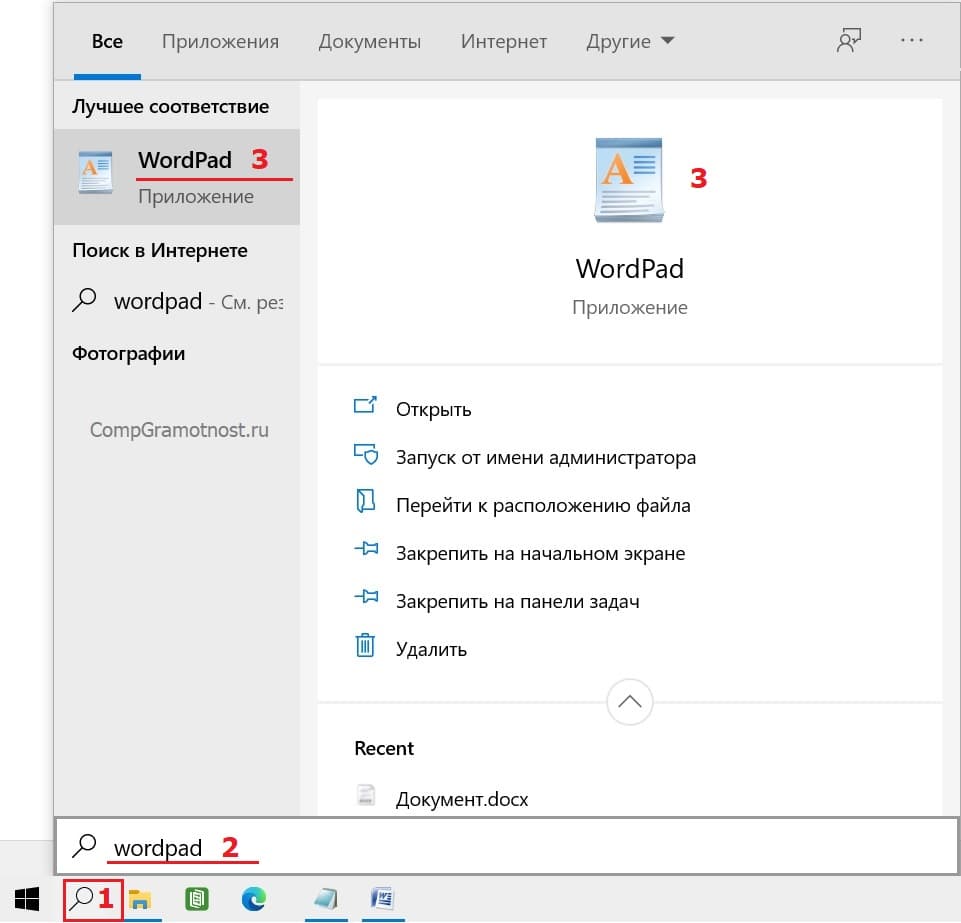
Рис. 1. Как можно искать программу WordPad на компьютере.
В нижнем левом углу есть значок лупы (цифра 1 на рисунке 1). Кликните на него и введите без кавычек «wordpad» (2 на рис. 1). В итоге на компьютере будет найдена программа WordPad (3 на рис. 1).
Откройте ее, введите текст, например: Привет (рис. 2).
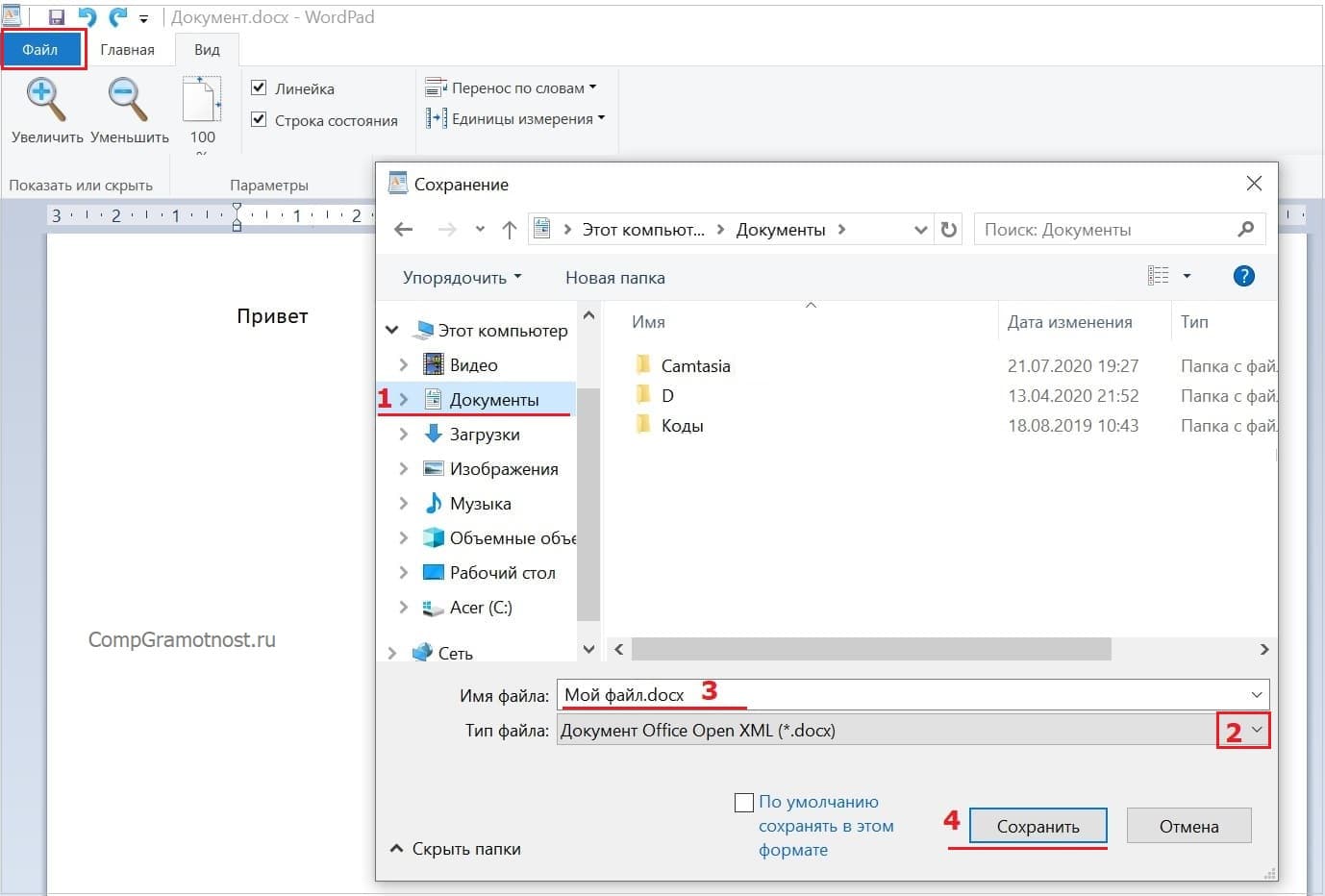
После того, как ввод текста или иной информации будет завершен, нужно сохранить новый файл. Для этого необходимо кликнуть в левом верхнем углу «Файл», потом «Сохранить».
I Появится окно «Сохранение». Теперь предстоит выбрать папку, где будет храниться файл Ворд (1 на рис. 2).
II Затем понадобится указать тип файла. Следует кликнуть по маленькому треугольничку (цифра 2 на рисунке 2). В появившемся меню выбрать вариант: «Документ OfficeOpen XML».
III Чтобы выйти на финишную прямую, остается ввести имя файла (3 на рис. 2). И, наконец, заключительный аккорд – обязательно нажать «Сохранить» (4 на рис. 2).
Таким образом, создан файл Ворд. В дальнейшем его можно будет найти в той папке, которая была выбрана при сохранении файла на шаге I.
Создаем файл Ворд в редакторе Word
Прежде всего, программа Microsoft Word должна быть установлена на компьютере. Проверить это можно, если в строку поиска ввести без кавычек «word». Это действие аналогично описанному выше на рисунке 1, когда проводился поиск приложения WordPad.
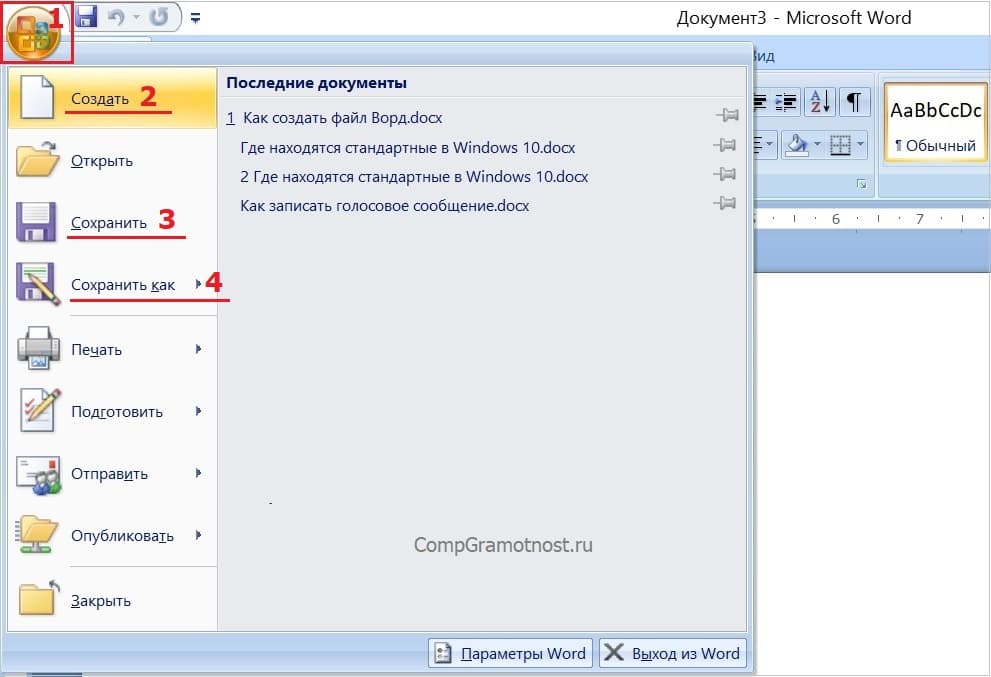
Рис. 3. В меню «Office» есть команда «Создать» файл Word.
Открываем редактор Ворд и кликаем в левом верхнем углу по кнопке «Office» (цифра 1 на рис. 3). Появится меню, в котором следует выбрать «Создать» (2 на рис. 3).
В итоге откроется чистый лист. Здесь можно писать текст, размещать картинки, при необходимости добавлять таблицы, диаграммы и так далее. Одним словом, теперь можно работать над созданием документа.
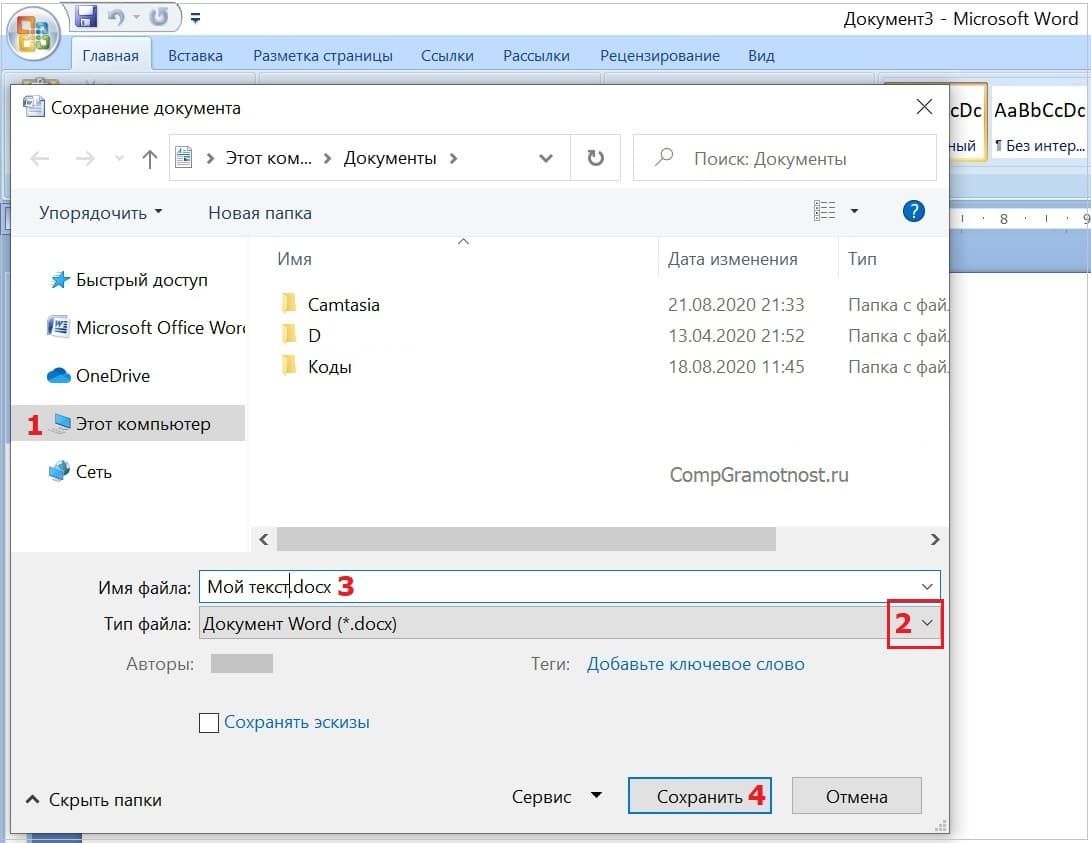
Рис. 4. Сохранение файла в редакторе Ворд.
Можно долго и упорно трудиться над документом, но если его не сохранить, то он может пропасть. Чтобы сохранить, щелкаем кнопку «Office» (1 на рис. 3) и выбираем команду «Сохранить» (3 на рис. 3).
Если документ новый, он не сохранялся ранее, у него нет имени, то в этом случае нет никакой разницы между командами «Сохранить» (3 на рис. 3) и «Сохранить как» (4 на рис. 3). Для нового, безымянного документа эти две команды действуют одинаково – они сохраняют файл в выбранной папке и с тем именем, которое введет пользователь.
Чтобы сохранить новый файл, жмем «Сохранить» или «Сохранить как» (цифры 3 или 4 на рис. 3). Далее выбираем папку, в которой будет храниться новый документ (1 на рис. 4).
Вводим имя файла на русском или английском языке (3 на рис. 4). Важный момент – кликаем «Сохранить» (4 на рис. 4). Поздравляю, файл Ворд создан!
Гугл Документы: создать файл Ворд на любом устройстве
В настоящее время многие предпочитают пользоваться бесплатными сервисами Гугла: Диском и Гугл Документами (GoogleDocs). Это удобно, потому файл Ворд будет доступен на любом устройстве: компьютере, планшете, смартфоне. Правда, для этого нужен доступ в Интернет с данного устройства.
Кроме того, можно легко настроить доступ к файлу Ворд, созданному с помощью Гугл Документов. Это может пригодиться, чтобы несколько человек одновременно с разных компьютеров, планшетов или телефонов получили доступ к одному и тому же документу. Тогда несколько человек могут работать над одним документом вместе или по очереди.
Важная фишка для неопытных пользователей состоит в том, что файл сохраняется в Гугл Документах автоматически. Другими словами, документ не исчезнет из Диска. Тут не нужно думать про своевременное сохранение документа, любые изменения и дополнения в документе сохраняются автоматически.
Чтобы пользоваться Google Документами, понадобится зарегистрировать Гугл почту.
Всем зарегистрированным пользователям компания Гугл бесплатно предоставляет облачное хранилище Диск размером в 15 Гигабайт.
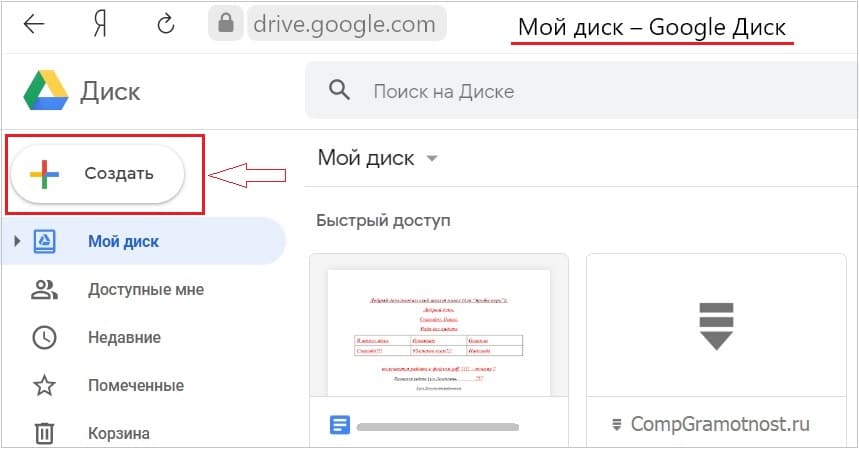
Рис. 5. Меню «Создать» в Гугл Диске.
В Гугл Диске есть кнопка с плюсиком «Создать» (в красной рамке на рис. 5). Кликнув по ней, увидим меню с вариантами того, что можно создать.
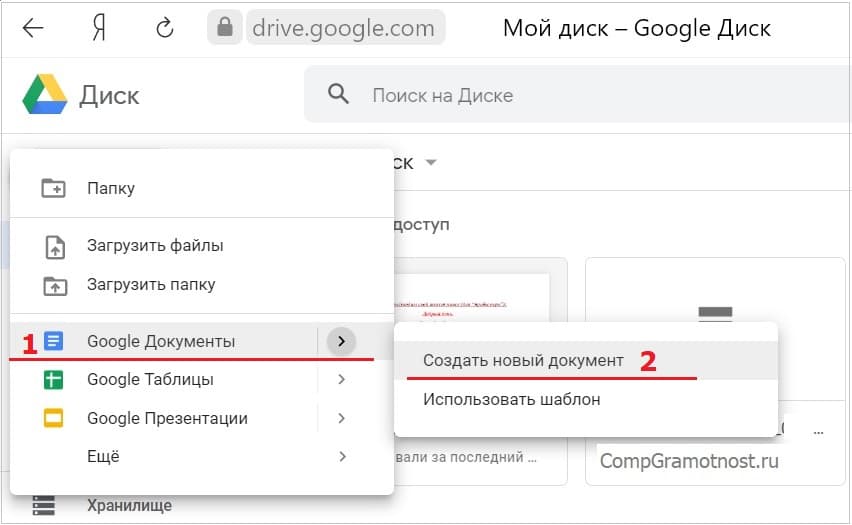
Рис. 6. Меню «Создать» содержит вариант «Google Документы».
Выбираем «Google Документы» (1 на рис. 6) и далее «Создать новый документ» (2 на рис. 6).
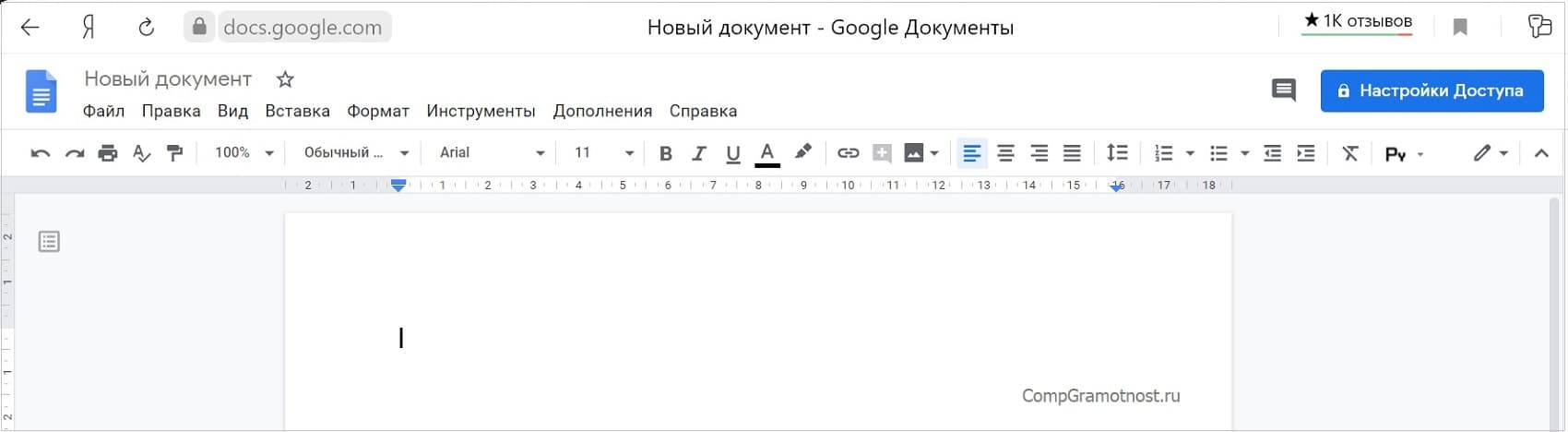
Рис. 7. Создаем документ Ворд в Гугл Документах.
Нюансы работы с Гугл Документом описаны подробно в ЭТОЙ статье.
Прошу Вас принять участие в голосовании. Можно выбрать не более четырех вариантов:
Загрузка .
Видео-формат статьи: Как создать файл Ворд на компьютере с Windows 10
h3 2,0,0,0,0



