
Выделить ключевые слова в тексте или отметить наиболее часто употребляемые фразы можно с помощью облака тегов. Существуют специализированные ресурсы, которые позволяют эффектно представить текстовые данные. В этой статье мы рассмотрим наиболее востребованные и удобные платформы, на которых создание облака тегов займет всего несколько мгновений.
Сервисы для создания облака тегов
Использование таких методов намного практичнее, чем применение специализированных программ для компьютера.
Во-первых, вам не потребуется устанавливать программное обеспечение на ваш компьютер, во-вторых, вы сможете взаимодействовать с текстом по предоставленной ссылке без необходимости вводить нужные слова вручную. В-третьих, на веб-сайтах представлено множество различных форматов, куда можно вставлять теги.
Способ 1: Word It Out
Английский сервис для создания облака из тегов. Пользователь может самостоятельно ввести нужные ему слова или указать адрес, с которого нужно взять информацию. Разобраться в функционале ресурса несложно. В отличие от других сайтов не требует регистрации и авторизации через социальные сети. Еще один большой плюс – правильное отображение кириллических шрифтов.

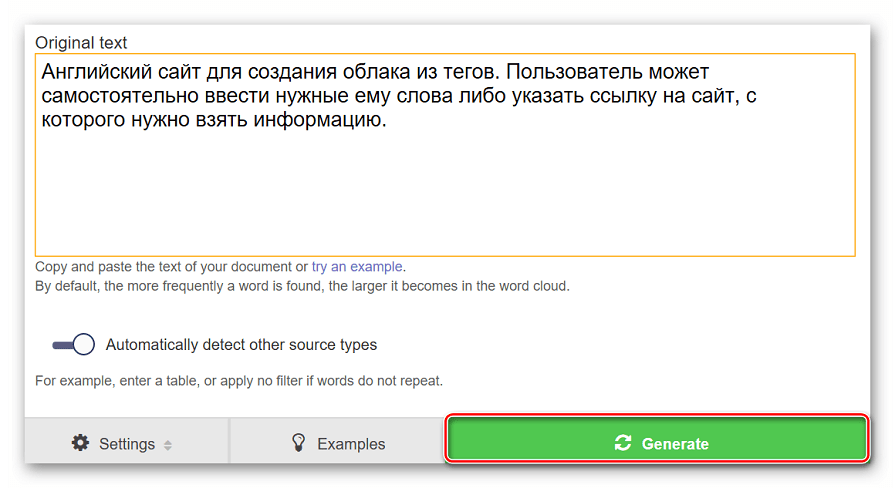
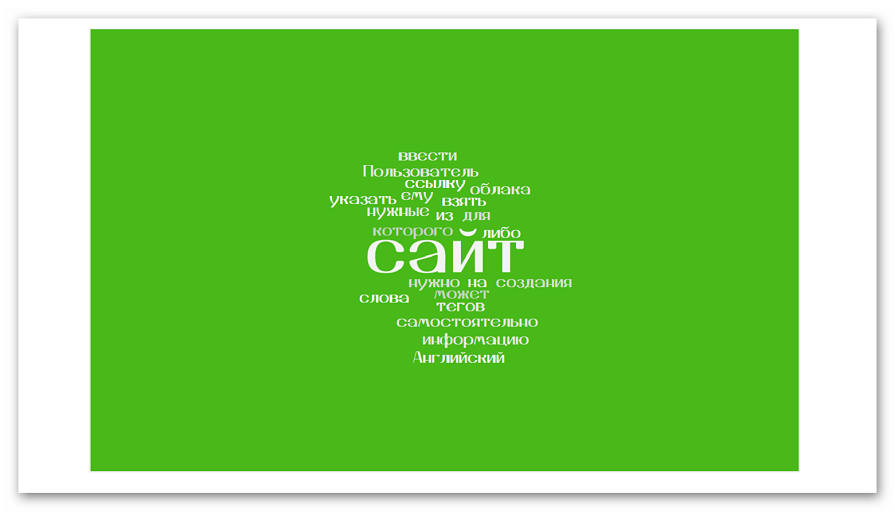
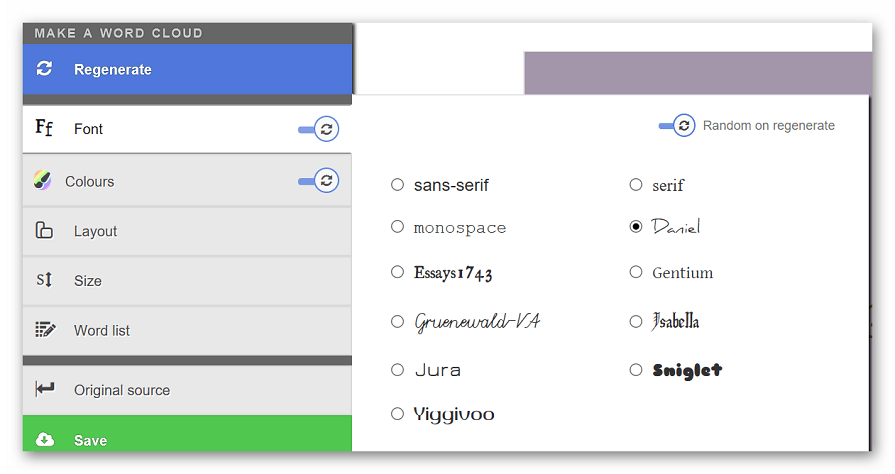
Word It Out предоставляет пользователям возможность детальной настройки каждого компонента, что позволяет создать индивидуальное облако тегов. В результате могут возникнуть довольно любопытные решения.
Способ 2: Wordart
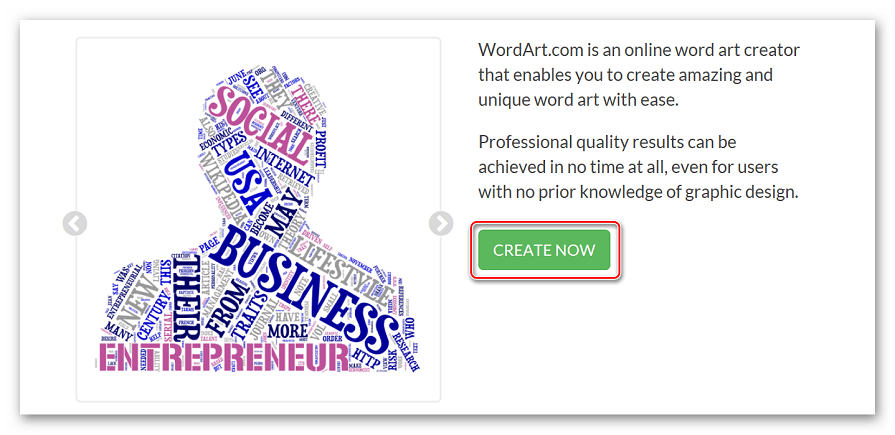
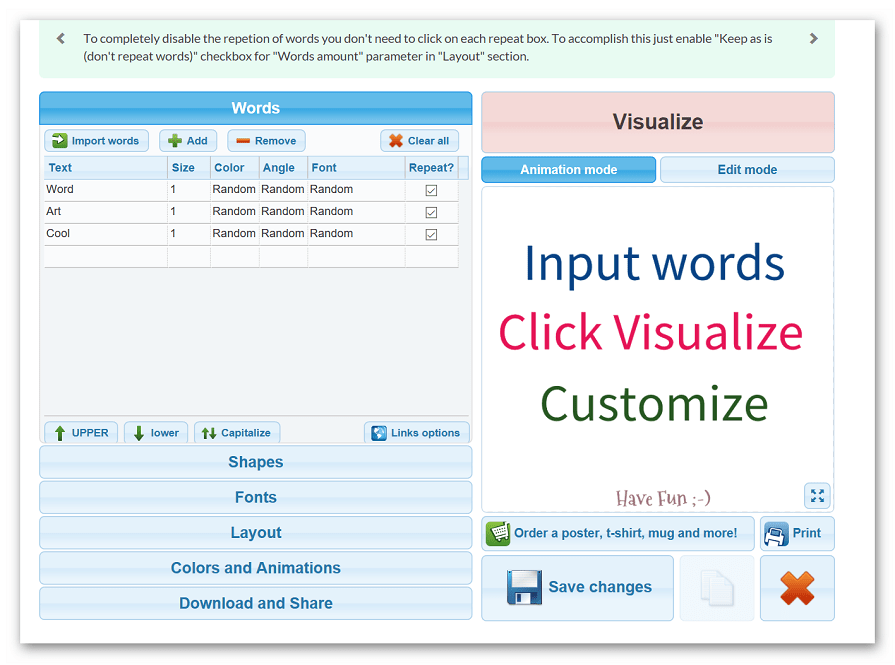
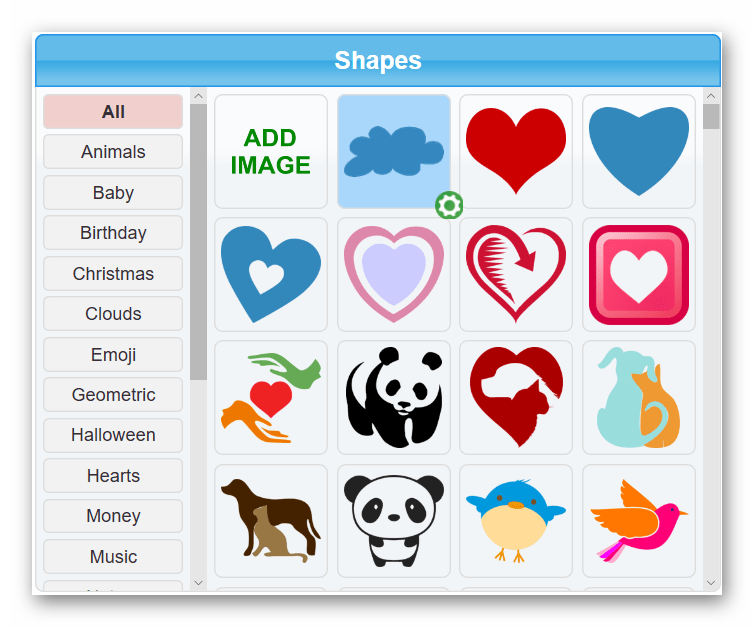
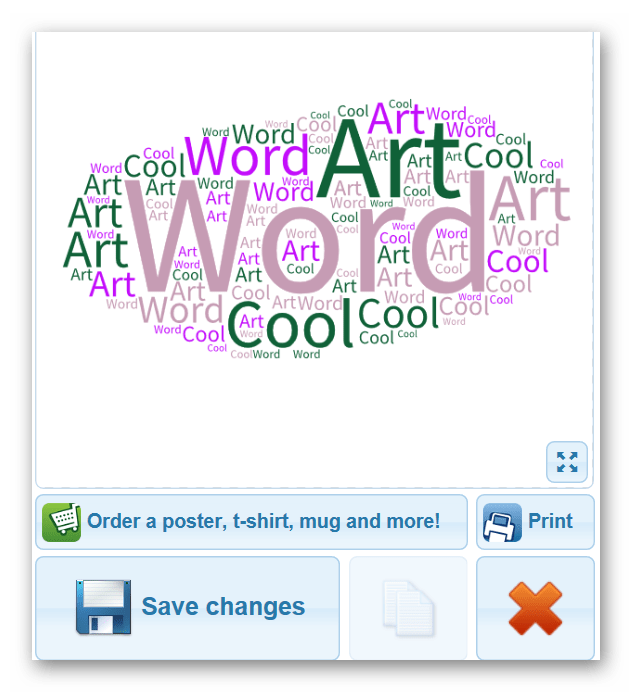
Wordart предоставляет возможность сгенерировать облако тегов в заданной форме. Шаблоны доступны для скачивания из библиотеки. Пользователи имеют возможность указать URL-адрес сайта для получения ключевых слов или ввести нужный текст самостоятельно.
Доступны настройки шрифта, ориентации слов в пространстве, цветовой схемы и прочие параметры. Итоговое изображение сохраняется в виде картинки, качество пользователь может выбрать самостоятельно. Небольшой недостаток сайта заключается в том, что пользователю необходимо пройти несложную регистрацию.
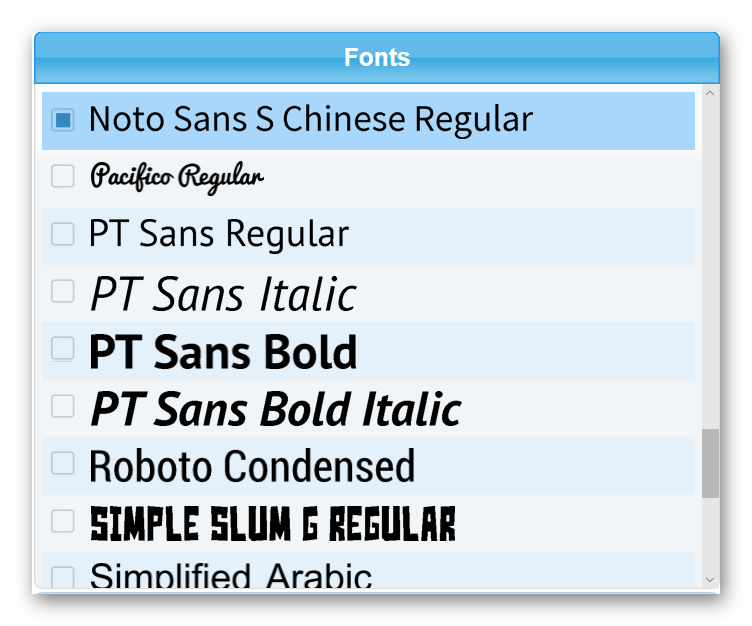
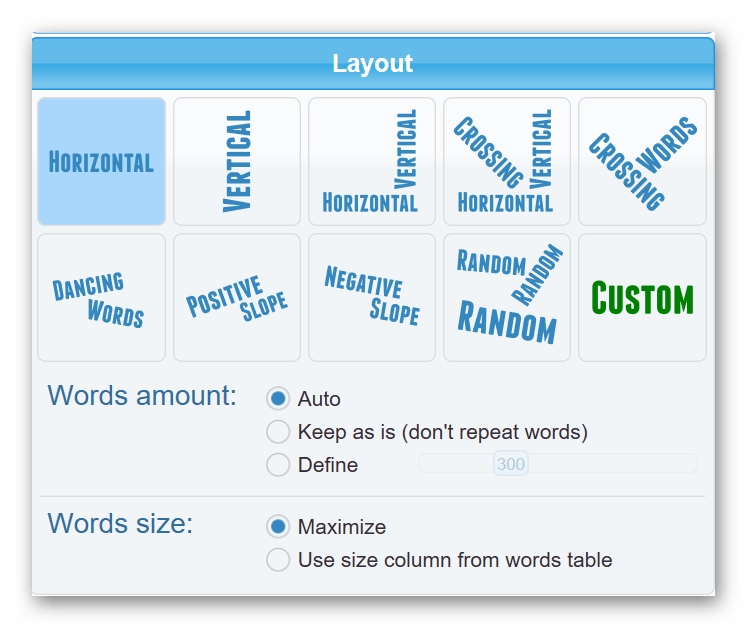
Шрифты, содержащие кириллицу, обозначены синим цветом, что упростит процесс выбора.
Способ 3: Word Cloud
Веб-платформа, которая даст возможность за несколько секунд создать оригинальное облако тегов. Портал не требует регистрации, а итоговый графический файл можно скачать в форматах PNG и SVG. Метод ввода текста схож с предыдущими вариантами – слова можно ввести вручную или вставить ссылку на веб-сайт.
Основной недостаток этого ресурса – отсутствие полноценной поддержки русского языка, из-за чего некоторые кириллические шрифты могут отображаться некорректно.
- Вводим текст в указанную область.
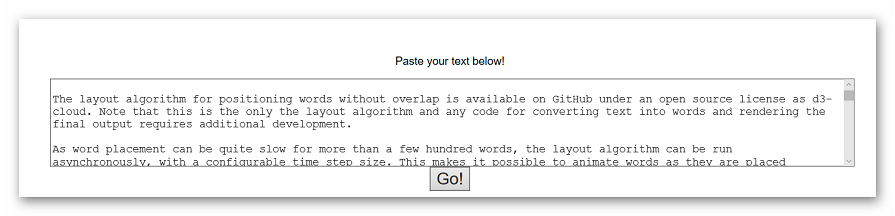
- Указываем дополнительные настройки слов в облаке. Можно выбрать шрифт, наклон и поворот слов, ориентацию и другие параметры. Экспериментируйте.

- Для загрузки готового документа щелкаем на «Download».
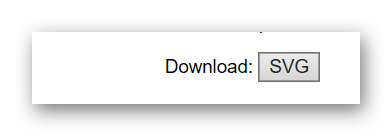
Сервис отличается простотой и отсутствием сложных для понимания функций. При этом использовать его лучше для создания облака из английских слов.
Мы рассмотрели самые удобные сайты для создания облака тегов онлайн. Все описанные сервисы на английском языке, однако, проблем у пользователей возникнуть не должно – их функции максимально понятны. Если планируете создать необычное облако и максимально настроить его под свои потребности – используйте Wordart.
Как работать в сервисе WordArt (облако слов)
Сервис WordArt предназначен для создания облаков тегов. Он полезен для пользователей, не имеющих предварительного знания графического дизайна, и может быть использован для визуализации понятий, на которых нужно заострить внимание, например, слов. Иными словами, этот сервис позволяет создать облако слов, если в качестве понятия мы выбираем таковые. Словно, пастила или зефир, – Плотные, пушистые и белые, – За окном моим, куда-то в мир, Облака плывут стеною загорелою! (Маргарита Грант) – отвлекаюсь. Еще одно возможное направление использования данного сервиса – проектная работа.
Настройки позволяют изменить большинство параметров, а наличие библиотеки форм – создать облако слов, которое будет отличаться от привычного.
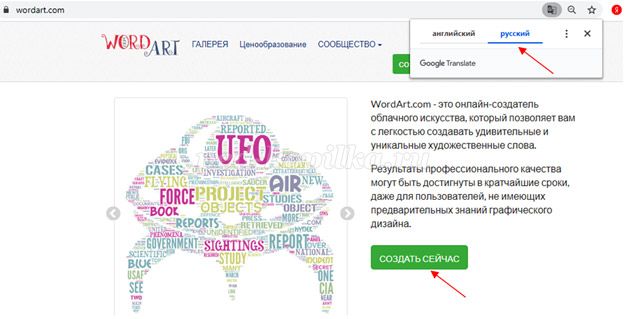
Этапы работы с сервисом интуитивно понятны и просты (рис. 1). После регистрации нажимаем кнопку create now (создать сейчас). А лучше сначала сделать перевод страницы, чтобы не получилось, как в известной шутке про перевод с английского: фраза "mother her – she is ill" в дословном переводе обывателя будет звучать как "мать ее – она больная", на самом же деле выражение переводится как "окружи ее заботой, она болеет".
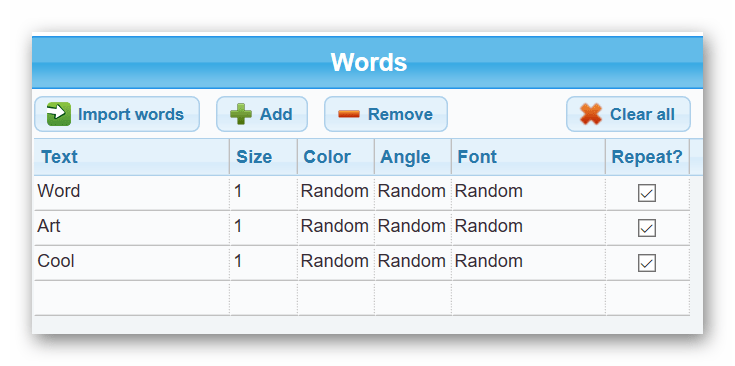
Прежде всего, присваиваем название своему облаку (рис. 2). Это можно сделать в строке главного меню (по умолчанию создаваемый объект обозначен WordArt и ему присвоен номер, например, WordArt1). Слева в таблице Excel можно в первой колонке вручную набрать с клавиатуры слова, из которых будет создано «облако», выбрать цвет, шрифт (рис. 3).
Рисунок 4. А можно использовать кнопку Import from text (импорт из текста) или Import from Web (импорт из Интернета) и вставить текст в текстовое поле в диалоговом окне, при этом включив флажок "CSV формат" и нажав кнопку "Импорт слов", или Import from Web (импорт слов из вашего браузера). По умолчанию сервис удаляет повторяющиеся слова (Remove common words), числа (Remove numbers) и производные слов (Stemming). Слова заносятся в первую колонку таблицы.
Рисунок 5. Для добавления строк используется строка Type in a new word (введите новое слово). В таблице также предусмотрено изменение регистра (UPPER, lower, Capitalize), замена (Replace) и удаление введенных данных.
Рисунок 6. Справа над таблицей есть кнопка опции, с помощью которой можно произвести настройки, прежде всего, размера (size). По умолчанию установлен размер максимальный, нажав на кнопку manual (руководство), можно вручную установить нужный размер. Кроме этого, в настройках доступна опция, связанная со ссылками (links).
Рисунок 7. В программе Excel имеется возможность выбора из нескольких вкладок: Words (слова), Fonts (шрифты), Layout (расположение), Style (стиль). После вкладки Words (слова) на левой панели находится вкладка – Shapes (формы). Слева от набора форм располагается меню для их группировки. Думаю, что нам подойдет фигура в виде 8, а не 0 или 1 (в шутку).
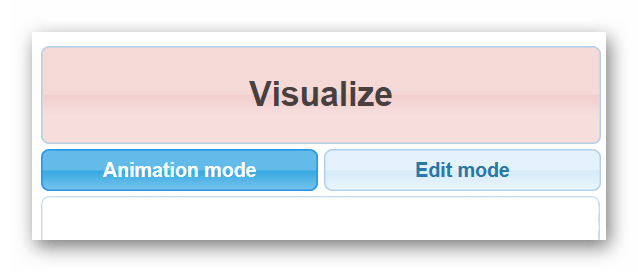
Если в библиотеке нет нужной формы (в качестве формы можно использовать не только картинку, но и букву, цифру, слово, другой арт-объект), его можно добавить, например, с компьютера (+Add image, +Add text). Поисковая строка служит для быстрой фильтрации объектов. Допустим, мы выбираем коня как арт-объект. Выбрав фигуру и нажав кнопку визуализации, можно визуализировать облако тегов. Кнопку визуализации (Visualize) можно использовать на любой стадии процесса.
Также мы можем перейти во вкладку шрифты и выбрать тот или иной подходящий нам шрифт (Add font). Дело в том, что предлагаемые шрифты поддерживают латиницу и могут не поддерживать кириллицу. Для правильного отображения кириллицы необходимо выбрать один из поддерживаемых шрифтов, как правило, выделенный синим цветом. Кнопка Layout позволяет выбрать «слои».
Рисунок 8. И последняя вкладка – Style (стиль), здесь мы можем произвести изменение формы облака и цвета слов (Shape),(Custom), а также цвета фона (background color), если это необходимо. Еще можно изменить прозрачность фигуры (Shape transparency), выполнить акценты (color emphasis), скорость анимации (Animation speed). Если вы использовали кнопку анимации, то опция Rollover text color (изменение цвета текста) будет менять цвет текста при подведении курсора к словам, а опция подборка цветовой гаммы (box color) – цвета подложки. Вряд ли это будет работать, если загрузить работу в виде картинки.
Рисунок 9. Если обратить внимание на панель, расположенную вверху в центре, то можно увидеть кнопки, позволяющие отменить (undo), или вернуть (redo) то или иное действие. Там же есть режим анимации и режим правки (Edit), когда мы можем каждое слово из облака тегов расположить так, как мы хотим в пространстве.
Наконец, нужно сохранить свое творение. Можно поделиться им в социальных сетях, получить ссылку или код для вставки (и в том и в другом случае нужно сделать наше творение публичным – Make public) (рис. 10), а также можно скачать творение себе на компьютер (Download) в предложенных форматах (рис. 11). Скачать Обучаемся легко: сервис WordArt как объект графического дизайна



