

Если не знаете, как сделать колонтитул в Word и указать в сносках нумерацию страниц или создать шаблон фирменного бланка, эта инструкция поможет быстро со всем разобраться. Благодаря этому уроку получится сделать шаблон, который может быть использован на всех страницах или только на одной из них.

И эти решения получится использовать не только для Microsoft Word, но и для других программ Windows, MacOC, Linux и для портативных устройств.
Определение и назначение колонтитулов в Ворде
На первый взгляд нижние колонтитулы и сноски легко перепутать, потому что оба отображаются в нижней части страниц документа, отдельно от остальной части текста, но на этом сходство заканчивается.

Каждый из элементов служит своей цели, и их добавление включает в себя несколько команд в программе. Нижний колонтитул — небольшие фрагменты информации, которые отображаются внизу страницы. Верхний, соответственно, сверху.
Цель этого элемента в том, чтобы предоставить дополнительную информацию о документе после его создания и редактирования. Традиционно добавляют такие вещи, как номера страниц, дата, имя документа или автора.
При этом Word позволяет добавлять менее распространенные и сложные фрагменты информации, такие как формулы, штрих-коды, изображения, таблицы. Серый текст колонтитула отображается сверху или снизу, в зависимости от того, как сделать настройки.
Как добавлять в Ворде одинаковые колонтитулы
Чтобы быстрее сделать нижний колонтитул в Word, надо выполнить определенные действия пошагово. Для того чтобы попрактиковаться, открываем новый документ или открываем ранее созданный файл и повторяем все по инструкции:
- Чтобы установить нужные поля так, чтобы они не были слишком близко к краям листа, выбираем вкладку “макет” и наживаем на кнопку “поля в Word”, расположенную в верхнем левом углу и нажимаем на пункт “пользовательские поля из меню”, которое появляется;
- В открывшемся окне задаем поля по своему усмотрению. Для этого указываем их размеры (в см) в соответствующих текстовых полях и сохраняем изменения, нажав на кнопку “ОК” в правом нижнем углу;

- Теперь переходим к вставке заголовка. Выбираем вкладку “вставка Word”, нажимаем на кнопку “нижний колонтитул” и используем любой стиль письма;
- Как только это будет сделано, вписываем в поле внизу листа информацию, которая необходима и дважды щелкаем в любом месте документа, чтобы сохранить изменения. Чтобы заметка выглядела более профессионально, выделяем текст жирным шрифтом;

- Если надо разместить там же логотип или другую информацию в верхней части документа выбираем вкладку “вставка” и нажимаем кнопку “заголовок” и выбираем “пустой” в появившемся меню. В появившемся поле, которое отобразится в верхней части страницы очищаем текстовую часть и вводим логотип и любую информацию;
- Чтобы вставить изображение, нажимаем кнопку с соответствующим названием на вкладке “вставка” и выбираем интересующий нас файл. Чтобы переместить и изменить размеры изображения, и сделать его более профессиональным, настраиваем другие параметры заголовка. Для этого переходим в раздел “программы Word” (в правом верхнем углу);

- Когда конечный результат достигнут, сохраняем лист, выписанный в качестве шаблона для последующего использования без необходимости повторно вводить заголовок и нижний колонтитул. Для этого нажимаем на кнопку “файл Word” (в верхнем левом углу) и сначала на пункт “сохранить как…”, а затем на “обзор с экрана”, который появляется.
В открывшемся окне выбираем “шаблон Word (.dox) из выпадающего меню “сохранить как…” и сохраняем фирменный бланк как шаблон, нажав на кнопку “сохранить”. Таким образом делаем повторение на всех страницах.
Разные колонтитулы на первую и последующие страницы в Ворде
Если на страницах документа надо использовать разные стили, колонтитулы в Word тоже можно сделать по-разному или задать для них собственный стиль. Для этого действуем пошагово:
- Открываем документ и выбираем “вид” и “стили”, щелкаем на значок “стили страниц” на боковой панели. Нажимаем правой кнопкой мыши на “правая страница” и “изменить”;

- В диалоговом окне “стили страниц” переходим на вкладку “заголовок” и используем “включить строку заголовка”. Переходим непосредственно к настройке управления параметрами;

- В поле “следующий стиль” ищем “левая страница” и завершаем процедуру, нажав на “ОК”;

- Дважды щелкаем по “правая страница” в списке стилей страниц, чтобы применить его к текущей странице. Вставляем текст или изображение в заголовок для стиля “левая страница” и совершаем аналогичные действия для “правой”.

Можно также использовать зеркальную разбивку на страницы, когда надо добавить заголовок к стилю оформления, который имеет разные размеры внутреннего и внешнего полей. Для этого выбираем “формат — страница”, переходим на вкладку “страница” и на строку “параметры макета”. Находим “зеркальное отображение”. Это сократит все действия с документом до минимума и позволит сэкономить время.
Добавление в Ворде разных колонтитулов для разных глав и разделов
Когда надо быстро отредактировать объемный документ, важно сделать это максимально быстро с помощью встроенных в Word настроек. Используем заданные функции по пошаговой инструкции:
- Переходим на вкладку “вид” и переключаем режим, когда разрешается редактирование. Для этого даем согласие в правом верхнем углу;

- Возвращаемся на вкладку “главная” сверху слева и нажимаем на кнопку “перейти”, которая спряталась в группе “найти”. Или делаем все с помощью команды “Ctrl+G”, чтобы не приходилось выискивать нужные пункты;

- Чтобы найти разрывы разделов, нажимаем на кнопку “далее”. Если их еще нет, но надо создать колонтитулы для каждой главы и/или раздела, добавляем разрывы вручную;
- Чтобы как можно быстрее сделать верхний и нижний колонтитул в Word, используем соответствующие настройки. Нажимаем на первый раздел, который надо отредактировать и переходим на вкладку “вставить”. Нажимаем на опцию в пунктах с одноименным названием и нажимаем на один из них, кликаем на “изменить”;

- На вкладке “верхние и нижние колонтитулы” находим и выбираем “как и раньше”, чтобы прерывать соединение с заголовками текущего документа. И с этого момента получаем доступ к корректировке;
- На вкладке “конструктор” в группе “переходы” нажимаем “отправить” в раскрывшемся меню, чтобы с помощью “умной программы” переместить курсор в область заголовка следующего раздела. Повторяем шаг 5, чтобы разделить заголовки этого раздела на предыдущий;

- При необходимости редактируем то, что необходимо и повторяем шаги с 5 по 6. И делаем это до тех пор, пока не будут введены все нужные параметры.
Чтобы сделать все настройки одновременно на вкладке “верхние и нижние колонтитулы” выбираем “переходы” — “далее” — “как в предыдущей главе”. Это поможет сделать все быстрее, когда требуются незначительные правки.
Как изменить содержимое колонтитула в Ворде
Иногда в документ надо внести правки, которые потребовал преподаватель или руководитель и “сделать это надо еще вчера”. Чтобы максимально упростить процесс, действуем по пошаговой инструкции:
- На вкладке “вставка” выбираем “нижний или верхний колонтитул”, содержимое которого требуется изменить;

- Нажимаем соответствующую кнопку заголовка и потом “изменить…заголовок” из выпавшего меню;

- Выбираем текст и вносим необходимые правки: меняя шрифт, размер, форматирование с помощью встроенных в Word инструментов;

- Когда все будет сделано, заканчиваем редактирование дважды щелкая на рабочей области листа, чтобы отключить режим редактирования.

Чтобы изменить другие колонтитулы, действуем согласно этой инструкции, переходя в нужные области документа.
Добавление даты
Когда требуется указать определенную дату создания файла на страницах, действуем пошагово:
- Наводим курсор мыши на положение нижнего колонтитула, в который требуется добавить текущую дату;

- Клацаем на строку “вставить” и в появившейся вкладке на “дизайнер” нажимаем кнопку “дата и время”. В появившемся окне со списками “доступные форматы” выбираем самое подходящее оформление для записи даты, а при необходимости и времени. Введенная информация будет сразу отображаться в верхнем и нижнем колонтитулах;

- Закрываем режим редактирования, нажав на соответствующую кнопку на панели управления.

Функция сразу применится ко всем страницам документа. И если будет необходимо, исправляем это, воспользовавшись рекомендациями с уроков, расположенных выше.
Добавление имени автора
Внести соответствующие изменения несложно. Главное знать, какие настройки выбирать в многообразии меню. Делаем все пошагово:
- Ищем требующую редактирования область колонтитула и на вкладке “конструктор” нажимаем на “экспресс блоки”;

- Клацаем на “свойства документа” и в развернутом меню находим, что именно требуется внести. Делаем правки и завершаем редактирование двойным щелчком по документу.

Номер страницы
Чтобы ввести эту настройку открываем в документе вкладку “Word Design” и выбираем нужные параметры. Таким образом задаем оформление для четных и нечетных страниц посредством нумерации или действуем по инструкции, чтобы правильно настроить в Word и как можно проще понять, как сделать нумерацию:
- Наводим курсор мышки на вкладку “вставить” и выбираем “колонтитулы” под которыми прячется маленькая стрелочка; Нажимаем на нее и в появившемся меню кликаем на “номер страницы”;
- Нажимаем на нее, чтобы выбрать понравившейся стиль нумерации на страницах и их расположение.

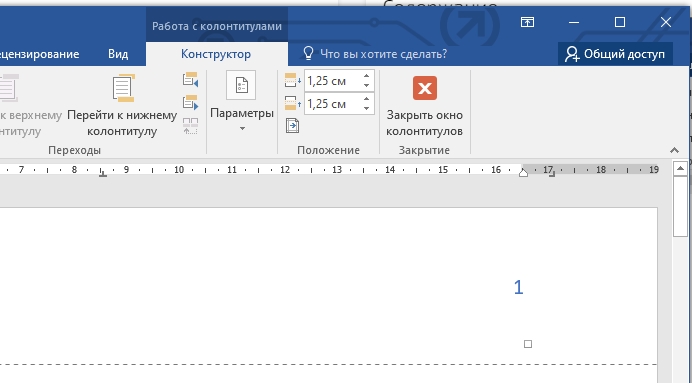
Чтобы завершить все введенные настройки нажимаем на “закрыть окно колонтитулов” и проверяем правильность отображения. Если что-то не нравится, повторяем все действия и редактируем в нужном ключе.
Имя файла
Если по определенным причинам надо максимально защитить документ и указать не только предыдущие моменты, но и имя, делаем это пошагово:
- Наводим курсор в часть заголовка, куда надо добавить правки. Переходим на вкладку “конструктор”, спрятанную в разделе “работа с верхними и нижними колонтитулами” и нажимаем на “извлечь блоки” или “вставить группу” (в зависимости от версии Word перевод может быть разным) и потом — “Экспресс блоки”;

- В появившемся диалоговом окне в списке “поля” выбираем “имя файла”. Если надо указать путь в имени, устанавливаем флажок в соответствующей строке или находим формат нижнего колонтитула в этой настройке. Вводим нужное название;

- Чтобы выйти из режима редактирования, дважды щелкаем на область страницы. Имя файла тут же отобразится в верхнем или нижнем колонтитуле.

В Word могут отображаться коды полей. Поэтому убеждаемся, что кроме заголовка документа, там нет информации, которую надо скрыть от тех, кто будет знакомиться с файлом.
Внесение дизайнерских настроек в документ
Чтобы сделать красивое оформление и оформить колонтитул в Word ярким оттенком или выделить черным, действуем по инструкции:
- В открытом документе нажимаем на вкладку “дизайн” в верхней части экрана и нажимаем на кнопку “границы страниц”;

- Посредством стандартных инструментов регулируем тип, стиль, цвет, ширину и рисунок рамки в соответствии с собственными предпочтениями;

- Ищем нужные функции и добавляем их во всем документе или только в выбранных разделах. По завершении, после того, как сделали все необходимое, нажимаем “ОК”, чтобы завершить настройки.
Это самый простой и быстрый способ, как сделать рамку в колонтитуле в Word и оформить текст в различной цветовой палитре.
Если надо отредактировать не одну страницу, а текст, переходим в раздел “границы страниц”, выбираем строку “граница” и сопоставляем все настройки. Например, на вкладке “затемнение” ищем фон для текста. Подтверждаем кнопкой “ОК”. А когда надо добавить рамку к изображению, выполняем следующие действия:
- Нажимаем на картинку левой кнопкой мыши и переходим к строке “форматирование” в верхней части экрана;
- Нажимаем на кнопку “границы изображения” и выбираем цвет, толщину и тип оформления вокруг картинки.
Этой настройкой можно выбрать определенное оформление и сделать предварительный просмотр. Для этого нажимаем на его миниатюру в разделе “стили изображений” и на “эффекты”, чтобы получить расширенный доступ к настройкам, добавить тени и другие интересные штуки.
Нет ничего сложного в том, как сделать красивый колонтитул в Word. Главное, выполнять инструкции по порядку и все обязательно получится. А если и нет, изменения всегда можно отменить и попробовать снова.
Эксперт Даниил Иванович Тетерев, создатель сайтов: Не нужно добавлять в колонтитулы слишком много информации, выделять ее яркими цветами. Это будет отвлекать от основного содержимого документа и ухудшит восприятие информации.
Что такое колонтитул в Word и как его вставить: четные, нечетные, разные для нужных страниц
Колонтитул – это выделенная область в документе, в которой может храниться повторяющаяся информация: логотип, дата и время, автор, нумерация страниц, название и другие данные. Обычно колонтитулы находятся сверху и снизу листов документа. В более редких случаях можно встретить боковые колонтитулы.
Далее я расскажу вам, как сделать, настроить и вставить колонтитул в документ Ворда. Мы рассмотрим все возможные варианты, которые предоставляет нам программа. Если вам нужно сделать именно нумерацию, то инструкция будет в корне другая – читаем эту статью.
ПРИМЕЧАНИЕ! Если у вас в процессе чтения возникнут какие-то вопросы или будут дополнения, то обязательно пишите в комментариях. Надеюсь, статья вам поможет.
Одинаковые на всех страницах

Нужный нам раздел находится на вкладке «Вставка».
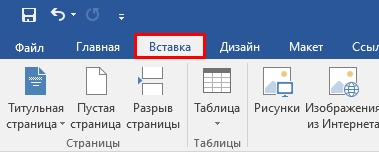
Для начала давайте разберем «Верхние колонтитулы».
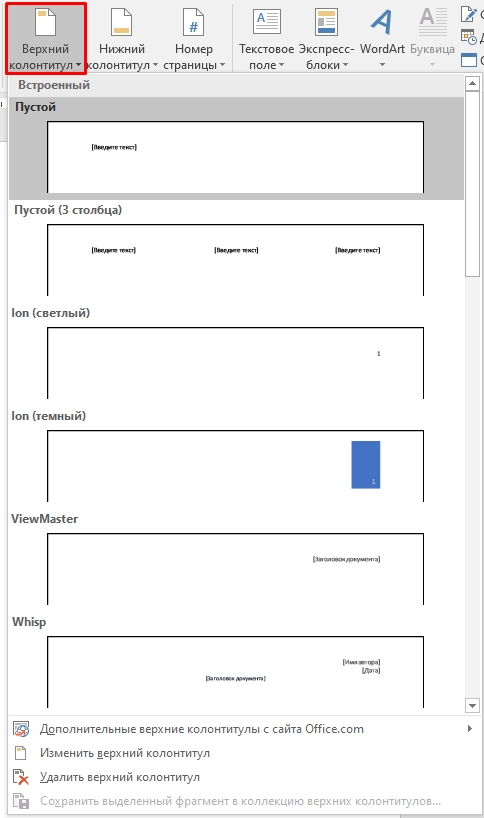
- «Пустой» и «Пустой (3 столбца)» – здесь вы можете ввести фразу или название, которое будет отображаться на всех страницах. В первом случае можно указать надпись только в левом верхнем углу листа. На самом деле сюда можно вставить все что угодно: от рисунка и заголовка до даты публикации. Но об этом мы поговорим чуть позже.
- Ion – обычная нумерация страниц.
- ViewMaster – вставка заголовка документа в правом верхнем углу экрана.
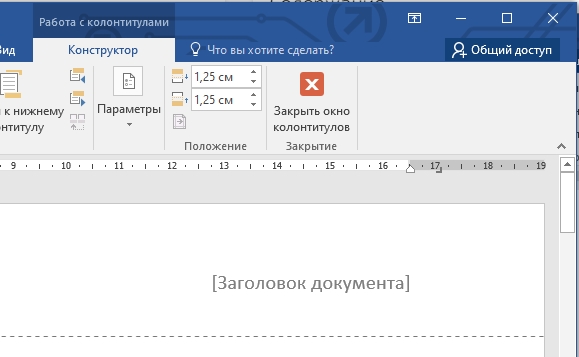
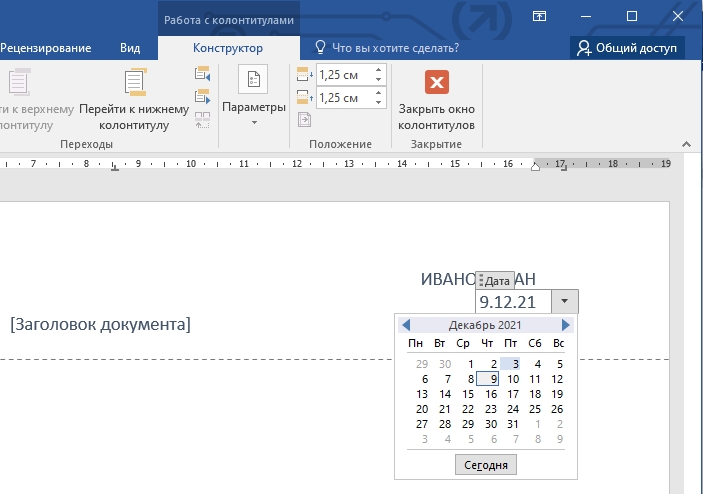
- Whisp – по умолчанию сразу указывает автора документа. Ниже можно указать дату. По середине будет отображаться заголовок.
Если пролистать список готовых вариантов разметки, то можно увидеть обычные вариации, которые мы уже рассмотрели с предустановленными более красивыми стилями. Рассматривать их подробно мы не будем, если хотите, можете с ними поиграться на досуге.
Давайте теперь рассмотрим нижние колонтитулы. Здесь же можно встретить те же самые варианты, которые есть в верхней разметке. Они работают абсолютно аналогичным образом, только отображаются в самом низу листа. Но есть и некоторые уникальные варианты.
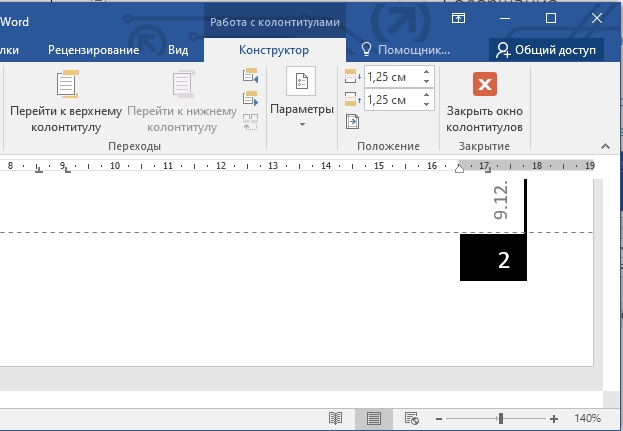
- Вертикальный колонтитул – устанавливается справа. Имеет номер страницы и дату.
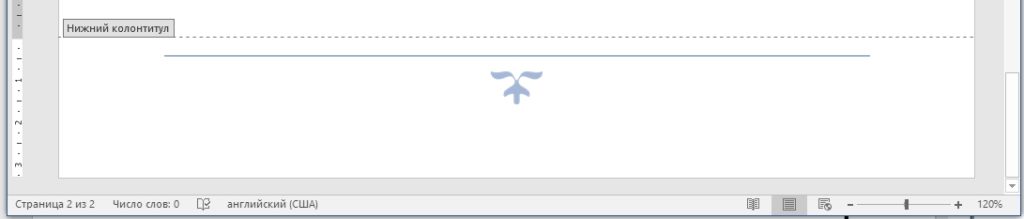
- Филигрань – добавляет вниз вот такой вот интересный узор. Узор можно поменять на другую картинку, или даже логотип.
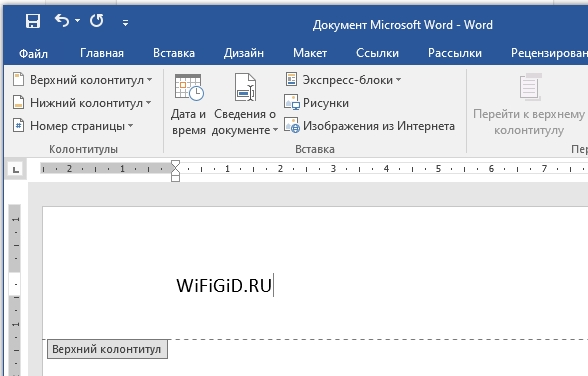
А что, если нас не устраивает готовые варианты? В таком случае мы можем создать свой шаблон колонтитулов. Давайте посмотрим, как это можно сделать. Попробуем вставить вариант трех текстовых блоков. Без разницы вверху или внизу. Как только вы это сделаете, вверху откроется вкладка «Конструктор», в котором мы можем изменять или добавлять новые элементы.
Давайте рассмотрим их всех поподробнее.
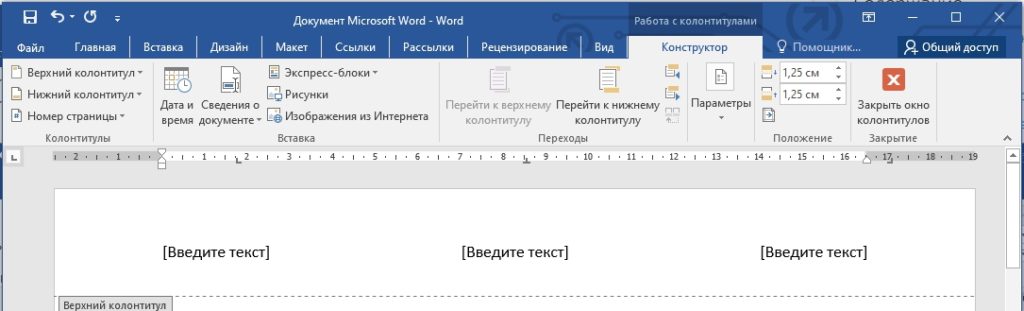
Дата и время
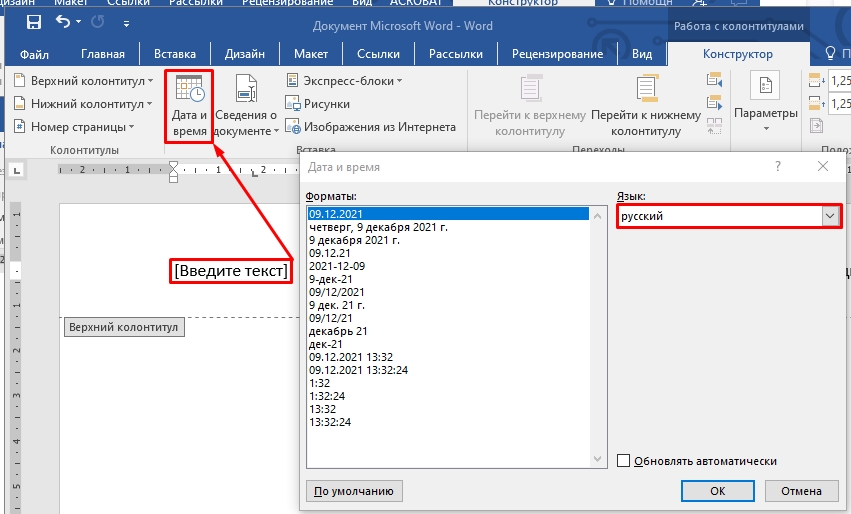
Выделите первый блок с помощью левой кнопкой мыши и нажмите по соответствующему значку в панели конструктора. Откроется меню даты и времени. Сначала установите русский язык. По умолчанию может стоять английский язык. У них формат даты не такой как у нас – сначала стоит месяц, а уже потом год.
Это может запутать читателя, поэтому лучше установить наш формат. После этого выберите вариант, который вам нравится больше всего.
Вставка рисунка и других фигур
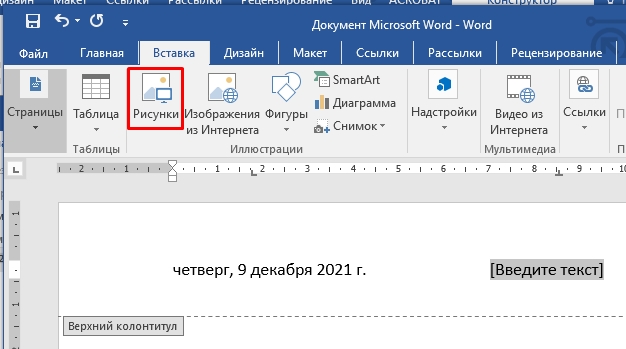
Давайте теперь посмотрим, как же можно вставить целую картинку. Для начала выделяем второй блок с текстом и жмем по кнопке «Рисунки».
В данном случае фотография, логотип или картинка должны быть на вашем компьютере – просто выбираем файл и жмем «Вставить».
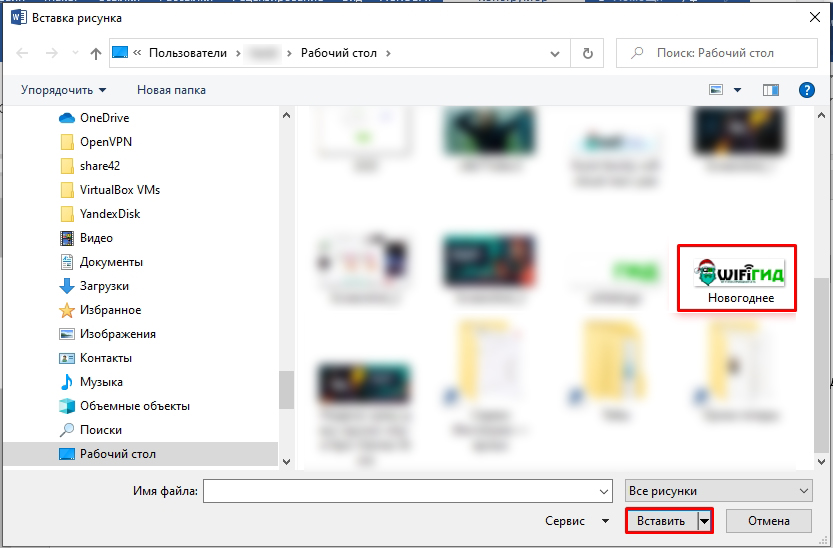
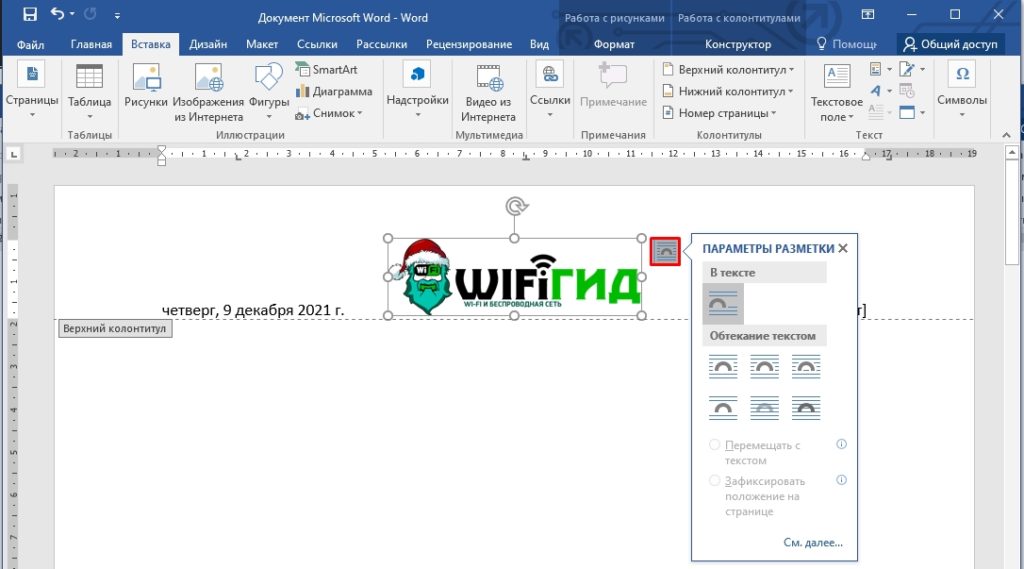
Не пугайтесь, если картинка получится слишком большой, её можно изменить – для этого потяните за края картинки в местах, где нарисованы круглишочки. Вы также можете повернуть изображение или поменять параметры разметки. Например, логотип можно установить сзади всего отображаемого текста. В таком случае картинка не будет занимать так много места, и отступ сверху будет меньше. Но будьте аккуратны, так как если изображение будет слишком большое, то оно будет залазить на основной текст.
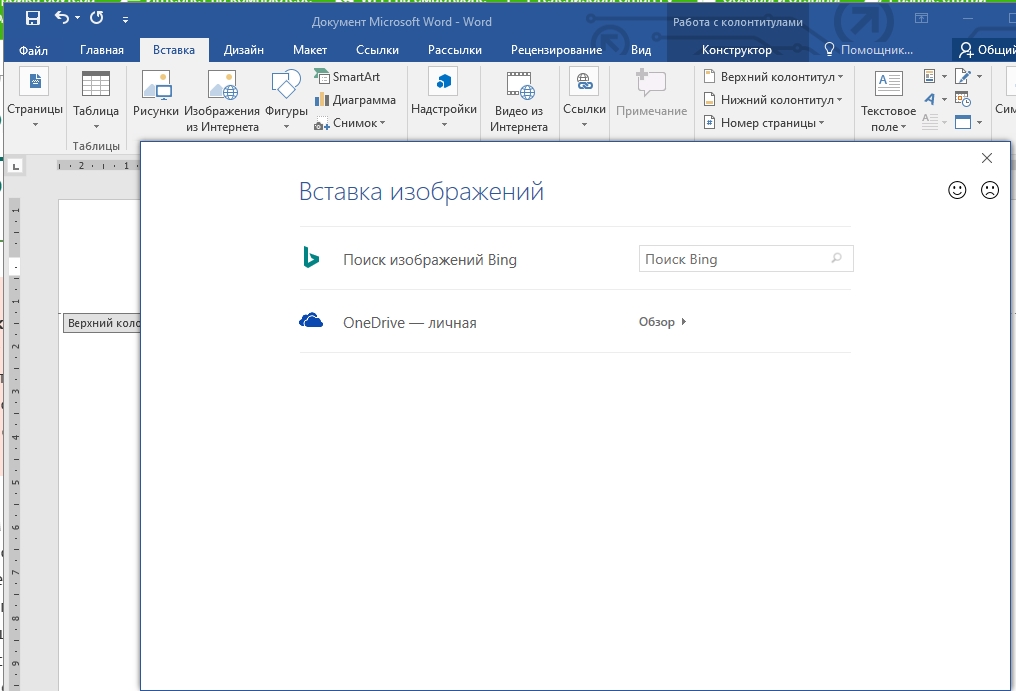
Есть возможность вставки картинки из интернета. Но сама реализация не очень удобная. У вас есть два варианта. Первый – это вставка с вашего облачного хранилища «OneDrive». Второй – это использование поиска в Bing, который работает, мягко сказать, «так себе».
Почему-то нельзя использовать прямую ссылку. Поэтому лучше вручную скачать картинку через браузер и вставить её локально через «Рисунки».
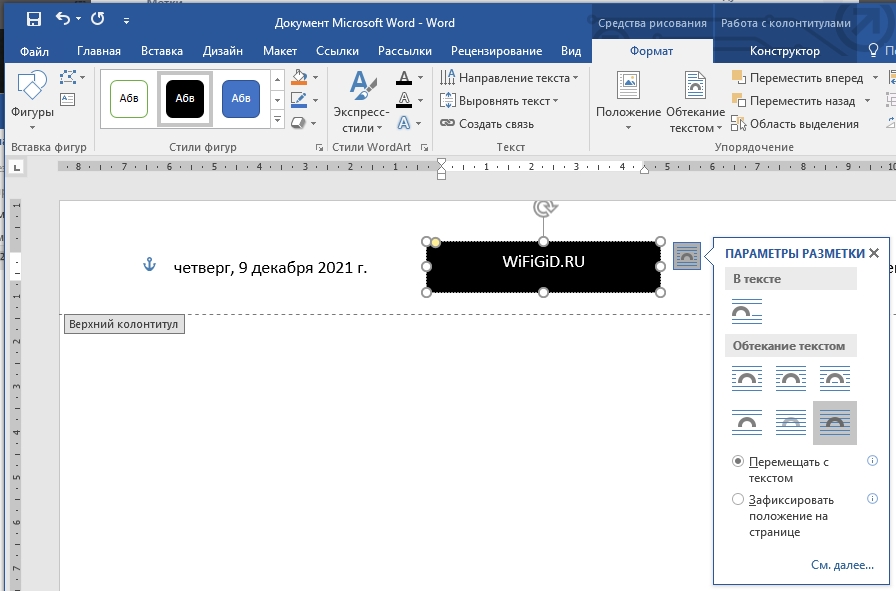
Если у вас нет готовой картинки, то вы можете ее нарисовать с помощью фигур. Фигуры можно использовать на вкладке «Вставка».
Сведения о документе
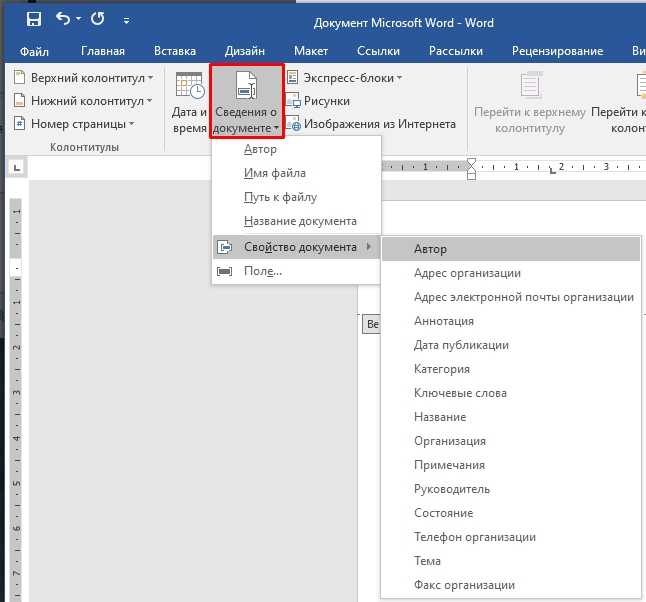
В верхнем или нижнем колонтитуле можно указать имя автора, название документа, организацию, адрес, телефон, факс, электронную почту, а также другую дополнительную информацию.
Особый колонтитул для первой страницы
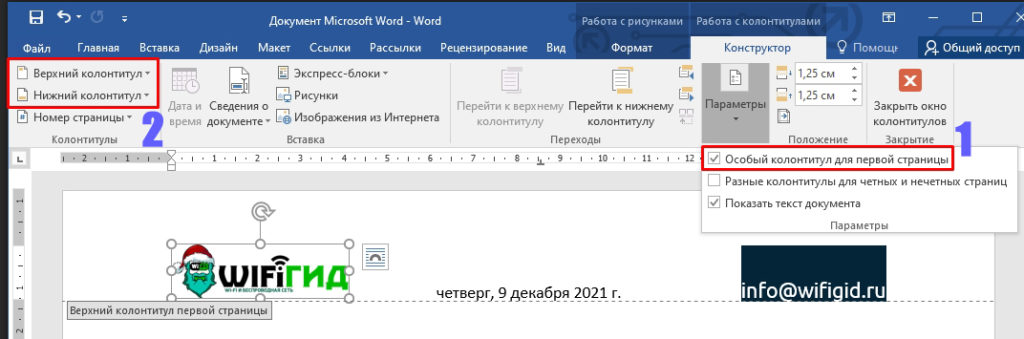
В параметрах есть галочка, которая позволяет назначить особенный колонтитул для первого листа в документе. Давайте попробуем это сделать. Выделите эту галочку. После этого выберите тип колонтитула (верхний или нижний). Я лично выбрал мой любимый вариант с тремя блоками.
Далее, например, вставляем логотип организации, дату и электронную почту. Если вы пролистаете и посмотрите на другие страницы, то колонтитулы там будут другие.
Четные и нечетные страницы
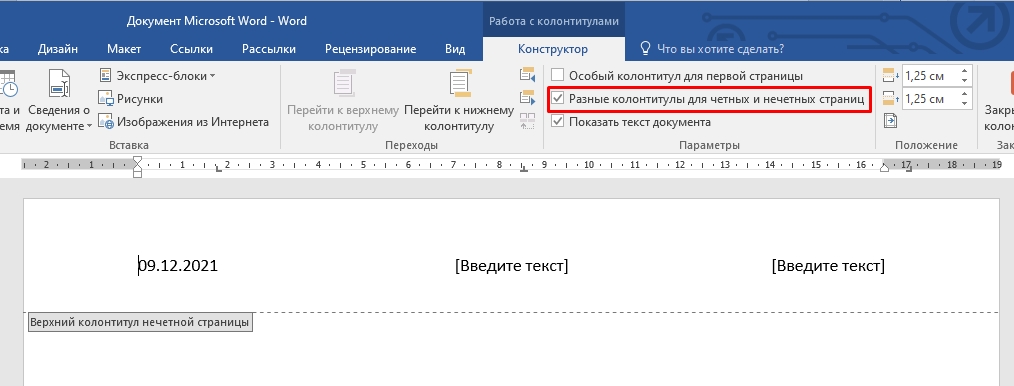
Галочка ниже уже позволяет сделать колонтитулы разные для четных и нечетных страниц. Сама инструкция будет такая же:
- Ставим галочку.
- На четных и нечетных страницах появляется разные пустые шаблоны.
- Сначала выделяем любой колонтитул на нечетной странице.
- Выбираем стиль разметки – где она будет отображаться, вверху внизу и т.д.
- После этого вводим нужную вам информацию: адрес, почту, автора, дату и т.д.
- Теперь то же самое проделываем с любой четной страницей.
Как сделать разные колонтитулы для разных страниц?
Спешу огорчить многих, подобное просто не предусмотрено в Word. Все дело в том, что программа может работать только с четными, нечетными колонтитулами. По сути, что такое колонтитул – это повторяющаяся информация, которую нужно продублировать на определенных листах документа. Но есть небольшой «костыль», который может помочь. Вы можете разбить документ на отдельные разделы, и уже в этих разделах можно устанавливать разные колонтитулы.
По поводу разбития документа на разделы – я писал в статье по нумерации, поэтому идем сюда. Как только вы поймете, как это делать, вы просто разбивайте документ на разделы. А после этого каждому разделу назначаете свои колонтитулы. Это также касается колонтитулов только на нужных страницах – в данном случае вам нужно будет запариться и выполнить разделение документа так, чтобы разметка была только на определенных разделах.
Да, к сожалению, по-другому сделать нельзя. Второй вариант – вы можете сохранить документ в разных файлах и назначить каждому свою разметку и стили. Если у вас есть какое-то другое решение, о котором я не написал, то обязательно поделитесь им в комментариях, и я его опубликую.



