
Текстовый редактор Microsoft Word — программа, позволяющая пользователю решать множество задач. Помимо широких возможностей по работе с текстом, Word может предложить вам инструменты для создания некоторых графических элементов, чтобы сделать ваш документ ещё лучше. Различные блок-схемы являются очень популярным средством для того, чтобы продемонстрировать что-либо более наглядно.
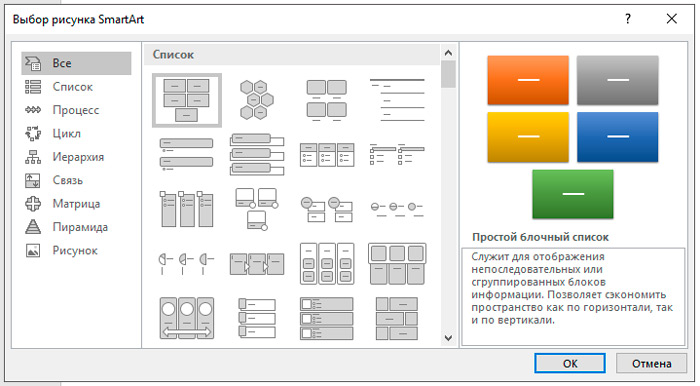
Вызвать его можно в разделе «Иллюстрации» на панели инструментов. Перед вами откроется окно выбора графических элементов. В нём вы можете подобрать подходящий макет из предложенных вариантов. Если вам потребуется добавить дополнительную ячейку, нажмите кнопку «Добавить фигуру». Заполнять ячейки и изменять их иерархию можно в окне «Область текста».
Добавление текста осуществляется простым вводом символов в соответствующие поля окна.
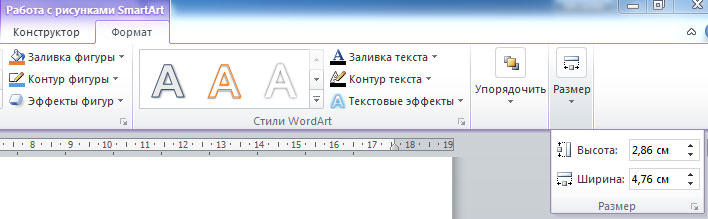
Заполнив все ячейки, переходите к следующему этапу. Откройте вкладку «Формат». Чтобы изменить размеры вашей блок-схемы, кликните по кнопке «Размер» в правой части панели инструментов. Появится небольшое окно с двумя полями «Высота» и «Ширина». Введите значения в соответствующие поля, чтобы привести схему к нужному размеру и пропорциям.
Вы можете изменять размер как отдельных ячеек, так и нескольких одновременно. Для этого отметьте каждую из них, держа нажатой клавишу Shift. Текст из каждого блока можно редактировать по своему усмотрению, применяя разнообразные шрифты, цвета, стили WordArt и прочее.
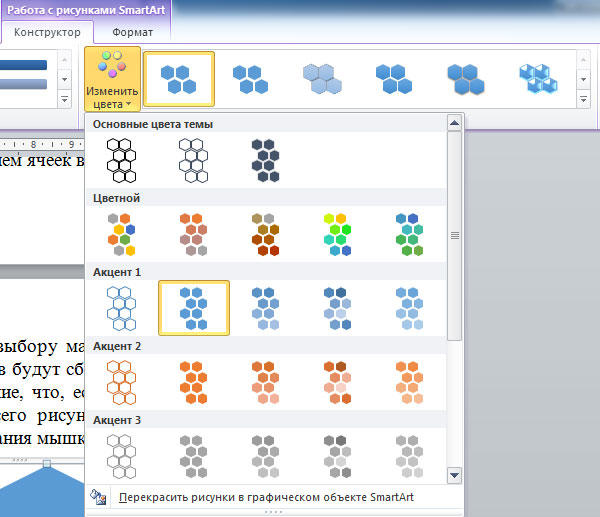
Также есть возможность изменять стиль и всей схемы в целом. Для этого зайдите во вкладку «Конструктор». В разделе «Стили SmartArt» на панели инструментов выберите понравившийся из предложенных вариантов. Среди них есть с добавлением теней, объёма и 3D стили. В той же вкладке кнопкой «Изменить цвет» устанавливается желаемый цвет блок-схемы. Выбор достаточно большой.
Имеются варианты с окрашиванием ячеек в разные цвета на основе их иерархии.
Вы можете снова вернуться к выбору макета, но обратите внимание, что все параметры и стили для шрифтов будут сброшены и их придётся устанавливать заново. Также обратите внимание, что, если вам не нужно задавать точные и чёткие размеры блоков или всего рисунка, вы можете делать это обычным способом при помощи растягивания мышкой.
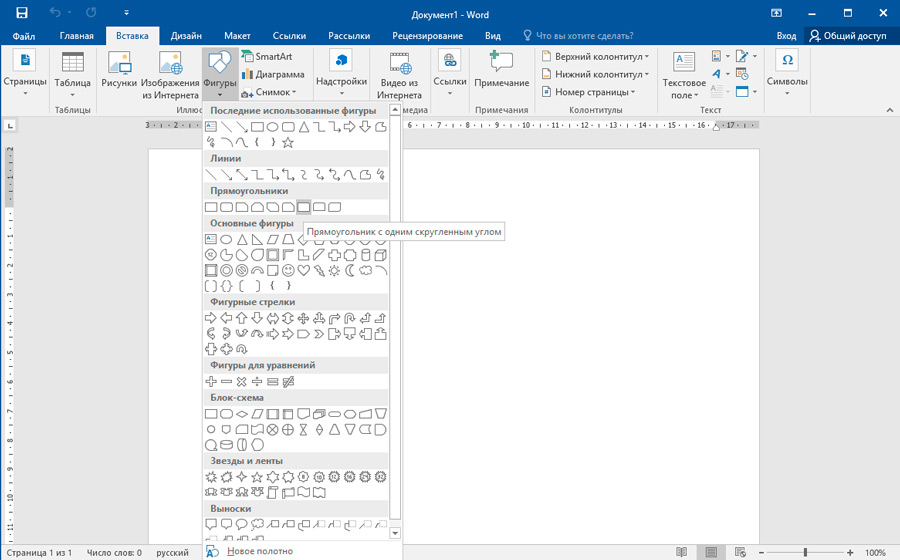
В более старых версиях Microsoft Word, где отсутствует SmartArt, процесс создания схем будет чуть более кропотливым либо вы можете использовать такой способ, если макеты SmartArt пришлись вам не по душе. Перейдя на вкладку «Вставка», нажмите кнопку «Фигуры». В открывшемся списке выбирайте необходимые фигуры.
В том же перечне вы обнаружите различные варианты соединительных линий, стрелок и прочее, что пригодится для построения красивой блок-схемы. Кликнув по ячейке правой кнопкой мыши, вы вызовите меню, в котором можно добавить текст, изменить цвет или поменять стиль. Добавляя различные эффекты, вы сделаете рисунок более интересным и привлекательным для читателя, поэтому не стоит ими пренебрегать.
Как видите, процесс предельно простой и требует от вас только немного фантазии и креатива. Теперь вы без труда сможете нарисовать красивую, наглядную схему в Ворде. Пишите в комментариях помогла ли вам эта статья и задавайте любые интересующие вопросы по рассмотренной теме.
Как нарисовать блок схему в MS Word?

MS Office
На чтение 5 мин
Нередко редактор Word используется не только для набора и редактирования текста, но и для создания таблиц, изображений, диаграмм и графических элементов. Поэтому возникает вопрос, как сделать блок схему в Ворде. Она представляет собой алгоритм, который с помощью графических элементов показывает последовательные этапы для выполнения какого-либо процесса или задачи.
В приложении предусмотрен большой список шаблонов. С его помощью можно добавить блочные списки и отдельные фигуры. К последним относятся прямоугольники, стрелочки, окружности и т. д.
Инструкция подойдет для MS Word 2007–2019, т.к. интерфейс схож. Ниже представлен пример для Word 2013.
Как сделать блок схему в Word (SmartArt)
Нарисовать блок схему для изображения последовательности можно с помощью простых диаграмм и графических элементов. Они позволят показать, как решать задачу от начального до конечного этапов. Объекты представлены в виде уникальных символов с кратким описанием.
Каждый шаг обозначается отдельным блоком. Стрелки, связывающие этапы, показывают направление, по которому выполняется процесс. Ниже рассмотрим, как сделать схему в Ворде.
Инструкция состоит из 4 действий:
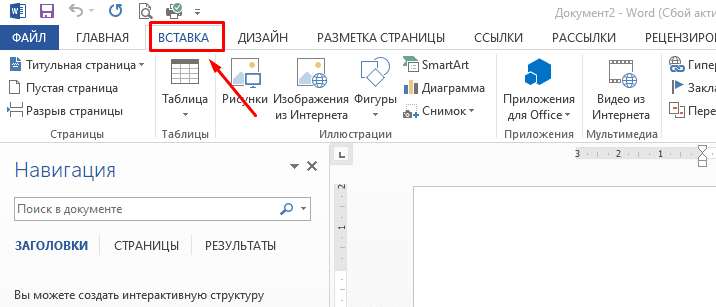
- Выбрать раздел «Вкладка» в меню сверху.
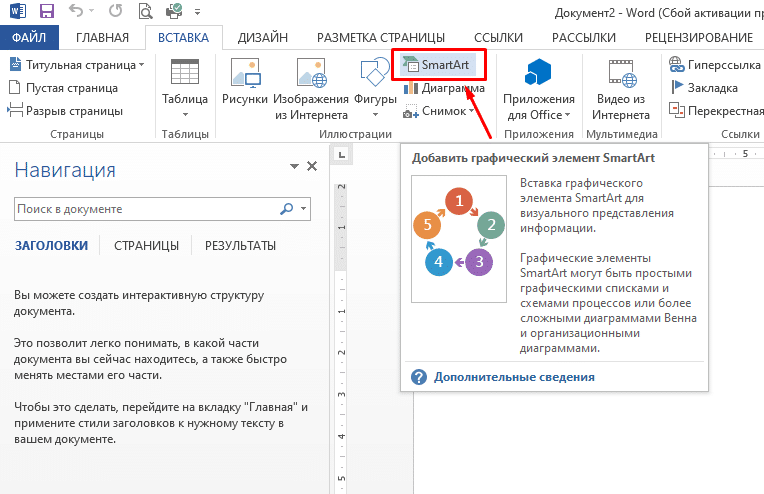
- В категории «Иллюстрации» нажать на кнопку «SmartArt».
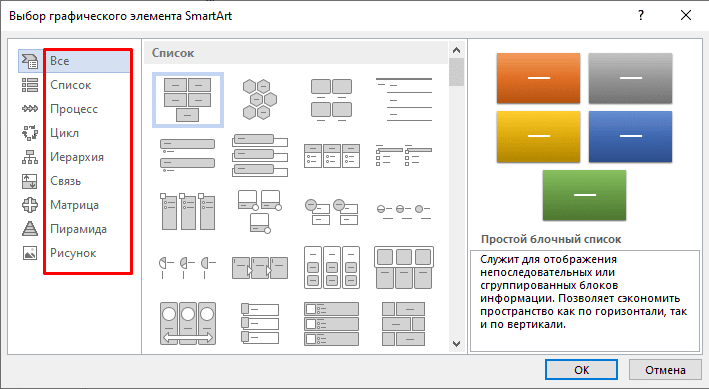
- Появится диалоговое окно, где графические элементы будут распределены по структуре на несколько групп: список, процесс, цикл, иерархия и т. д. С их помощью можно создавать схемы.
Обратите внимание! Если нажать на любой из кластеров, справа отобразится информация об используемых в нем элементах и подсказка о том, в каких случаях он применяется.
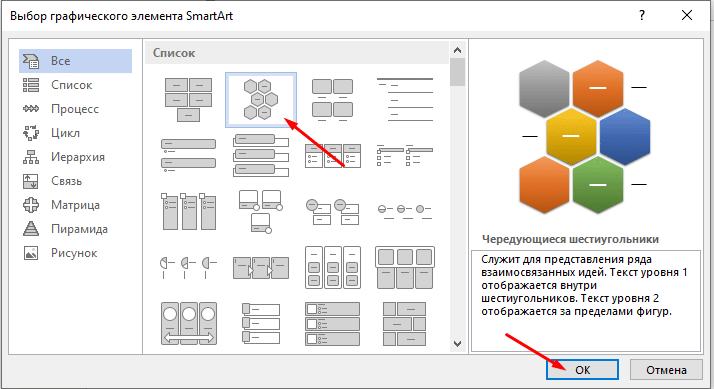
Далее нужно указать нужный вариант шаблона и нажать кнопку «ОК», чтобы его вставить.
Прочитать ещё статью: Как сделать диаграмму в Ворде – гистограмма, круговая и другие
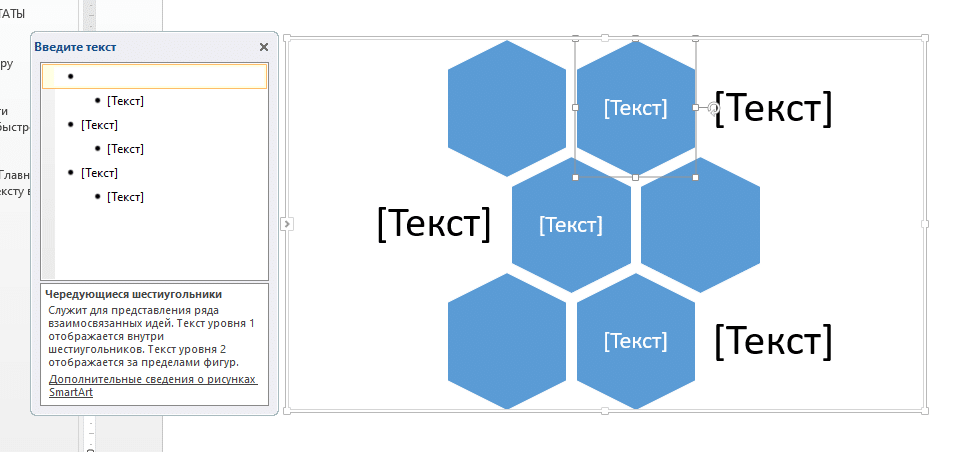
После этого выбранный формат появится в документе.
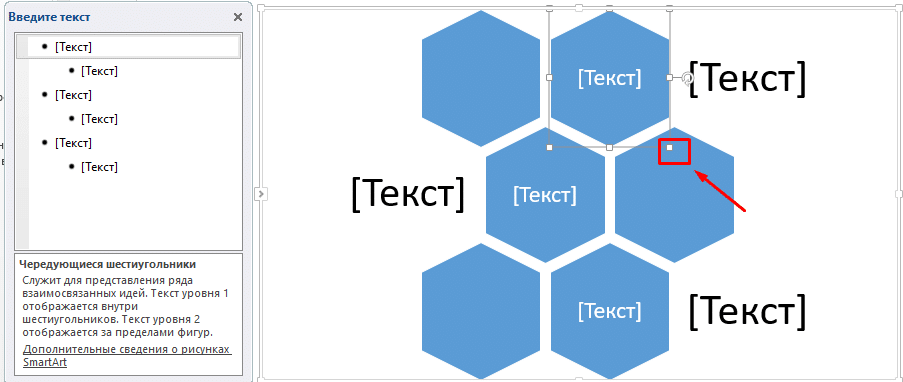
В окошке слева от блоков появится графа для редактирования текстового содержимого и добавления секций. Данные можно вводить и копировать. Чтобы увеличить количество составляющих, нужно заполнить последний из них и нажать на клавиатуре клавишу «Enter». Для изменения размера созданного звена необходимо зажать один из квадратиков его рамки, используя левую кнопку мыши и потянуть.
Вид нарисованных фигур меняется в разделе «Конструктор», которая появляется при добавлении рисунков SmartArt. Там можно выбрать другой оттенок и стиль ячеек.
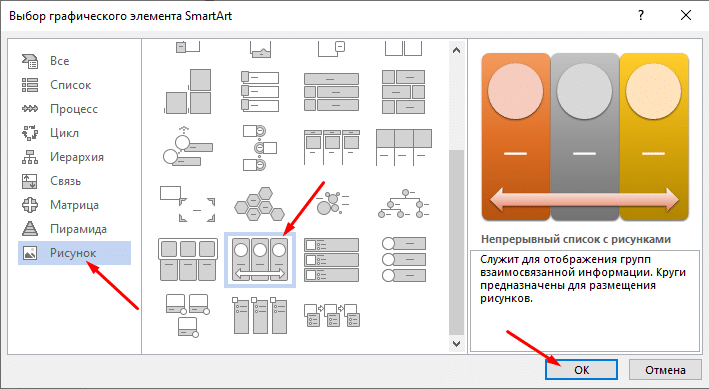
Если понадобится создать блок схему с рисунками в Word, в меню добавления СмартАрт установите категорию «Рисунок».
После выбора разновидности компонентов стрелки между звеньями создаются автоматически согласно типу фигуры. Их можно изменить с помощью конструктора.
Редактирование фигур схемы
Делать графические схемы в Ворде несложно. Однако при этом построение фигур происходит по стандартному плану, из-за чего ячеек часто оказывается мало или много для составления конкретного алгоритма. Функционалом предусмотрено добавление сегментов и удаление.
Добавление фигуры
Если при создании схемы со стрелками в Ворде обнаружилось, что клеток недостаточно, нужно добавить дополнительные секции.
Для этого следует:
- Кликнуть по любому из звеньев SmartArt левой клавишей мыши для вызова настроек графических элементов.
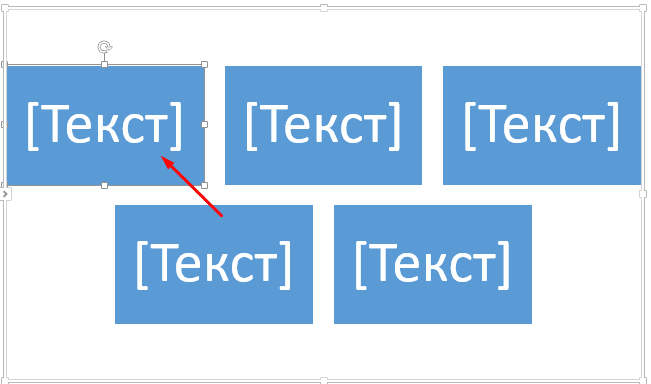
- Вверху появится пункт меню «Конструктор». Необходимо зайти туда и открыть параметр «Добавить фигуру».
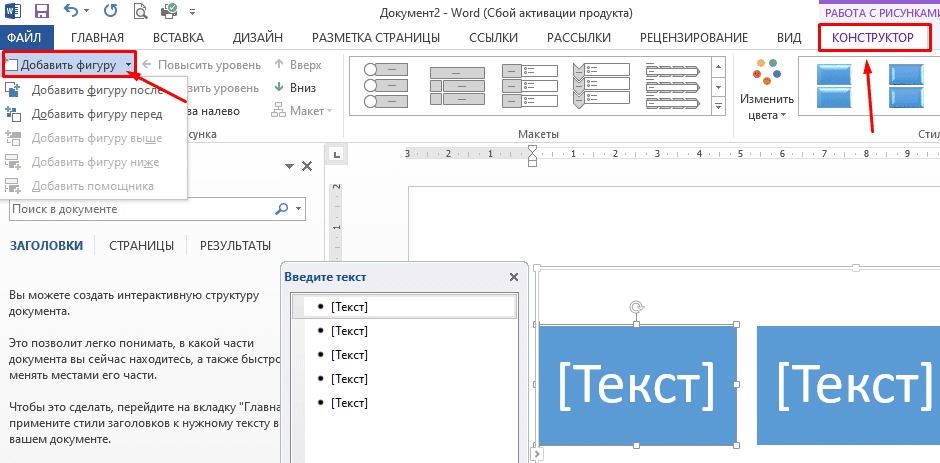
- Выбрать нужный вариант добавления: перед существующей секцией или после нее.
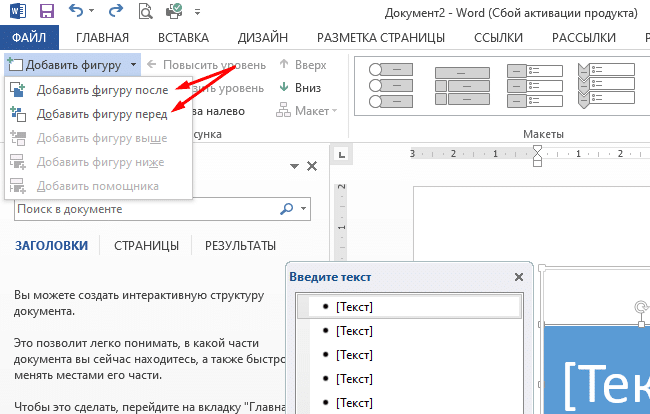
Новый компонент добавится в структуру.
Удаление фигуры
После того, как удастся сделать схему в Word, часто выясняется, что в стандартной организации слишком много звеньев. Для удаления лишнего нужно:
- Щелкнуть по ненужной ячейке.
- Нажать на клавиатуре кнопку «Delete».
- Повторить при необходимости шаг 1 и 2 для каждого объекта, который следует убрать.
Прочитать ещё статью: Как пронумеровать страницы в Excel — 4 способа
Сразу после нажатия клавиши клетка удалится.
Перемещение фигуры блок схемы
Иногда требуется не только создать схему, но и передвинуть ее компоненты.
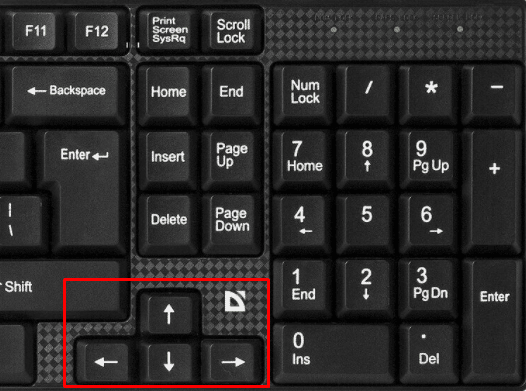
- Выделяем нужную секцию мышкой.
- Меняем уровень, перетягивая клетки при помощи стрелок на клавиатуре.
Для уменьшения шагов для перемещения следует зажать кнопку Ctrl.
Изменение цвета блок схемы
Функционал SmartArt позволяет построить графические элементы, а также поменять цвет блок схемы и стиль. Благодаря этому результат не выглядит шаблонно.
Для изменения параметров следует:
- Кликнуть по ячейке, которую нужно перекрасить.
- В верхней вкладке «Конструктор» открыть категорию «Изменить цвета».

- Выбрать необходимый цвет, просто нажав на него. Если навести мышкой на какой-либо макет, Ворд покажет, как секции будут выглядеть еще до подтверждения.
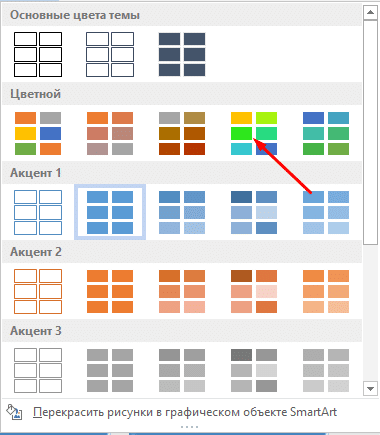
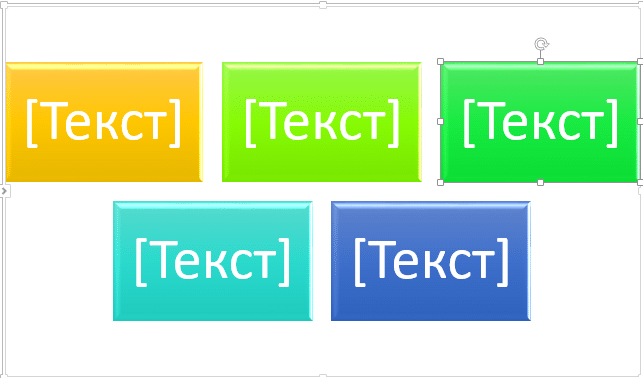
Окошки изменят оттенок согласно указанному диапазону.
Изменение цвета линий и тип границы
После рисования фигур можно начертить дополнительные ячейки, удалить лишние окошки, переместить элементы, перекрасить и добавить в них свой текст. Тип границ и линий тоже меняются.
Для этого нужно:
- Щелкнуть по ячейке правой клавишей мышки, затем выбрать в списке параметр «Формат фигуры».
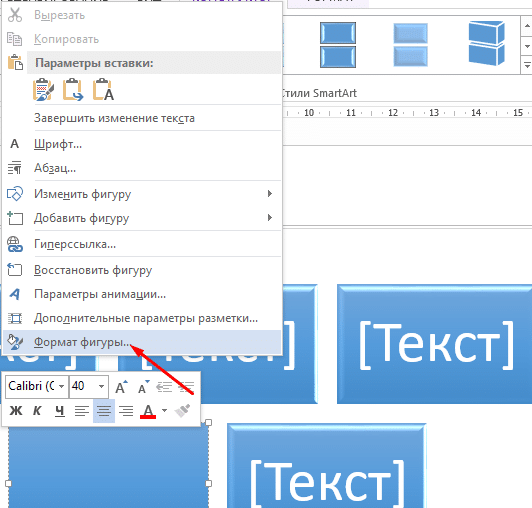
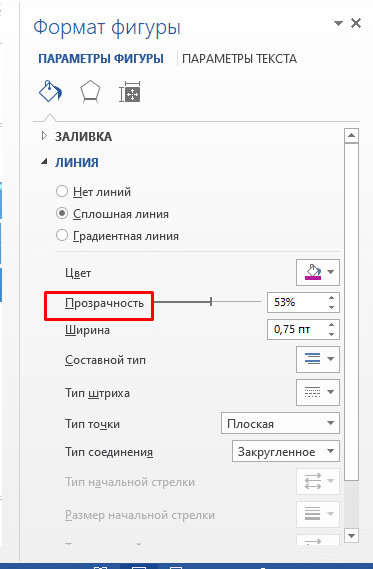
- Справа появится окно настроек. Там следует выбрать один из трех типов линий.
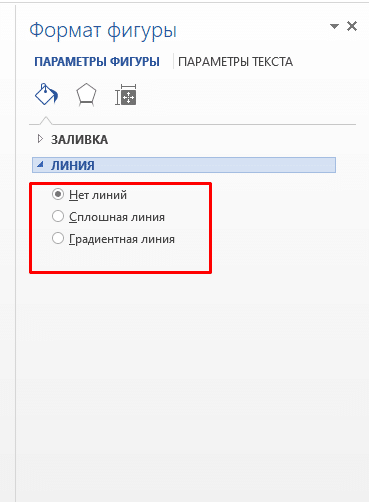
- После этого нужно указать цвет линий.
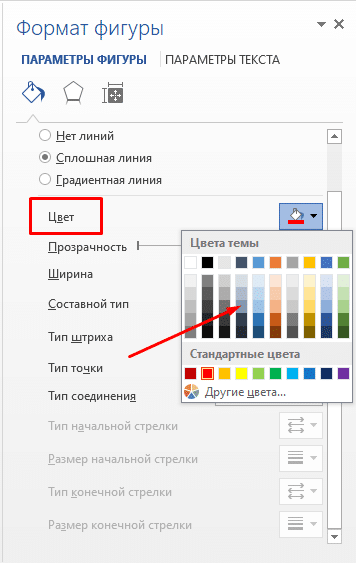
- Настроить процент прозрачности.
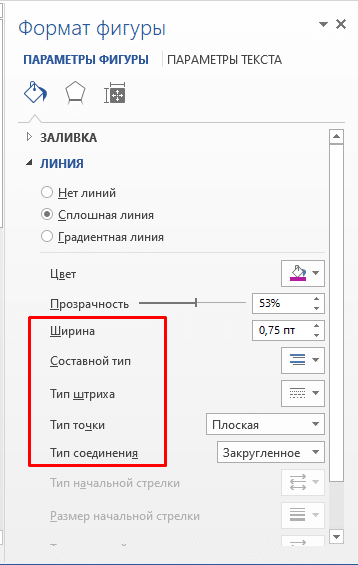
- Определиться с остальными параметрами.
- Затем нажать на крестик справа сверху.
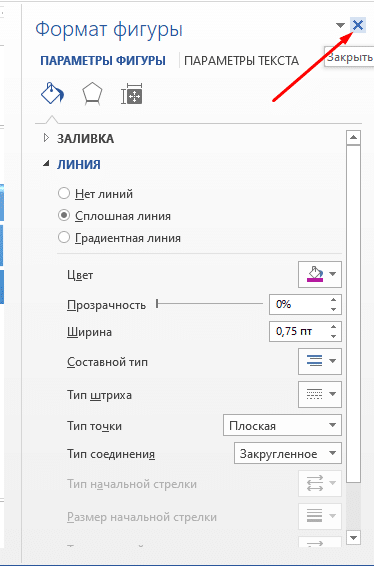

Сразу же сменится тип и цвет границ согласно выбранным настройкам.
Изменение фона блок схемы
Если понадобилось не только составить графический алгоритм, но и поменять его фон, нужно сделать следующее:
- Открыть настройки формата, щелкнув по секции правой клавишей мыши.
- Перейти в раздел «Заливка».
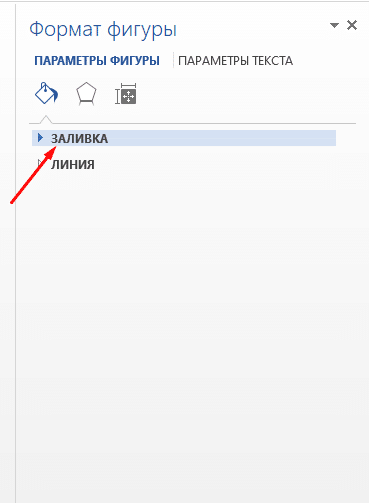
- Выбрать сплошную заливку в выпадающем списке.
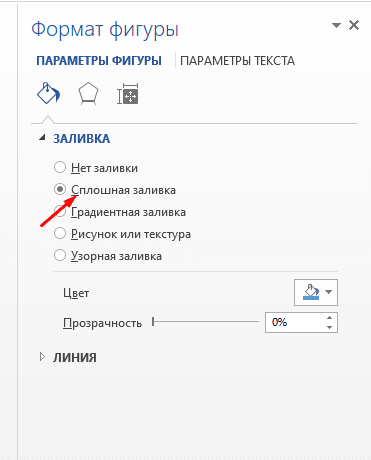
- Определиться с цветом и нажать кнопку «ОК».

Можно выбрать оттенок из стандартного набора или при помощи спектра.
Как составить схему в Microsoft Word

Блок-схемы позволяют систематизировать информацию, разобраться в последовательности действий. Используют их во многих сферах деятельности. Поэтому и при составлении документа в Ворд есть возможность легко составить такую схему. Как это делается можно увидеть на примере решения уравнения.
Post Views: 0
Шаг 1 из 35
Сначала запускаем программу.

Шаг 2 из 35
Создадим новый документ.

Шаг 3 из 35
Произведём некоторые настройки. Во вкладке «Макет» выберем книжную ориентацию.

Шаг 4 из 35
Для удобства, масштаб отображение уменьшим до 50%.

Шаг 5 из 35
Во вкладке «Вид» поставим галочку на отображении сетки.

Шаг 6 из 35
Теперь настроим сетку.

Шаг 7 из 35
Выставляем шаг по 0,5см, как по горизонтали, так и по вертикали.
Эти действия нужны для того, чтобы блок-схема выравнивалась по сетке автоматически.

Шаг 8 из 35
Блоки для схемы будем брать из направления «Вставка» — «Фигуры» — «Блок-схема». Указываем первый необходимый элемент.

Шаг 9 из 35
Начертим фигуру произвольного размера. После этого откроется окно «Формат».

Шаг 10 из 35
Установим размер блока.

Шаг 11 из 35
Переходим в раздел «Стили фигуры».

Шаг 12 из 35
Выбираем любой понравившийся стиль.

Шаг 13 из 35
Затем правой клавишей мыши на блоке вызываем контекстное меню и назначаем фигурой по умолчанию. После этого все следующие фигуры будут воспроизводить один стиль.

Шаг 14 из 35
Добавим на страницу формулу, по которой и будем строить алгоритм. Глядя на данное выражение, мы видим, что у нас используются 2 переменные (а и b) и ещё одну нужно будет ввести, чтобы сохранить результат вычислений.
Кроме того, условия будет, как минимум 2:
- Подкоренное выражение не может быть отрицательным.
- Результат знаменателя не может быть равен 0.
Исходя из этих сведений, приступим к начертанию блок-схемы.

Шаг 15 из 35
Добавим новый блок, который будет содержать описание переменных, из вкладки «Вставка».

Шаг 16 из 35
Устанавливаем и проверяем соответствие размеров с первым блоком.

Шаг 17 из 35
Далее добавим ещё один блок, который будет отвечать за сброс значения переменной.

Шаг 18 из 35
Теперь переходим к проверке условия, конкретно – к проверке переменной b. Она должна быть больше или равна 0. Для нового блока используем фигуру ромб из списка.

Шаг 19 из 35
Чтобы текст помещался в ромб, увеличим его высоту до 3 см.

Шаг 20 из 35
После выполнения условия может быть 2 варианта. Один из них – когда решения нет. Укажем это через блок вывода информации.

Шаг 21 из 35
Второй вариант решения – проверяем условие, что знаменатель не равен 0. Для его отображения копируем и вставляем немного ниже ромб.

Шаг 22 из 35
В данном случае тоже может быть 2 варианта. Первый – решения нет, а второй – непосредственно вычисление и присвоение найденного значения переменной (на схеме обозначается параллелограммом и прямоугольником соответственно).

Шаг 23 из 35
Найденное значение так же нужно вывести и завершить программу.

Шаг 24 из 35
Осталось соединить элементы. Переходим снова во «Вставка» — «Фигуры» и выбираем стрелку.

Шаг 25 из 35
Чтобы линия была строго перпендикулярной, зажимаем клавишу Shift. Затем настроим фигуру. В разделе «Контур фигуры» зададим толщину 2,25.

Шаг 26 из 35
Цвет поставим чёрный.

Шаг 27 из 35
Кликаем правой клавишей мышки по стрелке и назначаем её линией по умолчанию.

Шаг 28 из 35
Соединим остальные блоки.

Шаг 29 из 35
Чтобы заменить изображение стрелок на сплошные линии в нижней части схемы, выделяем их, удерживая CTRL.

Шаг 30 из 35
Затем переходим в «Контур фигуры» и указываем, что стрелки являются просто линиями.

Шаг 31 из 35
Остались соединительные стрелки в центральной части блок-схемы. Их будем искать во вкладке «Вставка» — «Фигуры» — «Уступ со стрелкой».

Шаг 32 из 35
Расставляем их по местам.

Шаг 33 из 35
Заполняем значения блок-схемы.

Шаг 34 из 35
Теперь отформатируем текст. Выделяем все фигуры, переходим во вкладку главное и редактируем показатели шрифта.
Размер контролируем, чтобы все значение поместилось в фигуре.

Шаг 35 из 35
Блок-схема построена. Осталось перейти во вкладку «Вид» и отключить сетку.



