
Временные шкалы – это мощные инструменты, которые могут помочь вам визуализировать ваш проект, отслеживать прогресс и координировать усилия команды. Microsoft Word предлагает простой и гибкий способ создания профессиональных временных шкал, которые помогут вам добиться успеха.
Как создать временную шкалу в Word:
Использование шаблонов:
Для быстрого создания временной шкалы вы можете использовать готовые шаблоны в Word. При открытии нового документа выберите Шаблон, а затем в строке поиска введите временная шкала. Выберите подходящий шаблон и настройте его под свои потребности.
Преимущества создания временной шкалы в Word:
- Визуализация проекта: Временная шкала помогает увидеть полный план проекта, отслеживать сроки выполнения каждой задачи и их взаимосвязь.
- Поделиться планом с командой: Временная шкала упрощает обмен информацией с коллегами, клиентами или начальством, обеспечивая прозрачность и понимание плана проекта.
- Справочная информация: Временная шкала служит как удобный инструмент для отслеживания прогресса, внесения корректировок и проверки сроков выполнения.
Советы по созданию эффективной временной шкалы:
- Учитывайте масштаб проекта: Выберите шаблон и количество задач, которые лучше всего соответствуют вашим потребностям.
- Обновляйте временную шкалу: Вносите изменения в график по мере выполнения задач, чтобы информация оставалась актуальной.
- Будьте конкретны: Используйте подробные описания задач, чтобы вся команда четко понимала план.
Создайте свою идеальную временную шкалу в Word, чтобы организовать свои проекты, отслеживать прогресс и добиваться успехов!
Рубрика:
- Карьера и Саморазвитие
Как поставить шкалу в ворде
Линейка в текстовом редакторе Word представляет собой две полоски со шкалой делений, расположенные сверху (горизонтальная) и слева (вертикальная). Слева и справа располагаются табуляторы, обозначающие отступы.
По умолчанию текстовый редактор не отображает этот инструмент. Тем не менее, его легко включить, если это необходимо.
Зачем нужна
Посмотрев на позиции табуляторов на шкале можно быстро получить информацию о разметке строки или отдельного абзаца. Для этого можно просто установить курсор в нужную строку и посмотреть на расположение табуляторов.

Также, с помощью этого инструмента, не обращаясь к специальным вкладкам, можно выполнить целый ряд действий по форматированию:
- задать уровень абзаца в общем тексте;
Видео: Линейка word
Включение линейки
Если навести курсор-стрелку в зону над страницей или в левую часть окна, шкала с табуляторами появится, исчезнув после того, как курсор будет перемещен в другое место. Но в некоторых случаях удобнее, чтобы шкала и табуляторы были видны постоянно. Тогда потребуется включить их, и сделать это можно двумя способами: воспользовавшись кнопкой либо вкладкой «Вид» на ленте.
С помощью кнопки
Это самый простой способ. Нужно:
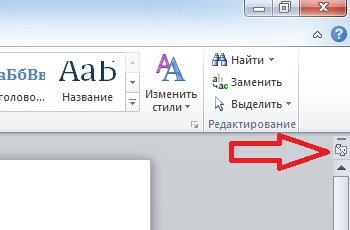
- нажать кнопку, находящуюся над полосой прокрутки документа (справа вверху);
С помощь ленты
Есть и другой вариант активизировать этот удобный инструмент форматирования. В версии WordPro2010 года это делается cпомощью вкладки «Вид». Открыв ее, находим строку «Линейка» и ставим галочку в окошко слева от нее.

Отметим, что включить линейку в Word 2010 Starter (это новая, бесплатная версия редактора) этим способом не получится, так как на ленте вообще отсутствует вкладка «Вид». Пользователям Wordstarter нужно будет воспользоваться первым способом и активизировать инструмент кнопкой.
Линейка включена
Инструмент для форматирования стал виден, и им можно пользоваться. Шкала по умолчанию имеет разметку в сантиметрах. Для того чтобы выполнить установить необходимые границы для строк и абзацев можно путем перетаскивания табуляторов, расположенных на горизонтальной шкале слева и справа.
Перезапуск роутера
Установив необходимые параметры вручную, все данные о форматировании сохранятся и будут применяться ко всему документу. Чтобы случайно не вновь не передвинуть табуляторы, инструмент можно снова выключить также с помощью кнопки или убрав соответствующую галочку на вкладке «Вид».
Включаем вертикальную линейку
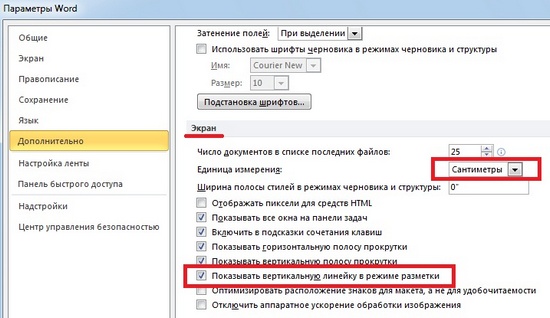
В некоторых случаях, после включения может появиться только горизонтальная шкала с табуляторами. Это значит, что в настройках не было задано ее отображение. Чтобы вертикальная линейка также была видна, нужно выполнить следующие действия:
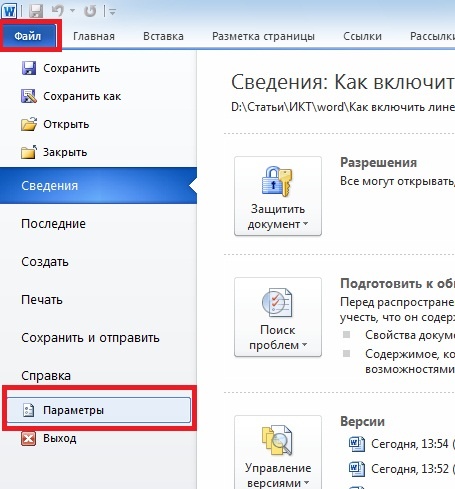
- выбрать вкладку «Файл» и в раскрывшемся списке активизировать строку «Параметры»;
Следует заметить, что после установки галочки, вертикальная шкала будет видна только в режиме разметки. В режимах «Веб-документ» и «Черновик» в любом случае пользователь увидит только горизонтальную, а в режимах «Чтение» и «Структура» обе шкалы вообще отсутствуют.
Таким образом, мы выяснили:
- линейка – это полезный инструмент форматирования;
Теперь мы точно знаем, как быстро можно включить этот полезный инструмент.
В статье можно узнать, как быстро включить линейку в текстовом редакторе Word 2010 года, в том числе и в бесплатной версии Word starter.
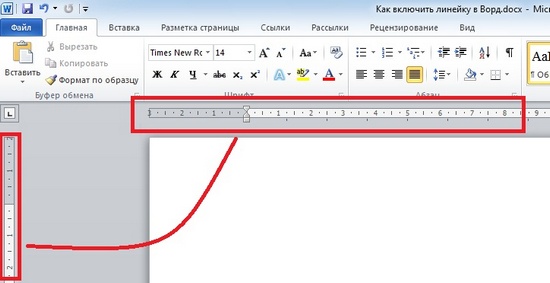
Линейка в Word помогает форматировать абзацы, таблицы, рисунки и другие объекты без вызова дополнительных окон. Но у начинающих пользователей бывают ситуации, когда линейка «куда-то пропала» и ее нужно как найти и установить. Как же включить линейку и настроить ее?
Самый простой способ: если в окне программы не хватает каких-то кнопок или панелей, нужно настроить Вид окна. В Word 2007, 2010 вид находится на ленте сверху на соответствующей вкладке.
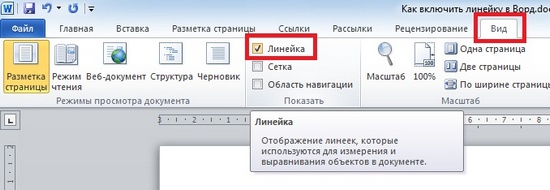
Соответственно, чтобы включит линейку, нужно нажать Вид — Линейка.
Еще один способ — нажать на кнопку Линейка сверху от полос прокрутки (под кнопкой Закрыть документ).
Нет вертикальной линейки
Еще может быть ситуация, когда горизонтальная линейка есть, а вертикальной нет. В этом случае нужно настроить линейку. Также можно сделать единицы измерения на линейке не сантиметры, а, например, дюймы.
Для этого нажмите Файл (или кнопка Офис) — Параметры — Дополнительно — (подзаголовок Экран) — Показать вертикальную линейку в режиме разметки.
Если хотите, чтобы Ваше имя стало известно автору, войдите на сайт как пользователь и нажмите Спасибо еще раз. Ваше имя появится на этой стрнице.

Понравился материал?Хотите прочитать позже?Сохраните на своей стене иподелитесь с друзьями
Вы можете разместить на своём сайте анонс статьи со ссылкой на её полный текст
Ошибка в тексте? Мы очень сожалеем, что допустили ее. Пожалуйста, выделите ее и нажмите на клавиатуре CTRL + ENTER.
Кстати, такая возможность есть на всех страницах нашего сайта
Отправляя материал на сайт, автор безвозмездно, без требования авторского вознаграждения, передает редакции права на использование материалов в коммерческих или некоммерческих целях, в частности, право на воспроизведение, публичный показ, перевод и переработку произведения, доведение до всеобщего сведения — в соотв. с ГК РФ. (ст. 1270 и др.). См. также Правила публикации конкретного типа материала. Мнение редакции может не совпадать с точкой зрения авторов.
Для подтверждения подлинности выданных сайтом документов сделайте запрос в редакцию.
О работе с сайтом
Мы используем cookie.
При этом редакция сайта готова оказывать всяческую поддержку как в публикации, так и других вопросах.
Если вы обнаружили, что на нашем сайте незаконно используются материалы, сообщите администратору — материалы будут удалены.

Выберите Левая в левой части горизонтальной линейки, чтобы изменить тип вкладки.

Выберите один из следующих типов:
табу желтая линия слева задает левый конец текстовой строки. По мере ввода текста он будет заполнять строку до правого края.
позиции табулики По центру задает положение в середине текстовой строки. При вводе текста центр строки будет располагаться в этой точке.
табула справа задает правый конец текстовой строки. По мере ввода текста он будет заполнять строку до левого края.
табуляцию Десятичной табуляцию выравнивает числа по десятичной замеру. Разделитель целой и дробной частей остается на одной позиции независимо от количества цифр. См. использование десятичных табуляций для выстроки чисел по десятичных замерам.
позиции табулики На панели текст не высаснут. Она предназначена для вставки вертикальной черты в позиции табуляции. В отличие от других видов табуляции, табуляция с чертой добавляется в текст сразу после нажатия на линейке. Если перед печатью документа вы не удалите табуляцию с чертой, вертикальная линия будет напечатана.
Щелкните или коснитесь нижней части горизонтальной линейки, в которой нужно установить табулику.
Перетащите табу желтую линейку вниз, чтобы удалить ее.
Отступ слева задает положение левой стороны абзаца. При перемещении отступа слева отступ первой строки или отступа первой строки перемещается при синхронизации.
Вы выберите текст, для которых нужно установить отступ слева.
На линейке перетащите маркер квадрата в левом нижнем краю линейки в то место, где должен быть левый край абзаца.
Маркер отступа справа управляет положением правой стороны абзаца.
Вы выберите текст, для которых нужно настроить отступ справа.
На линейке перетащите треугольный маркер в правой нижней части линейки в то место, где должен быть правый край абзаца.

При отступе первой строки первая строка абзаца будет отступом, а следующие строки абзаца — нет.
Вы выберите текст, для котором вы хотите добавить отступ первой строки.
На линейке перетащите треугольный маркер в левом верхнем месте линейки в то место, где должен начинаться отступ, например к отметке 1".

При применении выступа вторая и последующие строки абзаца имеют больший отступ, чем первая.
Выделите текст, для которого нужно добавить выступ.
На линейке перетащите верхнюю треугольную часть нижнего маркера в то место, где должен начинаться отступ, например к отметке 1".

Включить линейку
Если линейка не отображается в верхней части документа, перейдите в > Линейка.
Установка позиции табуляции с помощью линейки

Выберите Левая в левой части горизонтальной линейки, чтобы изменить тип вкладки.

Выберите один из следующих типов:
табу желтая линия слева задает левый конец текстовой строки. По мере ввода текста он будет заполнять строку до правого края.

табула справа задает правый конец текстовой строки. По мере ввода текста он будет заполнять строку до левого края.

табуляцию Десятичной табуляцию выравнивает числа по десятичной замеру. Разделитель целой и дробной частей остается на одной позиции независимо от количества цифр. См. использование десятичных табуляций для выстроки чисел по десятичных замерам.

позиция табулики На панели не расположит текст, она вставляет вертикальную линию в позицию табулицы. В отличие от других видов табуляции, табуляция с чертой добавляется в текст сразу после нажатия на линейке. Если перед печатью документа вы не удалите табуляцию с чертой, вертикальная линия будет напечатана.
Щелкните или коснитесь нижней части горизонтальной линейки, в которой нужно установить табулику.

Линейка в Microsoft Word — это вертикальная и горизонтальная полосы, расположенные на полях, то есть за пределами страницы. По умолчанию этот инструмент отключен в документе, по крайней мере, если говорить о последних версиях текстового редактора. В этой статье мы расскажем о том, как включить столь иногда необходимый элемент, обеспечивающий более удобную работу.
Включение линейки в Ворде
Прежде чем заняться решением озвученной в заголовке задачи, давайте разберемся, зачем вообще нужна линейка в Word. В первую очередь, этот инструмент необходим для выравнивания текста на странице по горизонтали и вертикали, а вместе с ним таблиц, диаграмм, фигур и графических элементов, если таковые имеются в документе. Само же выравнивание содержимого осуществляется относительно друг друга либо же относительно границ документа. Определившись с теорией, можем смело приступать к практике.
Линейка в Word 2007-2019 / MS Office 365
Несмотря на то что из года в год интерфейс приложений из пакета MS Office хоть и незначительно, но все же меняется, а вместе с этим переименовываются некоторые важные элементы и опции, интересующее нас включение линейки во всех версиях Word (за исключением 2003) выполняется одинаково.
- В текстовом документе Ворд перейдите во вкладку «Вид».


Линейка в Word 2003

Если же вы по каким-то причинам все еще пользуетесь морально и, что более важно, функционально устаревшим Ворд 2003, для включения в нем линейки обратитесь к меню вкладки «Вид», в котором просто установите галочку напротив пункта «Линейка».
Устранение возможных проблем
Бывает и так, что с отображением линейки в текстовом документе Ворд возникают разного рода проблемы. К счастью, все они легко устранимы.
Линейка не отображается или отображается только горизонтально По умолчанию, и чаще всего этот параметр не меняется пользователем, работа с документом Word осуществляется в «Режиме разметки». Это стандартное для программы представление, и если включить в нем «Линейку», она появится как в горизонтальной, так и в вертикальной плоскости. Во всех остальных режимах отображения будет показана либо только горизонтальная линейка, либо она будет отсутствовать вовсе. Наглядный пример:
- «Разметка страницы» — отображаются обе линейки;


Отображается только горизонтальная линейка (в «Разметке страницы») Если вы работаете с документом в режиме «Разметки страницы», но при этом видите только горизонтальную линейку, необходимо выполнить следующее:
- Откройте меню «Файл» и перейдите к разделу «Параметры» (расположен в самом низу боковой панели. В старых версиях Word для этого необходимо нажать по расположенному в левом верхнем углу логотипу MS Office, а затем, когда будет открыто меню, по кнопке «Параметры Word».


Есть у проблемы отображения вертикальной линейки в Ворде и еще одна причина – отключен показ полей в документе. Решение в данном случае тоже весьма простое:

- Откройте «Параметры» программы (через меню «Файл» или кнопку с лого MS Office, зависит от версии).
- В окне настроек перейдите во вкладку «Отображение» и установите галочку напротив пункта «Показывать поля между страницами в режиме разметки».
Как нарисовать в ворде шкалу

Из этой статьи вы узнаете, как рисовать линии в документе Microsoft Word. В создании этой статьи участвовала наша опытная команда редакторов и исследователей, которые проверили ее на точность и полноту. Категории: Microsoft Word. Команда контент-менеджеров wikiHow тщательно следит за работой редакторов, чтобы гарантировать соответствие каждой статьи нашим высоким стандартам качества.
Откройте Microsoft Word. Если вы хотите открыть существующий документ, дважды щелкните по нему и пропустите следующий шаг.
//optAd360 — 300×250
Поиск данных по Вашему запросу:
Как нарисовать в ворде шкалу
Схемы, справочники, даташиты:
Прайс-листы, цены:
Обсуждения, статьи, мануалы:
Дождитесь окончания поиска во всех базах.По завершению появится ссылка для доступа к найденным материалам.
Перейти к результатам поиска >>>
ПОСМОТРИТЕ ВИДЕО ПО ТЕМЕ: как . нарисовать блок-схему в WORD, EXCEL, POWER POINT, VISIO
Как создать элементарный график в Word?

//optAd360 — 300×250 Сегодня я продолжаю цикл статей о правильной работе в MS Word. В этот раз я расскажу о работе с изображениями и начну рассказывать о работе с полями. В комментариях к предыдущей статье меня многие упрекали в том, что я не написал о том, как формировать документ без применения перевода пустых строк и выравнивать заголовки без помощи пробелов.
Сначала предварительно подготовим места под изображения. В соответствии с ГОСТ 7. Устанавливаем интервал после абзаца 1. Последние окажутся выравненными по центру. При этом мы видим якорь в левом-верхнем углу. Изображение нельзя оставлять в таком виде, потому что без четкой привязки к конкретной строке или символу оно будет постоянно сдвигаться, пока мы будем править документ.
Чтобы текст просто находился сверху и снизу изображения, которое было бы абсолютно статичным. Устанавливаем в виде разделителя между нумерацией и подписью по ГОСТ 7. И это вызывает большой анальный зуд, потому что по ГОСТ 7. К тому же, подписи к таблицам находятся сверху, а подписи к рисункам — снизу, что вынуждает делать различные отступы сверху и снизу для подписей таблиц и рисунков по правилам типографики между текстом документа и подписями к рисункам и таблицам должен быть приличный интерлиньяж для читабельности.
У первого сверху будет отступ сверху — 6 пт , отступ снизу — 18 пт , а у второго — все наоборот. Как видно на рисунке, во время вставки нумерации и подписи к изображению, вокруг него и подписи автоматически создается фрейм, который задает подписи границу слева.
Это очень удобно, потому что как раз это соответствует нашему ГОСТ 7. MS Word при вставке подписи к изображению просто помещает ее снизу изображения, и ее левый край оказывается ограничен левым полем документа. Ранние версии MS Word помещали подпись в отдельный фрейм, что было еще хуже. Далее мы научимся пользоваться перекрестными ссылками.
В свое время именно это сподвигло меня на формирование страничного документа именно во Writer, а не в MS Word. Теперь разберем работу с изображениями в MS Word. В MS Word базовые настройки стилей вынесены в одно окно:. Это означает, что цифра является полем переменной, счетчиком. Это может пригодиться при последующей работе с макросами.
На работе с полями MS Word мы подробно остановимся в следующей статье о макросах, но, в принципе, использование полей неплохо описано в статье некой Татьяны Сущенко. Первый способ широко известен. Второй способ работает следующим образом. После этого создаем перекрестную ссылку не на рисунок, а на закладку рисунка которая, фактически, оказывается в том же месте, что и номер рисунка.
У второго способа, не смотря на его сложность, есть один неочевидный плюс: перекрестную ссылку на рисунок невозможно вставить программным способом с помощью макроса, потому что название поля REF для перекрестной ссылки на рисунок MS Word назначает случайным образом. Безусловно, оба вышеприведенных способа — это просто костыли, которые приводят к необходимости кучи дополнительной работы.
Статья и так получилась безумно длинной и перегруженной информацией. Для понимания работы сложной нумерации рисунков нам необходимо будет предварительно разобрать работу с главами и понять основные принципы использования полей.
В частности, именно из-за этого я в своих работах просто отказался от использования сложной нумерации, хотя это и не соответствует ГОСТ 7. Последнее, что хотелось бы отметить: поля в MS Word не всегда обновляются автоматически. Можете расценивать это как хотите, но совсем не исключено, что в других аспектах MS Word покажет себя лучше.
В следующих статьях мы рассмотрим работу с полями, макросами, и разберем возможные способы обхода проблем со сложной нумерацией рисунков, включающей номер главы. Также будет представлен новый шаблон, включающий в себя несколько простых макросов, позволяющих ускорить работу с таблицами, изображениями и перекрестными ссылками.
Только убедился, что работать в офисе с рисунками, что удалять гланды через анус, в принципе, возможно сделать все грамотно, но путь будет сильно дольше и много сложнее. Главное, итог не зависит от того, где открыли — в офисе го, или года, а то и вообще в другой ОС. Названия условны. Для таблиц аналогично.
Только параметр ""Не отрывать от следующего" задавать надо для стиля подписи к таблице так как идет до таблицы. У меня такая проблема, рисунки при печати перекрывают текст и вообще как-то сгруппированы на одном листе, хотя в редактировании всё правильно и обтекание текстом выбрано. Как скопировать текст и оставить его при этом отформатированным?
Вставляем перекрестную ссылку на рисунок. Получаем " см. После запуска этого макроса все перекрестные ссылки будут отформатированы как "Все строчные". Вы вставляете ссылки как обычно Пост. Word ENG. Мне понравился способ, как вытащить рисунки из docx, переименовываешь его в rar, отрываешь архиватором, находишь папку с рисунками, и просто копируешь.
Ещё могу добавить требования не жесткие к оформлению статей, там не гост, конечно, а какая-нибудь местная мода. Включаем его автообновление; 3. Данное действие несомненно избавит Вас и ваших соавторов от будущих проблем. Далее разберем, каким образом во Writer реализована автоматическая нумерация рисунков.
Пишем текст подписи изображения; 2. Назначаем нумерацию арабскими цифрами; 4. В MS Word базовые настройки стилей вынесены в одно окно: 1. Выставляем выравнивание по центру; 5. При вставке ссылки необходимо выбрать: 1. Найдены дубликаты. Все комментарии Автора. Предвижу, что постов будет много. Предложение: 1. Нумеровать посты.
Так читатели будут уверены, что ничего не пропустили, и смогут лучше ориентироваться. Я к сожалению не умею в ворд. А с латехом все просто, пишешь текст, добавляешь разметку и вжух все красиво и по госту. Автор, если вы хорошо разбираетесь в ворде, то может быть вы ответите на пару вопросов, которые мучают меня вполне очень давно?
Вопрос 2 — как заставить ворд не разрывать таблицу в неподходящих местах? Например, у таблицы первая строка — заголовок. Если таблица начинается в конце страницы, то возможно такая ситуация: на эту странице останется только первая строка заголовок , а на следующей странице остальная таблица.
Для предотвращения разрыва между картинкой и подписью надо сделать следующее: 1. Есть такая функция. Проблемы начнутся, когда ты захочешь оторвать и забудешь, что поставил эту галку. Или кто-то захочет оторвать и не будет знать о том, что эта галка стоит — ее наличие в стиле не отображается никакими служебными символами. Но по сути подход правильный, да.
Сложно представить ситуацию, когда надо оторвать от рисунка его подпись. Тем более придерживаясь ГОСТа. Просто был подобный опыт: несколько человек не могли в течение часа разобраться в чем дело. В итоге с трудом нашли эту настройку. Извиняюсь за некропостинг.
Но может вы ответите. Ой, я тоже спрошу: Как скопировать текст и оставить его при этом отформатированным? Поместить рисунок и подпись вместе в некий фрейм как это сделано во Writer в принципе плевать, каким образом вы это реализуете. Оформить все в виде макроса. Поэкспериментировать смогу только в понедельник; 2. Заголовки надо дублировать есть такая функция. Это хороший тон.
Если вылезает один заголовок без остальной таблицы, вставьте разрыв страницы, чтобы начать с новой страницы. Про фреймы ничего не знал, погуглю. Дублировать заголовки я умею, спрашивал не об этом, а об оставшейся строке.
Разрыв страницы поставить — не вариант, это делает документ трудно редактируемым — изменили что-то до таблицы и потом надо не забыть проверить куда съехала таблица. Вопрос именно в том, как сделать это автоматически. Это всё актуально не для курсовых сдал и забыл , а для рабочих документов, которые живут и дорабатываются годами, и после внесения очередной правки нет никакого желания поставить и проверят весь документ целиком. И да, в xls другие комбинации. Добавлю третий способ вставить ссылку на рисунок вида " см.
Как использовать линейку в Microsoft Word
В различных финансовых документах или отчетах, в курсовых или дипломе могут встречаться данные, представленные в виде таблицы. И для того чтобы они смотрелись более наглядно, на их основе лучше построить график.
Поскольку практически вся документация, которая представлена в электронном виде, создается в редакторе MS Word, то в данной статье, мы с Вами научимся создавать графики в Ворде. Если у Вас в документе есть таблица с данными, то, конечно, все можно сделать самостоятельно. Для этого включите видимость сетки; используя линии, нарисуйте оси; подпишите их; а затем, с помощью кривой, рисуйте. Но зачем такие сложности, если в редактор уже встроена данная функция.
Создание временной шкалы
Эта страница переведена автоматически, поэтому ее текст может содержать неточности и грамматические ошибки. Для нас важно, чтобы эта статья была вам полезна. Просим вас уделить пару секунд и сообщить, помогла ли она вам, с помощью кнопок внизу страницы. Для удобства также приводим ссылку на оригинал на английском языке.
Если вы хотите наглядно представить последовательность событий, например контрольных этапов проекта или основных событий жизни человека, можно создать графический элемент SmartArt "Временная шкала". Вы можете добавлять на временную шкалу даты, перемещать их, изменять макеты и цвета, а также применять различные стили. В коллекции Выбор графического элемента SmartArt выберите элемент Процесс , а затем дважды щелкните макет временной шкалы. Щелкните [Текст] и введите или вставьте текст в графический элемент SmartArt. Если вы не видите область текста , нажмите кнопку Область текста на вкладке Работа с рисунками SmartArt Конструктор.
Самодельная шкала приборов

Для создания анкет и других вариантов форм в редакторе Microsoft Word существует специальный функционал. Для работы с ним необходимо включить дополнительную вкладку ленточного меню. В свойствах блоков можно задать их имена, чтобы они отображались для пользователя как своеобразные подсказки. Можно изменить цвет подписи и задать форматирование стиля оформления. Для элемента с выбором даты можно указать желаемый вариант формата даты.
Наверное, всем приходилось сталкиваться с заполнением бланков с тестовыми заданиями, где нужно выбрать один или несколько пунктов ответа из предложенных вариантов, либо вписать что-то своё в специальное поле. В этой статье мы посмотрим, как легко и быстро можно создавать подобные бланки в Microsoft Word
Как вставить линейку в Ворде
Ответить Аналитика Июль 25th, Аналайзер. Обычно на ocnova. Было желание сделать блог более информативным и менее эмоциональным. Но при таком подходе я не пишу про многие полезные вещи, которые узнаю параллельно своим исследованиям! Сейчас я искала варианты построения опросников.
Как сделать фон в word
Как сделать фон в ворде? В обычных параметрах ворда фон страницы белый. Он будет отображаться на шкале справа. Можно оформить фон при.
Порисуем? Как рисовать в Word, основы
Как нарисовать в ворде шкалу
Здравствуйте уважаемые читатели. В этой статье хочу рассказать о том, как нарисовать нужную нам шкалу для своих измерительных приборов. Я буду рисовать шкалу, что по научному означает — отградуировать, для своего миллиомметра, о котором писал раньше.
Как изменить шкалу в диаграмме excel
ВИДЕО ПО ТЕМЕ: Как сделать рисунок в Ворде? Рисуем линейку. Я пишу векторный графический редактор для специальной задачи , возник интересный вопрос: "Как нарисовать линейку? Линейка должна выглядеть примерно так: 10 20 30 40 50 60 70 Нужно придумать алгоритм, который подберет оптимальную комбинацию: 1. Расстояние в пикселах между делениями должно быть целым дробных пикселей не бывает , причем не меньшим 3. Числовые отметки должны быть "красивыми", то есть быть степенями десятки, произведениями чисел 2,5,10. и т.
Упражнение Цветные фигуры.
Как рисовать в Word?
Сегодня я продолжаю цикл статей о правильной работе в MS Word. В этот раз я расскажу о работе с изображениями и начну рассказывать о работе с полями. В комментариях к предыдущей статье меня многие упрекали в том, что я не написал о том, как формировать документ без применения перевода пустых строк и выравнивать заголовки без помощи пробелов. В данной статье я частично исправлю допущенную оплошность, и продемонстрирую формирование документа с помощью стилей на примере изображений. В этой статье я проведу сравнение между MS Word и LibreOffice Writer с тем, чтобы показать преимущества и недостатки каждого из них при работе с изображениями.
Как включить линейку в Ворд?
Приветствую, друзья! Табличные данные часто присутствуют в текстовых документах для более наглядного отображения каких-то показателей. И от правильного форматирования таблицы зависит общее восприятие размещенной там информации.



