
Вы находитесь здесь: Главная Разработка электронных книг 05.43. Формирование индивидуальных символов в операционной системе Windows
Главное меню
05.43. Создание личных символов в ОС Windows
Каждая версия операционной системы Windows предоставляет возможность создавать уникальные символы, отсутствующие в установленных на компьютере шрифтах. Чтобы приступить к созданию символов, откройте команду "Выполнить". Ранее (в Windows XP) она размещалась в Главном меню. Начиная с версии Vista, доступ к ней осуществляется через раздел Все программы → Стандартные. В единственном поле окна, которое появится после активации команды Выполнить, введите следующее:
eudcedit
Регистровый режим ввода не имеет значения. Нажмите кнопку ОК. При появлении запроса системы безопасности подтвердите выполнение команды. После этого запустится приложение Редактор личных знаков.
В окне Выбор кода выберите любую ячейку и согласитесь с предлагаемой. В каждой ячейке можно создать по одному символу. Первоначально, конечно же, таблица ячеек пустая. Нажмите на кнопку ОК.
Поскольку процесс создания уникального символа с нуля представляет собой непростую задачу — бывает сложно точно определить его толщину и границы, рекомендуется сначала "экспериментировать" с уже имеющимися символами. Для этого используйте команду Правка → Копировать знак.

Разница между карандашом и кистью заключается лишь в ширине линии: карандаш производит штрихи шириной в 1 пиксель, тогда как кисть — в 3 пикселя. Ластик используется для удаления закрашенных пикселей. Закрашивание осуществляется черным цветом.
После создания символа, пусть немного кривобокого, но своего, выполните команду Файл → Связи шрифтов и соглашайтесь со всеми запросами. Если создавать другие символы не нужно, то закройте данное приложение.
Чтобы добавить созданный символ в текст, нужно выполнить следующие шаги:
1. Откройте меню Пуск, затем выберите Все программы, далее Стандартные, и зайдите в раздел Служебные, оттуда откройте Таблицу символов.
2. В появившемся окне Таблицы символов найдите выпадающий список шрифтов и прокрутите его до самой нижней записи, которая называется Все шрифты (личные знаки). Выделите именно этот шрифт.
3. Все содержимое символов выбранного шрифта открывается. Пока у нас только один символ. Выделите нужный символ. Нажмите на кнопку Выбрать. Выбранный символ появляется в поле Для копирования. Выделите этот символ в этом поле и нажмите на кнопку Копировать.
Тем самым символ будет скопирован в буферную память.
4. Перейдите в текстовый редактор и извлеките символ из буферной памяти комбинацией клавиш Ctrl +V или Shift +Insert.
Символ из личных знаков вставляется размером 10 пунктов. Поэтому в текстовом редакторе снова выделите его и выберите нужный размер шрифта.
Как видно, удобств для создания символов немного и сравнивать со специальными программами для создания шрифтов нельзя. Эту возможность можно использовать в том случае, когда под рукой нет таких программ или пользователь не умеет с ними работать, а символ создать нужно и срочно.
Добавляем знаки и специальные символы в Microsoft Word
Вероятнее всего, вы хотя бы раз сталкивались с необходимостью вставить в MS Word знак или символ, которого нет на компьютерной клавиатуре. Это могло быть, к примеру, длинное тире, символ градуса или правильной дроби, а также много чего другого. И если в некоторых случаях (тире и дроби) на помощь приходит функция автозамены, то в других все оказывается намного сложнее.
Мы уже писали о вставке некоторых специальных символов и знаков, в этой статье мы расскажем о том, как быстро и удобно добавлять в документ MS Word любые из них.
Вставка символа
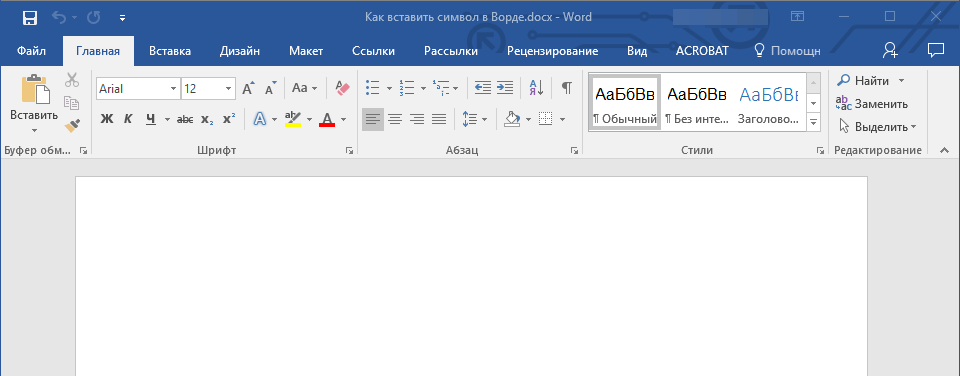
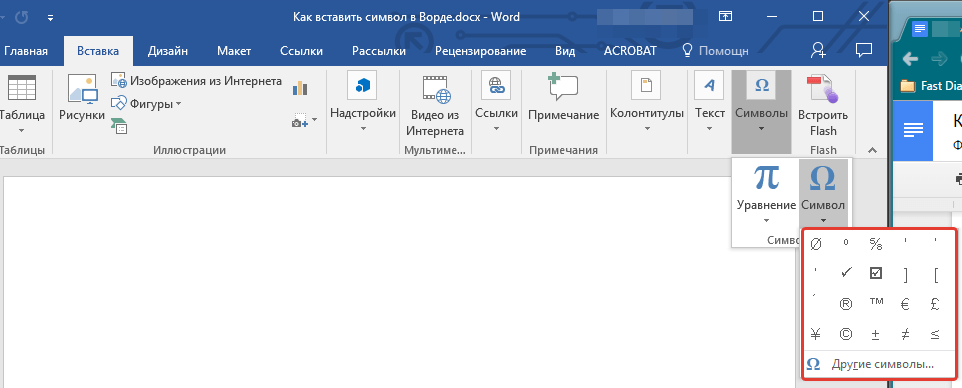
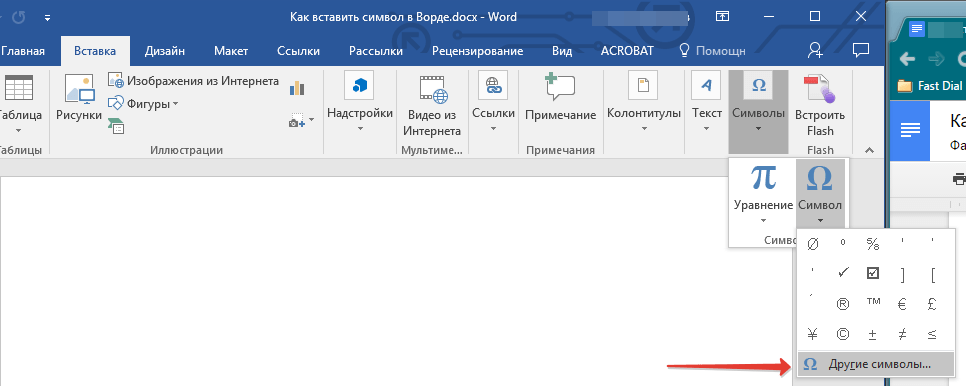
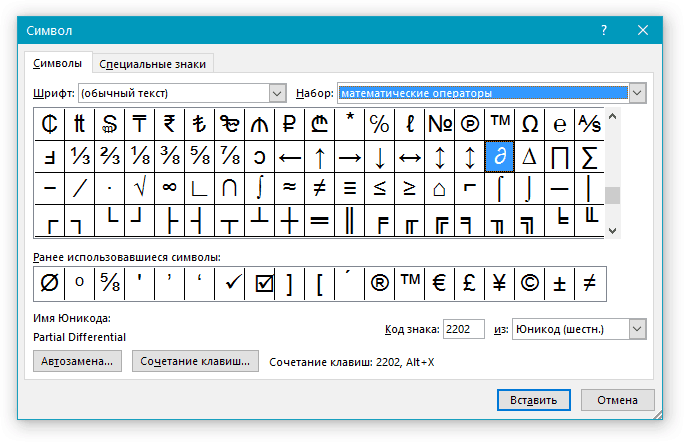
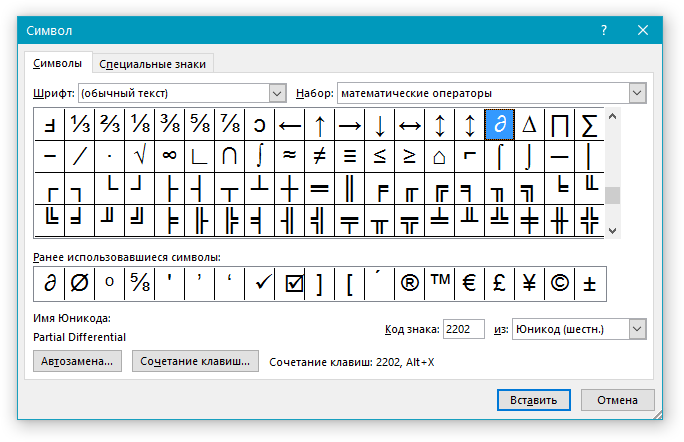
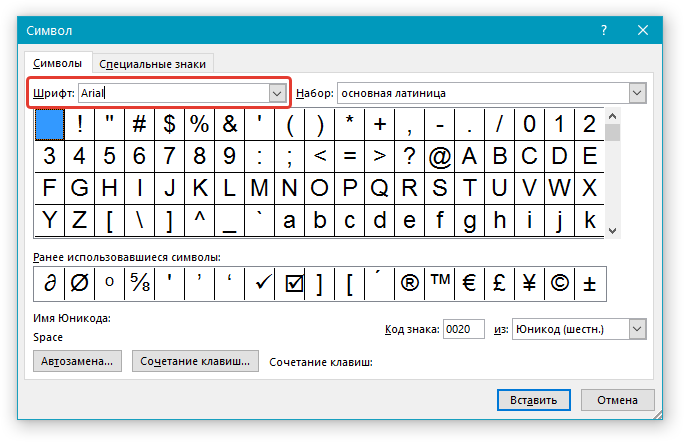
Заметка: В окне “Символ” представлено множество разнообразных знаков, организованных по темам и стилям. Чтобы ускорить поиск нужного символа, в разделе “Набор” вы можете выбрать категорию, характерную для данного символа, например, “Математические операторы”, чтобы быстро найти и вставить математические знаки. Кроме того, в соответствующем разделе можно изменять шрифты, так как во многих из них также имеются уникальные символы, отличные от стандартного набора.
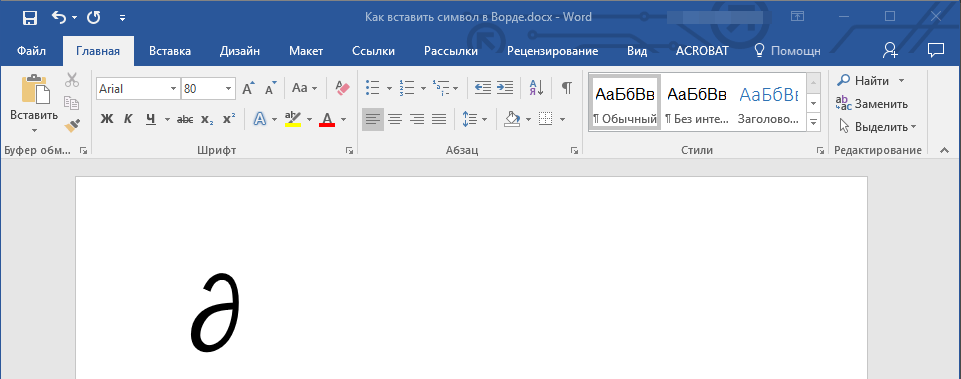
Символ будет добавлен в документ.
Вставка специального знака
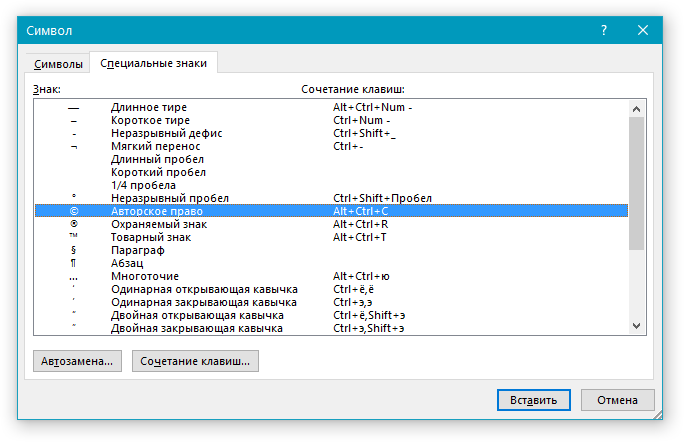
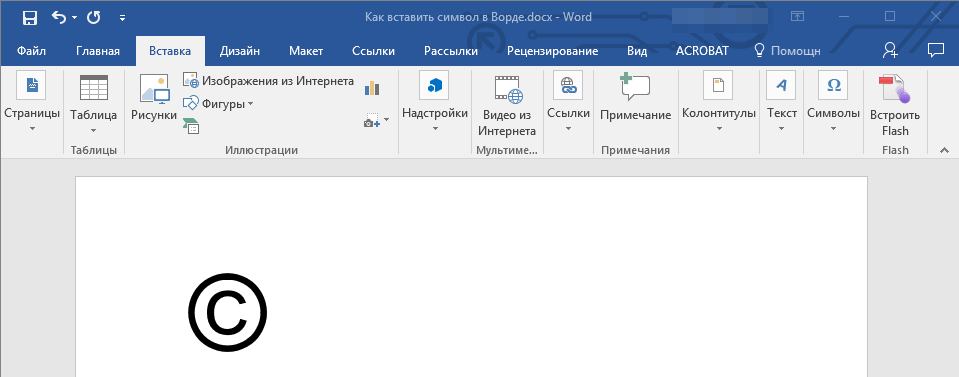
Замечание: Учтите, что в разделе “Специальные знаки” окна “Символ” вы можете найти не только сами специальные символы, но и сочетания клавиш, которые позволят быстро их вставить, а также настроить автозамену для отдельных символов.
Вставка символов Юникода
Выбор знака Юникода в окне “Символ”
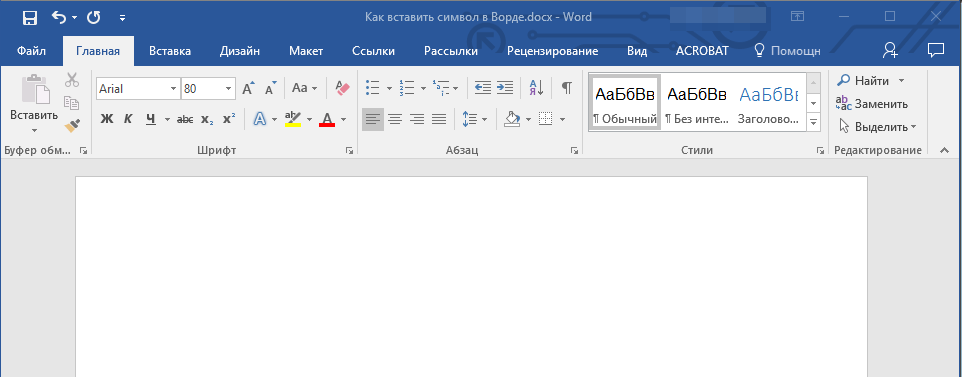
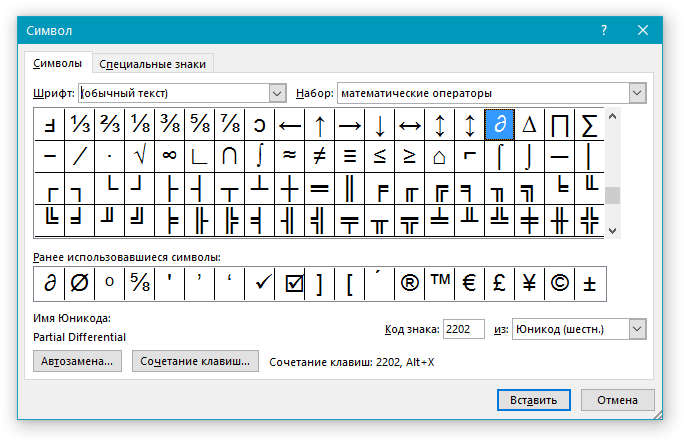
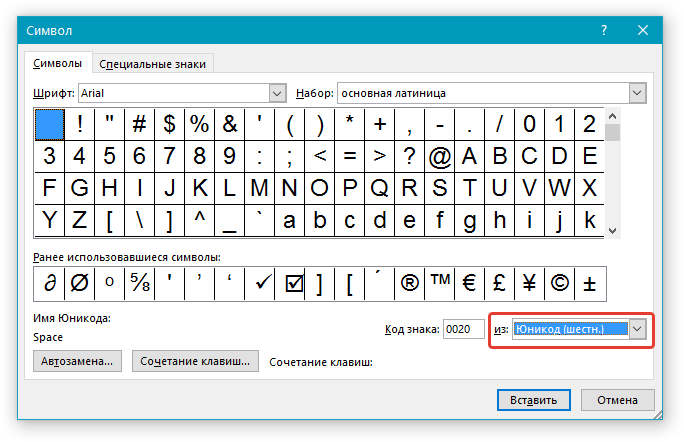
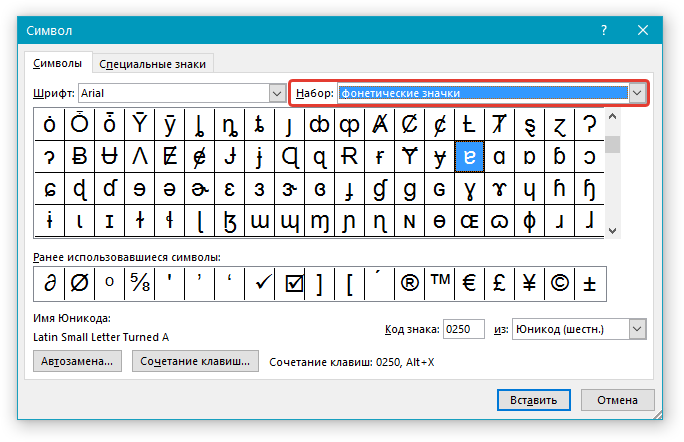
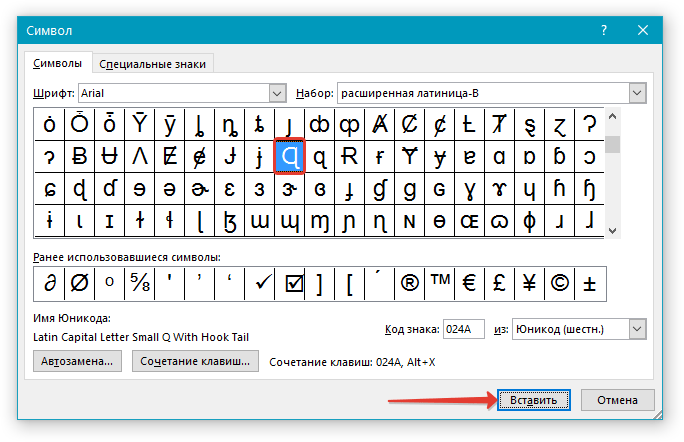
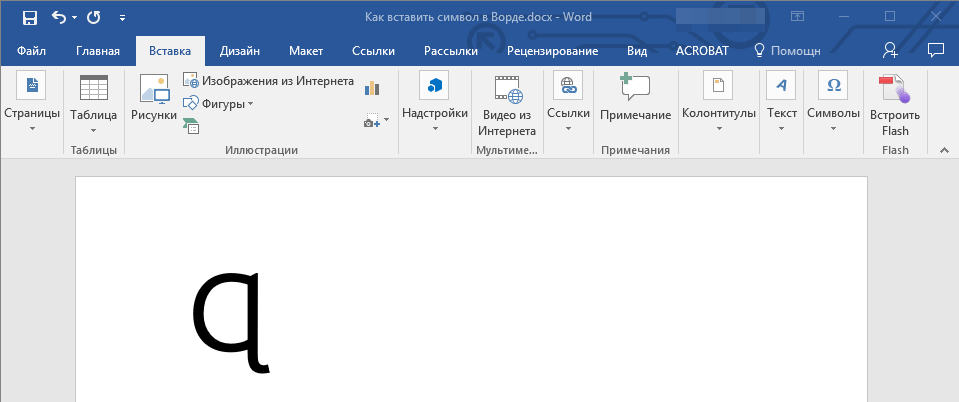
Добавление знака Юникода с помощью кода
Как упоминалось ранее, символы Юникода обладают значительным преимуществом. Оно заключается в том, что символы можно добавлять не только через окно “Символ”, но и с использованием клавиатуры. Для этого нужно ввести код нужного символа Юникода (который можно найти в окне “Символ” в разделе “Код”), а затем нажать соответствующую комбинацию клавиш.
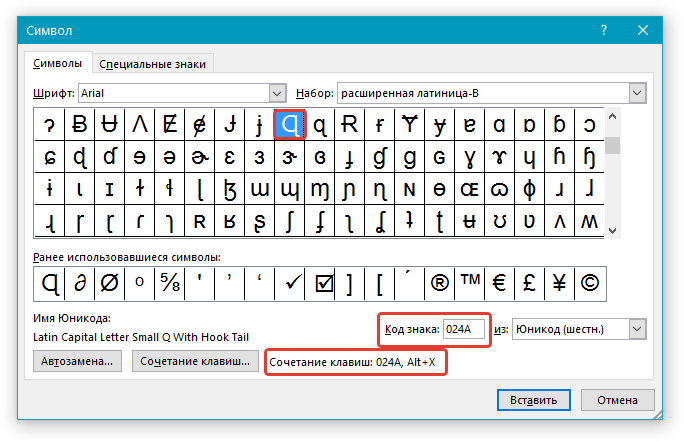
Очевидно, что запомнить все коды этих знаков невозможно, но самые необходимые, часто используемые выучить точно можно, ну, или хотя бы записать их где-нибудь и хранить под рукой.
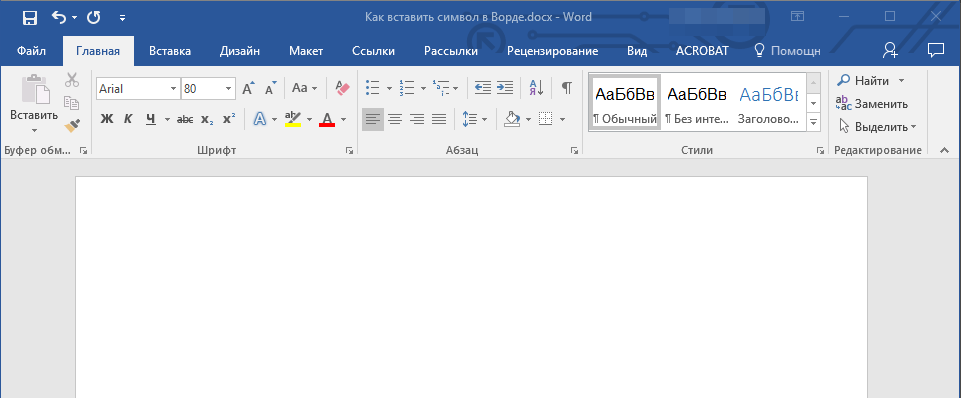
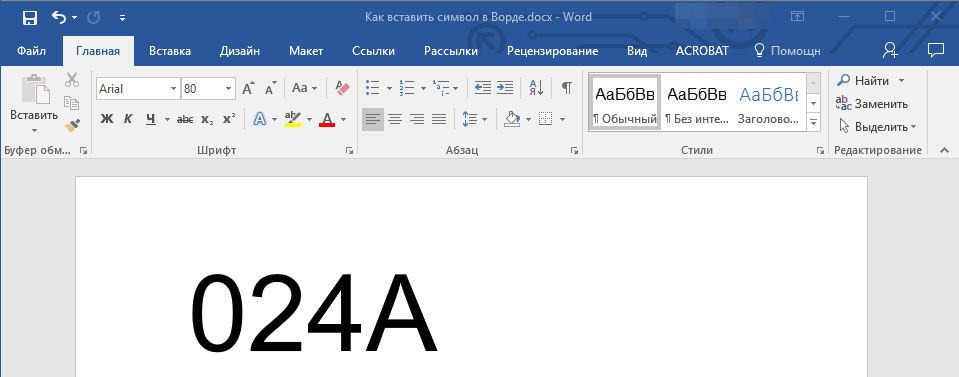
Важно: Код Юникода в Word всегда включает буквы, которые нужно вводить в английской раскладке и заглавными буквами.
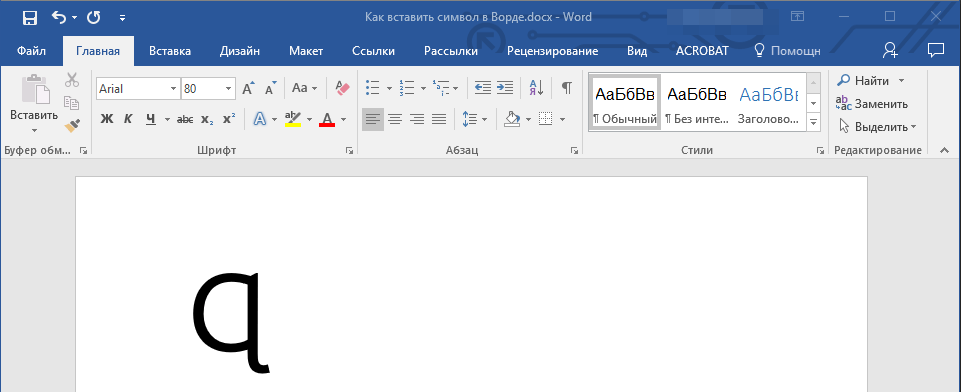
Вот и все, теперь вы знаете о том, как вставить в Майкрософт Ворд специальные знаки, символы или знаки Юникода. Желаем вам положительных результатов и высокой продуктивности в работе и обучении.
Добавляем собственные символы к шрифтам в Windows
Бывают случаи, когда хочется показать свою внутреннюю индивидуальность в каком-нибудь документе, а из тысяч символов, предложенных в шрифтах Microsoft, подходящего выбрать и не получается. Или в работе возникла необходимость в уникальном знаке. Что делать? Конечно, можно нарисовать в графическом редакторе и потом вставлять в документы картинкой, но это не всегда удобно и не в каждый документ можно добавить изображение. Поэтому сегодня займёмся созданием собственного шрифтового символьного знака.

Оказывается, заботливые программисты из Microsoft и здесь не забыли подумать о своих пользователях, спрятав в необъятных и полных сюрпризов недрах операционной системы Windows специальный инструмент для этого. Но, как бы не старались они скрыть, мы его всё-таки нашли. Итак, нажимаем Пуск > Выполнить. (или просто сочетание клавиш Win + R) и в появившемся окне вводим eudcedit .

После нажатия ОК запускается Редактор личных знаков. В нём мы и будем рисовать наш символ.

Сразу после запуска программы открывается окошко с россыпью маленьких ячеек-квадратиков. В каждой такой ячейке можно создать по символу, так что поле для деятельности у нас обширное.
Итак, после долгих раздумий и душевных сомнений выбираем самую симпатичную ячейку и нажимаем её. Открывается основное окно редактора.

На этом "листочке в клеточку" с помощью инструментов левой панели и пунктов верхнего меню осуществляется процесс рисования. Тут ничего сложного – простейший графический редактор, только всего 2 цвета.
Потратив n-ное количество времени, получаем конечный результат.

Чтобы сохранить результат, необходимо открыть меню Правка > Сохранить знак (или использовать комбинацию клавиш Ctrl + S). Если позже вы решите внести изменения в созданный символ, просто запустите редактор снова и выберите ячейку с тем символом, который планируете актуализировать.
Итак, символ создан, как же его теперь использовать? Для этого запускаем стандартную программу Таблица символов и в верхнем выпадающем списке со шрифтами выбираем самый нижний пункт Все шрифты (Личные знаки).

Выбираем нужный символ и копируем в буфер обмена. После этого вставляем его в любой документ. Вот так он выглядит в Блокноте:

А вот так в Word`е. Заметьте, что созданный символ обладает всеми свойствами любого другого символа, а значит, поддерживает все функции редактирования.

Всё просто! Вот только отображаться созданные вами символы будут только на том ПК, на котором вы их создали. Открыв на другом, вы увидите россыпь каких-то иероглифов. А это уже не совсем приятно. Однако и здесь есть выход!
В папке Windows/Fonts находятся два файла:
В них-то и хранятся пользовательские символы. Но найти их не так просто: Проводник эти файлы не показывает. Впрочем, достаточно воспользоваться каким-то сторонним файловым менеджером (например, Total Commander) или просто поиском по имени файла – и они сразу найдутся. Скопировав эти файлы на другой ПК, вы сможете видеть плоды трудов ваших и там. Кстати, копия этих файлов пригодится вам и после переустановки системы.



