
SmartArt – это универсальный инструмент, позволяющий создавать профессионально оформленные графические объекты в Microsoft Word. Объекты SmartArt представляют собой графические диаграммы и визуальные схемы, которые помогают наглядно представить структуру информации или идеи.
Создание объекта SmartArt в Word – удобный способ визуализации информации, систематизации данных и деловой презентации. Диаграммы SmartArt доступны в различных вариациях, включая иерархические организационные структуры, процессы, списки и многое другое.
Чтобы создать объект SmartArt в Word, необходимо выполнить несколько простых шагов. Сначала выберите вкладку «Вставка» на панели инструментов. Затем нажмите на кнопку «SmartArt». Появится окно со списком доступных типов SmartArt. Выберите нужный тип SmartArt-диаграммы, который лучше всего подходит для вашей задачи.
Как создать смарт арт в Microsoft Word?
Чтобы создать смарт арт в Microsoft Word, следуйте инструкциям:
- Откройте новый документ в Microsoft Word или выберите существующий документ, в котором вы хотите создать смарт арт.
- Выберите вкладку «Вставка» в верхнем меню Word.
- В группе «Иллюстрации» найдите и нажмите на кнопку «Смарт арт».
- В открывшемся окне «Выбрать графический объект» выберите один из доступных стилей смарт арта. Вы также можете выбрать пустой смарт арт и добавить в него свои объекты.
- После выбора стиля смарт арта, нажмите на кнопку «ОК».
- На странице документа появится смарт арт. Щелкните на нем дважды, чтобы открыть редактор смарт арта.
- В редакторе смарт арта вы можете добавить, удалить и изменить объекты, используя доступные инструменты. Вы также можете изменять стиль и цвет объектов, применять эффекты и трансформации.
- По завершении редактирования смарт арта, нажмите на кнопку «Готово» в редакторе.
Теперь вы можете сохранить, распечатать или использовать смарт арт в своем документе. Если вам нужно внести изменения в смарт арт, просто дважды щелкните на нем, чтобы открыть редактор снова.
Создание смарт артов в Microsoft Word — отличный способ сделать ваши документы более визуально привлекательными и профессиональными. Используйте смарт арты, чтобы выразить свои идеи и сообщить информацию более наглядно!
Шаг 1: Откройте документ в Word
После этого вы увидите диалоговое окно «Открыть файл», в котором нужно выбрать нужный документ и нажать на кнопку «Открыть». Вы также можете открыть новый документ и начать работу с нуля.
Когда документ будет открыт, вы можете приступить к созданию объекта смарт арт с помощью следующих шагов.
Шаг 2: Выберите вкладку «Вставка»
После открытия документа в программе Microsoft Word нужно выбрать вкладку «Вставка».
Находясь на вкладке «Вставка», вы увидите различные опции для добавления объектов в ваш документ. Один из вариантов — это добавление объекта Смарт-арт.
Чтобы создать объект Смарт-арт, щелкните на кнопку «Смарт-арт» в секции «Иллюстрации».
После нажатия на кнопку «Смарт-арт» откроется окно с выбором различных типов объектов Смарт-арт. Выберите нужный тип, который лучше всего соответствует вашим потребностям.
После выбора типа объекта Смарт-арт, нажмите «ОК». Объект Смарт-арт будет добавлен в ваш документ, готовый к редактированию и заполнению с помощью различных форматирований и текстов.
Теперь вы готовы перейти к следующему шагу и настроить и нарисовать ваш объект Смарт-арт в программе Microsoft Word.
Как вставить SmartArt в MS Word, иерархии, циклы, рисунки, SmartArt с несколькими изображениями
Элементы SmartArt представляют собой набор шаблонов для схематического представления информации. Как правило, используются при проведении конференций, семинаров, докладов — в общем, везде, где необходимо компактно и наглядно представить ту или иную информацию.
Вставка элемента SmartArt в MS Word
Перейдя на вкладку «Вставка» и кликнув на значок SmartArt, можно просмотреть и выбрать все типы графических объектов для любого вида текста (Список, процесс, цикл, иерархия, связь, матрица, пирамида и рисунок).
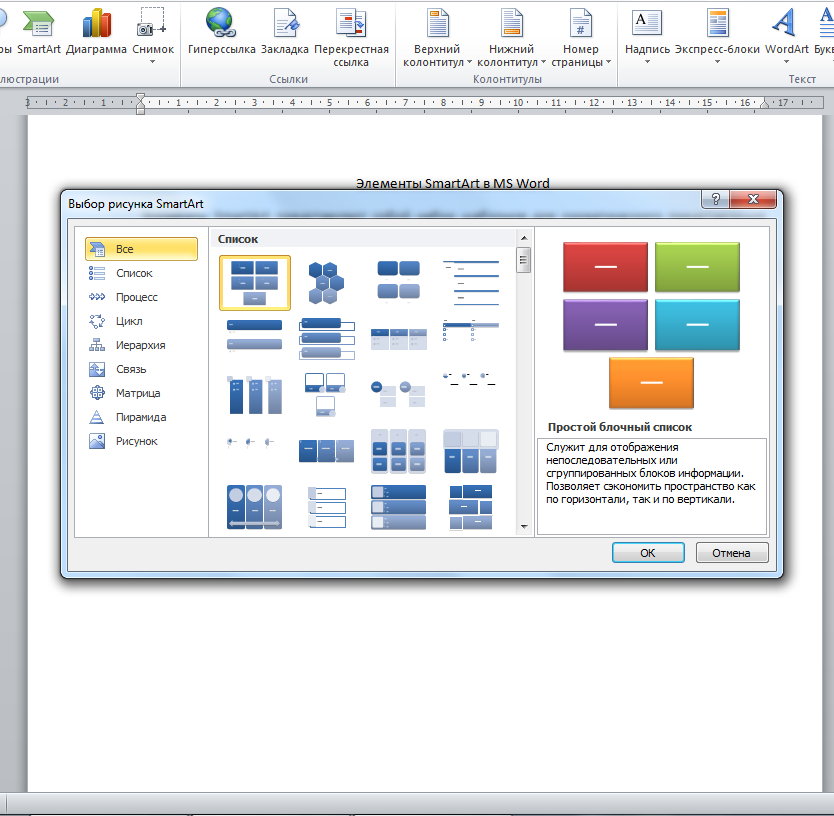
Так, например, у нас есть некий маркированный список (ключевое слово — «список»). Это значит, что для наиболее корректного и удобного отображения данного текста, лучше выбрать графический объект из предложенных именно для списков.
- Отдых в Крыму включает в себя:
- комплекс оздоровительных мероприятий
- великолепные морские и горные пейзажи
- купание в море
- погружение с аквалангом
- множество интересных экскурсий и многое другое
Для того, чтобы оформить его, нам нужно установить курсор мыши в то место страницы, где мы хотим разместить объект и выбрать понравившийся из меню SmartArt.

Далее в появившемся окошке для вставки текста мы пишем вручную или копируем и вставляем готовый текст в нужные нам поля. В данном случае в самый верхний блок будет служить для заголовка, а остальные – для перечисления пунктов (пункты в таблице можно как добавлять, так и убирать, так что не переживайте, если изначально в Вашем тексте их больше/меньше). Если вы копируете и вставляете готовый текст, то количество блоков будет автоматически подогнано.
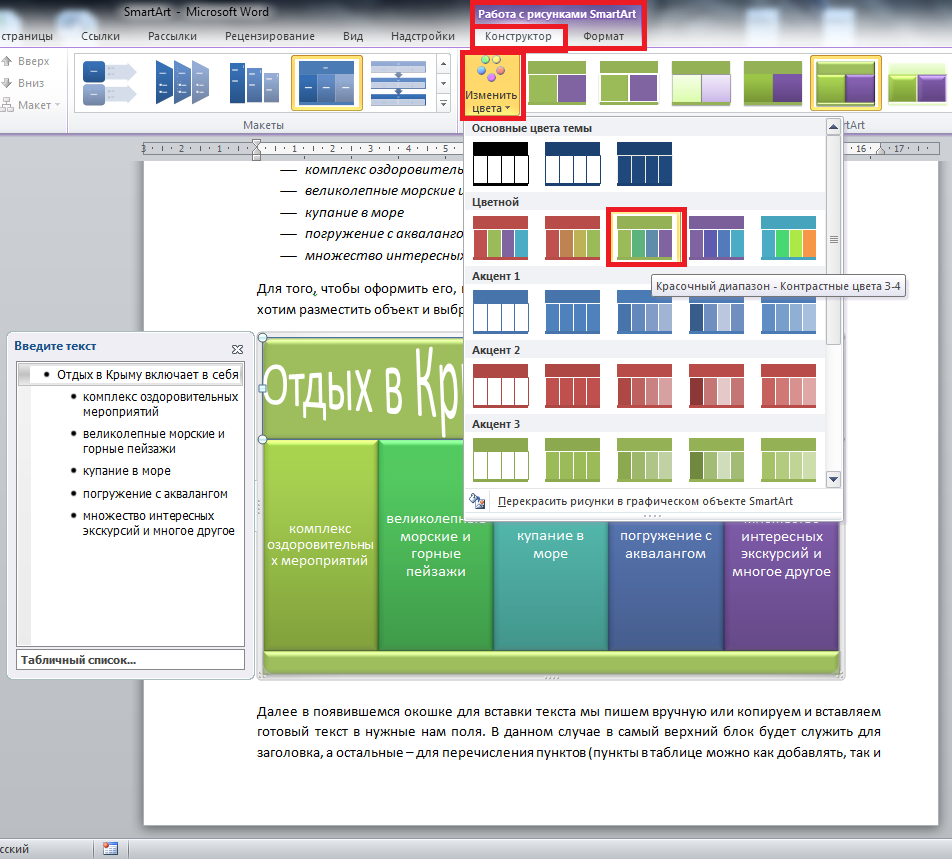
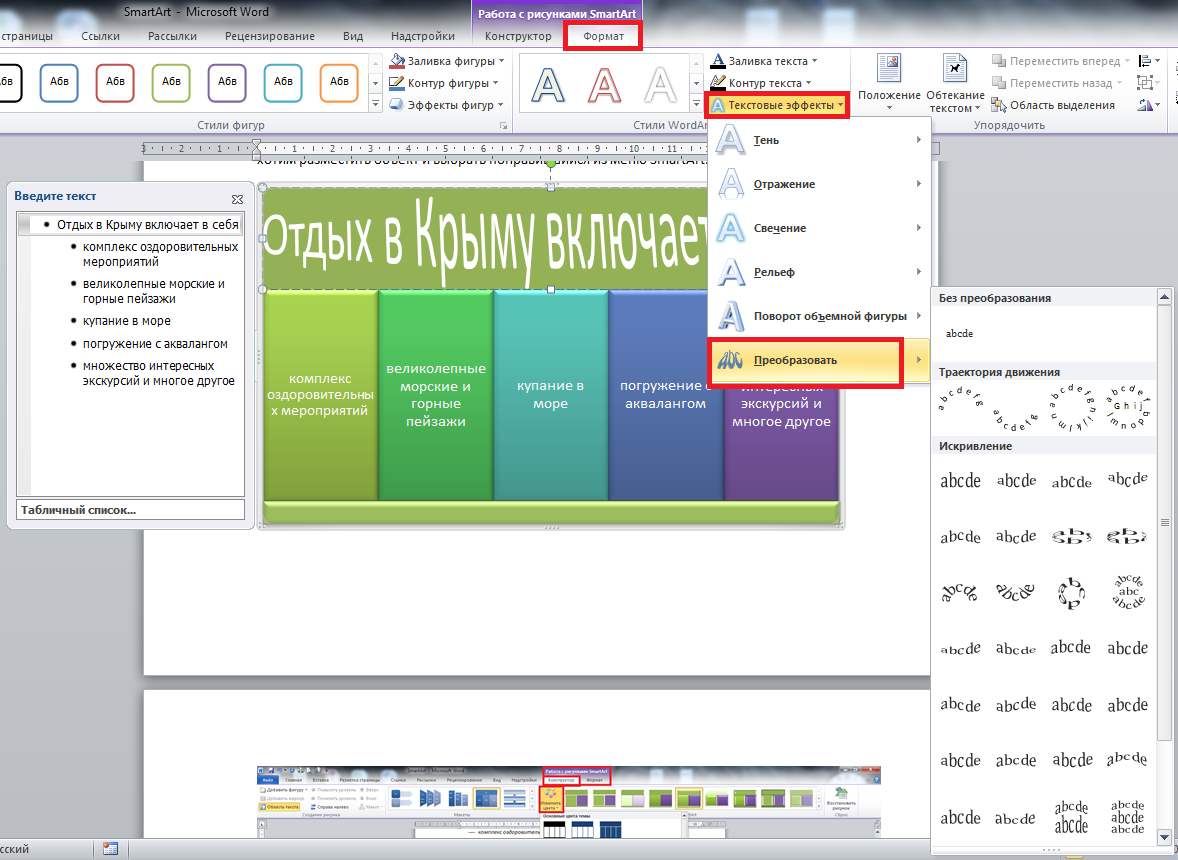
Для того, чтобы изменить оформление объект SmartArt, нажимаем на него мышкой и переходим во вкладку «Работа с рисунками SmartArt» -> «Конструктор». Для того, чтобы изменить сам текст в блоках, необходимо перейти «Работа с рисунками SmartArt» -> «Формат». Там оформление текста аналогично оформлению текста WordArt.
Элемент иерархия SmartArt
Если же Вам необходимо представить структуру чего-либо, например, руководства организации, тогда следует выбрать объекты для иерархий.
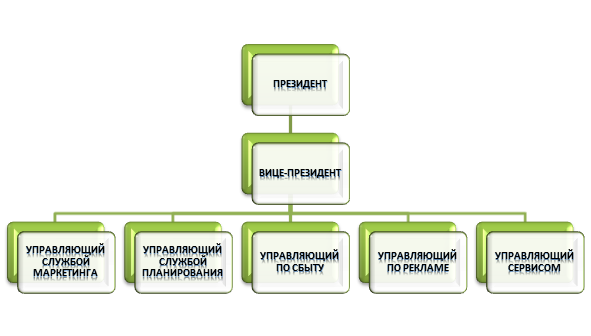
Добавить или убрать блоки можно как нажатием на блок с последующим Delete, либо просто удалив соответствующую строку в окошке для редактирования текста (появляется при нажатии на поле с блоками.
Элемент цикл SmartArt
Пример создания цикла (на примере цикла управления): Цикл управления представляет собой: Планирование, Организацию, Мотивацию и Контроль.Вот так это будет выглядеть в виде SmartArt-объекта:

Элемент рисунок SmartArt
Если же нам нужно сделать акцент на рисунке с описанием, мы выбираем объект SmartArt из категории «Рисунок». Изображения вставляются аналогично тексту – жмем в поле редактирования на иконку рисунка и в появившемся окне, выбираем изображение из любой папки на компьютере.

Элемент SmartArt с несколькими изображениями
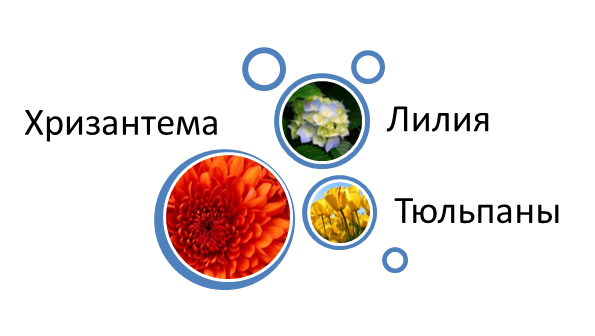
В этом видео показано как вставить SmartArt в MS Word:
Рекомендуем смотреть видео в полноэкранном режиме, в настойках качества выбирайте 1080 HD, не забывайте подписываться на канал в YouTube, там Вы найдете много интересного видео, которое выходит достаточно часто. Приятного просмотра!
Понравилась статья? Поделитесь ею с друзьями и напишите отзыв в комментариях!
Новые статьи
- Коэффициент туманности текста и статистика удобочитаемости в Word — 02/06/2018 08:20
- Как поставить пароль на Word. Защита документов — 14/09/2017 16:49
- Одновременный просмотр двух частей документа Word — 12/09/2017 17:23
- Как сделать объявления с отрывными листочками в word. Скачать шаблон объявления — 10/09/2017 14:12
- Как сделать из Word PDF файл, в Open Office, онлайн конвертеры — 09/09/2017 14:27
- Изменение междустрочных интервалов в Word — 06/05/2017 15:44
- Фигуры WordArt в MS Word: добавление и оформление WordArt в ворде — 06/05/2017 14:51



