
WordPad — это простое и удобное средство для создания и редактирования текстовых документов в операционной системе Windows. Одной из базовых функций WordPad является возможность разбивки текста на отдельные листы. Создание нового листа в WordPad осуществляется всего несколькими простыми шагами, которые мы сейчас рассмотрим.
Шаг 1: Откройте WordPad, найдя его в меню «Пуск» или в списке программ. Если WordPad уже открыт, убедитесь, что на экране отображается пустой документ.
Шаг 2: Чтобы создать новый лист, нажмите на клавиатуре комбинацию клавиш Ctrl + Enter. После этого вы увидите, как курсор перейдет на новую страницу. Теперь вы можете начать набирать текст на новом листе.
Шаг 3: По мере набора текста, если новый лист становится полностью заполненным, WordPad автоматически создаст еще одну страницу. Если вы хотите перейти на предыдущий или следующий лист, используйте стрелки на клавиатуре или прокрутите страницу мышью.
Таким образом, создание нового листа в WordPad — это простая операция, которая позволяет вам организовать и структурировать ваш текстовый документ. Будьте внимательны к тому, чтобы не потерять границы между страницами и оставайтесь креативными при работе с WordPad!
Установка WordPad на компьютер
- Откройте «Панель управления» на вашем компьютере.
- Выберите раздел «Программы» или «Программы и компоненты», в зависимости от версии операционной системы.
- Нажмите на ссылку «Включение или отключение компонентов Windows».
- В открывшемся окне найдите пункт «WordPad» и установите флажок рядом с ним.
- Нажмите кнопку «ОК», чтобы сохранить изменения.
После завершения процесса установки WordPad будет доступен на вашем компьютере. Просто откройте меню «Пуск» и введите «WordPad» в поисковой строке, чтобы найти его и начать использовать для создания новых документов.
Открытие WordPad
Чтобы открыть программу WordPad на компьютере, следуйте этим простым инструкциям:
- Нажмите кнопку «Пуск» в левом нижнем углу экрана. Откроется меню «Пуск».
- В поисковой строке введите «WordPad» и нажмите клавишу «Enter» на клавиатуре. Файл программы WordPad будет найден и отображен в результате поиска.
- Выберите WordPad из списка найденных программ. Нажмите на его значок или название, чтобы открыть программу.
После выполнения этих шагов программа WordPad будет открыта на вашем компьютере и готова к использованию. Вы можете начать создание, редактирование или форматирование документов в WordPad в соответствии с вашими потребностями.
Создание нового документа
- Откройте WordPad, нажав на панели задач на кнопку «Пуск», найдите приложение в списке программ и кликните по нему.
- После запуска приложения нажмите на кнопку «Файл» в верхней левой части окна программы.
- В выпадающем меню выберите пункт «Новый».
- Появится окно с предложением выбрать тип нового документа. Вы можете выбрать «Пустой документ», чтобы создать новый документ без предустановленного формата.
- Когда вы выбрали тип документа, нажмите кнопку «ОК».
- После этого откроется новый пустой документ, готовый для редактирования. Вы можете приступить к набору текста.
Теперь вы знаете, как создать новый документ в WordPad. Не забудьте сохранить документ, чтобы ваши изменения были сохранены и не потерялись.
Настройка шрифта и размера
В WordPad вы можете легко настраивать шрифт и размер текста для улучшения внешнего вида документа. Для этого выполните следующие действия:
1. Выделите текст
Перед тем, как изменить шрифт или размер текста, нужно выделить его. Щелкните и удерживайте ЛКМ (левую кнопку мыши) и выделите желаемый текст.
2. Измените шрифт
После выделения текста, найдите панель инструментов и в секции «Шрифт» выберите желаемый шрифт из выпадающего списка. Для просмотра эффекта изменений в режиме реального времени просто выделите текст, чтобы увидеть изменения на лету.
3. Измените размер шрифта
Чтобы изменить размер текста, просто снова найдите секцию «Размер шрифта» на панели инструментов и выберите желаемый размер из выпадающего списка. Аналогично, изменения будут отображаться на выделенном тексте немедленно.
4. Сохраните изменения
Как только вы удовлетворены выбранным шрифтом и размером текста, не забудьте сохранить изменения, нажав на кнопку «Сохранить». Ваши настройки будут применены к выделенному тексту.
Теперь вы знаете, как настроить шрифт и размер текста в WordPad. Используйте эти инструкции, чтобы добавить стиль и акцентировать внимание на содержимом вашего документа.
Вставка заголовка
Для создания заголовка в документе WordPad необходимо следовать нескольким простым шагам:
Примечание: Вы также можете использовать сочетание клавиш Ctrl+Shift+H для вызова окна вставки заголовка.
После выполнения этих шагов вы увидите, что выбранный вами заголовок был вставлен в документ в указанное место. Теперь вы можете продолжить работу над документом с добавленным заголовком.
Выравнивание текста
В WordPad доступны четыре варианта выравнивания текста:
- Выравнивание по левому краю — текст будет выровнен по левому краю страницы или элемента. Это наиболее распространенное выравнивание для нормального чтения текста.
- Выравнивание по центру — текст будет выровнен по центру страницы или элемента. Это может быть полезно для создания заголовков или отделения отдельных разделов текста.
- Выравнивание по правому краю — текст будет выровнен по правому краю страницы или элемента. Это может использоваться, например, для создания подписей или выравнивания числовых столбцов.
- Выравнивание по ширине — текст будет выровнен по ширине страницы или элемента. Этот вариант выравнивания используется для создания равномерного распределения текста по ширине страницы.
Для изменения выравнивания текста в WordPad, выделите нужный текст и выберите желаемый вариант выравнивания на панели инструментов или через контекстное меню, вызванное щелчком правой кнопкой мыши.
Учитывайте, что выравнивание текста могут быть ограничено настройками ширины страницы или элемента, поэтому при необходимости можно изменить эти параметры для достижения желаемого результата.
Создание списков
В WordPad есть возможность создания как маркированных (ненумерованных) списков, так и нумерованных списков. Рассмотрим каждый из них по порядку:
1. Маркированные (ненумерованные) списки:
- Наберите текст, который будет являться первым элементом списка.
- Нажмите клавишу «Enter» на клавиатуре, чтобы перейти на новую строку.
- Нажмите клавишу «Tab» на клавиатуре для создания отступа.
- Наберите текст следующего элемента списка и нажмите «Enter» для перехода на новую строку.
- Повторяйте шаги 3 и 4 для добавления остальных элементов списка.
2. Нумерованные списки:
- Наберите текст, который будет являться первым элементом списка.
- Нажмите клавишу «Enter» на клавиатуре, чтобы перейти на новую строку.
- Нажмите клавишу «Tab» на клавиатуре для создания отступа.
- Наберите текст следующего элемента списка и нажмите «Enter» для перехода на новую строку.
- Повторяйте шаги 3 и 4 для добавления остальных элементов списка.
При необходимости можно вложить один список в другой, создав подсписок. Для этого просто повторите описанные выше шаги внутри элемента списка. Также можно менять стиль маркировки (нумерации) списков с помощью соответствующих инструментов.
Теперь, зная как создавать списки в WordPad, вы сможете придавать структурированность вашим документам и упростить их восприятие.
Добавление изображений
WordPad позволяет добавлять изображения в документы, чтобы сделать их более наглядными и привлекательными. Чтобы добавить изображение в новый лист, следуйте этим простым инструкциям:
- Откройте документ в WordPad и установите курсор в место, где вы хотите вставить изображение.
- Нажмите на вкладку «Вставка» в верхней части экрана.
- Выберите опцию «Изображение» в выпадающем меню.
- По умолчанию откроется окно «Вставить изображение». Выберите изображение на вашем компьютере и нажмите «Открыть».
- Изображение будет вставлено в ваш документ.
Вы можете изменить размер изображения или его расположение, щелкнув на нем и используя инструменты форматирования в верхней панели инструментов.
Теперь вы знаете, как добавить изображение в новый лист в WordPad. Используйте эту функцию, чтобы создавать привлекательные документы и делиться ими с другими.
Сохранение документа
Сохранить документ в WordPad очень просто. Для этого следуйте данным инструкциям:
После выполнения этих шагов ваш документ будет сохранен в указанной папке с выбранным вами именем и форматом файла. Теперь вы можете безопасно закрыть документ или продолжить его редактирование. Помните, что сохраненный файл можно открыть в других текстовых редакторах, поддерживающих выбранный вами формат.
Правила оформления документа
Правильное оформление документа важно для создания удобного и профессионального вида текста. Следование некоторым правилам поможет сделать ваш документ более читабельным и привлекательным для читателей.
1. Заголовки и подзаголовки. Используйте заголовки и подзаголовки, чтобы организовать информацию в документе. Заголовки следует выделять жирным шрифтом или использовать тег , а подзаголовки можно выделять курсивом или использовать тег . Это поможет вашим читателям быстро ориентироваться в содержании и структуре документа.
2. Отступы и выравнивание. При создании документа важно использовать отступы и выравнивание, чтобы текст выглядел аккуратно и структурированно. Начинайте каждый новый абзац с отступа и используйте выравнивание по ширине для создания ровных и аккуратных краев текста.
3. Пунктуация. Правильное использование пунктуационных символов помогает ясно и точно выражать свои мысли. Используйте точку в конце предложений, запятые для разделения частей предложений, восклицательный знак для выражения эмоций и вопросительный знак для задания вопросов.
- , а маркирование с помощью тега
. Позаботьтесь о правильной вложенности элементов списков для более точного представления структуры данных.
5. Цвет и шрифт. Используйте цвет и шрифт, чтобы выделить важные элементы текста. Выбирайте читабельные и профессиональные шрифты, такие как Arial или Times New Roman. Определенные цвета и шрифты могут создавать нужное настроение или визуальные акценты.
Следуя этим простым правилам, вы сможете создать профессионально оформленный документ, который легко читается и привлекает внимание читателей.
Как начать новую страницу в wordpad
Приветствую, друзья! Без текстового редактора сегодня не обойтись даже начинающему пользователю. В операционной системе Windows, которая наверняка установлена на вашем компьютере, уже имеются два простых текстовых редактора: Блокнот и Wordpad. Если первый из них предназначен только для набора и сохранения простого текста, то второй уже предоставляет вам возможности по форматированию текста и украшению его картинками. Поэтому в этой статье вы узнаете, как пользоваться WordPad.
Сегодня в любой операционной системе для персональных компьютеров программы открываются в виде прямоугольных окон. Эти окна имеют практически одни и те же элементы управления. Это кнопки и меню. Рассмотрим их функции и назначение на примере текстового редактора Wordpad.
Основные инструменты Wordpad
После выхода офисного пакета от Microsoft версии 2007, панели инструментов стали выполнятся виде ленты. Начиная с версии операционной системы Windows Vista, Wordpаd и графический редактор Paint тоже приобрели такое расположение инструментов. На рисунке ниже, видно, что лента представлена в виде двух вкладок Главная и Вид. Инструменты объединены в группы.
Wordpad внешний вид окна
Кнопки в меню, зачем их столько много и как ими пользоваться в Wordpad. Как научиться с ними работать в Wordpad. Итак, все по-порядку.
Главное меню
Разберем пункт вызова меню работы с файлом документа.
меню работы с документом
Пункт Создать
Данная команда создает новый документ (чистый лист). Быстрые клавиши команды CTRL +N.
Примечание! Если у вас был уже до создания открыт документ и вы внесли в него иборьбы, то появится окно.
Сохраните информацию, если она нужная или жмите Не сохранять. Тогда у вас все последние изменения в предыдущем документе будут стерты. И перед вами откроется новый пустой документ. Теперь можно приступать к вводу текста.
При редактировании текста можно использовать два режима: Вставка и Замена. Переключаются эти режимы клавишей Insert на клавиатуре. В первом режиме Вставка вводимый текст в строке раздвигает её, а во втором случае — заменяет уже напечатанные символы. К сожалению, в строке состояния эти режимы не отображаются, как в Microsoft Word.
Пункт Открыть
Данная команда открывает ранее созданный документ. Быстрые клавиши команды CTRL +O.
Выбрав данную команду вам необходимо в диалоговом окне указать файл для открытия.
Примечание! Открыть файл из диалогового окна возможно двумя способами: двойным кликом по имени файла или выделив его одним кликом нажать кнопку Открыть.
Далее получаем открытый документ для правки.
Пункт Сохранить
Данная команда сохраняет наш документ на компьютере или внешнем носителе (флешке). Быстрые клавиши команды CTRL +S.
При первом сохранении документа появляется диалоговое окно аналогичное окну при открытии файла, но есть отличие.
Примечание! По умолчанию ваш документ будет сохранен в формате RTF, но если вам необходим другой, не забудьте сначала указать его из выпадающего списка Тип файла. А затем уже нажимать кнопку Сохранить.
Пункт Сохранить как.
Данная команда сохраняет наш документ на компьютере или внешнем носителе (флешке) с новым именем. При этом старый вариант документа остается без изменений. Это очень удобно при создании шаблонных текстов, в которых есть небольшие отличия. Так же данная команда позволяет сохранить документ в другом формате, отличном от исходного.
Пункт Печать
После завершения работы над документом, часто требуется получить его бумажную копию. Для этого служит команда Печать. Быстрые клавиши команды CTRL +P. Если у вас к компьютеру подключен принтер, то по этой команде можно распечатать документ. Но прежде чем выводить его на бумагу, можно выполнить Предварительный просмотр.
В wordpad нет возможности в процессе редактирования вставить разрыв страницы или увидеть её конец и начало новой. Поэтому в режиме предварительного просмотра можно визуально оценить, как редактор разделит ваш документ на страницы. Важным фактором в этом случае будут являться настройки параметров страницы. Кстати, онлайн редактор Wordpad имеет такую возможность
В этом режиме вы сможете увидеть как текст документа будет расположен на страницах при печати. Данный режим позволяет избежать лишней траты бумаги и краски и своевременно исправить неточности расположения текста и рисунков документа. Здесь можно установить вид просмотра: одна страница или две страницы. При большем количестве страниц их можно перелистывать.
Окно Предварительный просмотр
Выход из режима просмотра по кнопке Закрыть окно предварительного просмотра.
Пункт Параметры страницы
Любой напечатанный документ должен иметь поля. Настроить их можно в меню Параметры страницы. Обычно задают следующие поля:
Слева -20 мм, справа — 15 мм, сверху — 20 мм, снизу -20 мм
Размер стандартный А4 (альбомный лист). А ориентация листа — это его расположение. Книжная — верхняя сторона узкая, альбомная — верхняя сторона — широкая.
Настройка параметров страницы в WordPad
При многостраничном документе удобно использовать автоматическую вставку номера внизу страницы.
Пункт Выход
Завершение работы с текстовым редактором Wordpad и закрытие документа.
Вкладка Главная
На этой вкладке собраны все необходимые инструменты для редактирования текстов.
В группе Буфер обмена мы видим кнопки для выполнения операций с фрагментами текста: копирование, удаление и вставка.
Далее идет группа Шрифт. Здесь уже больше инструментов. Синей рамкой я выделил следующие инструменты ( слева направо): изменение гарнитуры шрифта, размер шрифта, далее две кнопки тоже для изменения шрифта в сторону увеличения или уменьшения его размера.
Ниже в красной рамке следующие инструменты ( слева направо):
- Ж — делает шрифт более жирным относительно основного текста
- К — преобразует символы в курсивный (наклонный) вид
- Ч — делает подчеркивание символов
- зачеркнутые буквы — зачеркнутый текст
- следующие две кнопки позволяют сделать символы подстрочными и надстрочными, что очень удобно использовать для записи индексов величин или степеней чисел
- фломастер — это выделитель текста, делает цветной фон за текстом
- цвет символов — изменяет цвет шрифта на любой доступный в выпадающем списке (треугольничек рядом с кнопкой)
Группа Абзац содержит следующие инструменты:
- работа со списками (выделено зеленой рамкой): увеличение и уменьшение отступа абзаца или списка, создание маркированного списка.
- междустрочный интервал ( кнопка справа от зеленой рамки)
- группа инструментов выравнивания текста в пределах абзаца (выделено черной рамкой). Последняя кнопка в этой рамке вызывает отдельное окно для установки всех перечисленных настроек абзаца плюс отступ первой строки.
Группа в ставить реализует минимальный функционал по добавлению в текстовый документ внешних объектов. Я думаю, иконки кнопок интуитивно понятны и не требуют дополнительного разъяснения. В локальной версии данного редактора нет возможности вставлять таблицы в документ, а в онлайн версии такая функциональность реализована.
Вкладка Главная продолжение панели инструментов wordpad
Последняя группа на этой вкладке Правка содержит всего три команды для работы с текстом: писк, замена и выделение всего текста.
Вкладка Вид
Как понятно из названия вкладки, здесь собраны инструменты для изменения отображения документа в окне редактора. Группа Масштаб содержит кнопки увеличения или уменьшения видимой области листа. Масштабом можно управлять и ползунком в нижней правой части окна редактора (строка состояния). Группы Показать или скрыть и Параметры интуитивно понятны.
Даже если у вас возникли трудности с пониманием какой-либо настройки, поместите на название или изображение инструмента курсор мыши. Задержите его на месте на несколько секунд, и вы увидите всплывающую подсказку, поясняющую действие инструмента.
Линейка — настройка абзацев
Для форматирования абзацев в WordPad можно использовать инструменты линейки. Разберем их подробнее.
На линейке есть две зоны серая и белая. Серая — это зона вертикальных полей документа. На полях текст не печатается. Граница правого поля на рисунке отмечена синим пунктиром — метка 4. Изменить границы можно в Параметрах страницы (смотрите выше).
Изменять границы текста доступно только в пределах белой шкалы. С помощью маркеров 1 и 3 задаются границы текста относительно вертикальных границ полей документа.
Внимание! Изменения применяются к текущему абзацу, в котором находится текстовый курсор. Если требуется внести изменения в несколько абзацев, то их предварительно нужно выделить. Для выделения всего текста используйте горячие клавиши CTRL+A.
Для изменения отступа первой строки абзаца (красной строки) передвиньте маркер 2 в нужном направлении по линейке.
Обратите внимание на маркер 1. Он — составной. Верхняя часть (треугольник) при перемещении вызывает изменение отступа текста от границы правого поля документа и одновременно изменяет отступ красной строки. Если перетягивать нижнюю часть (прямоугольник), то меняется только расстояние от границы левого поля документа.
Настройка панели быстрого доступа
Выше мы разобрали основные команды главного меню. Но каждый раз за ними бегать мышкой неудобно, поэтому настроим быстрый вызов команд. Разместим кнопки быстрого вызова на панель инструментов.
Для этого необходимо вызвать настройку нажатием кнопки выпадающего меню.
И поставить галочки напротив пунктов как на рисунке.
Настройка панели быстрого доступа
Теперь у нас будет удобный доступ к командам по кнопкам
Итак, подводим итог. Мы рассмотрели основные команды меню, которые присутствуют в любом приложении. Их назначение одинаково и в текстовом редакторе, и в графическом редакторе, и в любой другой программе. Умение пользоваться и настраивать панель быстрого доступа тоже необходимая вещь по ускорению нашей работы с редактором.
Ну и знание быстрых клавиш для вызова команд не будет лишним в копилке вашего опыта работы с компьютером. Надеюсь, что эта заметка научит вас пользоваться Wordpad с уверенностью продвинутого юзера.
PS: Интересные факты
Дорогой читатель! Вы посмотрели статью до конца. Получили вы ответ на свой вопрос? Напишите в комментариях пару слов. Если ответа не нашли, укажите что искали.
С самых первых версий Windows поставляется с очень полезным инструментом редактирования текста под названием WordPad. Это приложение можно считать облегчённой версией Microsoft Word или более продвинутым приложением, чем текстовый редактор Блокнот. С выходом новых версий Windows WordPad становится более удобным и получает больше возможностей. Этот инструмент позволяет создавать, редактировать, просматривать и печатать текстовые документы. В этой статье будет показано как работать с WordPad, где его найти и как им пользоваться: создать, сохранить новый документ и распечатать.
WordPad сравнение новых версий и старых
Начиная с Windows 95 WordPad входит в состав всех версий данной ОС. Приложение всегда было удобным инструментом для лёгкого и быстрого редактирования документов. В старых версиях интерфейс состоял из множества небольших меню и кнопок.
Новые версии WordPad более дружелюбны для обычного пользователя в связи с лентой бар, появившейся в первый в Microsoft Office 2007. WordPad же получил свою ленту меню с выпуском Windows 7.
В настоящее время WordPad также, как и в Windows 7 выглядит в Windows 8 и Windows 10 за исключением некоторых визуальных отличий.
В старых версиях WordPad необычные команды были спрятаны в меню. При необходимости вставить дату и время в документ не было доступной кнопки на панели инструментов. Нужно было использовать меню вставка. В новых версиях WordPad просто нужно нажать на кнопку.
Ещё одним не маловажным дополнением к современной версии WordPad является панель быстрого доступа, расположенная в верхней части окна и содержащая несколько важных кнопок:
- Сохранить (CTRL + S) — сохранение активного документа;
- Отменить (CTRL + Z) — отмена последних действий;
- Вернуть (CTRL + Y) — повторенное выполнение последнего действия.
Рядом с ними находится кнопка . Тут можно внести некоторые изменения, включить или отключить кнопки. Простым нажатием на значок похожий на стрелку, откроется выпадающее меню.
Другим способом добавления кнопок на панель быстрого доступа, является щелчок правой кнопки мыши или удержание любой из опций на ленте, и выбор функции .
Но вряд ли ограничения в открытии устаревших документов Word будут существенным недостатком для современного пользователя ПК.
Где найти и как открыть WordPad?
Приложение можно открыть, используя несколько методов:
В Windows 7 его можно найти в меню , в папке или воспользовавшись поиском введя «WordPad».
В Windows 10 следует перейти в меню и выбрать .
Немного прокрутив вниз нужно открыть папку . В этом списке находится приложение WordPad.
Но самым быстрым способом открытия WordPad будет ввод этого слова в Поиск. Для открытия окна поиска, нужно щёлкнуть мышью или коснуться значка «Лупа» на панели задач.
Дальше в строку поиска ввести «WordPad» и выбрать для запуска соответствующий результат.
Также, как и другие приложения в Windows 10, WordPad можно закрепить на панели задач и на начальном экране, щёлкнув правой кнопкой мыши или коснуться и удерживать до появления меню.
Обзор интерфейса WordPad
Окно WordPad включает ленту, которая чем-то напоминает ленту в MS Office 2007, 2010 и 2013. На изображении ниже представлено деление на определённые области.
Главное меню — Файл, предлагает основные варианты для создания нового документа, открытия уже существующего, сохранения документа, печати и настройки размера страницы. Принцип работы версий WordPad в 7, 8 и 10 версиях Windows схож.
Первая закладка носит название Главная и предлагает ряд действий, сгруппированных в соответствии с задачами.
Первая секция — Буфер обмена, включает в себя набор кнопок, которые позволяют скопировать вставить или вырезать элементы из документа.
Возможно наиболее важными секциями в этой вкладке являются Шрифт и Абзац, предлагающие изменить шрифт, размер или цвет текста, выравнивание интервал.
Дальше находится секция Вставка, где можно найти варианты вставки изображения, даты и времени, и различных объектов.
Заключительная секция — Правка, предлагает варианты: поиск, замену и возможность выделить всё.
Вкладка Вид, предполагает несколько вариантов отображения: изменение масштаба, возможность показать или скрыть, а также перенос и единицы измерения.
Как создать документ WordPad
Создание документа WordPad подразумевает его открытие и ввод в него текста.
Для форматирования текста нужно использовать ленту, описанную выше. Когда ввод текста завершён, для сохранения документа нужно перейти к меню и выбрать . Тут можно воспользоваться одним из пяти вариантов сохранения документа.
Нужно выбрать предпочтительный формат, после этого выбрать будущее место расположение файла. Теперь можно нажать на кнопку .
Как открыть документ WordPad
Для открытия ранее созданного документа WordPad нужно перейти в меню и коснуться или нажать или .
Откроется окно, в котором нужно перейти к файлу, выбрать его и нажать .
Для открытия последних используемых документов, тех в которых недавно были произведены изменения, нужно снова открыть меню . В правой части отобразится список этих документов.
Печать документов WordPad
При необходимости распечатать документ WordPad, нужно обратиться к меню и навести курсор на для открытия дополнительного меню.
Если выбрать , то можно увидеть, как будет выглядеть документ до его печати.
Если выбрать , появится новое окно, в котором можно выбрать нужный принтер, диапазон страниц и число копий для документа. Кнопка предполагает одноимённое действие.
Вариант означает мгновенную отправку печати на принтер, установленный по умолчанию.
Вы можете добавить страницу в ворде с помощью кнопки Вставка > Пустая страница . В результате произойдет разрыв страницы и добавится пустой лист.
То же самое можно сделать с помощью клавиш Ctrl + Enter . Если вы хотите вставить лист в середине текста, то Ctrl + Enter нужно нажать 2 раза.
Место вставки нового листа зависит от текущего положения курсора.
Таким способом в Word можно добавить страницу в начало, середину и конец документа. Пустой лист будет добавлен за счет смещения всего содержимого вниз, что освободит место для нового пустого листа.
Добавление новой страницы в документ MS Word
Начало
Поместите курсор в самое начало 1 страницы и нажмите Ctrl + Enter.
Середина
Скажем у вас 5 страниц, а вам нужно добавить еще одну между 3 и 4 страницей. Для этого переходим на 4 страницу, ставим курсор в начало, перед содержимым и нажимаем Ctrl + Enter. После этого появится новый лист в середине документа Word.
Если 4 страница начинается с незаконченного предложения предыдущей страницы, то чтобы не “рвать” текст, поставите курсор в то место, где вы хотите, чтобы начался новый лист и нажмите Вставка > Пустая страница .
Конец
Тут курсор должен быть в конце самой последней страницы после всего содержимого. Затем нажать Ctrl + Enter .
Как сделать второй лист в wordpad
Определить количество страниц в тексте любой версии ворда можно нажав комбинацию Ctrl + Shift + C. Результат получите мгновенно в формате окна со статистикой.
Как сделать уже поля в Word Pad?
На вкладке Вид нажмите кнопку Разметка страницы. Если вы хотите изменить только часть документа, выделите текст, в котором вы хотите изменить поля. Перейдите к макету > поля. Выберите нужные поля или выберите пользовательские поля , чтобы задать собственные параметры полей.
Как начать новую страницу в Word Pad?
Чтобы добавить пустую страницу в документ Word, установите курсор там, где она должна начинаться, и щелкните Вставка > Пустая страница. Откроется пустая страница, готовая к работе. Если нужно расширить свободное пространство, вы также можете вставить разрыв страницы.
Как сделать разрыв страницы клавишами?
Как в ворде разделить лист на 2 части по горизонтали?
Разделяем страницу MS Word на 2 части
Как сделать нумерацию страниц с 3?
Как в ворде сделать разные колонтитулы для каждой страницы?
На вкладке Вставка нажмите кнопку Колонтитулы. В правой части белой области, которая появится в верхней части документа, выберите Параметры > Разные колонтитулы для четных и нечетных страниц. Введите текст, который должен отображаться на четных страницах.
Как найти в компьютере ворд пад?
Какая разница между Word и WordPad?
WordPad имеет гораздо больше возможностей, чем Notepad, так как это текстовый процессор, а не текстовый редактор. Он имеет интерфейс, похожий на Microsoft Word, с лентой вверху. Если вы пишете только что-то простое, WordPad может выполнить свою работу. Он поддерживает жирный, курсив, подчеркнутый и зачеркнутый шрифт.
Для создания и редактирования текстовых документов обычно используют приложение Word Office, но как показывают наблюдения, нередко для этих целей применяется и более простая программа WordPad (вероятно из-за отсутствия установленных офисных приложений).
Ранее мы упоминали о возможностях вордпада, говорили о том как в документ, создаваемый в вордпад вставить таблицы, сегодня расскажем как изменять параметры страницы, вставлять в документ различные объекты, как устанавливать нумерацию страниц и просматривать документ перед отправкой его на печать.
Меню шрифт
О том, как изменять шрифт и его размер в Вордпадовском документе говорилось в описании этого редактора. Кроме того, во вкладке шрифт панели инструментов можно делать подстрочные и надстрочные индексы, изменять цвет шрифта, выделять текст цветом.
В каждом случае нужно лишь нажать на соответствующую кнопку в ленте инструментов и набрать текст с клавиатуры, либо выделить нужный фрагмент и после этого кликнуть по соответствующей кнопке.
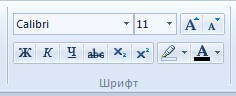
В компактном меню Вордпада все значки легко читаемы и понятны даже новичку
Меню абзац
При форматировании целых абзацев можно использовать кнопки увеличения или уменьшения абзацного отступа, это же можно сделать и при помощи, так называемой линейки. Можно создавать и редактировать маркированные и нумерованные списки, здесь же находится значок, под которым скрывается возможность изменения междустрочного интервала.
Кнопки этого меню позволяют выравнивать абзацы по краям, по центру или по ширине. Кликнув по значку можно открыть диалоговое окно настройки параметров абзаца.
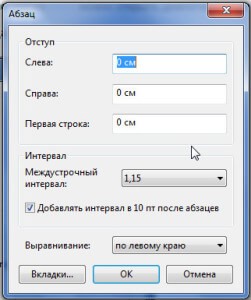
В этом окне можно сразу настроить все параметры абзацев.
Вставка объектов

Так выглядят кнопки вставки различных объектов.
Отдельно стоит упомянуть о кнопке вставки объекта. При помощи которой можно вставлять в текст различные графики, таблицы, математические уравнения, конечно, это возможно если указанные приложения у вас установлены.
В этом окне можно вставлять самые различные объекты, от уравнений до графиков
Параметры страницы
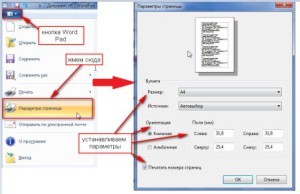
Предварительный просмотр документа
Если мы попытаемся уменьшить масштаб отображаемого на экране монитора документа, чтобы увидеть как будет он выглядеть на бумаге, то обнаружим что весь наш текст располагается на одной длинной ленте, не разделенной на отдельные страницы. Конечно, это очень неудобно при составлении документов. Но есть ли вообще возможность предварительного просмотра документов? Оказывается есть…
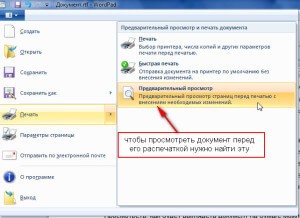
Таким образом, несмотря на свою сравнительную простоту, текстовый редактор Word Pad вполне подойдет для написания небольших текстовых документов. Его минимального функционала должно хватить.
Как работать в wordpad, с помощью которого можно использовать документы, ранее созданные в microsoft word 2007,2010 и 2013 с расширением. Кнопки в меню, зачем их столько много и как ими пользоваться в wordpad. Разберем пункт вызова меню работы с файлом документа. Для кого-то это не проблема, а для некоторых это целая беда.
Даже если вы давно знакомы с текстовым редактором word, это еще не значит, что вы знаете о нем все. Как создать новую страницу в word pad? Как? 1 ответить. Как создать вторую страницу в докуманте в open office?и в wordpad? Как в ворде сделать две страницы на одном листе?
На вкладке разметка страницы, щёлкнуть по значку параметры страницы и выбрать там из развёрнутого списка 2 страницы на листе.
Word самостоятельно развернёт страницу в альбомную ориентацию и распечатает две страницы на листе. Как узнать количество страниц в word pad? Меняем местами страницы в документе microsoft word выделите с помощью мышки содержимое первой из двух страниц, которые вы хотите поменять местами.
Установите указатель курсора на строке, следующей сразу после второй страницы (которая должна стать первой). Как в word сделать 2 страницы на листе? Как в ворде разделить лист на две половины? Откройте вкладку разметка страницы (макет). Нажмите на перевернутый треугольник под кнопкой колонки.
Здесь же можно разделить лист на 3 или более частей. Как в ворде сделать две страницы на одном листе? Выбираешь вкладку разметка страницы для этого вам потребуется зайти в настройки путем выбора параметры страницы.
В статье рассмотрим вопрос, как в Ворде сделать две страницы на экране компьютера. Данная функция Ворда нужна для работы с информацией разных страниц. Можно сравнивать и редактировать текст первой и второй страницы.
Почему возникает необходимость в работе с двумя страницами

Здравствуйте, друзья! Довольно часто люди работают в документе Word – пишут в нем статьи, книги, читают объемные тексты.
Если текст длинный и взаимосвязанный, то его удобнее читать и редактировать сразу на нескольких страницах. Такой подход позволит выполнить работу значительно быстрее. Скорость печати и редактирования важны для заработка через Интернет на текстах.
Естественно, возникает вопрос, как в Ворде сделать две страницы на экране компьютера. Далее рассмотрим пошагово, как правильно это сделать в версии Word 2007.
Как в Ворде сделать две страницы на экране

После ее применения страницы в Ворде разделятся на две.

Как убрать две страницы в Ворде и сделать одну

Вы можете увеличить масштаб страницы – например, зажать на клавиатуре CTRL+ колесико мыши вверх, и страница в Ворде превратится в одиночную.
Как сделать две страницы на одном листе в Ворде

После этого текст будет разделен на две части.
В этом разделе можно выбрать ориентацию текста – например, книжную или альбомную. Если нажмете на второй вариант, текст будет разделен на две страницы.

Созданные столбцы позволят вам писать текст слева и справа на одной странице документа.



