
Здравствуйте, друзья! Сегодня я поделюсь с вами информацией, как построить в ворде график функции. В Интернете много примеров построения диаграмм с использованием ворда и экселя, но данные приемы не всегда могут соответствовать конечному результату. Например, чтобы построить график функции по точкам, нужно заполнить таблицу данными, затем построить диаграмму типа График. Далее необходимо провести кучу дополнительных настроек, чтобы привести этот график к нужному виду.
И скажите, зачем столько трудностей, когда нужен всего-то рисунок этого графика для иллюстрации функции. Следовательно, проще взять и нарисовать этот график средствами векторного редактора, встроенного в Word.
Итак, на примере параболы разберем, как построить в ворде график этой функции. Если быть кратким, то сначала нарисуем график, а потом сохраним его как картинку и вставим в нужный документ. Я использую версию Word 2010, но все шаги вполне применимы и в последней версии Word 2016, так как отличия в интерфейсе минимальны.
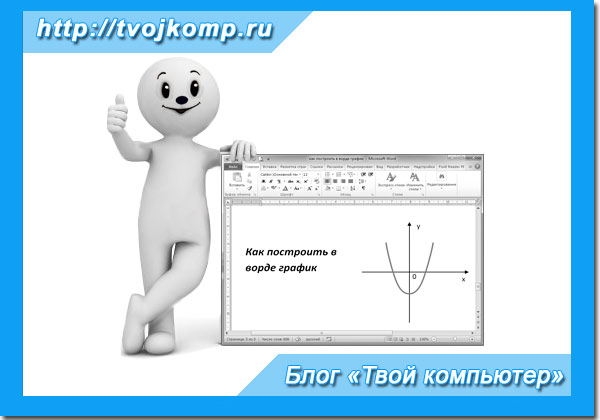
Как построить в ворде график функции по точкам
Создадим новый документ (Файл – Создать — Новый документ – Создать).
Для рисования графика по точкам, хорошо бы воспользоваться сеткой. Влючаем её.
На вкладке Вид в разделе Показать ставим галочку напротив пункта Сетка. Теперь гораздо проще будет рисовать координатные оси и сам график.
Рисуем оси координат
На вкладке Вставка в разделе Фигуры-Линии выбираем Стрелку. Курсор примет вид креста. При нажатой левой кнопке мыши растягиваем стрелку до нужной длины.
При выделенной фигуре, на ее концах есть кружки. Потянув за любой из них, при нажатой левой кнопке мыши, можно изменить длину или направление стрелки.
Для рисования второй оси проделываем шаги, описанные выше.
Далее определяем на нашей сетке единичный отрезок и обозначаем его с помощью надписи (Вставка – Надпись – Нарисовать надпись). Растягиваем небольшой прямоугольник и вписываем в него цифру 1. Теперь убираем заливку и контур у надписи (фигура Надпись должна быть выделена). В ленте меню выбираем Средства рисования –Формат и в разделе Стили фигур выбираем для Заливки фигуры – Нет заливки, а для Контура фигуры – Нет контура. Теперь контур и заливка станут прозрачными.
Остается только перенести цифру поближе к нужному месту.
Если скопировать эту надпись и вставить несколько раз, то можно будет заменив единичку, подписать оси координат, указать начало координат и расставить еще несколько значений на осях.
Ну, вот, координатная плоскость задана.
Рисуем график параболы у=х 2
В фигурах выбираем Кривая и на нашей координатной плоскости делаем одним кликом первую точку(-3,9), следующий клик в точке(-2,4), следующий в точке (-1,1) и так далее. На последней точке делаем двойной клик, чтобы завершить рисование кривой. Желательно постараться проставить все нужные точки графика за один проход.
Но если не получилось, не беда, все можно поправить. Кликните на вашу кривую правой кнопкой мыши и в контекстном меню вы берите пункт Начать изменение узлов.
Ваши узловые точки будут доступны для перемещения, можно скорректировать кривизну или длину кривой. Используя контекстное меню для кривой, узлы можно добавить или удалить.
Изменить цвет графика и его толщину можно в ленте меню Средства рисования – Формат и в разделе Стили фигур.
Помните! Режим сетки распространяется на все страницы документа. После его отключения, сетка на графике тоже исчезнет.
Совет! Делайте графики в отдельном документе, в целевой текст вставляйте скриншоты.
Так у вас будет возможность исправить неточности и поменять рисунок.
Теперь, когда график готов, нужно сделать его скриншот и вставить в нужный документ.
Как сделать скриншот в ворде
Изменяем масштаб страницы так, чтобы рисунок графика занял максимальную область экрана. На клавиатуре нажимаем кнопку PrintScreen(PrtSc). Затем идем в нужный документ указываем место для вставки и даем команду Вставить из вкладки Главная на ленте инструментов или из контекстного меню. Вставится все содержимое экрана с ненужными нам частями.
Выполним обрезку. Кликаем по рисунку. На вкладке Работа с рисунками – Формат в разделе Размер выбираем инструмент Обрезка. Изменяем размер видимой области с помощью черных угловых маркеров и нажимаем кнопку Enter на клавиатуре для применения обрезки. Увеличить полученное изображение можно, потянув за угловые кружочки. Пример использования инструмента Обрезка можно посмотреть в статье Как изменить рисунок в ворде
Спасибо, что дочитали до конца. Теперь вы знаете — как построить в ворде график. Этот способ я часто использую для рисования графиков или несложных рисунков в ворде. Надеюсь, в вашей копилке знаний он тоже не будет лишним. Вы можете поделиться с друзьями полученной информацией.
Кнопочки социальных сетей ниже.
- Строим график в Microsoft Excel
- Программа для создания скриншотов
- Как уменьшить размер файла c рисунком
PS: Интересные факты
Важно! Оцени лайком или дизлайком статью!
12 78 586 views
Вам также может быть интересно

Рисунки в Microsoft Word 11 17 229 views
Для улучшения читабельности текстовых документов помимо форматирования текста можно добавить наглядные объекты, такие как

Рисунки в Microsoft Word 1 14 695 views
Привет, дорогой читатель! А тебе приходилось вставлять рисунок в ворде? Без картинки тексты мало

Безопасность ПК 14 5 395 views
Заблокированная флешка. Вы когда-нибудь сталкивались с ситуацией, когда не получается скопировать файлы на флешку?
Microsoft PowerPoint 4 2 022 views
Приветствую, дорогие читатели! Сегодня я начинаю цикл статей, посвященных презентациям. Для создания презентаций существует

Это интересно! 21 8 250 views
В конце сентября 2019 года в рамках федерального проекта "Современная школа" национального проекта "Образование"
Windows 3 8 724 views
Многим пользователям компьютера знакома ситуация: Захотели переименовать файл на компьютере или флешке. Удалили старое
Как нарисовать график в Word: картинка и объект
Всем привет! В сегодняшнем нашем уроке, мы посмотрим, как правильно построить график в Ворде. Мы рассмотрим несколько простых способов: от вставки обычного графика до использования объектов и Excel файла. Урок будет очень интересным и полезным, поэтому я рекомендую ознакомиться со всеми способами, представленными ниже. Если что-то будет не получаться или возникнут вопросы – обязательно обращайтесь в комментариях, и я вам помогу.
Способ 1: График
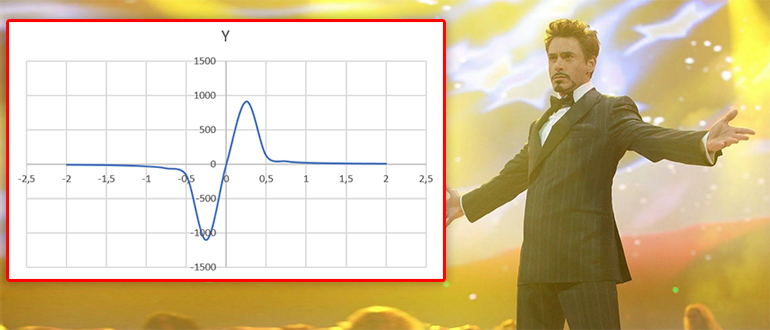
Чтобы нарисовать график в Ворде, нам нужно использовать встроенную функцию, которая позволяет работать напрямую с изображением и встроенной Excel-таблицей.
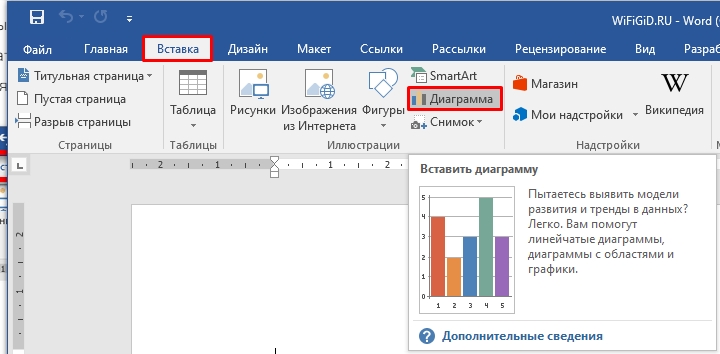
- Перейдите на вкладку «Вставка».
- Теперь в разделе «Иллюстрации» жмем по кнопке «Диаграмма».
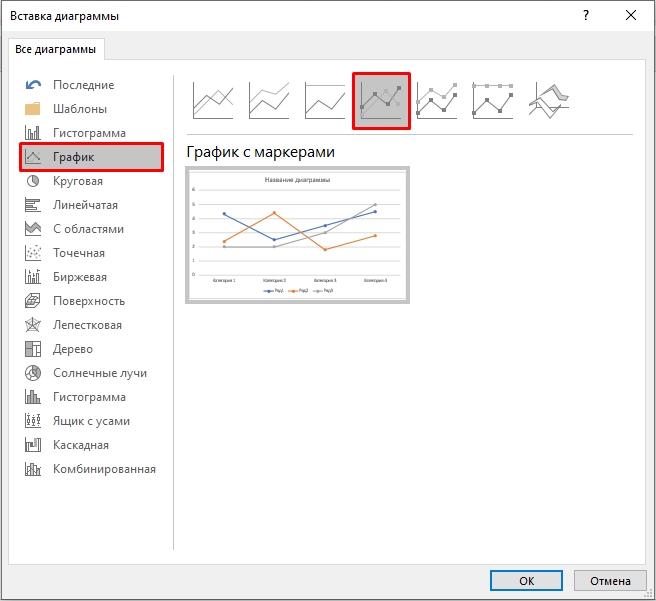
- Переходим во вкладку «График» и выбираем один из вариантов. Мне больше всего нравится «График с маркерами».
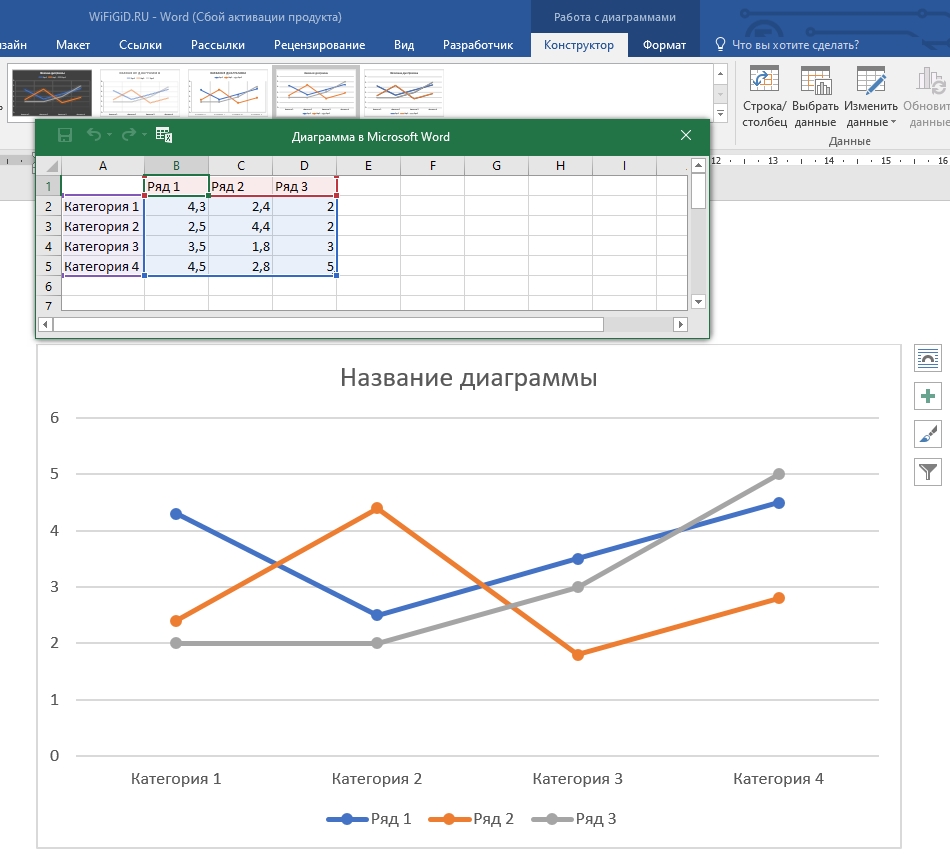
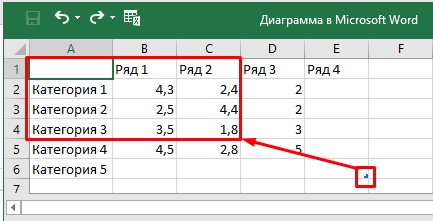
- Начнет отображаться дополнительная табличка в Excel, которую вы можете самостоятельно заполнить. В первую очередь нам нужно указать поле «Ряд», который показывает один из ключевых объектов.
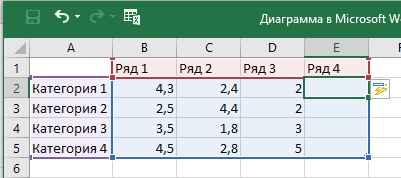
- Чтобы добавить еще один ряд (или кривую), вам нужно просто в таблице дорисовать еще один столбец справа. Он автоматически добавится в график.
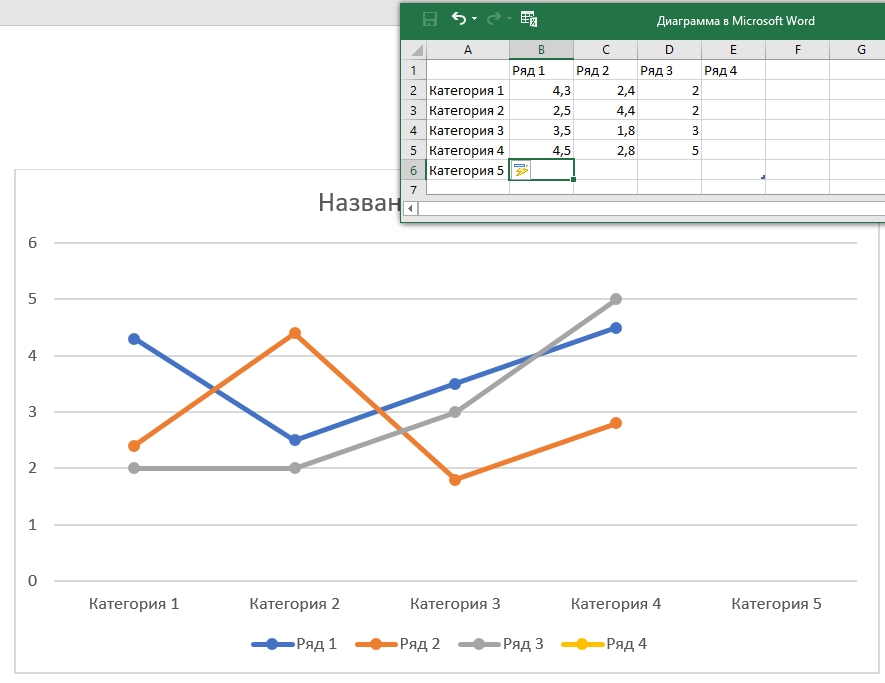
- Точно Вы можете добавить и категорию.
- Если вам наоборот нужно сократить ряды и категории, просто наведите курсор на маленький угол в правом нижнем углу экрана, зажимаем левую кнопку и тянем, выделяя нужную область.
ПРИМЕЧАНИЕ! Тут можете столкнуться с небольшим багом, когда по каким-то причинам сокращение идет только по столбцам. В таком случае просто сначала уменьшаем размер рядов, а уже потом категорий.
Способ 2: Функции
Как еще можно делать графики в Ворде? – мы можем попробовать использовать математические функции. В первом способе мы рассмотрели построение именно графика, здесь же мы будем использовать функцию.
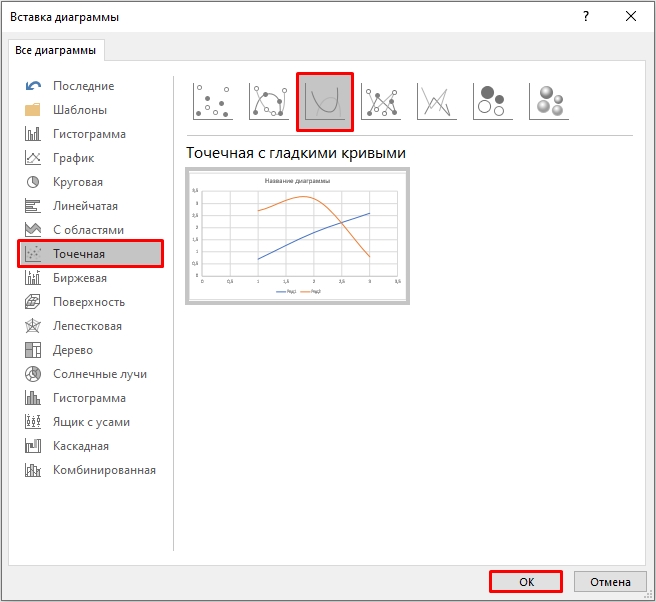
- Если вам нужно вставить график функции, в таком случае в «Диаграмме» выбираем «Точечный» инструмент с гладкими кривыми.
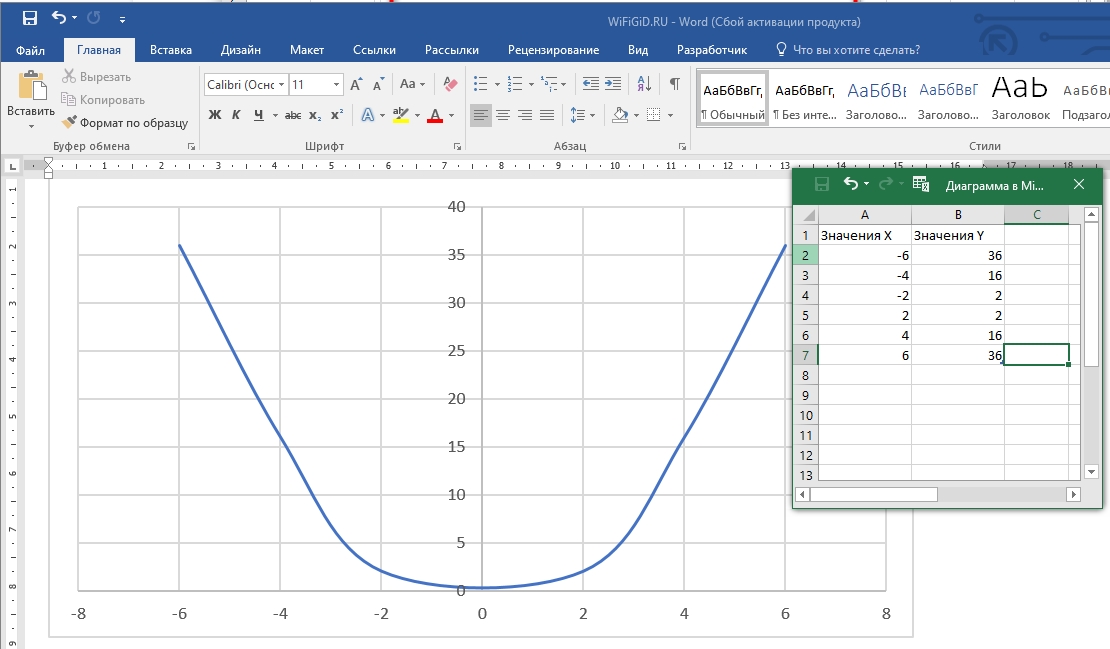
- Для примера я простроил примитивный график функции формулы:
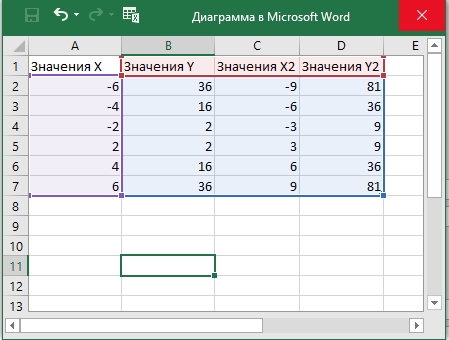
- X возводится в квадрат и получается Y. При заполнении значений программа автоматически отрисовывает график.
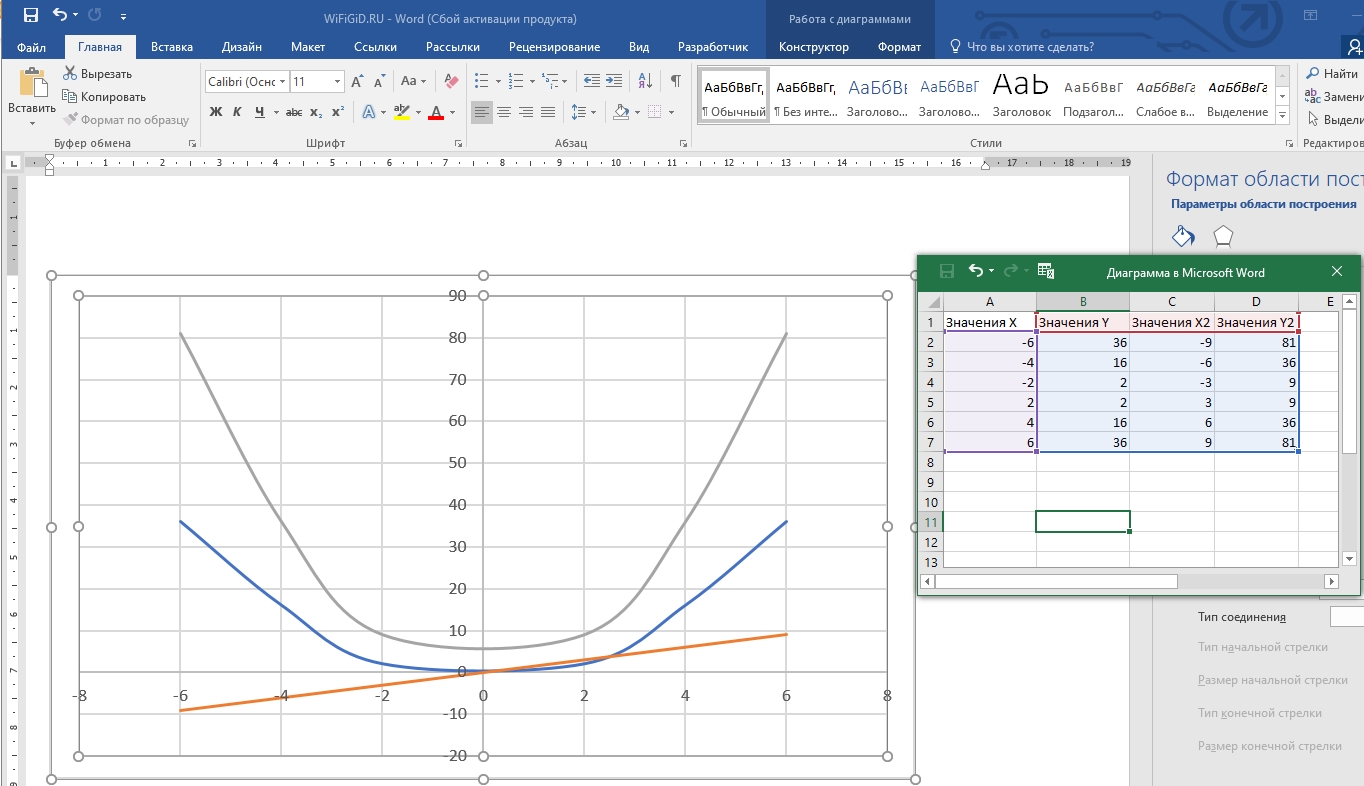
- Если вы хотите построить второй график со значениями, вам нужно просто добавить еще два столбца.
- После того как вы закончите заполнять табличку – чтобы её закрыть, нажмите по крестику в правом верхнем углу.
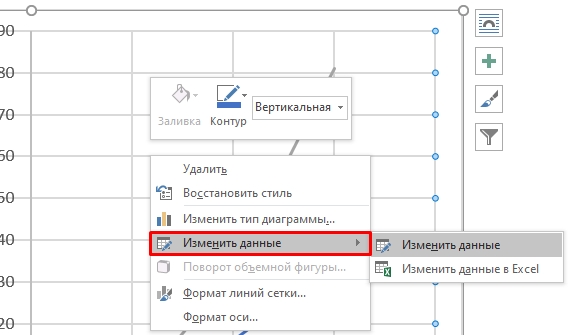
- Если же вам нужно наоборот открыть табличку для изменения значений и расчетов – жмем правой кнопкой по таблице, выбираем «Изменить данные». Теперь у нас есть два варианта – если выбрать «Изменить данные», то откроется та же самая мини Excel таблица. Если же вам нужно выполнить более сложные расчеты в полноценной Excel – выбираем второй вариант.
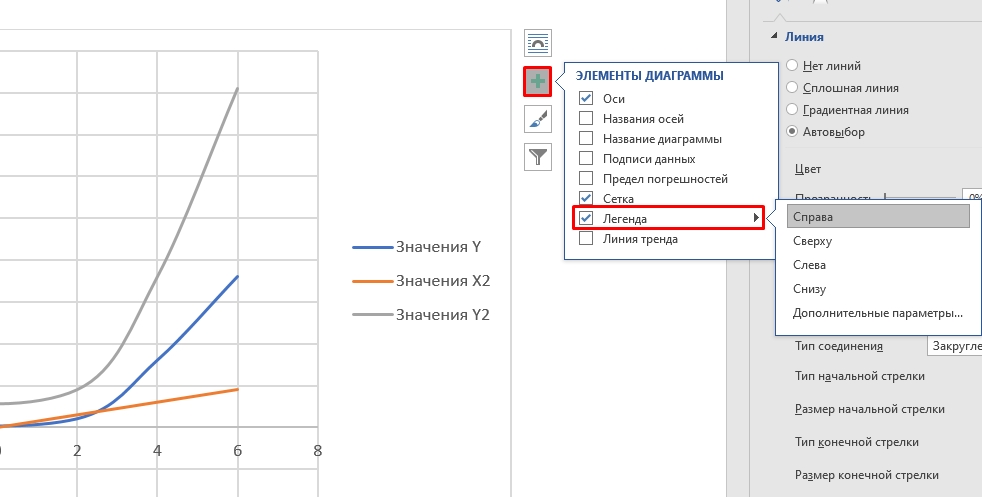
- Чтобы добавить понятную подпись для отрисованных линий, нажмите по плюсику и выделите галочку «Легенда». Также не забудьте указать её местоположение.
Способ 3: Расчет и копирование графика из Excel
Проще всего делать графики и расчеты в Excel, а уже потом копировать само изображение в Ворд. Давайте рассмотрим конкретный пример.
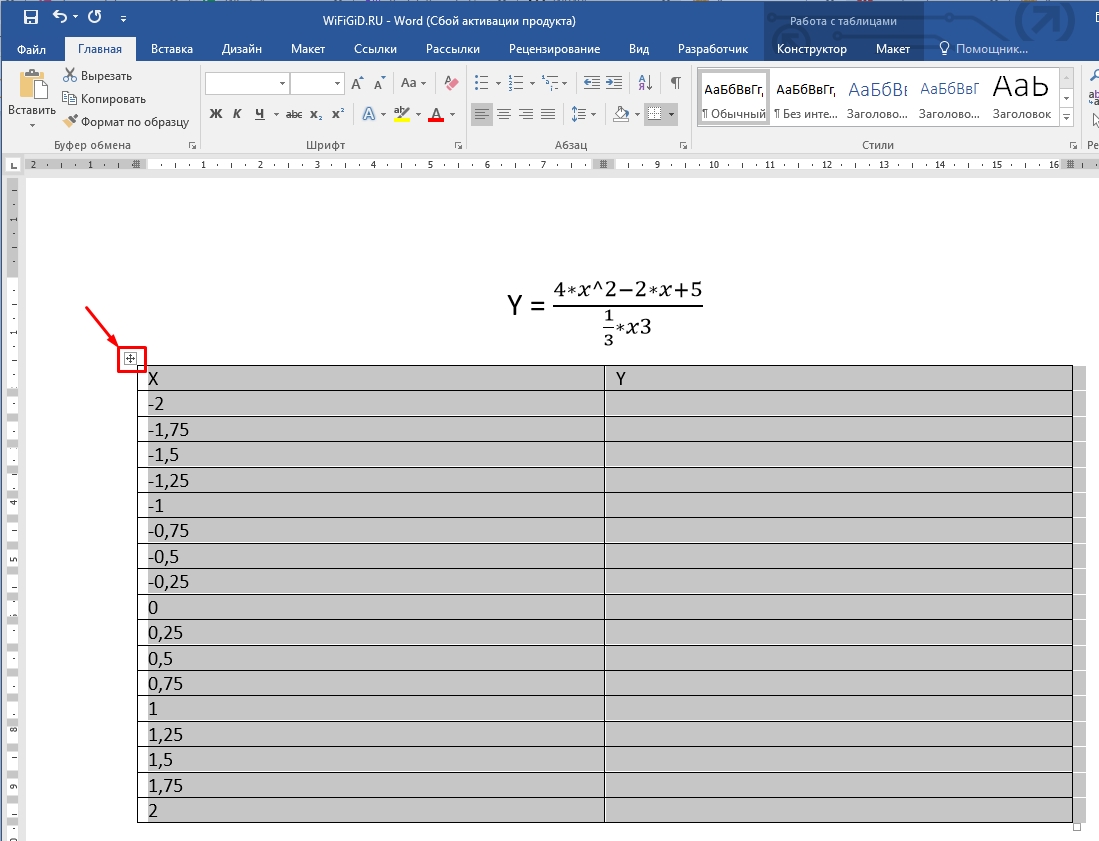
- Представим, что у нас в Word есть конкретная и сложная формула. У нас есть только значения X, и нам нужно посчитать Y. Делать это вручную с калькулятором – очень долго, да и бессмысленно. Проще всего скопировать эту табличку в Excel и сделать все там.
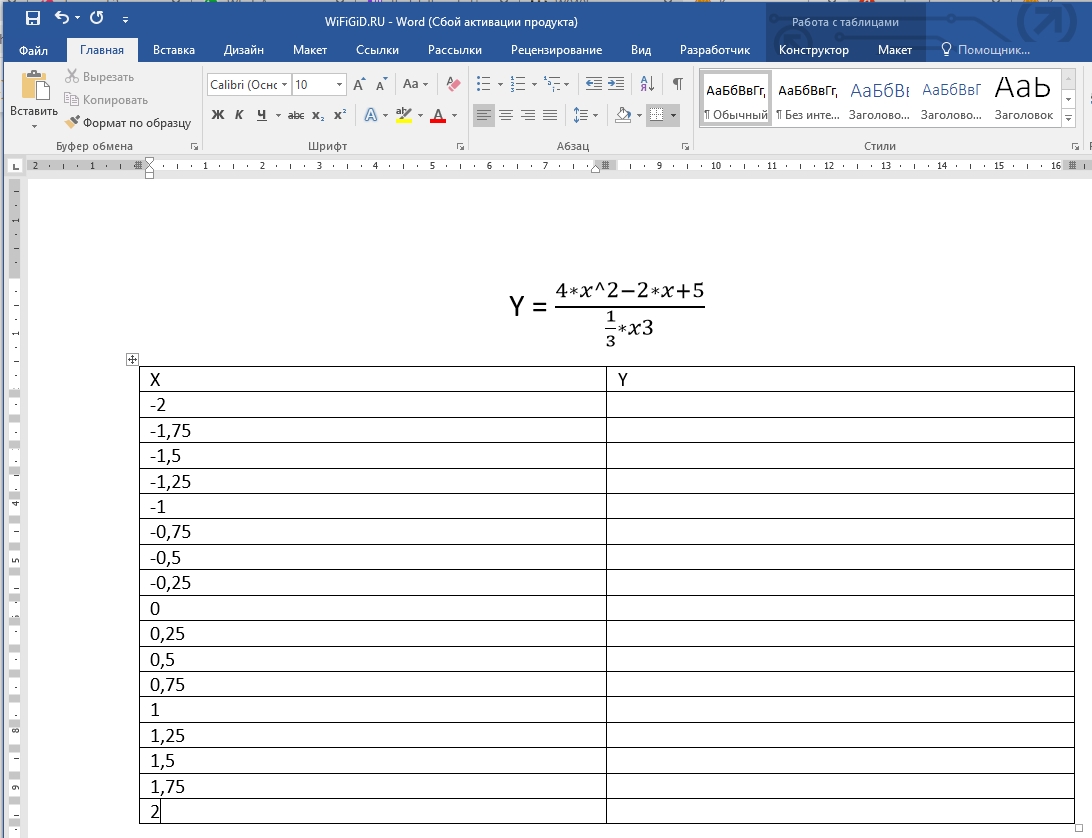
- Нажмите в любое место таблицы. После этого в левом верхнем углу появится крестик – кликните по нему, чтобы выделить всю таблицу. Теперь копируем табличку в буфер обмена, зажав клавиши:
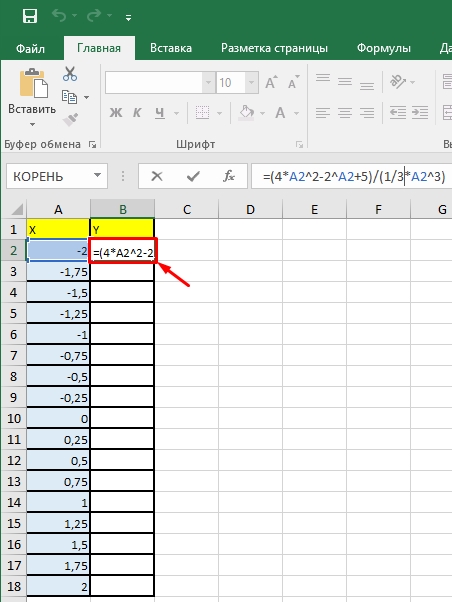
- Теперь создаем или открываем чистый Excel файл и вставляем таблицу:
- Выделяем первую пустую строчку второго столбца и вводим туда формулу расчетов. Как только вы закончите, нажмите Enter , чтобы применить вычисление.
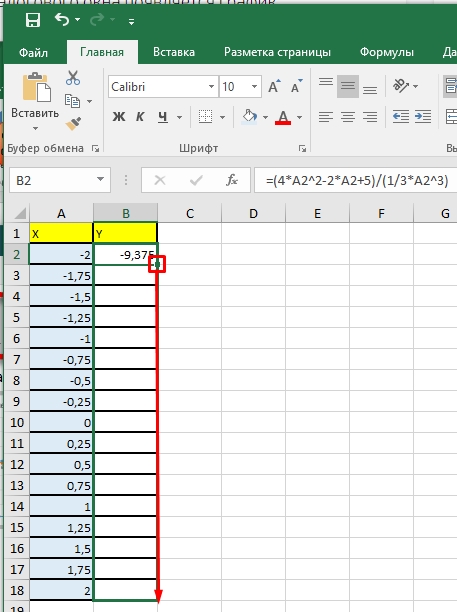
- Теперь нам нужно применить автозаполнение с расчетом формулы – для этого наведите курсор на правую нижнюю часть заполненной ячейки, зажмите левую кнопку мыши и потяните вниз до самого конца таблицы.
Советую обязательно почитать про автозаполнение в Excel, и как им правильно пользоваться.
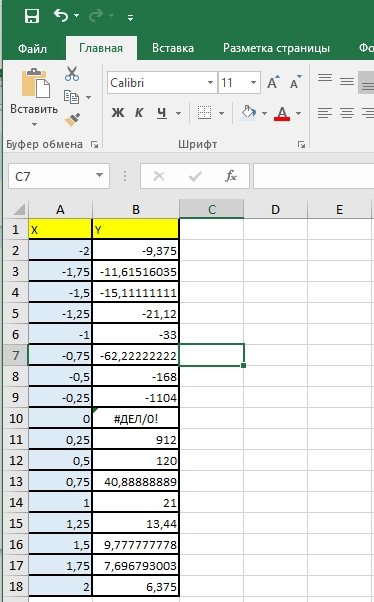
- Программа автоматически заменит все ячейки с адресами A2 на соответствующие адреса в левом столбце.
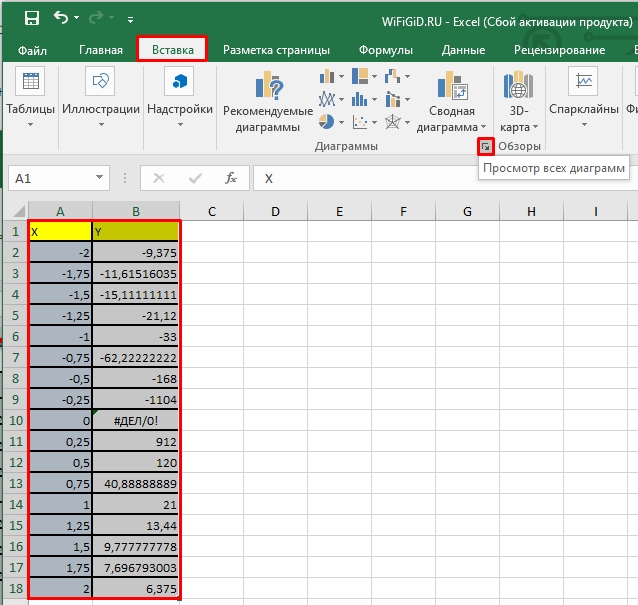
- Полностью выделяем табличку с данными и названием столбцов и во вкладке «Вставка» нажмите по маленькому квадратику со стрелочкой в разделе «Диаграмма».
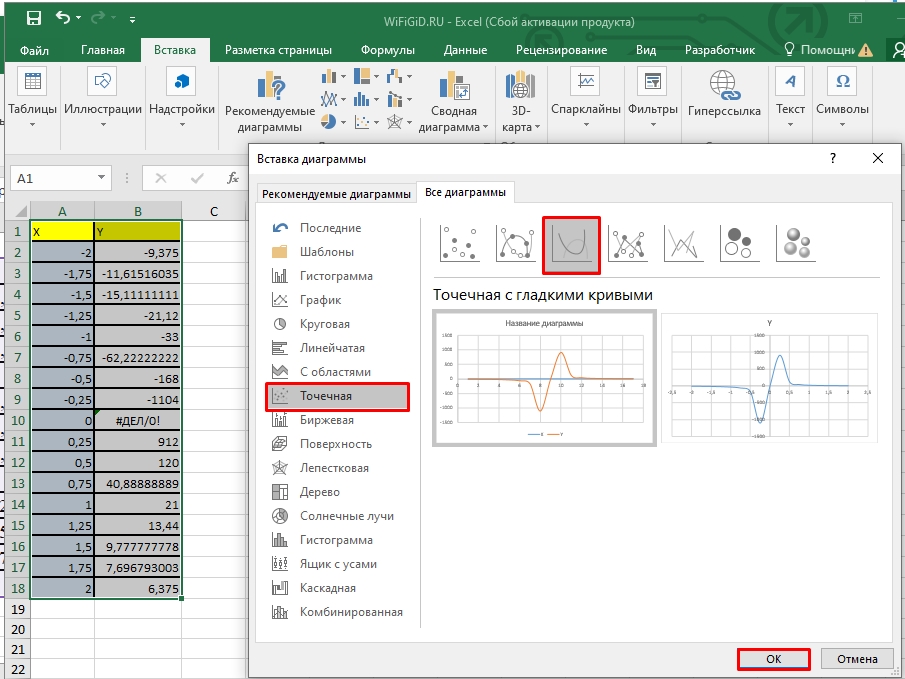
- Теперь на второй вкладке вставляем нашу любимую точечную диаграмму с гладкими кривыми.
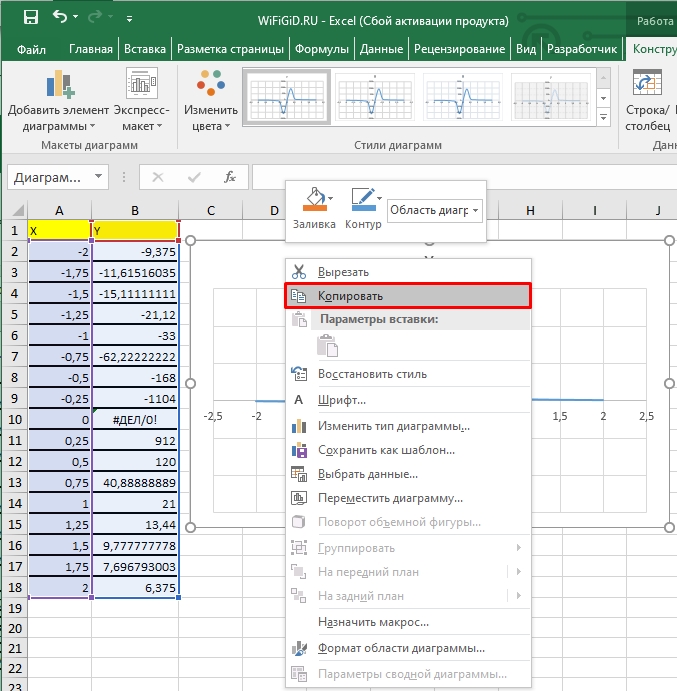
- Кликаем правой кнопкой по графику, выбираем команду «Копировать».
- Теперь переходим в Ворд документ, выбираем место, куда мы хотим вставить график, нажав ЛКМ и жмем:
Ctrl + V
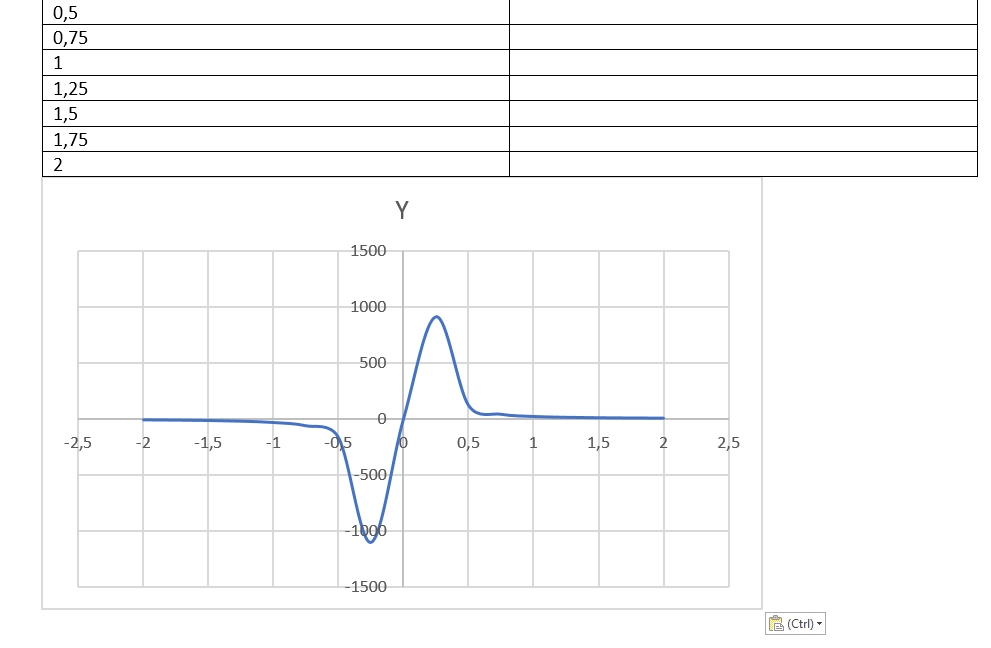
Если у вас так же как у меня есть табличка с данными, скопируйте незаполненный столбец из документа Excel, который мы только что подсчитали.
Способ 4: Объект
Еще один способ сделать график в Ворде – это использовать объект. На самом деле в качестве объекта можно использовать оболочку любой Office программы, но мы будем использовать именно Excel, так как там проще всего делать расчеты и работать с графиками.
- Переходим на вкладку вставки.
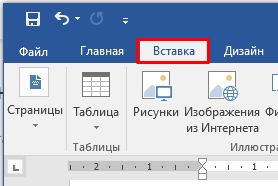
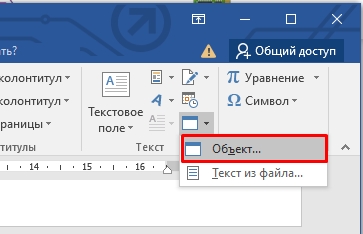
- В разделе «Текст» найдите «Объект».
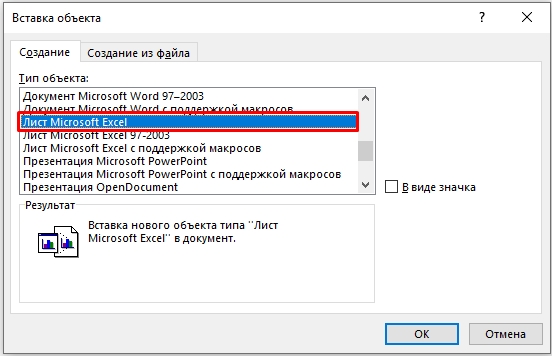
- Нас интересует «Лист Microsoft Excel».
- Откройте мини версия Excel программы, вам нужно вставить табличку со значениями и добавить диаграмму. Делаем все те же шаги, что мы проделали в прошлом способе.
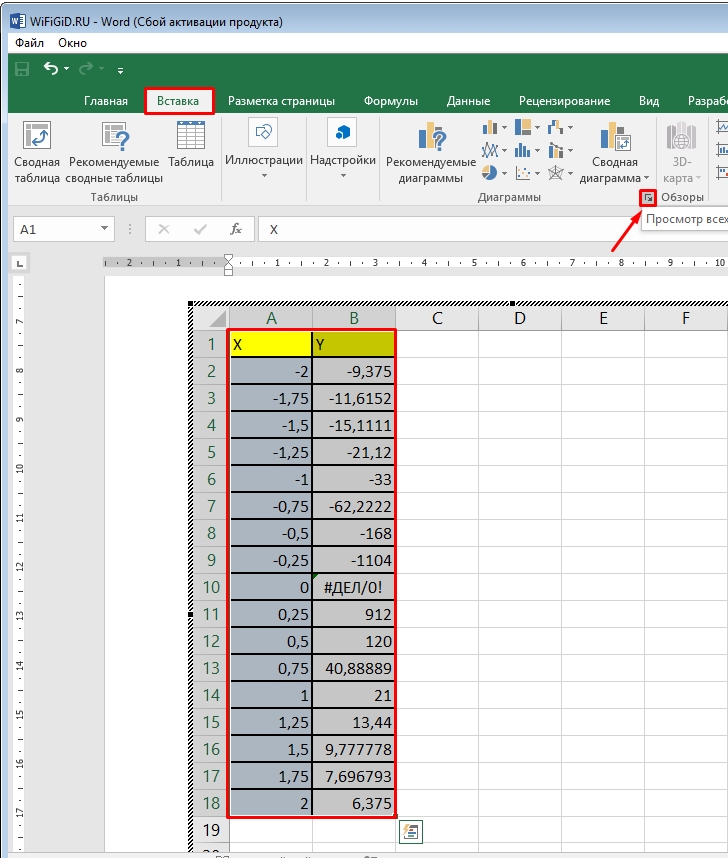
- Вам останется красиво расположить график с таблицей. Вы можете расширять или сужать границы Excel-объекта.
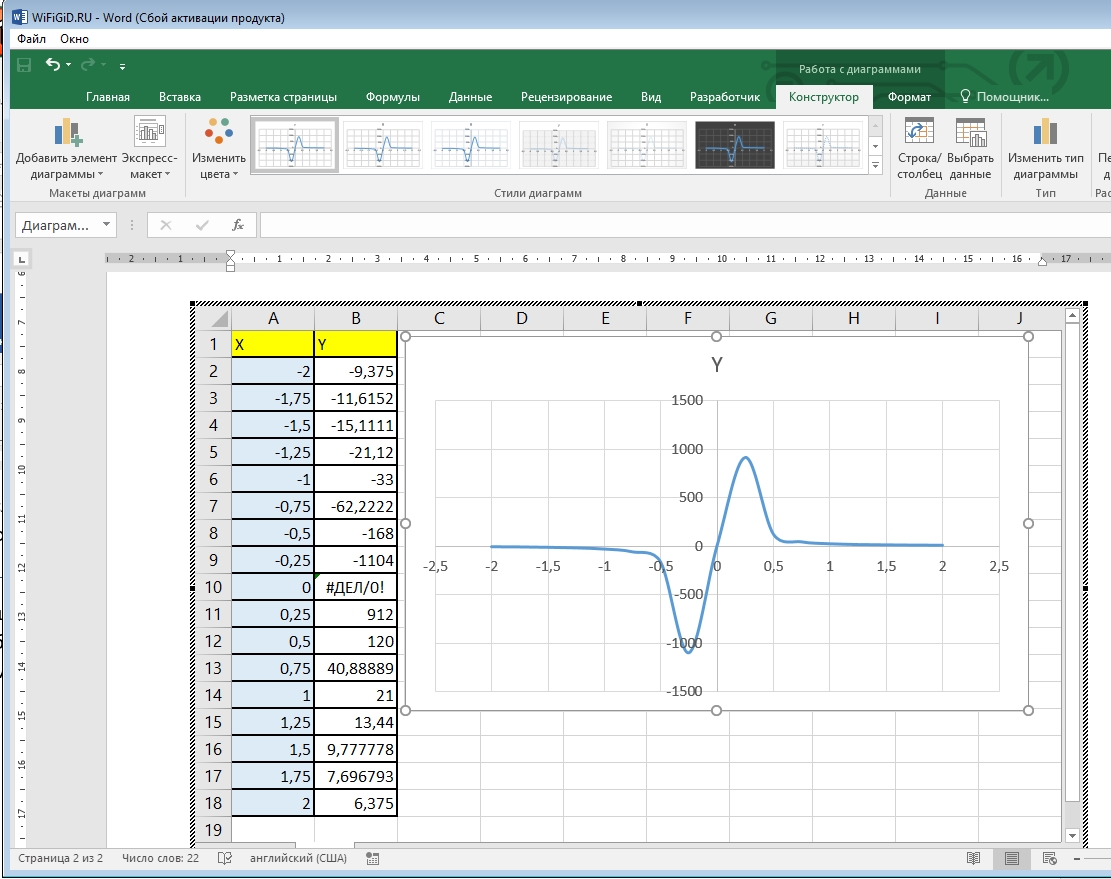
- Чтобы перейти в обычный режим, просто кликните в любое место мимо объекта.
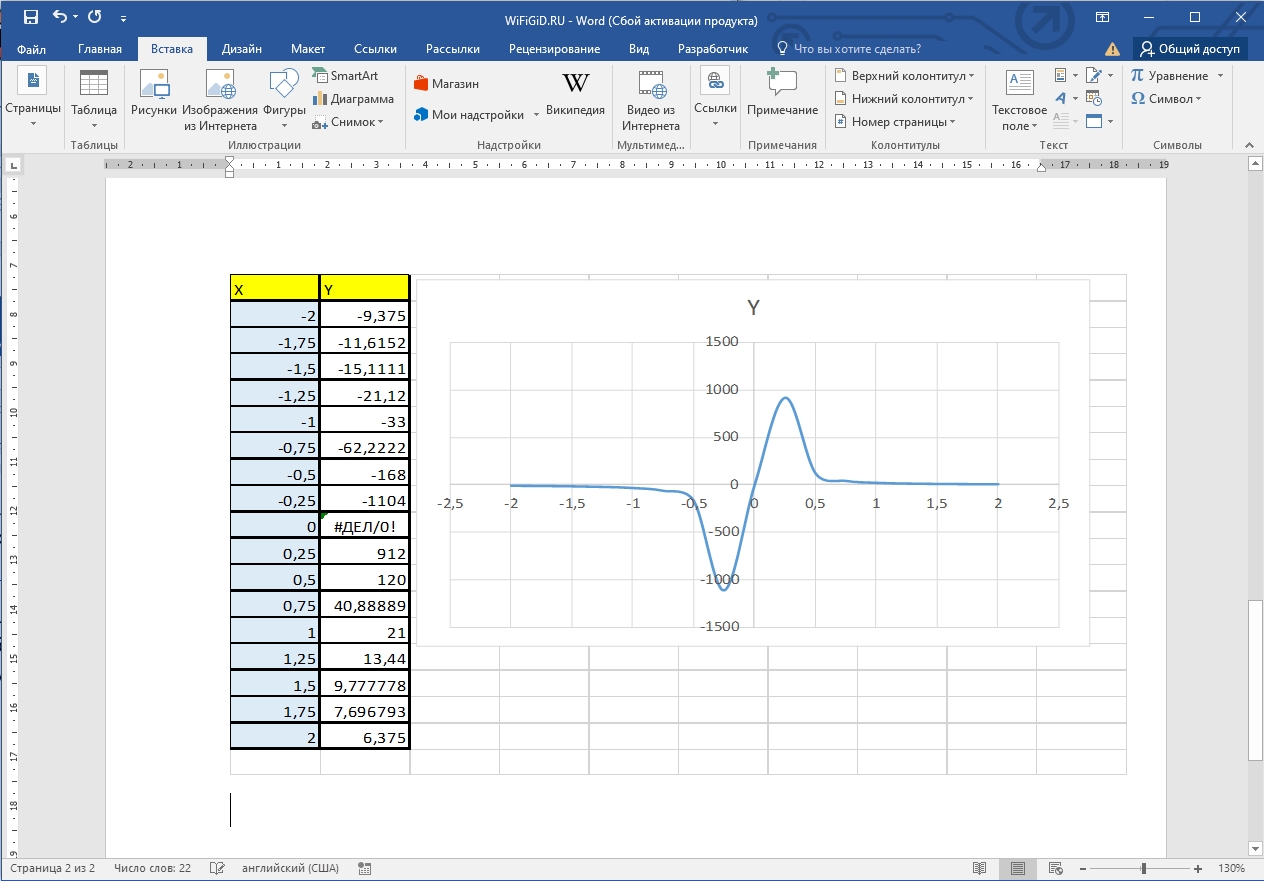
Есть еще второй способ применить объект. Давайте его подробно рассмотрим, так как он применяется куда чаще.
- «Вставка» – «Объект».
- Переходим на вторую вкладку, жмем «Обзор», выбираем наш файл и открываем его.
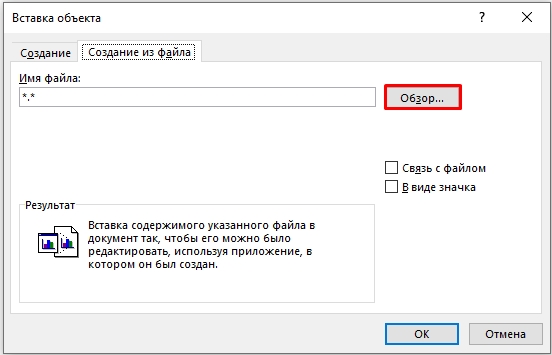
- Таблица вместе с графиком будет сразу же подгружена из файла. Если вы видите, что график или таблица находится вне зоны объекта – просто кликните левой кнопкой по рисунку и измените зону и расположение графика в Excel-файле.
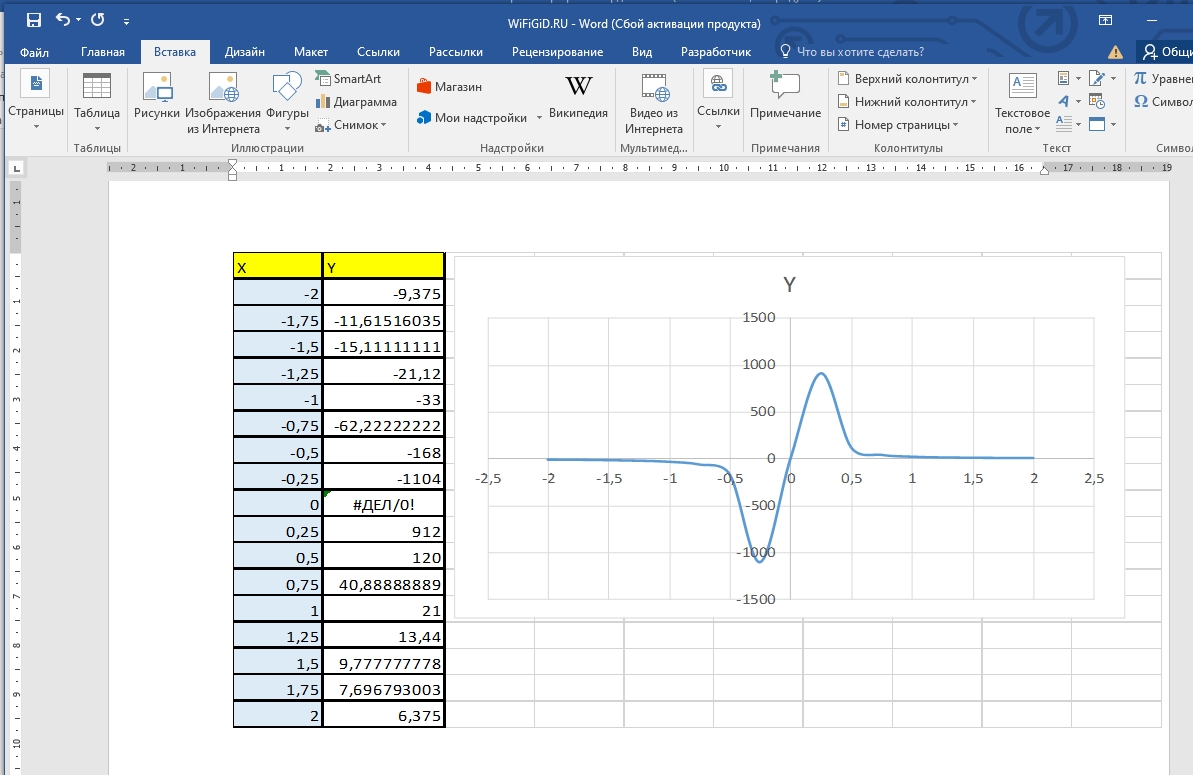
Способ 5: Вставка рисунка
Последний способ – это использовать вставку обычного графического рисунка или фотографии. Минус этого способа в том, что вы не сможете изменять значения таблицы или графика. Поэтому я советую почитать эти две инструкции:
- Как вставить рисунок в Word.
- Как сделать скриншот.
На этом наш урок подошел к концу. Настоятельно рекомендую ознакомиться и с другими уроками, которые расположены на сайте WiFiGiD.RU. Также не забываем, что вы всегда можете получить помощь и совет от нашей команды – просто напишите свой вопрос в комментариях. Всем добра!
Видео
Построение графиков в Microsoft Word
Научитесь строить графики в Microsoft Word для удобного представления данных. Этот курс поможет вам улучшить навыки работы с текстовыми документами.
Сегодня я одним словом поделюсь с вами информацией о том, как построить график функции. В Интернете есть много примеров построения диаграмм с использованием Word и Excel, но эти методы не всегда могут соответствовать конечному результату. Например, чтобы построить график точечной функции, вам нужно заполнить таблицу данными, а затем создать график типа Graph. Затем необходимо выполнить ряд дополнительных настроек, чтобы этот график принял желаемую форму.
И скажите мне, почему возникает так много трудностей, когда все, что вам нужно, — это нарисовать этот график, чтобы проиллюстрировать функцию. Поэтому эту диаграмму проще взять и нарисовать с помощью встроенного в Word редактора векторных изображений.
Итак, на примере параболы разберем, как построить график этой функции одним словом. Короче говоря, мы сначала нарисуем диаграмму, затем сохраним ее как изображение и вставим в нужный документ. Я использую Word 2010, но все шаги вполне применимы в последней версии Word 2016, так как различия в интерфейсе минимальны.
Как построить в ворде график функции по точкам
Создадим новый документ (Файл — Новый — Новый документ — Новый).
Для построения графика по точкам неплохо было бы использовать сетку. Включаем.
Активировать строительную сетку в Microsoft Word
На вкладке «Просмотр» в разделе «Показать» установите флажок напротив элемента «Сетка». Теперь рисовать оси координат и сам график будет намного проще.
Рисуем оси координат
На вкладке Вставка в разделе Фигуры линий выберите Стрелка. Курсор изменится на крестик. Удерживая нажатой левую кнопку мыши, растяните стрелку до нужной длины.
Когда фигура выбрана, на ее концах появляются круги. Перетаскивая один из них, удерживая нажатой левую кнопку мыши, вы можете изменить длину или направление стрелки.
Чтобы нарисовать вторую ось, выполните шаги, описанные выше.
Далее мы определяем единичный сегмент на нашей сетке и обозначаем его надписью (Insert — Label — Draw a label). Растяните небольшой прямоугольник и введите число 1. Теперь удалите заливку и контур подписи (форма подписи должна быть выделена). На ленте меню выберите Инструменты рисования — Формат и в разделе Стили фигур выберите Без заливки для заливки фигуры и Без контура для контура фигуры. Теперь путь и заливка станут прозрачными.
Установка единичной линии на координатной оси
Осталось только переместить фигурку ближе к желаемому месту.
Если вы скопируете эту надпись и вставите ее несколько раз, вы можете заменить ее, пометить оси координат, указать начало координат и поместить какое-то другое значение на оси.
Итак, координатная плоскость установлена.
Рисуем график параболы у=х2
На рисунках мы выбираем кривую и на нашей координатной плоскости делаем первую точку (-3,9) одним щелчком мыши, следующий щелчок в точке (-2,4), следующий в точке (-1,1) и так что вверх. Дважды щелкните последнюю точку, чтобы закончить рисование кривой. Рекомендуется попробовать нанести все необходимые точки на график за один прием.
Нарисуйте график с помощью инструмента Кривая
Но если не получилось, не беда, все поправимо. Щелкните по своей кривой правой кнопкой мыши и в контекстном меню выберите пункт Начать редактирование узлов.
Корректировка точек привязки графика
Ваши опорные точки будут доступны для перемещения, вы можете настроить кривизну или длину кривой. Используя контекстное меню для кривой, вы можете добавлять или удалять узлы.
вы можете изменить цвет диаграммы и ее толщину на ленте меню Инструменты рисования — Формат и в разделе Стили фигур.
Запомнить! Режим сетки применяется ко всем страницам документа. После выключения исчезнет и сетка на графике.
Совет! Создавайте графику в отдельном документе, вставляйте скриншоты в целевой текст.
Тогда у вас будет возможность исправить неточности и доработать чертеж.
Теперь, когда диаграмма готова, вам нужно сделать ее снимок экрана и вставить в нужный документ.
Как сделать скриншот в ворде
Изменим масштаб страницы так, чтобы отрисовка графика занимала максимальную площадь экрана. Нажмите кнопку PrintScreen (PrtSc) на клавиатуре. Затем перейдите к желаемому документу, укажите точку вставки и дайте команду «Вставить» на вкладке «Главная» на ленте инструментов или из контекстного меню. Все содержимое экрана будет вставлено с частями, которые нам не нужны.
Делаем вырез. Щелкните изображение. На вкладке Работа с рисунками — Формат в разделе Размеры выберите инструмент Обрезка. Измените размер видимой области с помощью черных угловых маркеров и нажмите клавишу Enter на клавиатуре, чтобы применить обрезку. Вы можете увеличить получившееся изображение, потянув за угловые кружочки. Пример использования инструмента Кадрирование можно найти в статье Как редактировать изображение в слове
Спасибо, что дочитали до конца. Теперь вы знаете, как построить диаграмму одним словом. Я часто использую этот метод для рисования графики или простых рисунков одним словом. Надеюсь, это не лишнее в вашей коробке знаний. Вы можете поделиться этой информацией со своими друзьями.
Кнопки социальных сетей внизу.



