
Microsoft Word — это один из самых известных текстовых редакторов, который предлагает широкий диапазон функций для создания и редактирования текстовых документов. Однако мало кто знает, что в этом приложении можно также создавать векторные иллюстрации. Векторные изображения имеют преимущество перед растровыми, так как их можно увеличивать или уменьшать без утраты качества. Если вы хотите освоить создание векторной графики в Ворде, следуйте этой пошаговой инструкции.
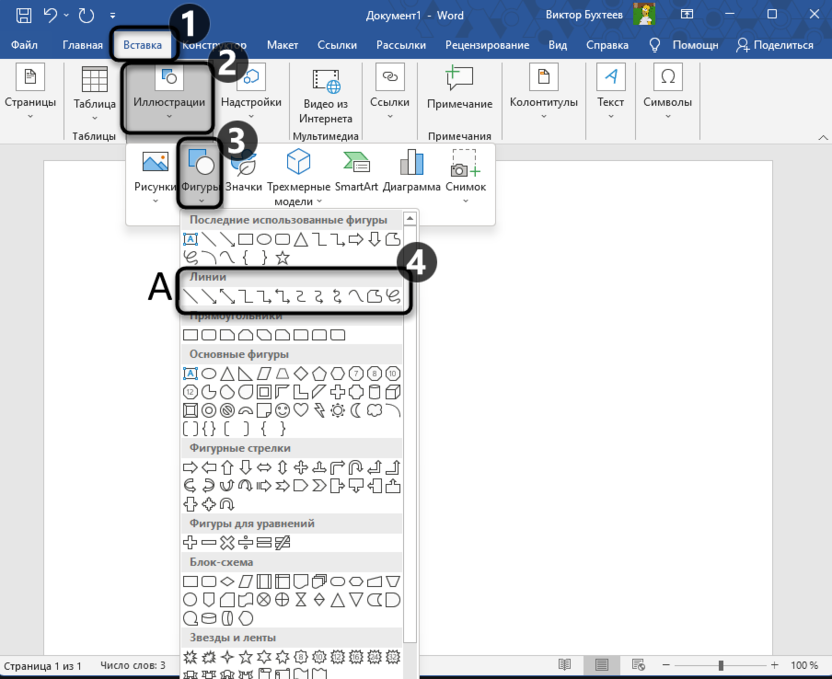
Шаг 1: Запустите документ в Word. Перейдите к вкладке «Вставка» на верхней панели инструментов и выберите опцию «Фигуры». В открывшемся меню вы увидите разнообразные векторные фигуры, такие как линии, прямоугольники, эллипсы и другие. Выберите необходимую фигуру и кликните в том месте, где хотите её разместить на странице.
Этап 2: Настройка формы. После того как форма будет размещена на странице, у вас есть возможность внести в нее изменения. Нажмите на нее, чтобы отобразились ручки для изменения размера или наклона. Также можно кликнуть правой кнопкой мыши по форме и выбрать опцию «Формат фигуры» для изменения параметров, таких как цвет, ширина линии и заливка.
Шаг 3: Добавление текста. В Ворде можно добавить текст к векторной форме. Выделите форму и нажмите правую кнопку мыши, затем выберите «Добавить текст». Введите нужный текст и измените его параметры в появившемся окне «Форматирование текста». Вы также можете перемещать и изменять размер текста, как и форму.
Теперь, обладая навыками рисования векторов в Ворде, вы можете пробовать разные формы, оттенки и текстовые элементы, создавая привлекательные и профессиональные графические материалы для своих документов. Создание векторных изображений в Ворде открывает перед вами широкие горизонты и позволяет выразить себя, выходя за рамки простых растровых картинок.
Как создать векторные изображения в Microsoft Word
Этап 1: Запустите Microsoft Word и начните новый документ. Вы можете выбрать любой формат страницы, который вам нужен.
Шаг 2: В верхней панели инструментов найдите вкладку «Вставка» и щелкните на ней. Выпадающее меню отобразит различные объекты, которые можно вставить в документ.
Шаг 3: В открывшемся меню выберите пункт «Фигуры». В этом разделе представлены различные векторные формы, такие как линии, круги, прямоугольники и многое другое.
Шаг 4: Для выбора требуемой фигуры просто нажмите на нее. Курсор преобразится в крестик. Зажмите левую кнопку мыши и проведите, чтобы нарисовать фигуру в документе.
Шаг 5: Чтобы изменить размер фигуры, выделите ее и нажмите на границу. Появятся маленькие квадраты, которые можно перетаскивать для изменения размеров.
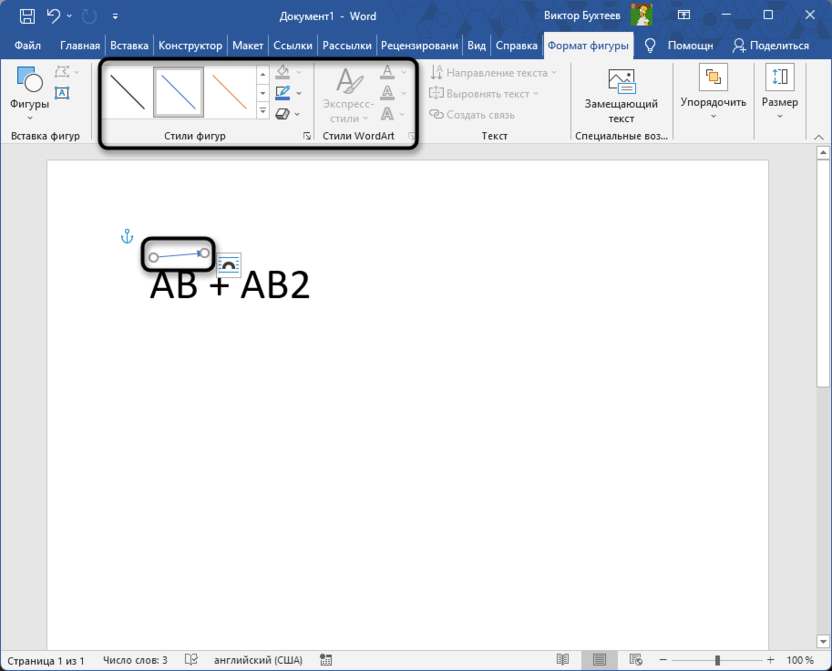
Шаг 6: Чтобы изменить цвет фигуры или добавить другие эффекты, выделите ее и щелкните правой кнопкой мыши. В появившемся меню выберите «Формат фигуры». Здесь вы найдете множество опций для изменения внешнего вида фигуры.
Шаг 7: После того, как вы закончили рисовать фигуру, вы можете добавить текст или другие элементы на ваш документ по вашему усмотрению.
Теперь вы знаете, как создавать векторные изображения в Microsoft Word! Этот удобный инструмент поможет вам создавать красивые и профессионально выглядящие векторные изображения без необходимости использовать сложные программы.
Откройте документ в Microsoft Word
1. Запустите программу Microsoft Word на вашем компьютере. Обычно она доступна в меню «Пуск» или на рабочем столе.
2. Если у вас уже есть готовый документ, который вы хотите редактировать, нажмите на кнопку «Открыть файл» в верхней панели инструментов или используйте сочетание клавиш Ctrl+O, чтобы выбрать и открыть файл из файловой системы.
3. Если вы создаете новый документ, нажмите на кнопку «Новый документ» в верхней панели инструментов или используйте сочетание клавиш Ctrl+N, чтобы создать новый пустой документ.
4. В открывшемся окне выбора файла или нового документа найдите нужный файл и дважды щелкните на нем, чтобы открыть его в программе Microsoft Word.
5. Теперь вы можете начать работать с открытым документом и создавать или редактировать векторные элементы с помощью соответствующих инструментов и функций в программе Microsoft Word.
Убедитесь, что вы сохранили ваши изменения, прежде чем закрывать программу или документ.
Выберите вкладку «Вставка»
Прежде чем приступить к созданию векторной графики в Microsoft Word, запустите программу и перейдите на вкладку «Вставка». Она расположена в верхней части интерфейса, между опциями «Файл» и «Редактирование». Нажмите на эту вкладку, чтобы развернуть её меню.
Во вкладке «Вставка» вы найдете множество инструментов, которые помогут вам создавать и редактировать различные элементы в документе, включая векторные изображения. Просмотрите все доступные опции и найдите раздел, который относится к рисованию и редактированию векторных объектов.
Обратите внимание на инструменты, такие как «Фигуры», «Линии» или «Формы». Они помогут вам создать векторные объекты различных форм и размеров. Вы также можете найти инструменты для редактирования и изменения векторных объектов, такие как «Форматирование фигур» или «Редактирование точек фигуры».
Теперь, когда вы нашли нужные инструменты, вы готовы начать создавать векторные изображения в Microsoft Word. Читайте следующие шаги, чтобы узнать, как использовать выбранные инструменты для рисования векторов.
Нажмите кнопку «Фигуры» в группе «Рисунки»
Для начала работы с векторными изображениями в Microsoft Word вам понадобится нажать на кнопку «Фигуры». Она находится в группе «Рисунки», которую можно найти на вкладке «Вставка». Эта кнопка позволяет добавить различные фигуры и объекты на страницу вашего документа.
Выберите нужную фигуру или создайте свою
Для того, чтобы нарисовать вектор в Ворде, вам понадобится выбрать нужную фигуру или создать свою собственную. В Word представлены различные фигуры, которые вы можете использовать для создания вектора.
1. Чтобы выбрать фигуру из готовых вариантов, откройте вкладку «Вставка» в верхней панели инструментов Word.
2. Нажмите на кнопку «Фигуры» в разделе «Рисование». Появится список различных фигур, доступных для выбора.
3. Выберите нужную фигуру, щелкнув на ней мышкой.
Если вам не подходит ни одна из готовых фигур, вы можете создать свою собственную фигуру:
Когда вы определились с фигурой или создали собственную, есть возможность изменить её размер, цвет, толщину линии и стиль заливки, воспользовавшись дополнительными средствами форматирования в Word.
Теперь вы знаете, как выбрать нужную фигуру или создать свою собственную, чтобы нарисовать вектор в Ворде. Продолжайте создавать и редактировать векторные элементы по своему желанию!
Настройте параметры фигуры
После того как вы выбрали фигуру для рисования, вам необходимо настроить ее параметры. Это позволит вам создать вектор, который наиболее точно соответствует вашим требованиям и предпочтениям.
В Word есть несколько основных параметров, которые можно настроить для каждой фигуры:
Не забудьте сохранить все настройки, чтобы ваша фигура выглядела так, как вы задумали!
Сохраните изображение в формате векторного файла
После того, как вы нарисовали вектор в программе Word, вам необходимо сохранить его в формате векторного файла. Это позволит сохранить все векторные свойства и возможность масштабирования без потери качества.
Чтобы сохранить ваше изображение в формате векторного файла, следуйте следующим шагам:
Теперь ваше изображение сохранено в формате векторного файла и готово для использования в других программах или распечатки без потери качества.
Добавляем знак вектора в Microsoft Word

Текстовый редактор Microsoft Word часто используется для набора математических уравнений разной сложности. У пользователя может возникнуть необходимость добавить знаки, которые при обычном наборе документа практически не применяются. Сюда относится и элемент под названием вектор. Он выглядит в виде направляющей стрелки в одну или обе стороны. Я могу представить на выбор три разных метода того, как такой знак можно добавить в уравнение.
Редактирование уравнения
Если вы уже работали с уравнениями и формулами в Ворде, наверняка знаете, что вставляются они при помощи отдельного инструмента. Как раз он поддерживает конструктор и дополнительные настройки.
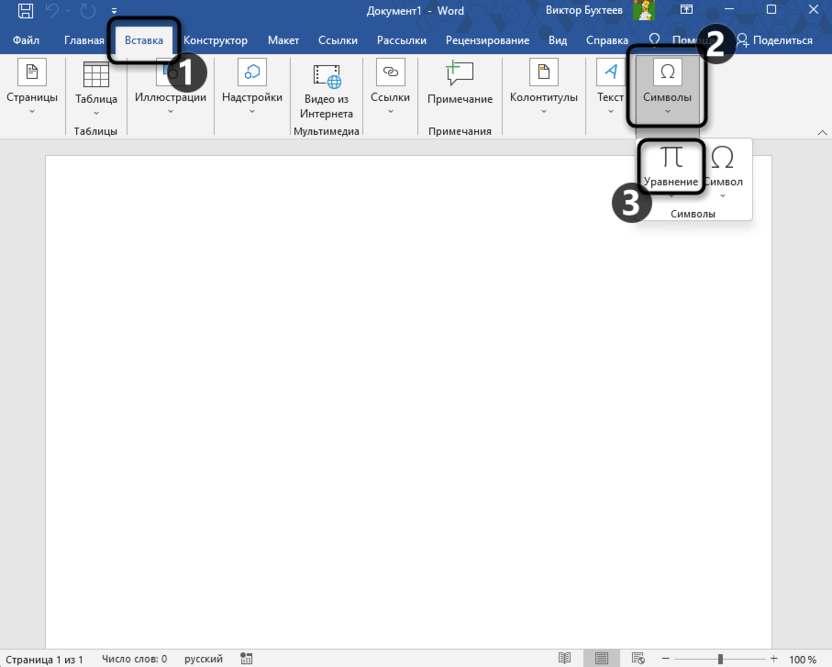
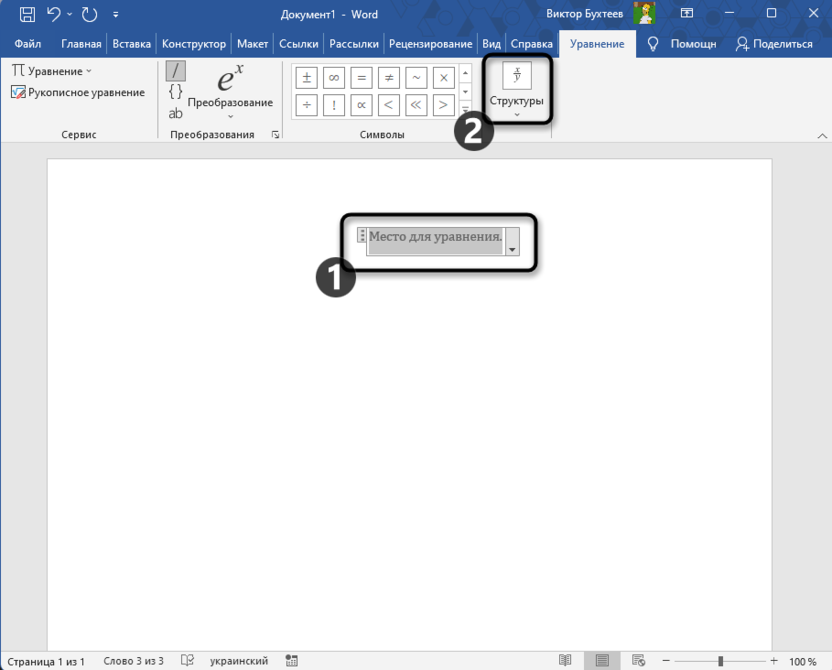
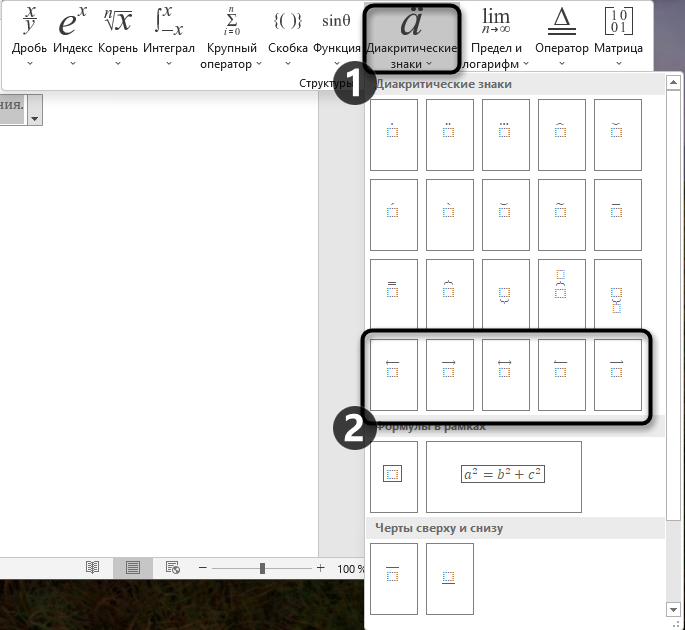
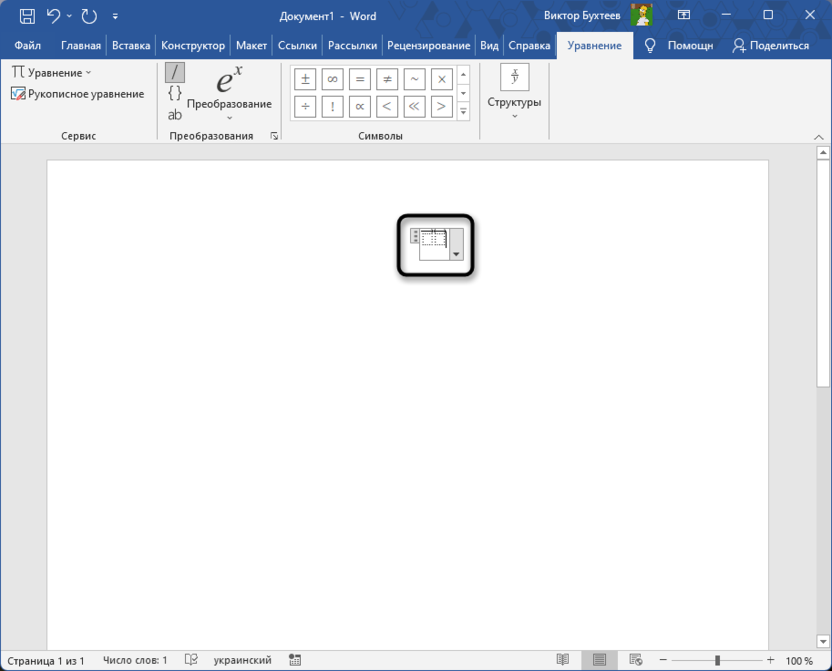
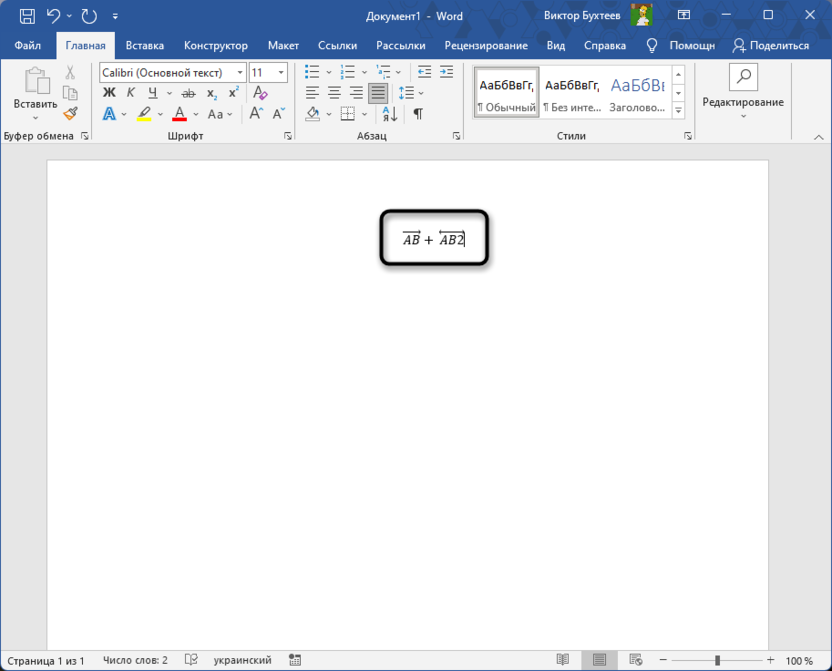
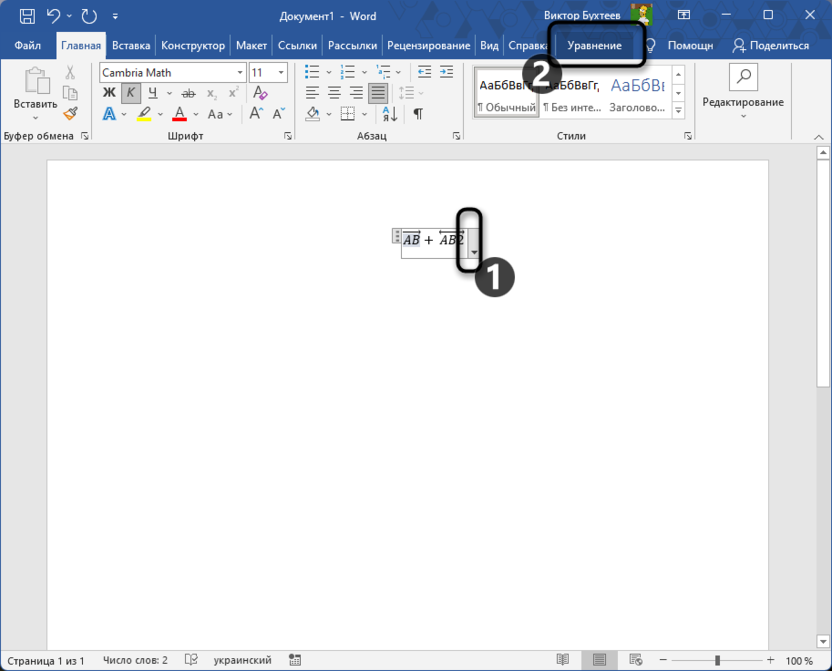
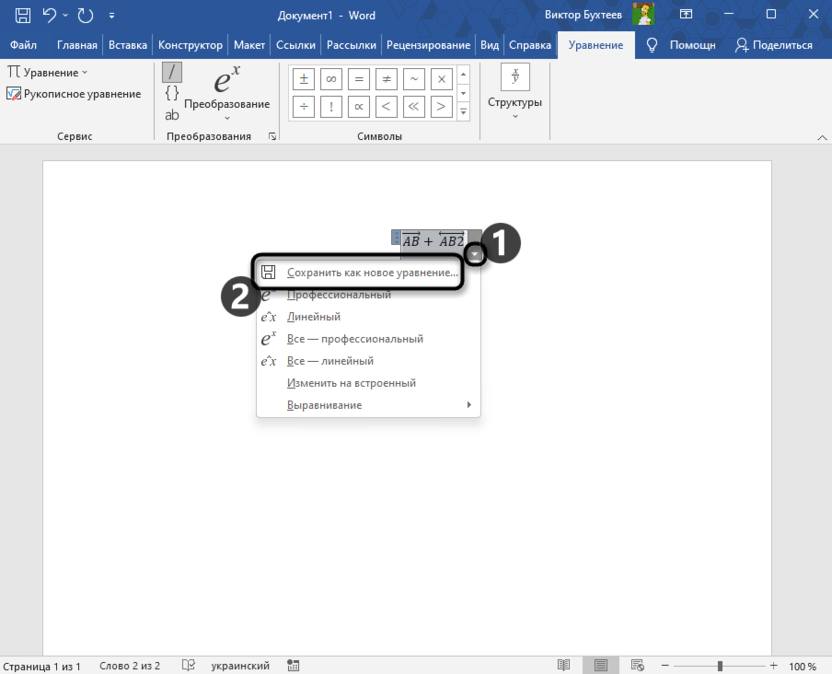
Аналогичным образом осуществляется настройка прочих объектов, поэтому при необходимости вы всегда можете обратиться к вкладке «Уравнение», чтобы управлять необходимыми компонентами.
Комьюнити теперь в Телеграм
Подпишитесь и следите за актуальными новостями в мире информационных технологий.
Использование рукописного ввода
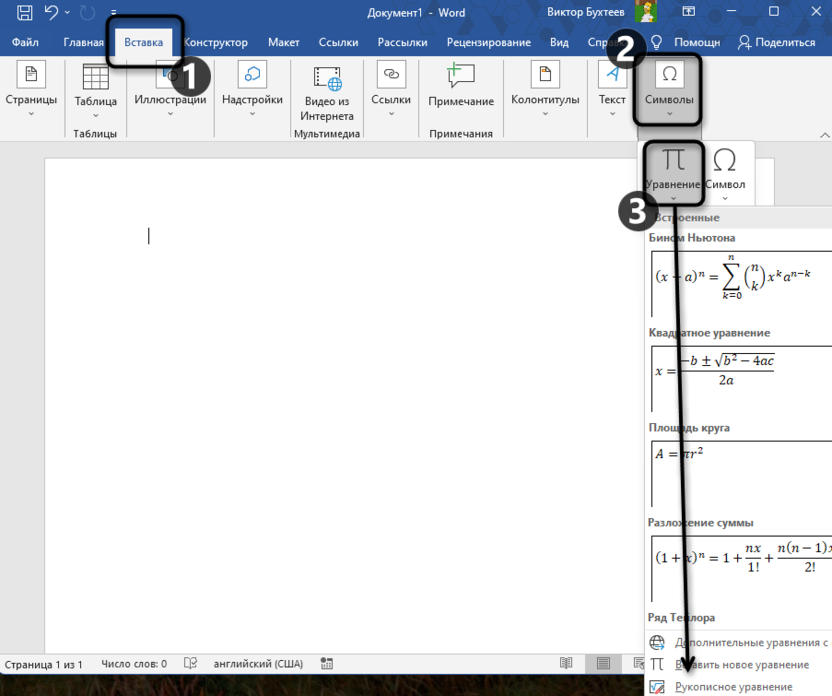
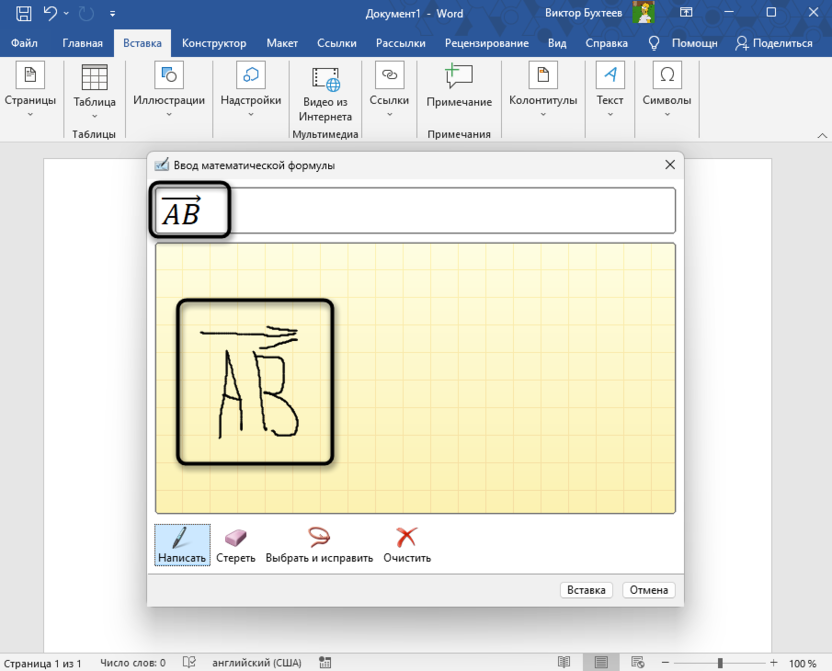
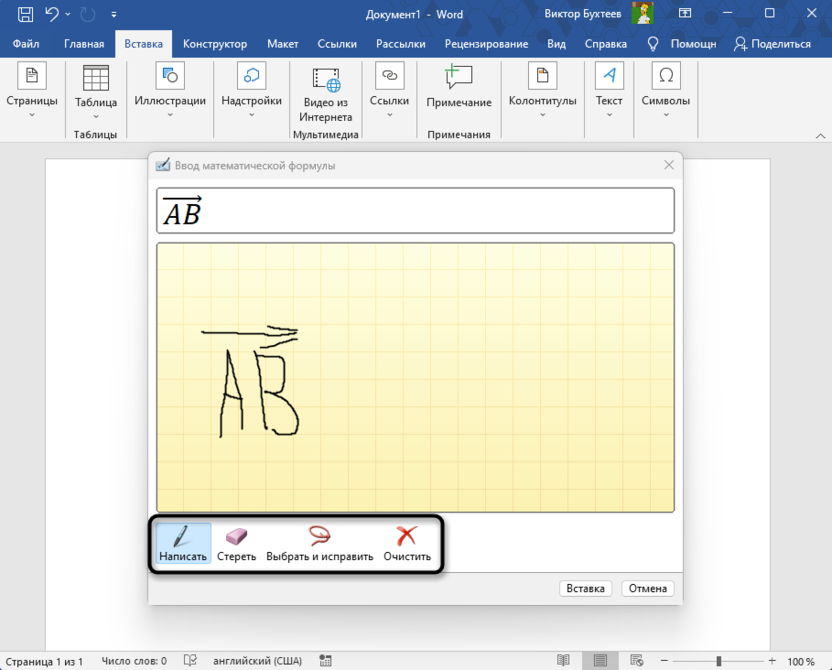
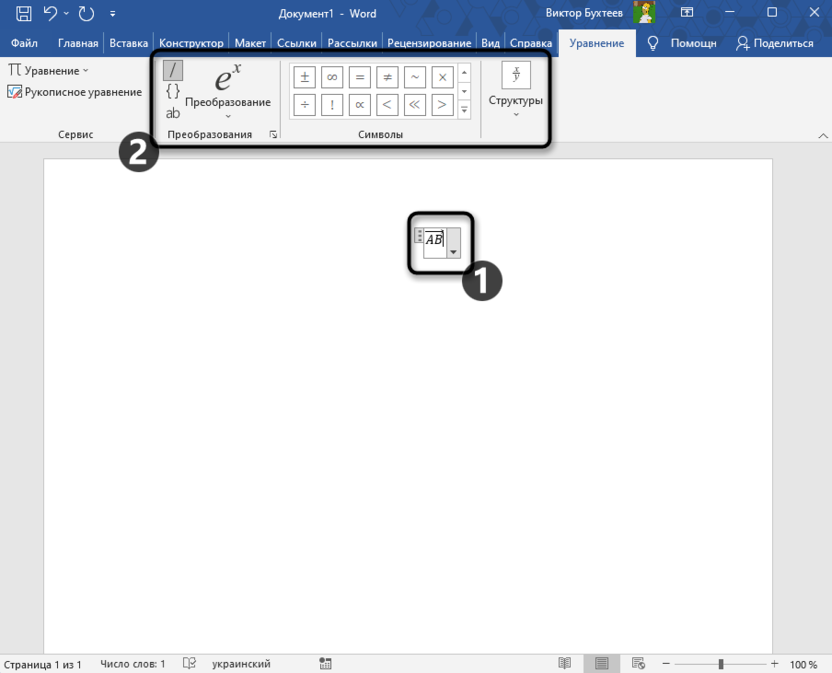
Что касается ошибок с распознаванием знаков при рисовании, то тут стоит более аккуратно использовать рукописный ввод. Старайтесь делать так, чтобы все линии в символе или знаке были соединены, без белых пробелов.
Вставка вектора как геометрической фигуры
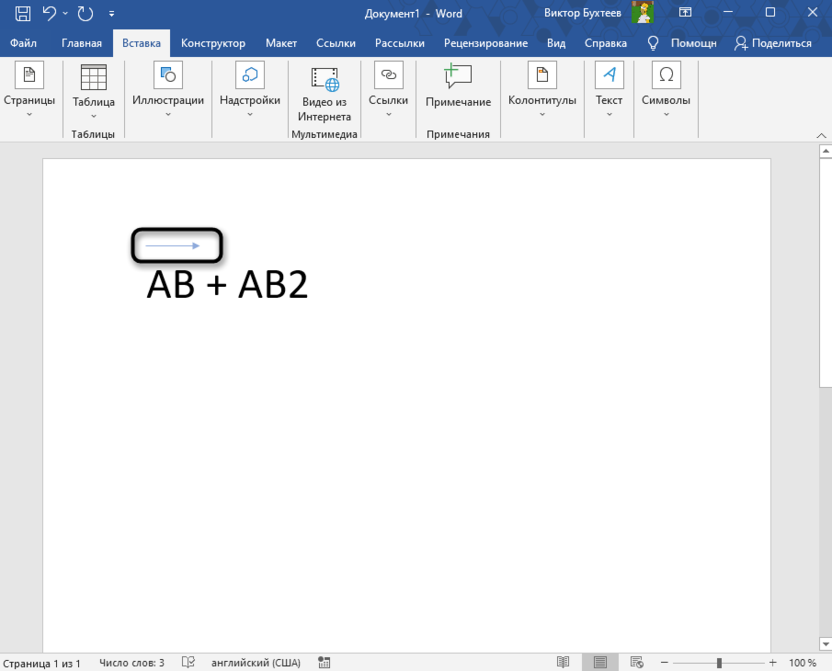
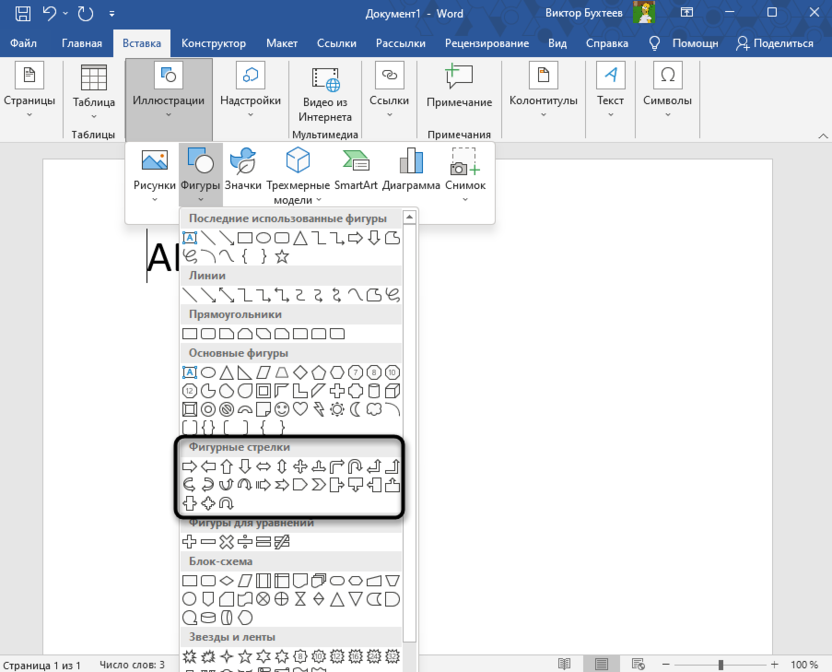
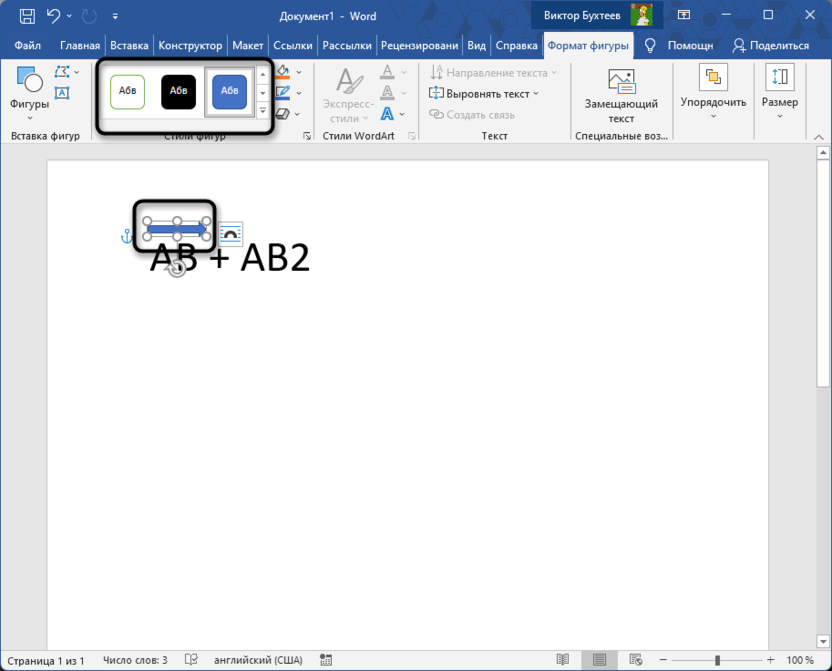
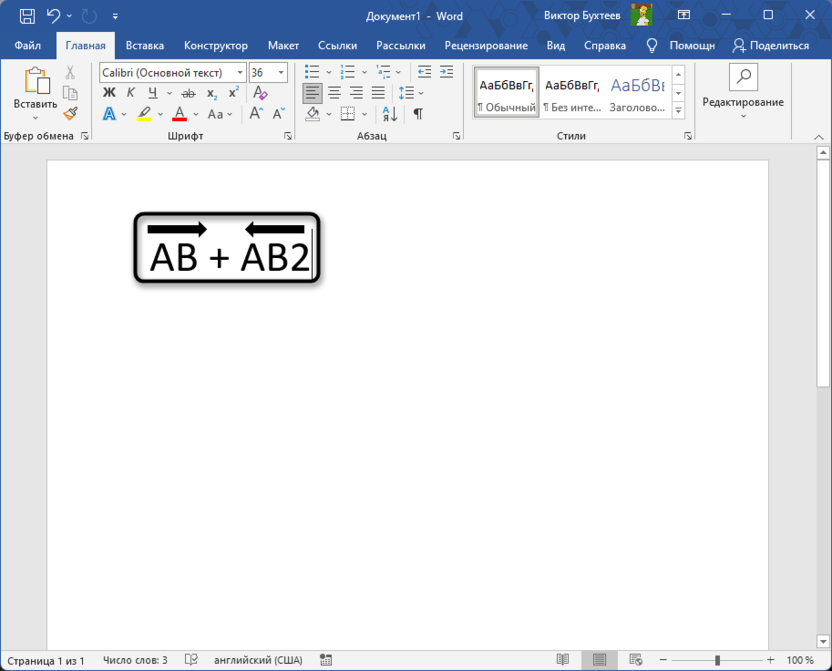
Завершающий вариант создания уравнения с вектором самый специфичный, поскольку конструкция не будет распознана текстовым редактором как формула, поэтому возможности ее дальнейшего редактирования ограничены. Однако его можно использовать в тех случаях, когда формулу можно написать при помощи обычного ввода и остается только добавить направляющую стрелку вектора. Реализуется это при помощи вставки простой геометрической фигуры.
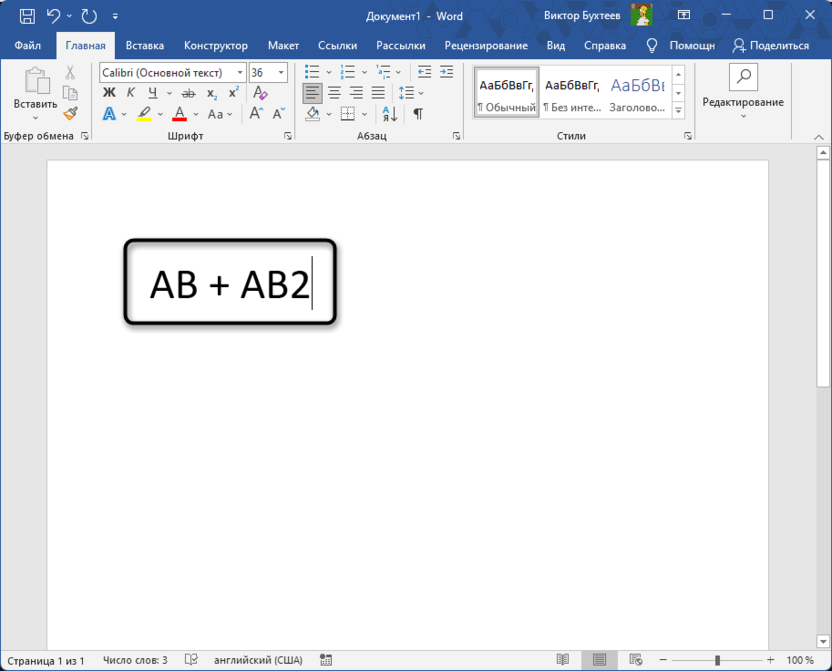
Эти три простые инструкции должны помочь вам с выбором оптимального метода добавления вектора в свои уравнения. Каждый из них имеет право на существование и может использоваться в тех или иных целях.



