
Создание собственного шаблона визитной карточки c помощью Word — отличный способ сэкономить время и деньги.
Мы создали готовые бесплатные шаблоны, и теперь вы можете избежать головной боли, просто скачав подходящий макет визитки.
Мы также объяснили, как их использовать в тексте ниже.
Например как добавить свой логотип, как легко изменить цвета и как быстро скопировать / вставить свою визитку.
Форматы визитных карточек
Все шаблоны представлены в двух форматах – по 8 штук на страницу и по 10 штук на страницу.
Шаблон №1
Мало того, что дизайн прост и лаконичен, он также экономичный на тонере принтера. Вам не нужен цветной принтер, но вы, конечно, можете изменить цвет текста на любой желаемый цвет.
Шаблон №2
Базовый шаблон визитной карточки в оттенках серого
Перевернутый текст — хороший способ выделить вашу контактную информацию. Хотя он в оттенках серого, вы можете изменить цвета по своему усмотрению. Я рекомендую оставить текст белым с более темным цветом фона. Эта визитка хорошо подходит для добавления логотипа, для которого требуется белый фон.
Шаблон №3
Для большей выразительности в этом шаблоне визитной карточки используются два больших цветных образца, которые вы можете легко изменить. См. Инструкции ниже.
Шаблон №4
Зеленый и коричневый, а также угловатые акценты цвета создают очень органичное ощущение. Если вы выберете другую цветовую схему, будьте осторожны, выбирая цвета, которые хорошо сочетаются друг с другом.
Шаблон №5
Дизайн этой визитной карточки предназначен для выделения наиболее важной информации (название компании, ваше имя, должность и адрес электронной почты) от второстепенной информации. Благодаря цвету, дизайн прост и лаконичен.
Шаблон №6
Смещенное по центру белое поле и шрифт без засечек придают этой открытке очень современный и понятный вид.
Шаблон №7
Этот шаблон визитной карточки очень смелый с полным набором цветов. Если вы меняете цвет, я рекомендую остановиться на однотонности (использовать разные оттенки одного цвета). Эта визитка обязательно будет выделяться на фоне преимущественно белых визиток.
Шаблон №8
Этот дизайн визитной карточки использует формат страницы, который позволяет цветам доходить до самого края карточки. Эта небольшая деталь усиливает профессиональный вид карты.
Как самостоятельно отредактировать шаблон
ТЕКСТ. Когда вы откроете файл, вы увидите, что только одна из визитных карточек содержит текст. Вам нужно будет отредактировать только одну визитную карточку, потому что вы будете копировать / вставлять ее позже.
ГРАФИКА. Мы понимаем, что одна из основных вещей, которые вы захотите сделать с этими шаблонами, — это выбрать собственную цветовую схему, поэтому мы постарались упростить это, сгруппировав все объекты рисования (линии, цвета фона и т. д.), чтобы что вы могли менять все цвета сразу.
Подсказка: вы можете нажать кнопку «Показать / Скрыть ¶», чтобы просмотреть точки привязки и вкладки. Возможно, вам потребуется использовать инструмент «Выделение» (стрелка), чтобы выделить некоторые объекты.
Добавление логотипа в шаблон визитной карточки
При использовании Word вставка графических объектов и изображений может привести к путанице, и иногда действительно требуется эксперт, чтобы выяснить, почему что-то идет не так.
Я не гарантирую, что следующие шаги будут работать во всех версиях Word, но, надеюсь, вы поймете основную идею и сможете отформатировать объекты и изображения по мере необходимости.
Поместите курсор внутри одной из визитных карточек.
Перейдите в меню «Вставка»> «Изображение»> «Из файла …», чтобы вставить свой логотип.
Дважды щелкните изображение, которое вы только что вставили в свою визитку, или выберите «Формат»> «Изображение».
Если вы вставляете или редактируете рисованный объект, выберите его с помощью инструмента выделения и затем перейдите в меню «Формат»> «Объект».
В диалоговом окне «Формат объекта» или «Формат изображения» перейдите на вкладку «Макет» и выберите «За текстом» или «Перед текстом» (в разделе «Стиль обтекания»).
На вкладке «Макет» нажмите кнопку «Дополнительно», чтобы перейти в диалоговое окно «Расширенный макет».
Я обычно устанавливаю вертикальное выравнивание на «Абсолютное положение X» ниже поля.
Также убедитесь, что выбраны «Разрешить перекрытие» и «Макет в ячейке таблицы».
Мы обнаружили, что цели позиционирования относительно страницы обеспечивают максимальную совместимость между версиями Word и OpenOffice.
Скопируйте свою визитную карточку
Мы разработали наши шаблоны так, чтобы вы могли редактировать одну визитку, а затем копировать ее на остальные визитки на странице.
Каждая визитка представляет собой ячейку в таблице. Важно выделить все содержимое ячейки.
Поместите курсор внутрь одной из визитных карточек.
Перейдите в Таблица> Выбрать> Ячейка
Нажмите Ctrl + c, чтобы скопировать
Нажмите клавишу Tab, чтобы перейти к другим ячейкам в таблице, если вы используете версию с 10-кратным увеличением, или используйте мышь, чтобы щелкнуть по другим ячейкам, если вы используете версию с 8-кратным размером.
Нажмите Ctrl + v, чтобы вставить
Подводим итог. Не забудьте распечатать тестовую страницу
То, что вы видите на экране, может отличаться от того, что вы видите при печати (особенно если используются графические объекты), поэтому перед распечаткой 100 листов непригодных для использования визиток проверьте их на обычном листе бумаги.
Как в Word сделать визитку самостоятельно или используя шаблоны
Думаю, каждому предпринимателю или большой компании хотелось бы, чтобы про них знали, как можно больше людей. Для этого можно использовать рекламу, объявления и визитки. Вот давайте сейчас подробнее поговорим про небольшие визитные карточки, которые можно найти у многих людей в карманах или в кошельке.
Их созданием занимаются специальные фирмы. Они могут сами придумать вам шаблон, предварительно узнав всю нужную информацию, а могут выслушать и ваши пожелания по цвету, шрифту и оформлению в целом. Но если вы не хотите тратить финансы, тогда сделать визитки можно и самому, используя для этого популярный редактор Ворд.
Давайте научимся делать визитные карточки. Расскажу, где найти готовый шаблон для визитки в Word, и пошагово покажу, как создать визитку в Ворде с нуля.
Правила создания
Для начала разберемся, какая информация должна быть написана на небольшом кусочке бумаги: логотип компании (если он есть) и ее название, фамилия, имя и отчество человека и его должность, контактные номера телефонов и электронный адрес, адрес, где можно найти ваше предприятие. Давайте все рассмотрим на примерах.
Если вам нужно прорекламировать собственный бизнес, тогда лучше всего сделать акцент на ваш логотип и название. Также напишите какие услуги предоставляете и свои контактные данные. Вариант двух сторонней визитки подойдет больше всего, но напечатать его так, чтобы обе стороны совпали будет непросто.
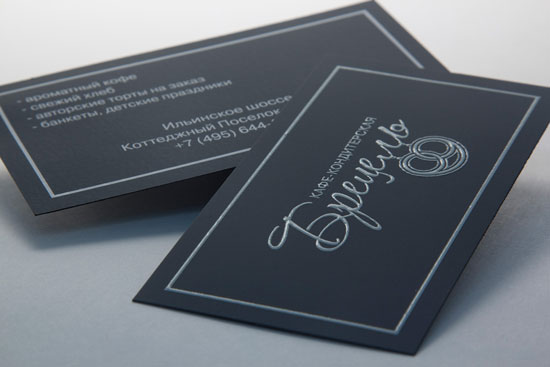
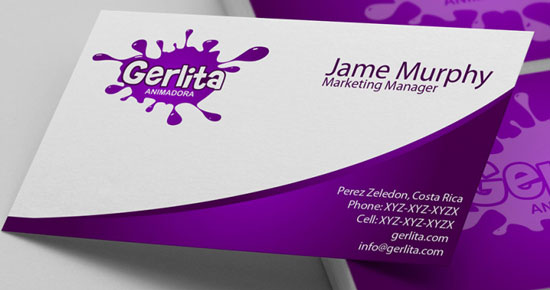
Если вы работаете в компании и хотите заинтересовать человека. Чтобы он пришел именно к вам, то помимо логотипа и контактов необходимо указать имя и свою должность. Еще обратите внимание, чтобы цвет визитки совпадал с продукцией, которую вы предлагаете.
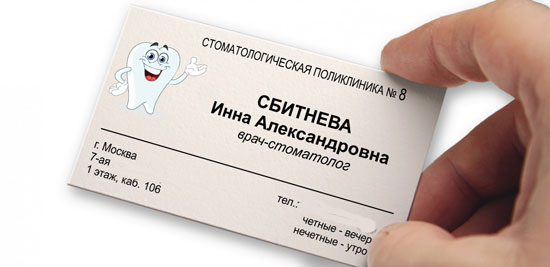
Оформить все можно и без ярких красок, но важно правильно разместить текст, чтобы человек обратил внимание на то, что нужно. Например, на данной карточке логотипа стоматологии может и нет, но есть картинка зубика. Поэтому, когда человек начнет искать визитку стоматологии, то без труда найдет ее у себя среди остальных.
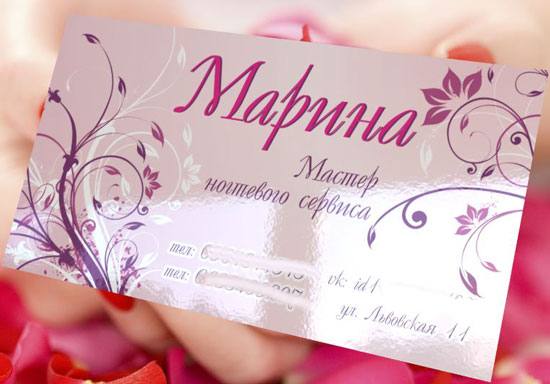
Оформление цветочками, орнаментом, кругами и полосками тоже может быть не всегда уместно. Если вы продаете щенков, работаете в банке, хотите устроиться няней, тогда подобный дизайн выбирать не нужно. А вот если вы творческий человек, и ваша работа связана, например, с маникюром или визажем, то цветочки подойдут.
На что следует обратить внимание, если хотите сделать визитку в Ворде красивой и одновременно информативной:
- Не используйте большой шрифт. Лучше всего подойдет размер от 10 до 14.
- Цвет текста должен смотреться на выбранном фоне. По сути лучше выбрать один цвет, но фон сделать более насыщенным, а текст – светлым. Или наоборот – выберите светлый фон и напишите на нем темным.
- Не используйте разные шрифты. Выберите один, максимум два и достаточно.
- Хорошо подумайте над цветом. Его нужно выбирать не тот, что нравится вам больше всего, а тот, что будет максимально ассоциироваться с предлагаемым товаром или услугой.
- Размер визитки должен быть 5*9 см.
Готовый шаблон визитки в Word
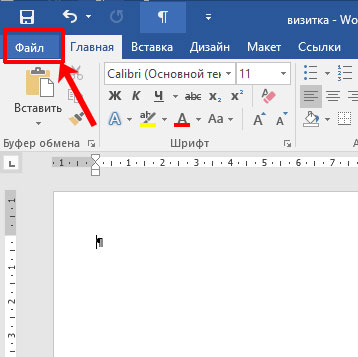
Перед тем, как приступить к созданию визитки, посмотрите готовые шаблоны в Ворде, может среди них вы найдете подходящий вариант. Для этого зайдите в редактор и нажмите на вкладку «Файл» .
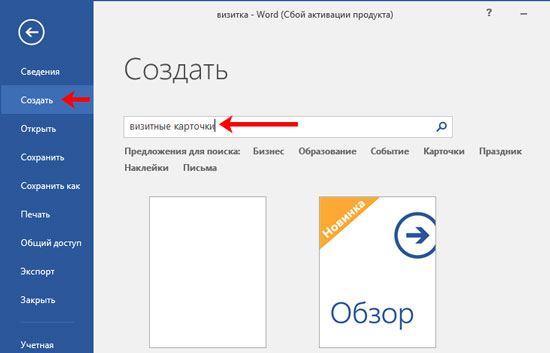
Кликните слева по пункту «Создать» и в предложенном поле введите «визитные карточки» . Жмите «Enter» .
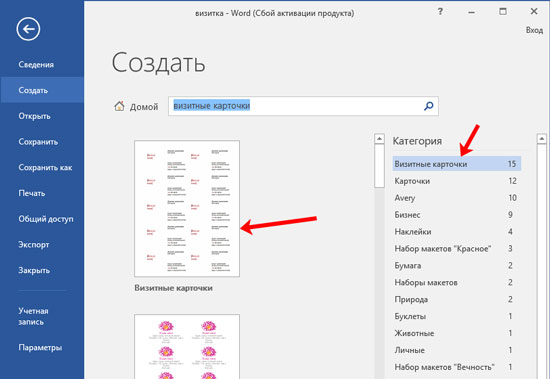
Если справа, как показано в примере, появится блок «Категория» , выберите в нем подходящую. Дальше нажимайте на предложенные шаблоны и смотрите их.
Если что-то подошло, тогда шаблон визитки можно скачать бесплатно – просто кликните по кнопке «Создать» .
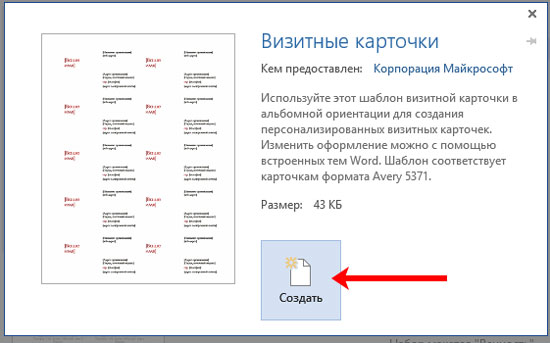
Он загрузится и откроется в новом вордовском документе. Чаще всего на листе расположено 10 карточек: по 5 в каждом столбце (их два). Теперь достаточно поменять контактную информацию в предложенных полях, все распечатать и разрезать.
В зависимости от того, какой шаблон вы скачали:
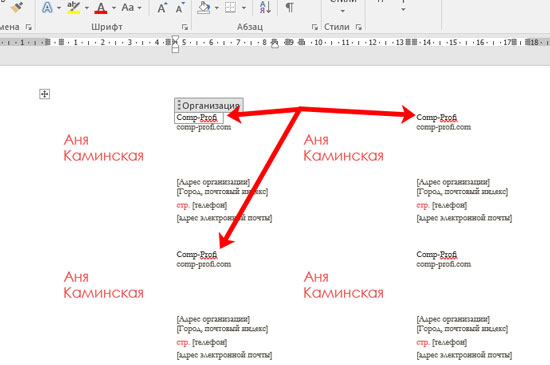
- При введении текста в один блок, на всех остальных визитках он также будет изменяться в соответствующих блоках. Это показано на примере.
- Если текст автоматически не меняется, то лучше всего заполнить блоки на первой карточке, а потом просто скопировать текст и вставить его в соответствующие блоки на всех остальных карточках.
Как сделать визитки самому
Если ни один шаблон визитки в Word не подошел, то ее можно создать самостоятельно, используя все доступные функции самого редактора. В качестве примера я создам образец визитки в Ворд, в котором укажу, где и кем работаю. Давайте пошагово начнем разбираться, как все сделать. Показывать буду в Word 2016, но вам все подойдет, если используете 2010 и 2013. Для тех, у кого установлен MS Office 2007, могут немного отличаться названия пунктов.
- Создайте новый документ и измените в нем поля.
Для этого перейдите на вкладку «Макет» , нажмите кнопку «Поля» и выберите «Узкие» .

- Нарисуйте прямоугольник для визитки.
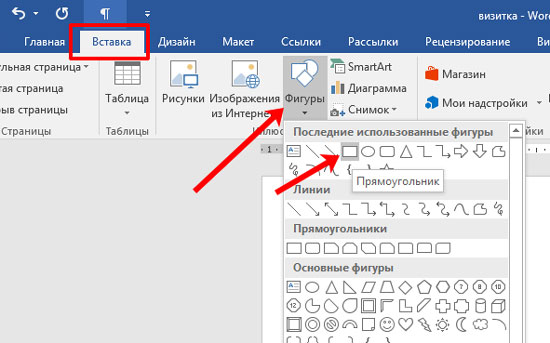
Откройте вкладку «Вставка» , нажмите «Фигуры» и выберите из списка «Прямоугольник» . Когда курсор примет вид плюсика, нарисуйте на листе фигуру.
- Укажите точные размеры визитной карточки.
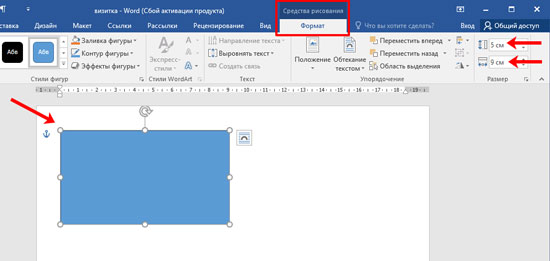
Выделите фигуру, откройте «Средства рисования» – «Формат» и в блоке «Размер» укажите высоту – 5 см, ширину – 9 см.
- Измените обтекание текстом.
Это нужно для того, чтобы визитку можно было переместить в любое место на листе, а также, в дальнейшем, сгруппировать фигуру со всем добавленным текстом, чтобы она стала одним целым объектом.
Выберите «Средства рисования» – «Формат» и из вариантов «Обтекание текстом» кликните «За текстом» .

- Выберите фон для визитки.
Здесь есть несколько вариантов.
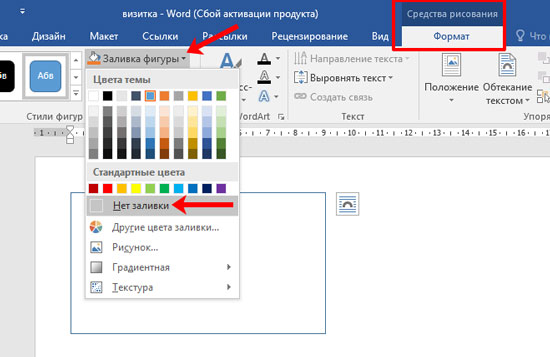
Первый. Просто выделите прямоугольник и в пункте «Заливка фигуры» выберите «Нет заливки» . Тогда визитка будет белой и на нее можно будет добавить контрастного цвета текст и рисунок или логотип.
Второй. В этом же пункте можно выбрать и подходящий цвет для карточки.
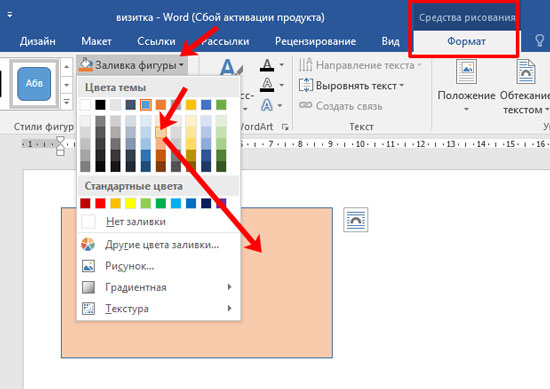
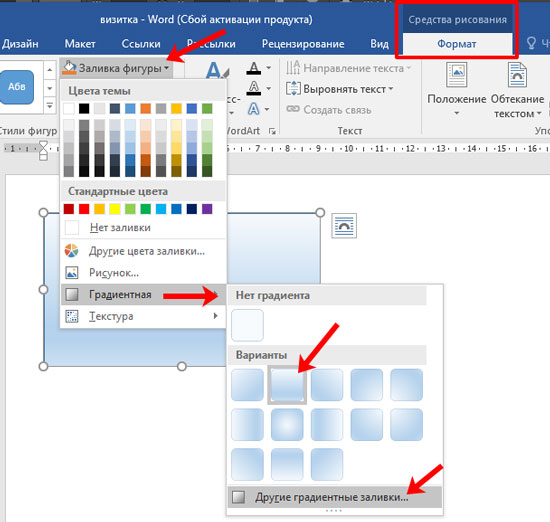
Третий. Чтобы фон сделать более интересным, попробуйте добавить градиент. Для этого в меню «Заливка фигуры» выберите «Градиентная» и определитесь с вариантом. Затем откройте это же меню и выберите пункт «Другие градиентные заливки» .
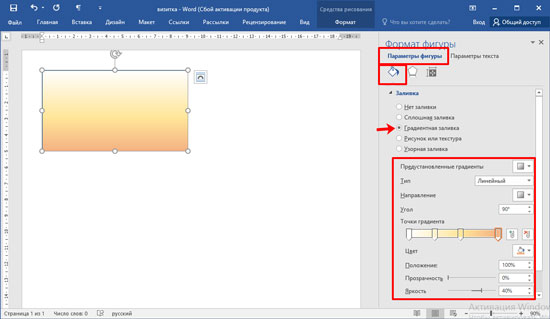
У вас может открыться отдельное окно, или, как у меня, появится панель с настройками справа (все зависит от версии Ворда: 2007, 2010, 2013 или 2016). На вкладке «Параметры фигуры» нажмете на ведро с краской, отметьте ниже маркером пункт «Градиентная» и поэкспериментируйте с параметрами: измените угол, добавьте точки, поменяйте цвета и прочее.
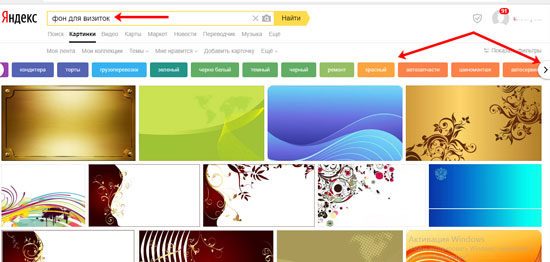
Четвертый. Если не хотите выбирать цвет сами, тогда можно выбрать подходящий вариант из Интернета. Просто в поиске наберите «фон для визиток» . Дальше можно кликнуть по любой из предложенных тематик.
Когда найдете подходящий вариант, нажмите по картинке.
Кликните по изображению правой кнопкой мыши и выберите из контекстного меню «Сохранить изображение как» .

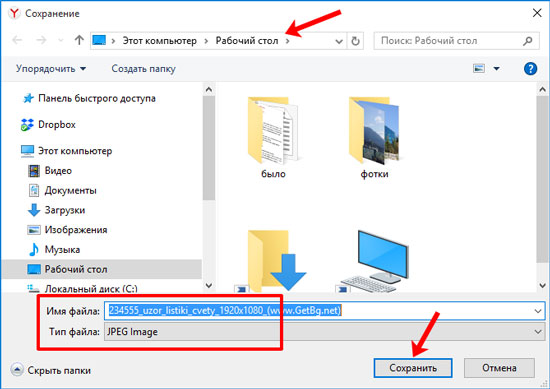
В открывшемся окне Проводника выберите место на компьютере, куда сохранить картинку, и дайте ей название – «Имя файла» . Еще посмотрите, чтобы в поле «Тип файла» было написано «JPEG Image» . Нажимайте «Сохранить» .
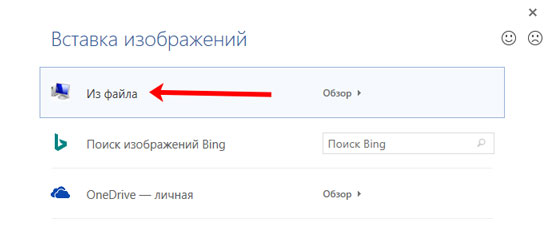
Чтобы сделать скачанную картинку фоном в меню «Заливка фигуры» выберите пункт «Рисунок» .

В следующем окне нажмите «Из файла» .
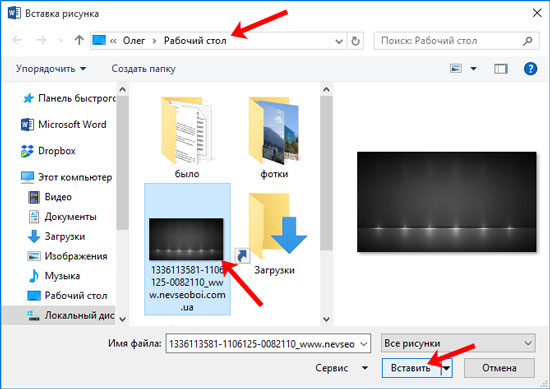
Откройте папку на компьютере, куда сохранили картинку, выделите ее и нажмите «Вставить» . После этого изображение будет четко вставлено в границы созданного ранее прямоугольника.
- Добавьте логотип.
Если нужно создать визитку в Word для компании или для человека, который работает в определенной организации, то лучше всего вставить на карточку соответствующий логотип.
Для этого перейдите на вкладку «Вставка» и нажмите на кнопку «Рисунки» .
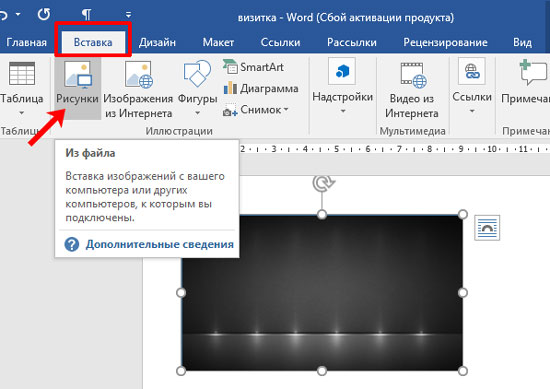
Найдите нужный логотип на компьютере (если его нет, то предварительно его нужно создать в каком-нибудь графическом редакторе), выделите кликом мышки картинку и вставляйте ее в документ.

Дальше выделите добавленный логотип и выберите для него «Обтекание текстом» – «Перед текстом» .
О том, как правильно добавлять одно изображение на другое, можно прочесть в статье: как наложить картинку на картинку в Ворде.
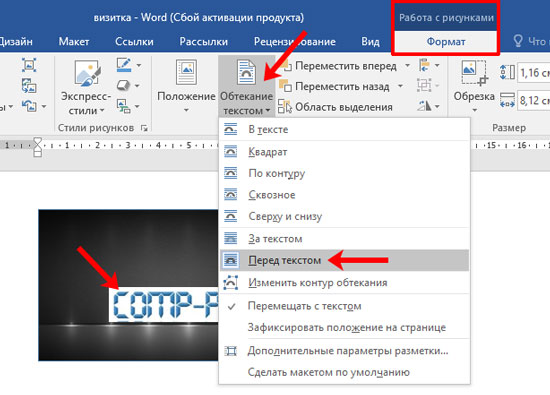
Перемещайте добавленный логотип, наведя курсор мышки на границу. Изменять размеры картинки можно с помощью маркеров, расположенных на рамке.

- Вставляем текст на визитную карточку.
Подробно о том, как добавить текст на картинку в Ворд, я рассказывала в отдельной статье. Для этого на вкладке «Вставка» нажмите на кнопку «Фигуры» и выберите из списка «Надпись» .
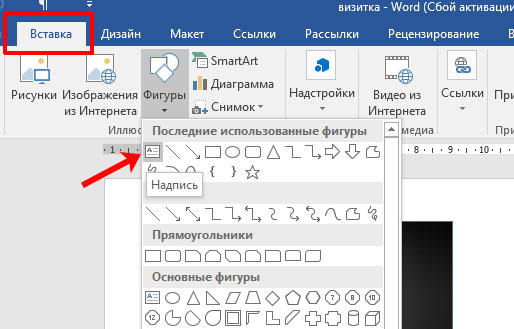
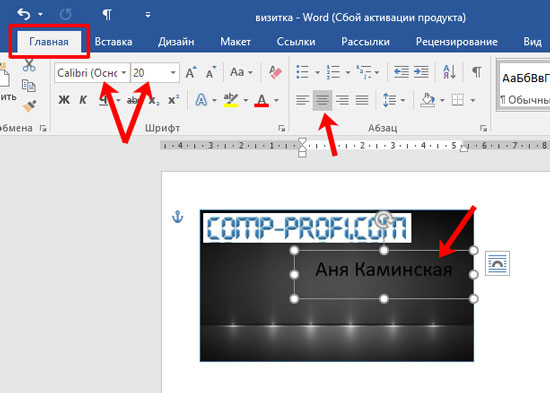
Нарисуйте прямоугольник нужного размера и напечатайте в нем текст.

Затем нужно убрать «Заливку» и «Контур фигуры» , выбрав пункты «Нет заливки» и «Нет контура» соответственно. Обратите внимание, что при этом должен быть выделен именно сам блок с надписью.

Выделите текст, перейдите на вкладку «Главная» и выберите подходящий шрифт и размер букв. Разместите надпись «По центру» .
Помните, что выбранный шрифт лучше использовать и для всех других надписей, а буквы не должны быть больше 14 тп.
Многие красивые шрифты нельзя применить к русскому тексту. Так что можете скачать с нашего сайта 179 разных шрифтов для Windows, и выбрать что-то из них.
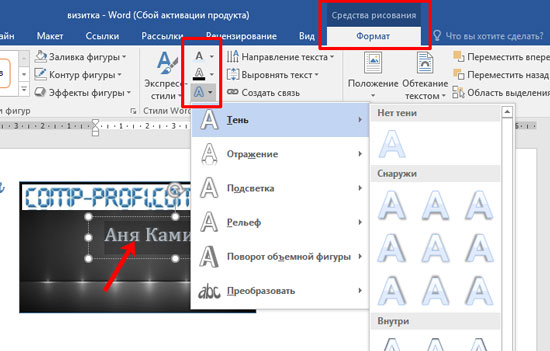
Теперь перейдем к оформлению написанного. Выделите текст и откройте вкладку «Средства рисования» – «Формат» . Здесь можно выбрать и любой из готовых вариантов оформления. В «Экспресс стилях» наводите мышкой на любой из предложенных и смотрите, как он будет смотреться.
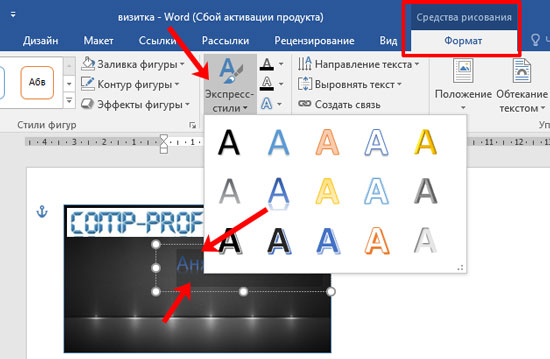
Если из готового ничего не подошло, то оформить текст можно и самостоятельно. Подробнее читайте в статье: как делать красивый текст в Ворд. Для этого используйте кнопки «Заливка текста» и «Контур текста» . Там же есть кнопка «Текстовые эффекты и оформление» , где из выпадающего меню можно выбрать добавление тени, отражения, подсветки и прочего. Главное не переусердствуйте, чтобы надпись смотрелась в тему и была легко читаемой.
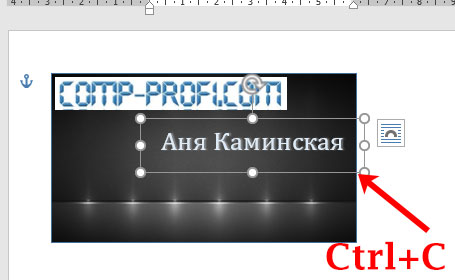
После того, как оформите текст, выделите сам блок и скопируйте его, используя комбинацию клавиш Ctrl+C .
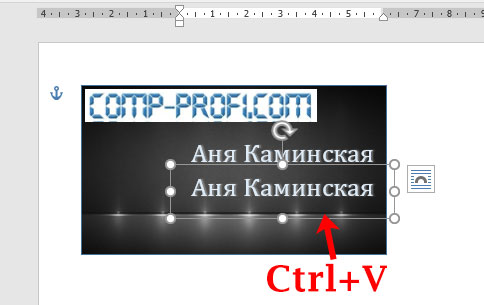
Вставьте блок, воспользовавшись комбинацией Ctrl+V . Это нужно для того, чтобы не делать все заново: создавать блок с надписью, убирать фон и границу, оформлять написанное.
Переместите блок в нужное место визитки измените текст, шрифт, возможно, придется поменять цвет и убрать некоторые эффекты.

Также, как в примере оформлена надпись «Копирайтер» , у меня будет написана и вся остальная информация. Поэтому копирую ее и вставляю нужное количество раз. Затем размещаю блоки на карточке в нужных местах.
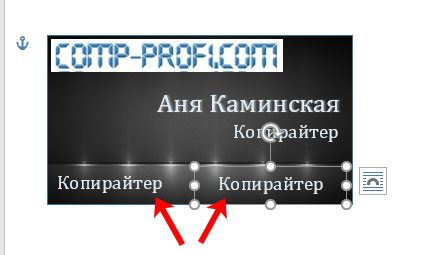
Поменяйте в них текст, и можно считать, что визитка готова.

Разместить информацию на визитной карточке в Word можно по-разному. Но помните, что ничего лишнего писать не следует.
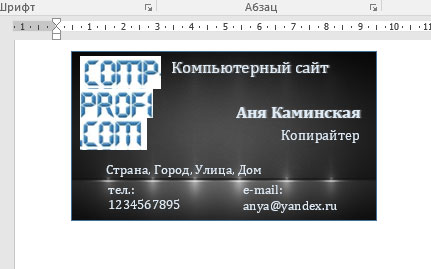
- Группировка блоков.
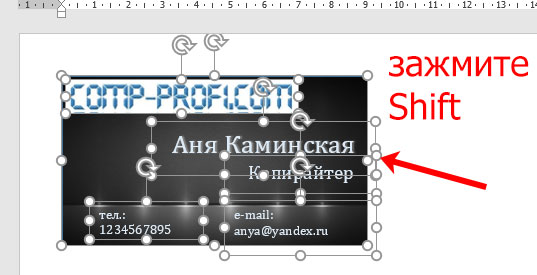
Следующий шаг – нужно сделать так, чтобы все блоки визитки стали одним целым, то есть перемещать вы их будете не каждый в отдельности, а как один объект. Об этом написано в статье: объединение рисунков в Word.
Зажмите на клавиатуре Shift и, не отпуская кнопки, повыделяйте все добавленные картинки и блоки с текстом.
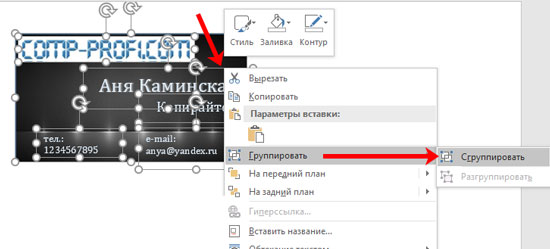
Кликните по границе любого выделенного блока правой кнопкой мышки и выберите из меню «Группировать» – «Сгруппировать» .
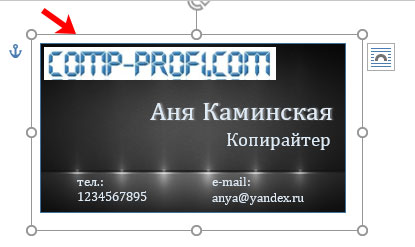
Теперь визитка воспринимается как один объект, и перемещать ее на листе так намного удобнее. При этом вы можете в отдельности изменять расположение и размер каждого блока.
- Создание нескольких копий.
Пример визитки в Ворде мы сделали. Но не будет же она одна на целый лист. Поэтому ее нужно продублировать.
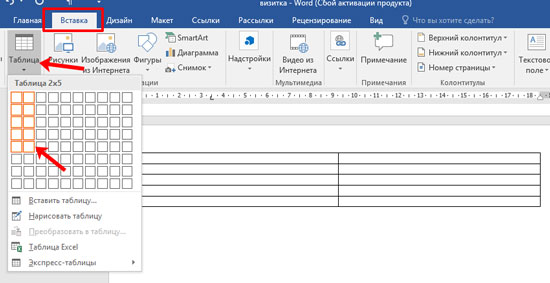
Для этого потребуется создать таблицу в Ворд. Зачастую, карточки размещают в два столбца по 5 штук визиток в каждом. Поэтому создадим таблицу с двумя столбцами и пятью строками.
Перейдите на вкладку «Вставка» , нажмите на стрелочку на кнопке «Таблица» и выделите нужное количество квадратов.
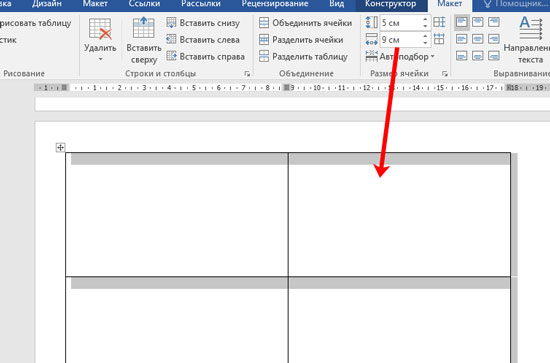
Чтобы все ячейки были такие же по размеру, как и визитка, выделите всю таблицу – нажав на стрелочки в левом верхнем углу, откройте «Работа с таблицами» – «Макет» и поменяйте значения для высоты и ширины.
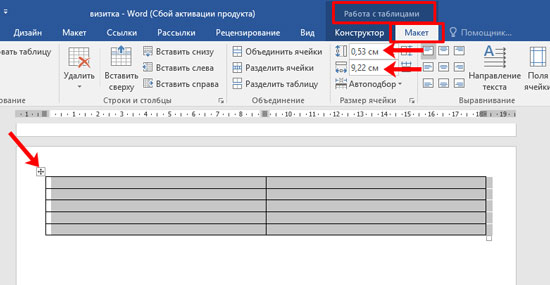
В результате, должно получиться, как на скриншоте ниже.
Теперь копируйте нашу карточку, ставьте курсив в ячейку таблицы и вставляйте ее туда. Выделенную визитку можно перемещать стрелками на клавиатуре, чтобы расположить ее четко в ячейке.
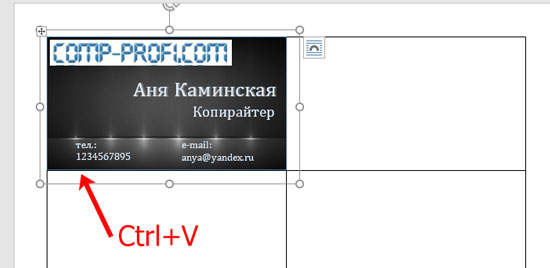
Вот так можно создать несколько копий визиток на странице. Теперь распечатывайте результат и вырезайте карточки.
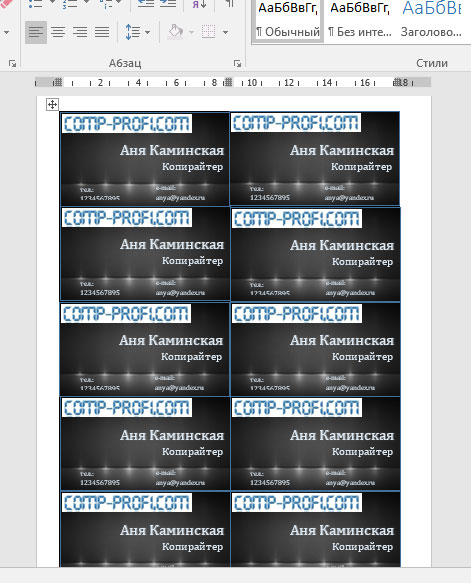
Думаю, вы поняли, что если нужна визитка в Ворде, то использовать можно или готовый шаблон, или создать ее с нуля, используя приведенную инструкцию. Если хотите, то можете скачать визитку бесплатно в Ворде (ту, что я сделала во время написания статьи) с Яндекс Диска по приведенной ссылке. Использовать его можете в качестве примера, перемещая блоки и изменяя в них текст.



