
Заявление – это официальный документ, предназначенный для подачи запроса или обращения к соответствующим органам, учреждениям или лицам. Обычно такое заявление составляется в письменном формате и включает в себя описание проблемы или просьбы, а также контактные данные лица, подающего заявление. Для того чтобы подготовить заявление качественно и профессионально, вы можете воспользоваться распространенным текстовым редактором Microsoft Word.
Для начала откройте программу Word на вашем компьютере. Если данной программы у вас нет, ее можно скачать с официального сайта Microsoft или использовать аналогичное программное обеспечение. После запуска Word нажмите на вкладку «Файл» в верхнем меню и выберите «Создать». Далее выберите пустой документ или подходящий шаблон для вашего заявления.
После выбора подходящего шаблона вы попадете на основную страницу документа. Важным элементом является заголовок заявления, который следует разместить в начале — к примеру, «Заявление». Для акцентирования внимания можно воспользоваться увеличенным шрифтом или жирным начертанием. Ниже заголовка необходимо указать свои фамилию, имя и отчество, а также дату составления документа.
Что такое заявление в Word
Заявления в Word очень удобны для использования в офисной среде, так как позволяют оформить документ формальным образом с помощью стандартных шаблонов и стилей. Они также являются удобным способом изложить свои мысли четко и лаконично.
Процесс подготовки заявления в Word начинается с выбора соответствующего шаблона или создания нового документа с нуля. Далее нужно указать, кому адресовано заявление, и оформить основной текст, включая подробности касательно вопроса или проблемы. В финале следует добавить контактные данные заявителя и поставить подпись.
Заявления в Word можно использовать в самых разных случаях, таких как подача жалобы на сотрудника, запрос на получение услуги или информации, обращение к руководству компании и множестве других ситуаций. Они являются важным инструментом для общения и решения проблем в различных аспектах жизни и деятельности.
Шаг 1: Открытие программы Word
Перед тем как создать заявление в программе Word, вам необходимо открыть саму программу. Вот несколько способов, как это можно сделать на разных типах устройств:
На компьютере:
- Нажмите на кнопку «Пуск» в левом нижнем углу экрана.
- В появившемся меню найдите и выберите программу «Microsoft Word».
- Если программа отобразилась на панели задач, просто щелкните на ее значок.
- Если же программа не отображается на панели задач, щелкните на кнопку «Пуск» снова, найдите папку «Microsoft Office» или «Office» и выберите в ней программу «Word».
Замечание: В случае если на вашем ПК отсутствует программа Word, вам необходимо загрузить и установить её с официального сайта Microsoft.
Для Mac:
- Нажмите на значок «Finder» на панели Dock.
- В верхней части экрана выберите пункт «Приложения».
- В папке «Приложения» найдите и дважды щелкните на значке программы «Microsoft Word».
- Либо можно воспользоваться поиском Spotlight, нажав клавишу «Cmd» и пробел одновременно, а затем ввести «Word» в поисковую строку и выбрать программу из списка результатов.
Когда программа Word откроется, вы будете готовы приступить к созданию заявления.
Шаг 2: Выбор шаблона заявления
После того, как вы открыли программу Microsoft Word и создали новый документ, следующим шагом будет выбор подходящего шаблона заявления. Шаблон поможет вам начать работу с уже готовой структурой документа, что значительно упростит процесс создания заявления.
Для этого в верхнем меню выберите вкладку «Файл» и затем «Новый». В открывшемся окне у вас будет несколько способов выбора шаблона:
1. Поиск в шаблонах Office: щелкните на «Поиск в шаблонах Office» и введите ключевые слова, связанные с вашим заявлением (например, «заявление об увольнении», «заявление о пропуске»). Word предложит вам выбрать из ряда готовых шаблонов.
2. Пользовательские шаблоны: выберите вкладку «Персональные» и посмотрите на список доступных пользовательских шаблонов, сохраненных на вашем компьютере. Если вы ранее создали собственный шаблон заявления, вы можете его выбрать здесь.
3. Онлайн-шаблоны: щелкните на «Интернет» и введите ключевые слова для поиска онлайн-шаблонов заявлений. Word предоставит вам список доступных шаблонов, которые вы можете загрузить.
После выбора нужного шаблона, вам останется только заполнить его своими данными и отредактировать текст по своему усмотрению.
Шаг 3: Заполнение персональных данных
После выбора шаблона заявления в Word, необходимо заполнить персональные данные для корректного оформления документа. Для этого следуйте инструкциям ниже:
Если вы вносили ошибки при заполнении персональных данных, откорректируйте их до сохранения заявления. После заполнения всех полей персональных данных вы можете перейти к следующему шагу по оформлению заявления в Word.
Шаг 4: Оформление заголовка и текста заявления
Заголовок можно оформить с помощью жирного начертания или изменить его размер для создания контраста на странице. Также рекомендуется включить подзаголовок, который будет уточнять предмет и цель документа.
Основной текст заявления должен быть структурирован, чтобы было легко воспринимать его читателю. Рекомендуется использовать параграфы, чтобы разделить информацию на логические блоки. Также можно выделить ключевые моменты, используя маркированные или нумерованные списки.
Для повышения читабельности текста заявления следует избегать длинных предложений и сложных технических терминов, если они необходимы, то их следует привести к понятному для широкого круга лиц уровню. Важно следить за грамотностью и корректностью текста, чтобы он оставался профессиональным и без ошибок.
После оформления заголовка и текста заявления стоит прочитать его вслух или попросить кого-то проверить, чтобы убедиться в его понятности и логичности.
Шаг 5: Проверка и редактирование заявления
После того, как вы создали основной текст заявления в Word, необходимо провести проверку и редактирование документа, чтобы убедиться в его точности и достоверности.
Прежде всего, проверьте правильность заполнения всех полей заявления, таких как ФИО, контактная информация и дата. Убедитесь, что все данные соответствуют действительности и не содержат ошибок.
Также обратите внимание на грамматические ошибки и опечатки в тексте заявления. Они могут негативно повлиять на восприятие вашего заявления и создать недоброжелательное впечатление о вас.
Используйте функцию проверки правописания и грамматики в Word, чтобы найти и исправить возможные ошибки. Данная функция обычно помечает ошибочные слова красной подчеркиванием и предлагает варианты иборьбы.
Также рекомендуется прочитать заявление вслух или попросить кого-то другого прочитать его, чтобы обнаружить возможные неточности или несоответствия. Иногда слушание текста помогает выявить ошибки, которые могли быть упущены при визуальном чтении.
Если вы обнаружили какие-либо ошибки или несоответствия, отредактируйте заявление, исправив их. Убедитесь, что внесенные изменения не противоречат вашим исходным намерениям и не меняют смысл заявления.
Заявление необходимо формулировать ясно и понятно, избегая излишних деталей и ненужной информации. Сосредоточьтесь на краткости и ясности, чтобы ваше сообщение было четким и легко воспринимаемым.
После того, как вы провели проверку и редактирование заявления, сохраните его в формате Word и следуйте дальнейшим инструкциям для подачи заявления.
Шаг 6: Сохранение и печать заявления
После того, как вы завершили создание заявления в программе Microsoft Word, вам необходимо сохранить его и, при необходимости, распечатать.
Для сохранения заявления на вашем компьютере вы должны выполнить следующие действия:
Теперь ваше заявление сохранено на компьютере и вы можете распечатать его. Для этого следуйте инструкциям:
После завершения печати вы получите готовый документ с вашим заявлением, который можно предъявить в соответствующие органы или оставить себе в архив.
Создание шапки в документе Microsoft Word
Нередко во время работы в Microsoft Word можно столкнуться с необходимостью создания таких документов, как заявления, объяснительные и им подобные. Их оформление, по большей части, является стандартизированным, а один из выдвигаемых критериев – это наличие шапки или, как ее еще называют, группы верхних реквизитов. Далее мы расскажем о том, как ее создать.
Делаем шапку в документе Ворде
Существует всего два варианта создания шапки общепринятого вида в Microsoft Word, а различие между ними заключается в первую очередь в том, какой тип выравнивания необходимо придать тексту – строго по правой границе документа или по любой из них, обеим или центру.
Вариант 1: С выравниванием по правому краю
Начнем с наиболее простого метода создания группы верхних реквизитов, выполняемого буквально в несколько кликов, но ограниченного по одному из важных критериев.
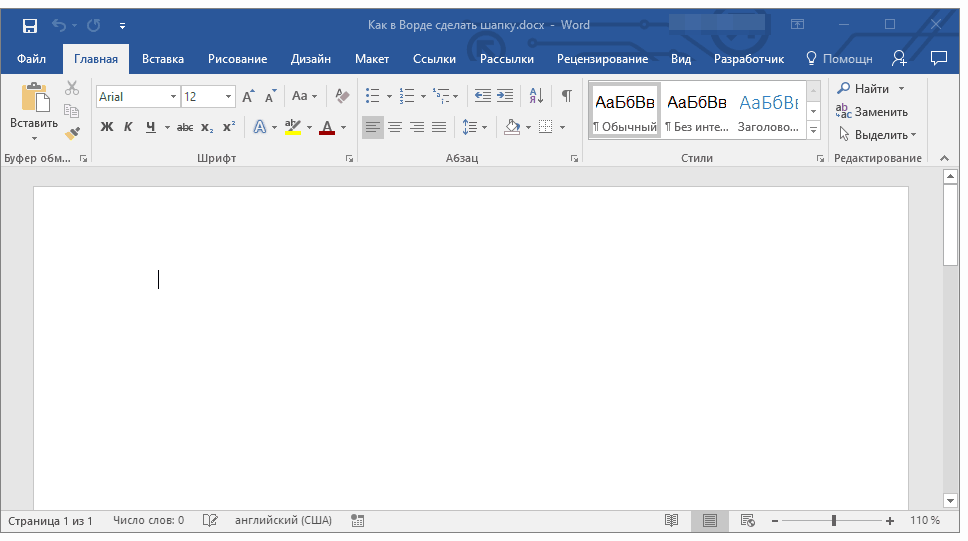
Замечание: Шапка, как правило, включает 5-6 строк, в которых указаны должность и имя лица, которому предназначен документ, наименование учреждения, должность и имя отправителя, а также, возможно, дополнительные реквизиты.
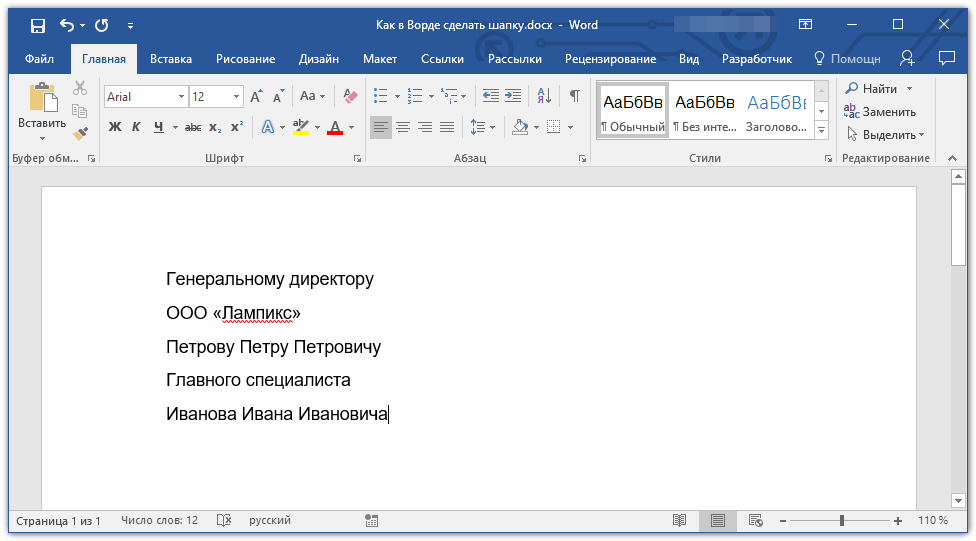
Установите курсор в начале первой строки, введите в нее необходимые данные. С помощью стрелки вниз на клавиатуре или мыши перейдите на следующую, заполните ее, а затем проделайте это же с оставшимися строками. В результате у вас должно получиться нечто подобное:
Обратите внимание: избежайте добавления пробелов в конце строк – это может отрицательно повлиять на отображение группы верхних реквизитов в документе.
Выделите текст в шапке документа с помощью мышки. Важно при этом не «захватить» лишние строки, идущие ниже. 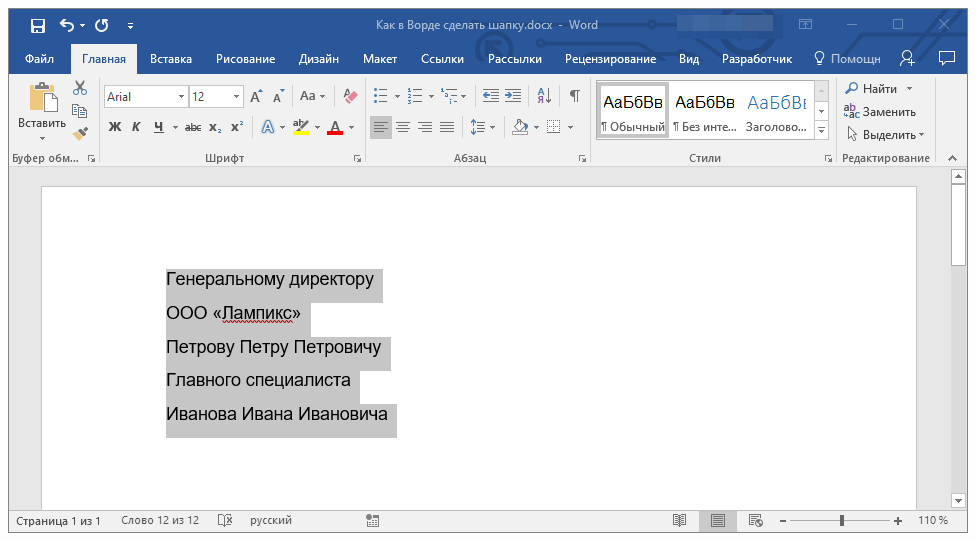
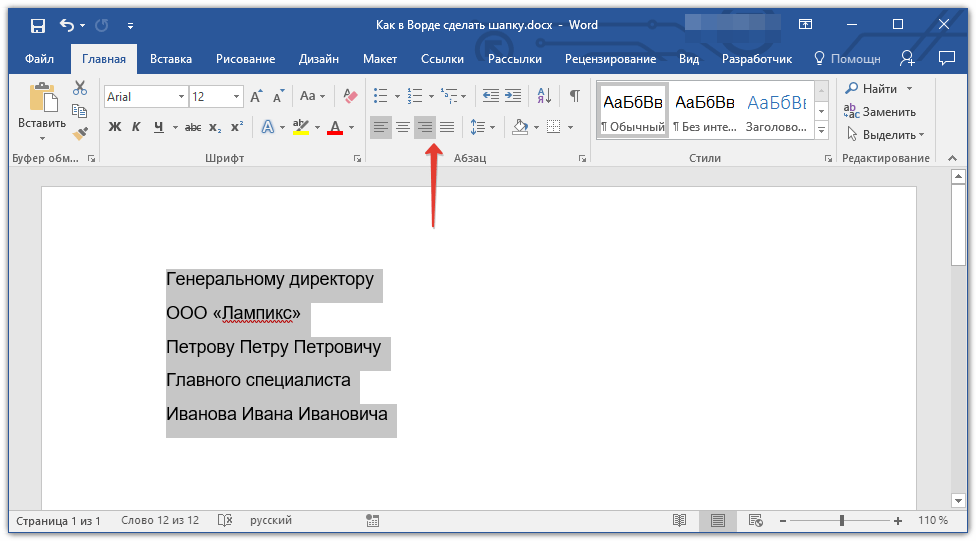
Замечание: Чтобы выровнять текст по правому краю, можно воспользоваться сочетанием клавиш — достаточно выделить нужный фрагмент мышкой и нажать «CTRL+R».
Рекомендация: Если вы еще не установили курсивный стиль для текста в шапке, рекомендуем это сделать — выделите текст в шапке с помощью мыши и нажмите кнопку «Курсив» в разделе «Шрифт». В качестве альтернативы можно использовать сочетание «CTRL+I» на клавиатуре.

Возможно, вас не устроит стандартный интервал между строками в шапке. Представленная по ссылке ниже инструкция поможет его изменить.

Вариант 2: С произвольным выравниванием
Недостаток рассмотренного выше варианта решения нашей сегодняшней задачи заключается в алгоритме его реализации – текст может быть выровнен только по правому краю, что далеко не всегда соответствует требованиям. Если же вам нужно, чтобы содержимое шапки выравнивалось относительно левой грани страницы, ее ширины или центра, действовать необходимо следующим образом:
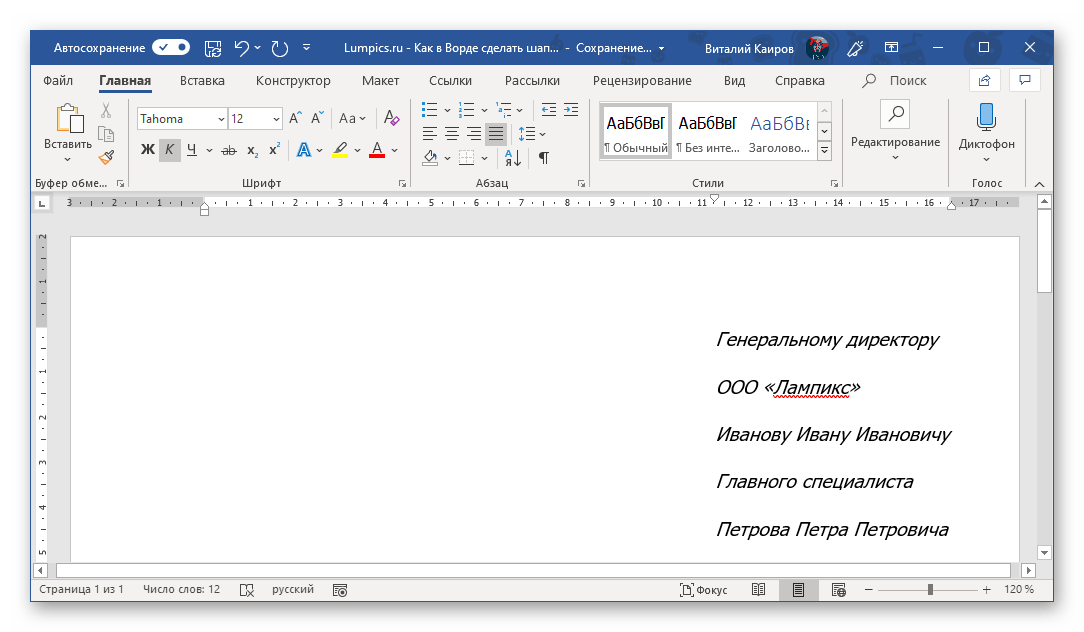
Теперь, если есть такая необходимость, вы можете оформить текст в шапке либо просто снять с него выделение и продолжить работать с документом.
Такой вариант решения нашей сегодняшней задачи совсем немного сложнее предыдущего, зато он предоставляет дополнительные возможности для работы с текстом и типом его выравнивания.



