
Когда необходимо отобразить какую-либо зависимость, статистические данные и аналогичную информацию, удобно использовать диаграммы (например, графики изменения цен, годовую прибыль и прочее). Посмотрев на такой график, можно почти мгновенно уловить основные тенденции.
Естественно, диаграммы можно создавать и в MS Word. Я продемонстрирую небольшой пример чуть позже (отмечу, что все скриншоты и описания в заметке соответствуют Word 2019 (2016). Если у вас версия Word 2014, 2010 или 2007, то большинство действий будут аналогичными).
Итак, приступим!
Пример построения диаграммы
Для начала я бы отметил, что на мой взгляд, гораздо удобнее строить диаграмму (особенно большую) в Excel, а затем ее перенести в Word (хотя многие сразу же делают в Word’e).
Если вы желаете воспользоваться Excel, то я оставлю ссылку на свою другую заметку ниже: в ней подробно изложена информация по этому вопросу.
Таким образом, для вставки диаграммы в Word вам потребуется:
- поставить курсор мышки в нужное место;
- затем открыть раздел "Вставка" ;
- нажать кнопку вставки диаграммы — .
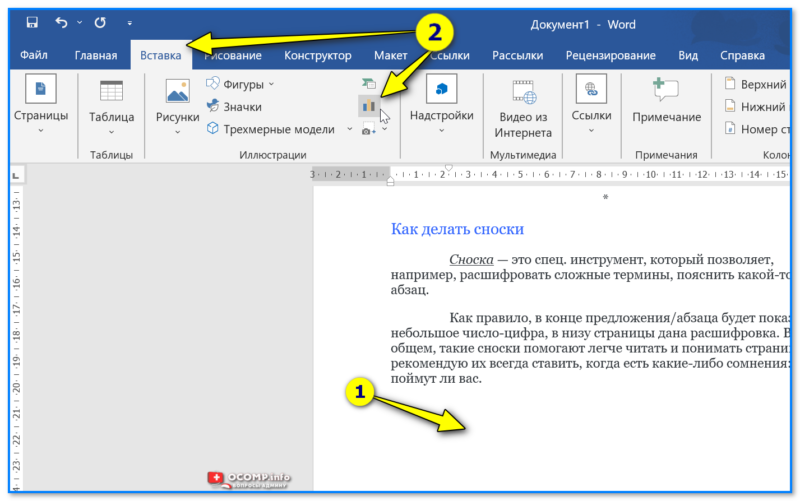
Вставка — диаграмма — Word
Следующий шаг — это выбор типа диаграммы: круговая, столбчатая, линейная, точечная, фондовая, поверхность, диаграмма пузырьков и другие.
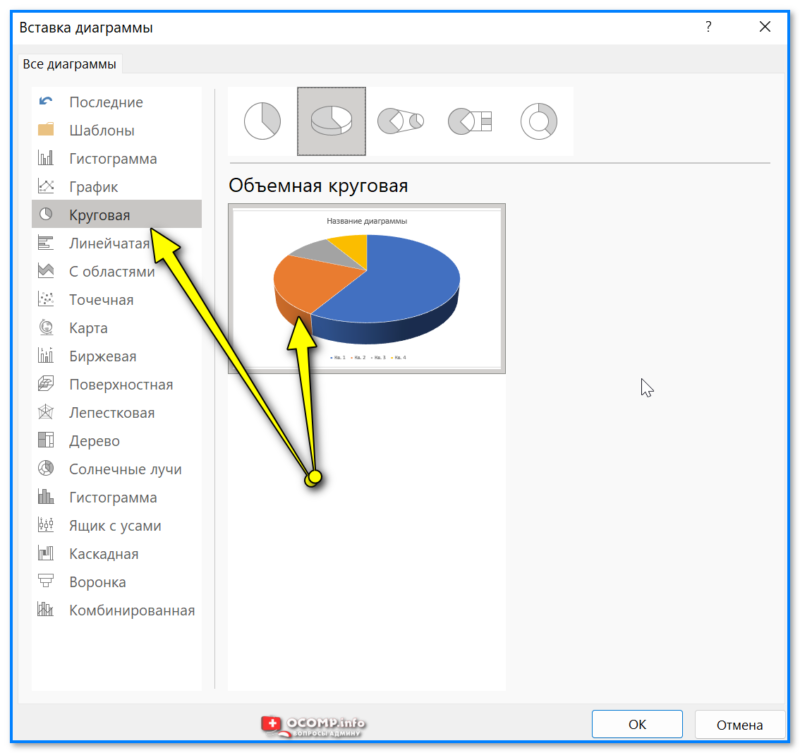
Добавление графика — Word
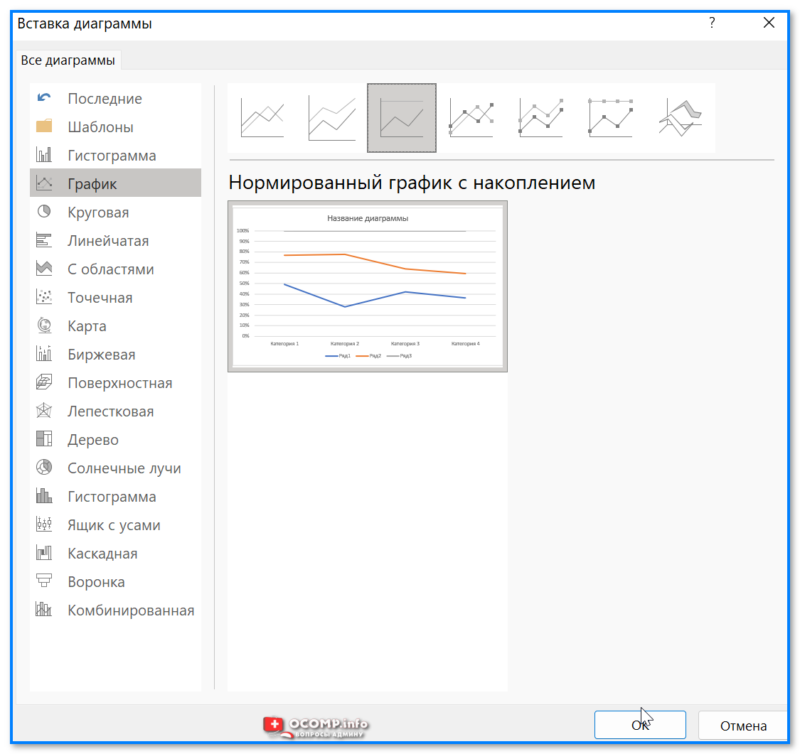
Также существует возможность добавления графиков!
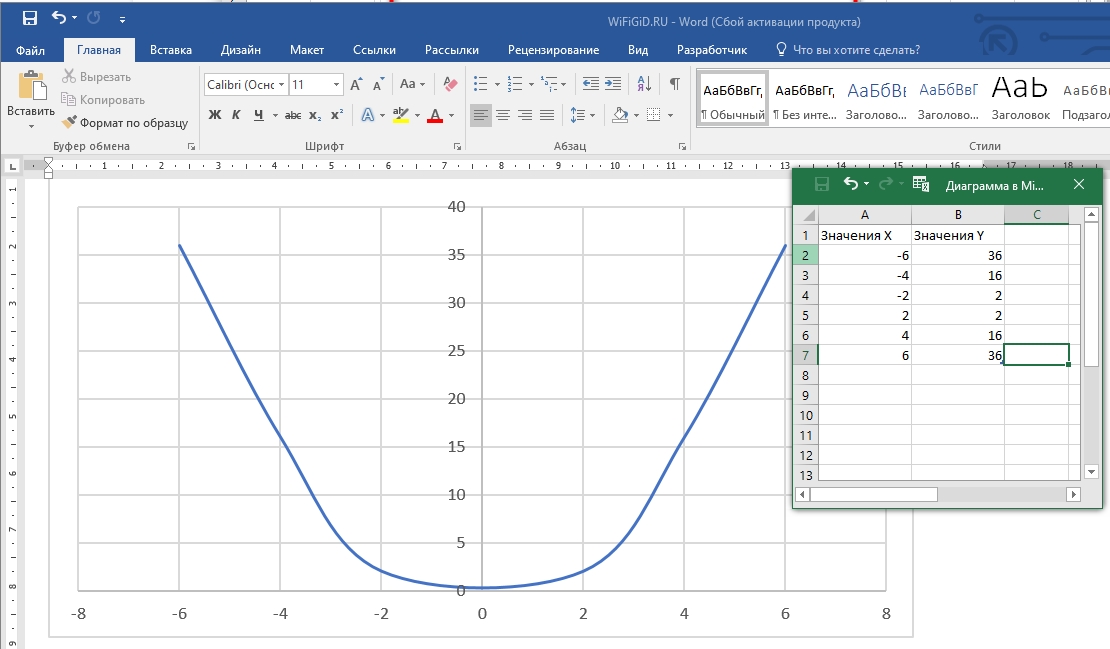
После того, как выберите тип диаграммы (или графика), откроется небольшое окно Excel с предложением ввести цифры. Вводите необходимые числа, в зависимости от них будет меняться ваша диаграмма (график).
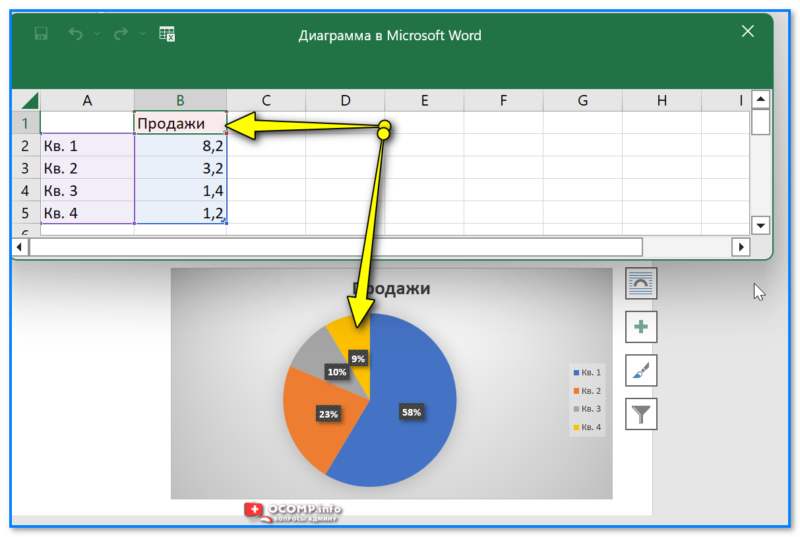
Вводим данные для построения диаграммы
Далее MS Office автоматически построит диаграмму.
В общем-то, подобный "механизм" позволяет удобно и наглядно представлять любые зависимости, расчеты, показатели и т.д.
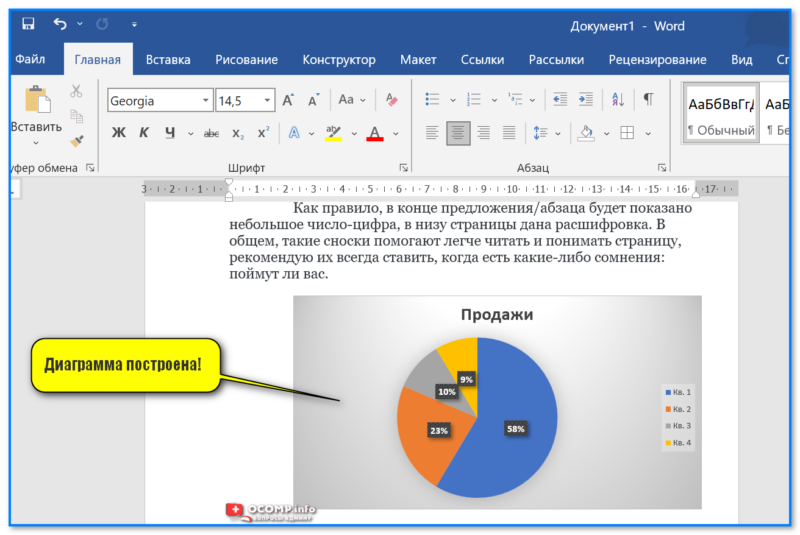
За сим откланяюсь. Если у кого есть дополнения — можно их оставить в комментариях. Заранее благодарю.
Создание графика по таблице в Microsoft Word
Обратите внимание! Прежде чем создавать график на основе математических данных из таблицы в MS Word, рекомендуется перенести эту информацию в табличный редактор или воспользоваться предложенными инструментами для импорта функции вычисления из MS Excel. Стандартными средствами текстового редактора построить график не получится (разве что только с помощью панели «Рисование» для упрощенного визуального представления).
Способ 1: «Диаграмма»
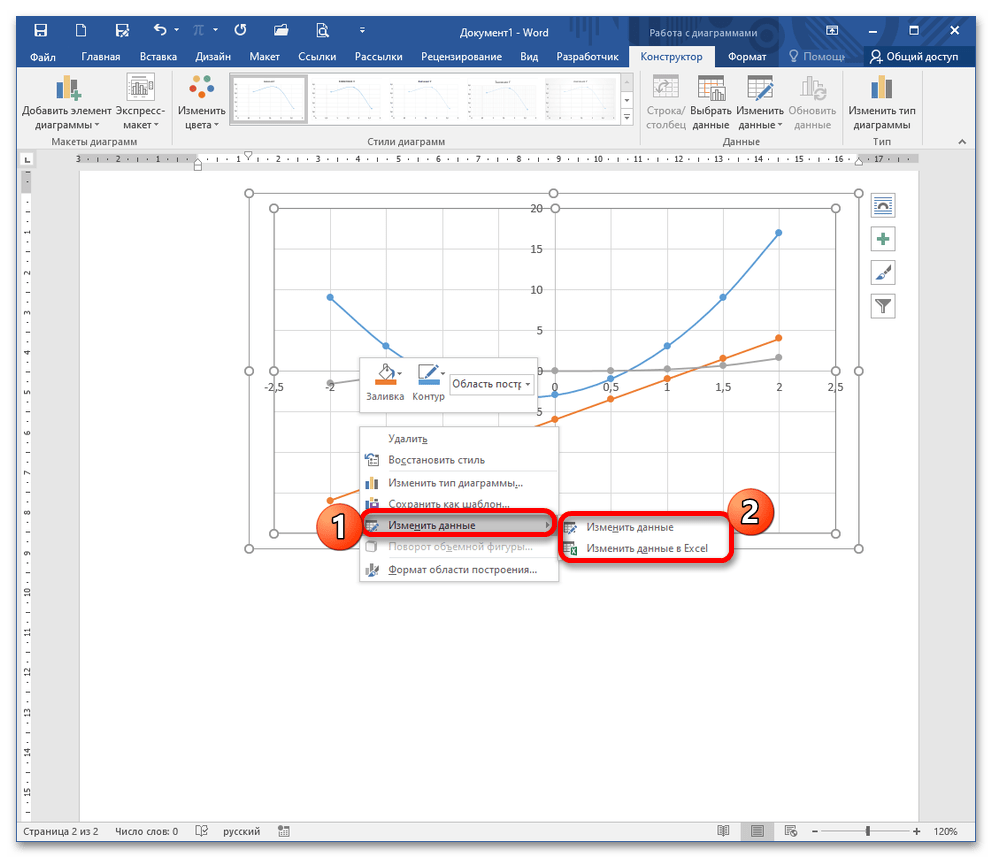
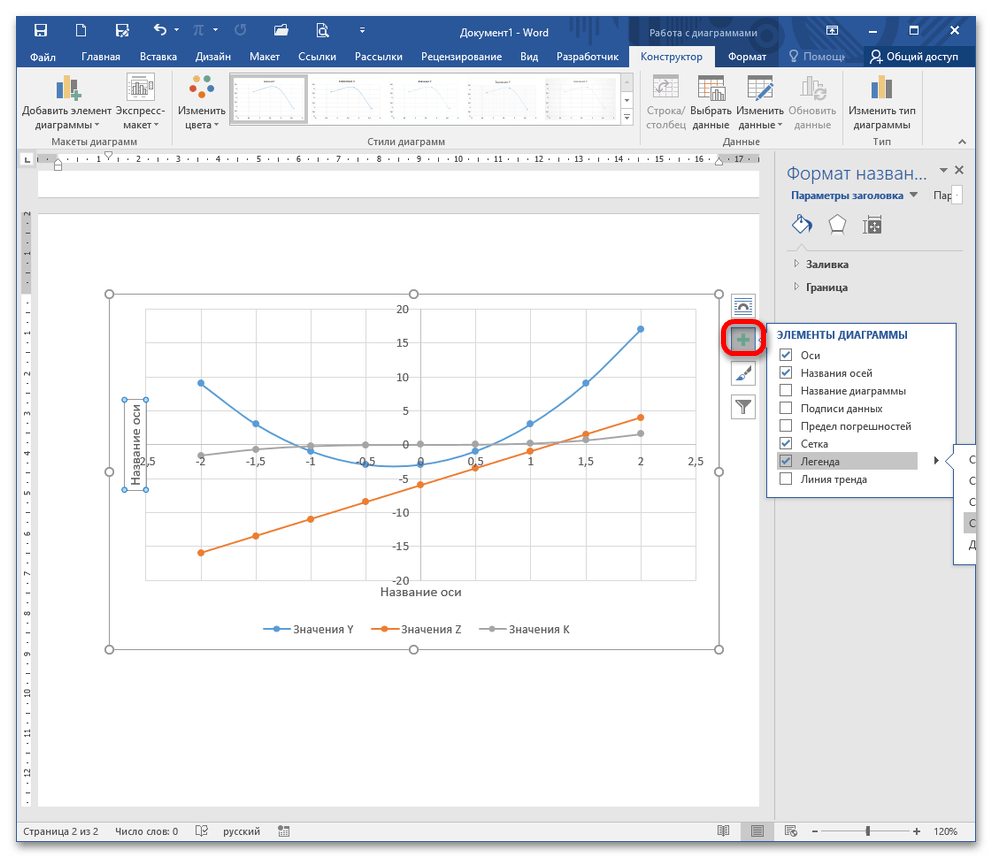
Способ 2: Копирование из Excel
Обратите внимание: При вставке таблицы из Excel с помощью CTRL+V, выберите в меню опцию «Заменить содержимое ячеек». Это обеспечит корректное расположение ячеек.
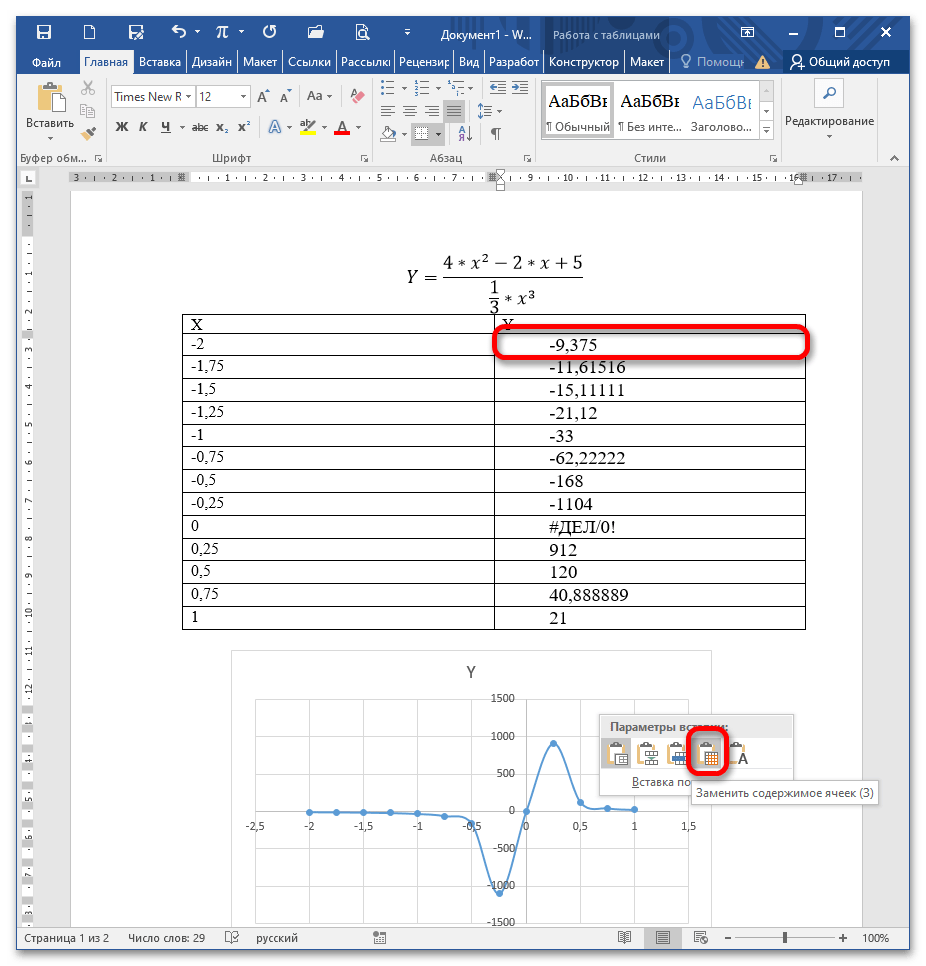
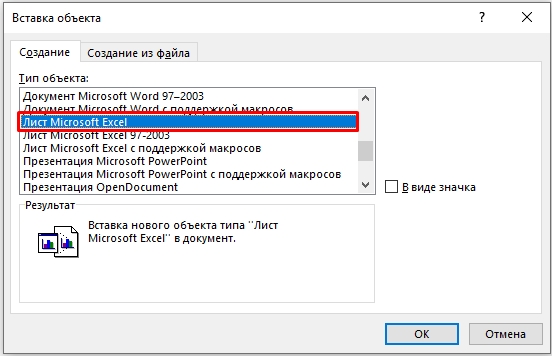
Способ 3: «Объект»
Этот способ предполагает выбор между двумя вариантами, которые отличаются типом управления конкретного объекта.
Вариант 1: «Создание»
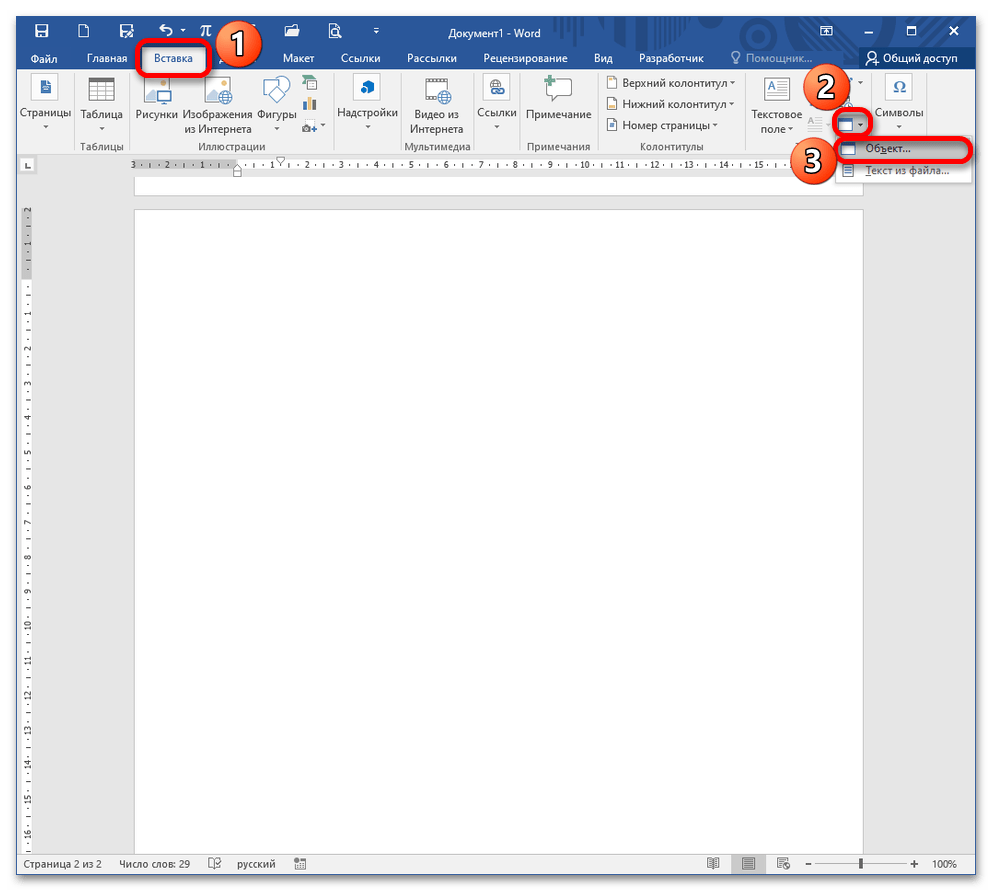
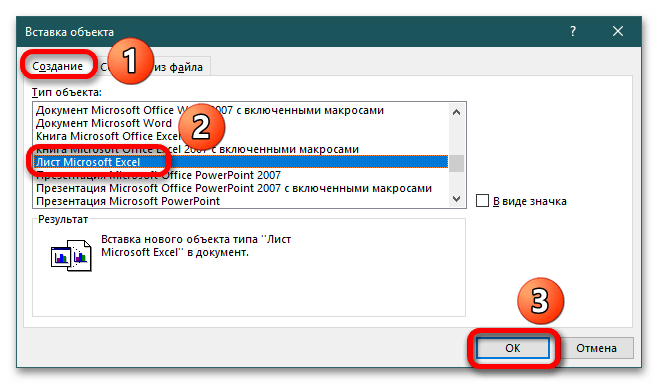
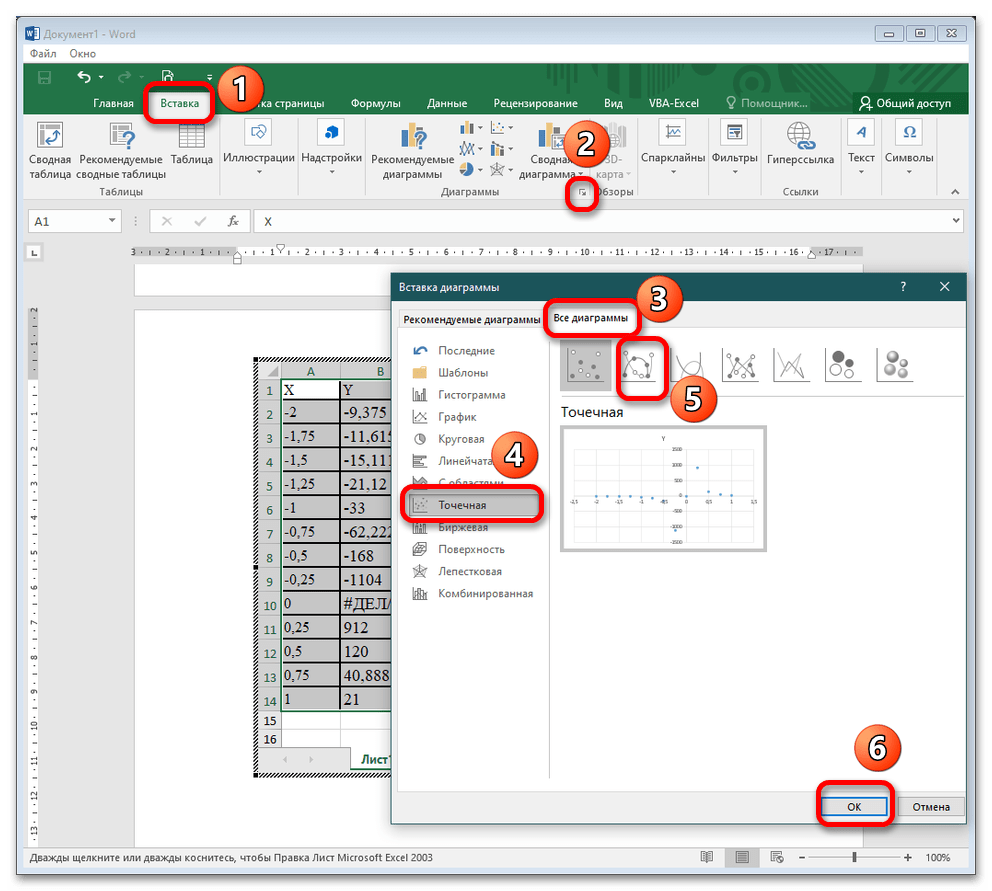
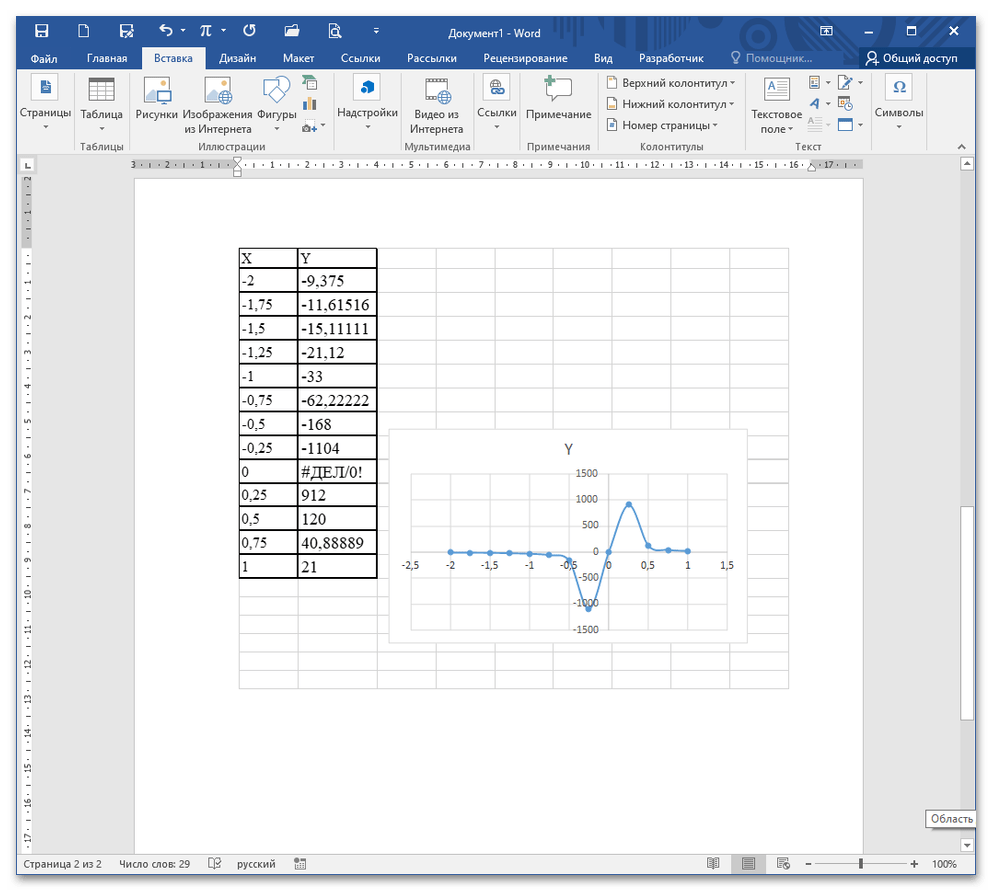
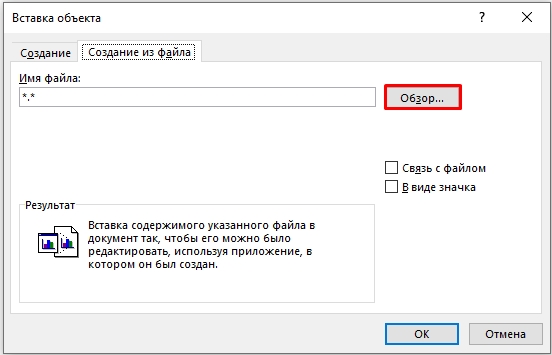
Вариант 2: «Создание из файла»
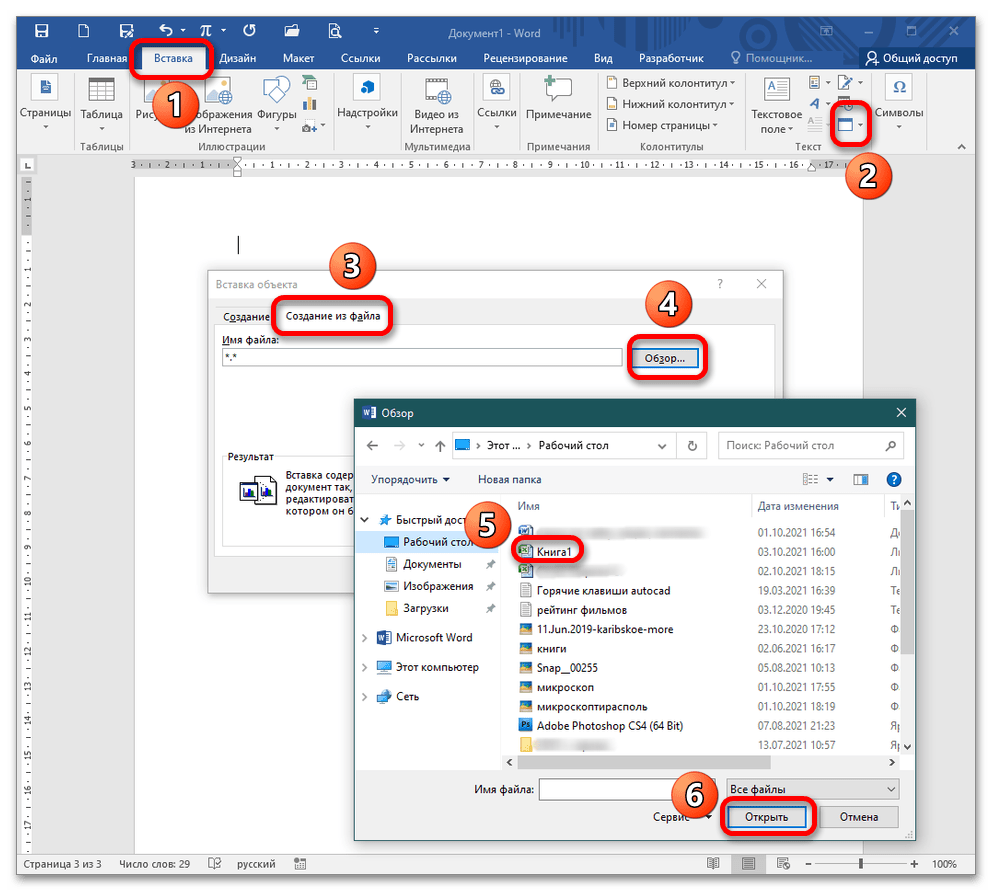
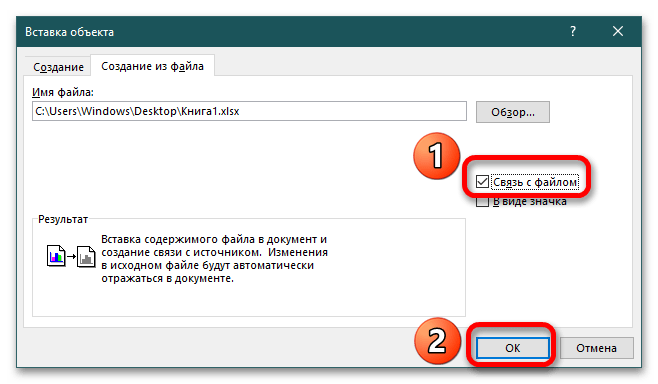
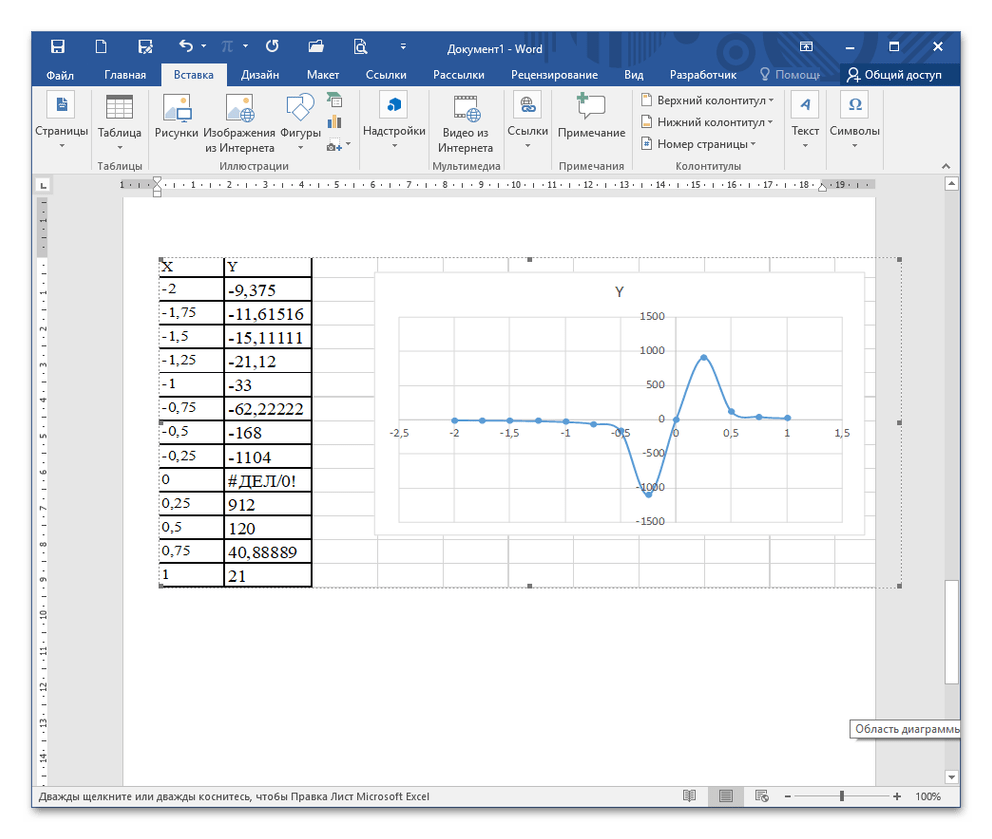 Помните, что удалив книгу, вы лишаетесь возможности изменения таблицы с графиком (они становятся статичным графическим объектом). При попытке редактирования система выдаст сообщение о том, что файл либо поврежден, либо недоступен.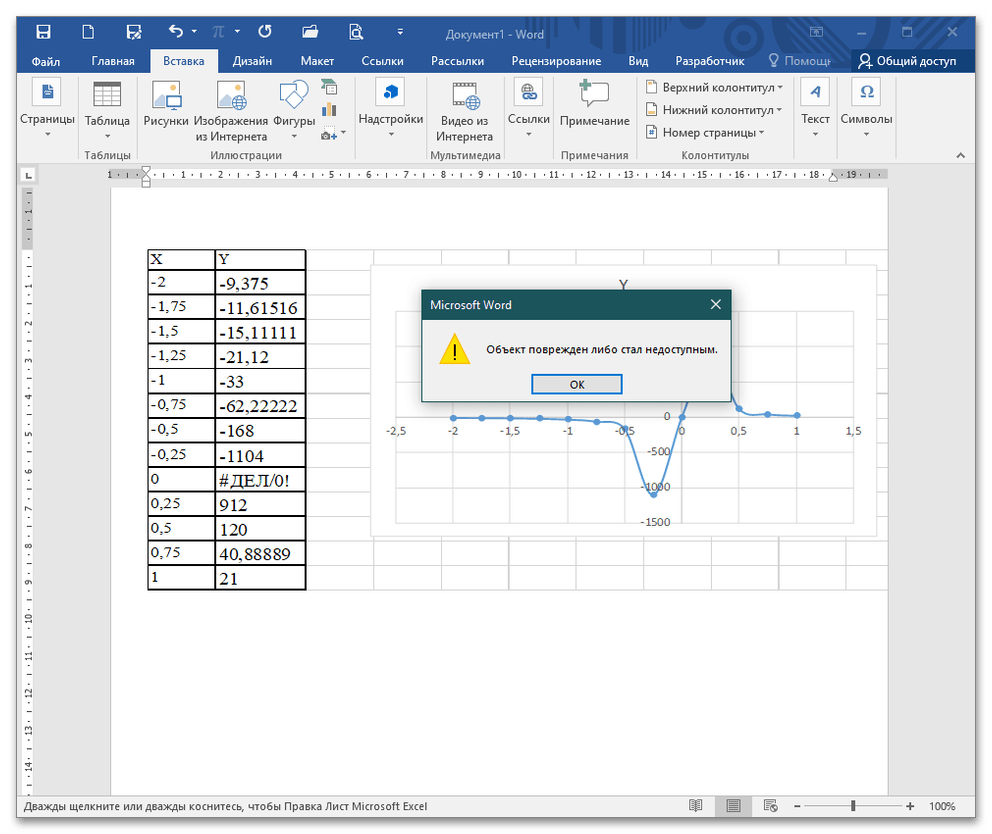
Способ 4: Вставка изображения
Это самый простой метод вставки графика, но он будет представлен в виде статичного изображения, не подлежащего редактированию. Для добавления такого объекта повторите пункты 5-6 Способа 2, только в опциях выберите «Рисунок».
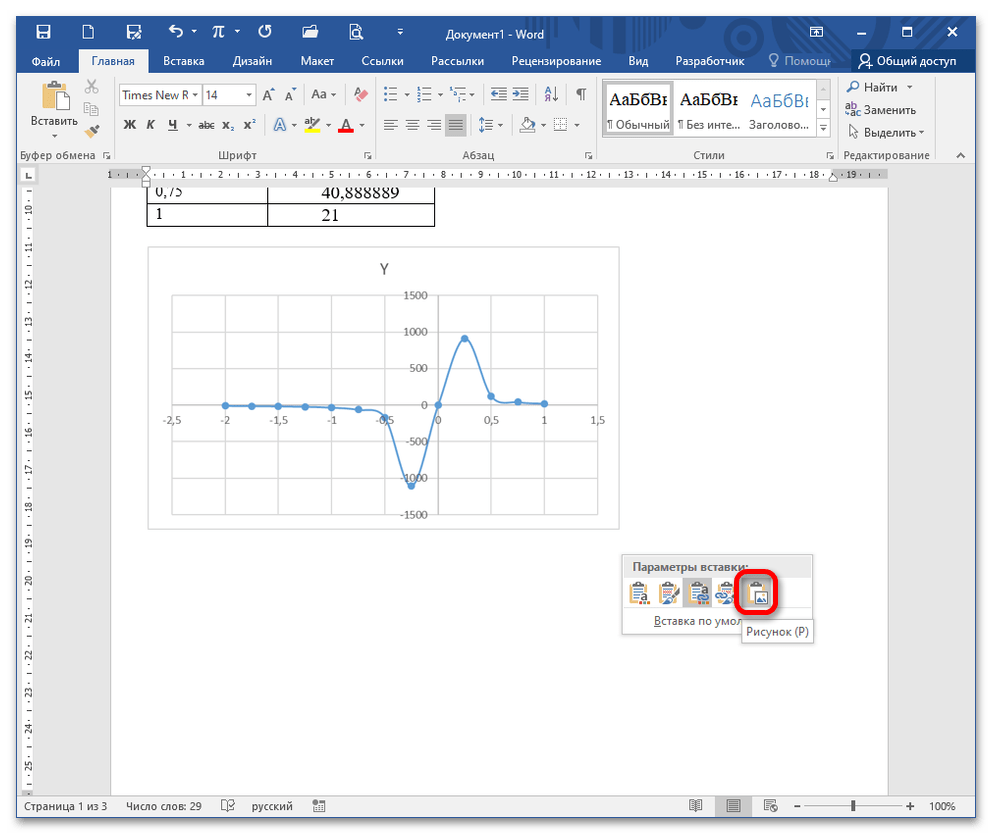
Как вариант, можно использовать скриншотеры. Вы захватываете именно ту область, которую хотите продемонстрировать и вставляете в Ворд в указанном месте.
Как нарисовать график в Word: картинка и объект
Всем привет! В сегодняшнем нашем уроке, мы посмотрим, как правильно построить график в Ворде. Мы рассмотрим несколько простых способов: от вставки обычного графика до использования объектов и Excel файла. Урок будет очень интересным и полезным, поэтому я рекомендую ознакомиться со всеми способами, представленными ниже. Если что-то будет не получаться или возникнут вопросы – обязательно обращайтесь в комментариях, и я вам помогу.
Способ 1: График
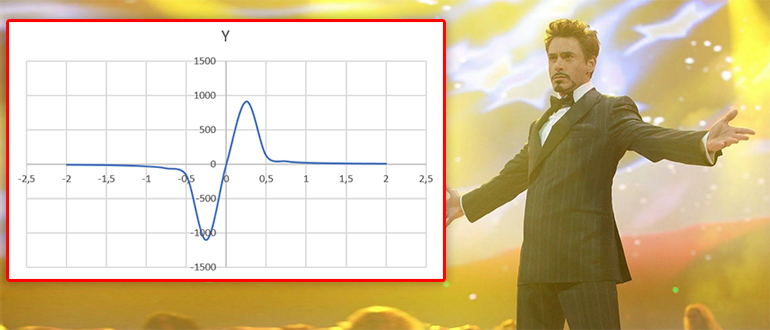
Для того чтобы создать график в Word, необходимо воспользоваться интегрированной функцией, которая дает возможность напрямую взаимодействовать с изображением и размещенной таблицей Excel.
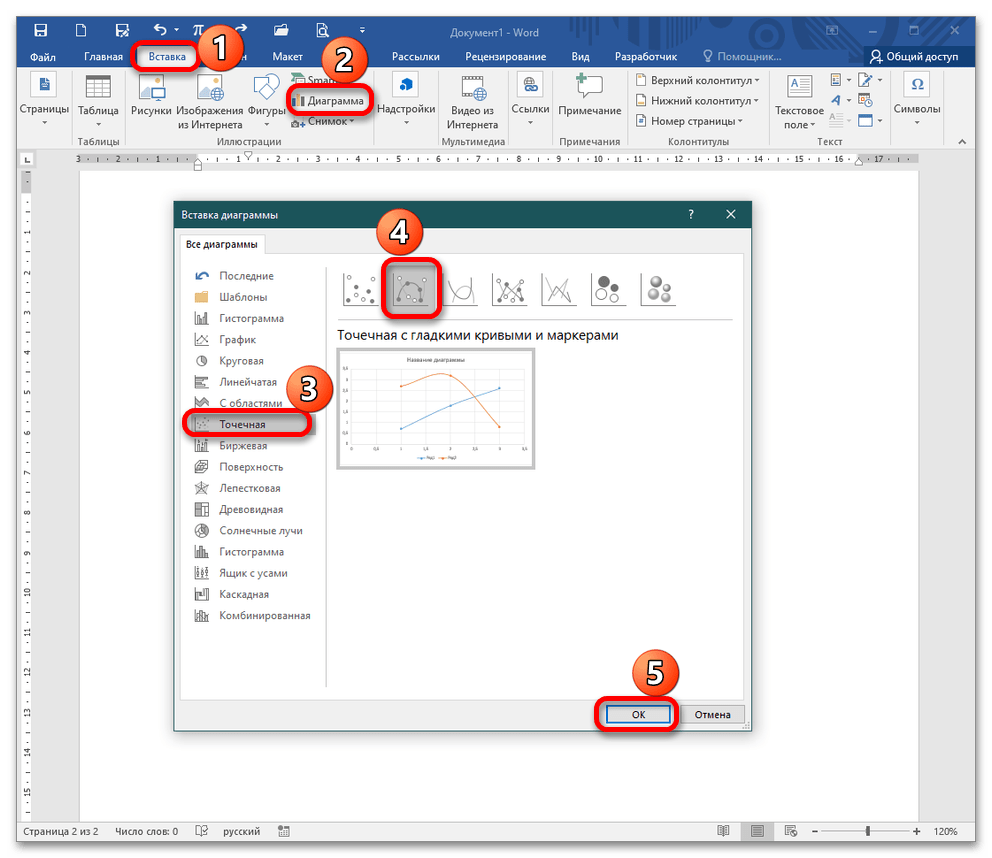
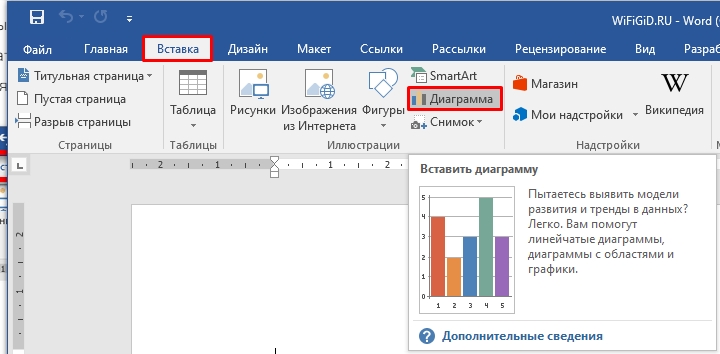
- Перейдите на вкладку «Вставка».
- Теперь в разделе «Иллюстрации» жмем по кнопке «Диаграмма».
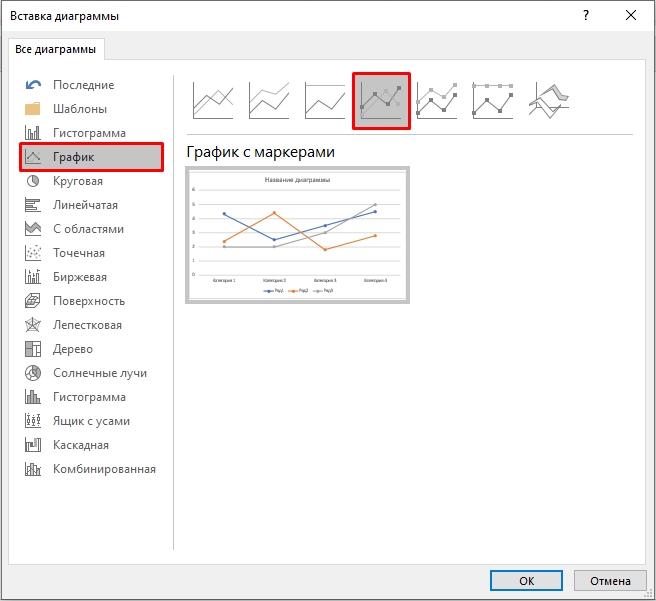
- Переходим во вкладку «График» и выбираем один из вариантов. Мне больше всего нравится «График с маркерами».
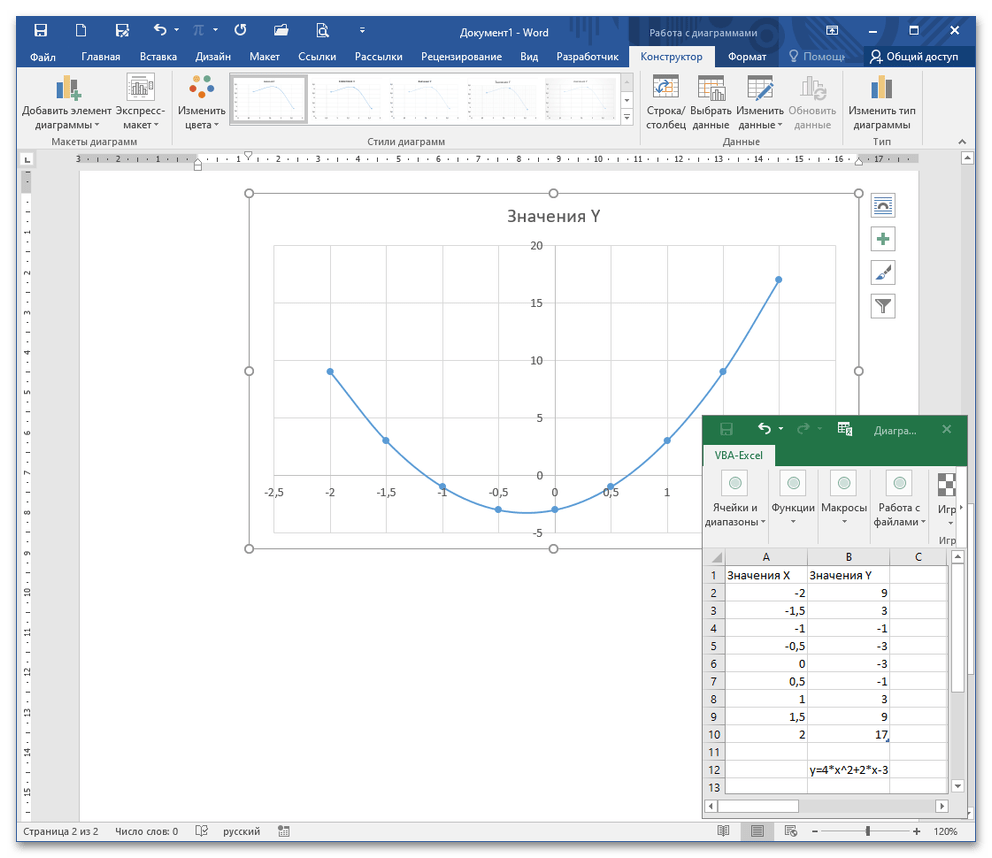
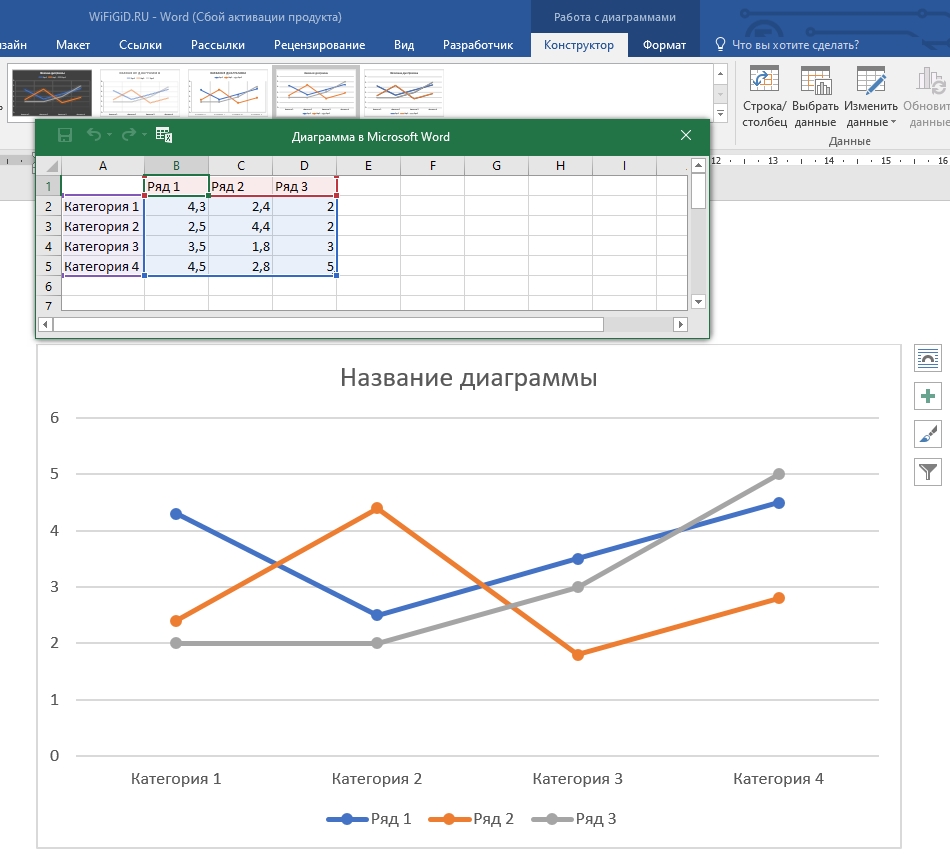
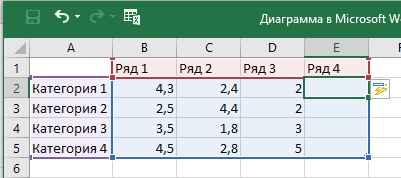
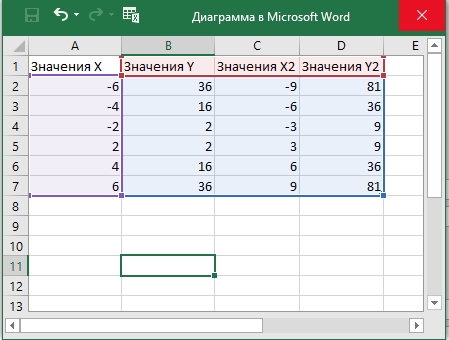
- Начнет отображаться дополнительная табличка в Excel, которую вы можете самостоятельно заполнить. В первую очередь нам нужно указать поле «Ряд», который показывает один из ключевых объектов.
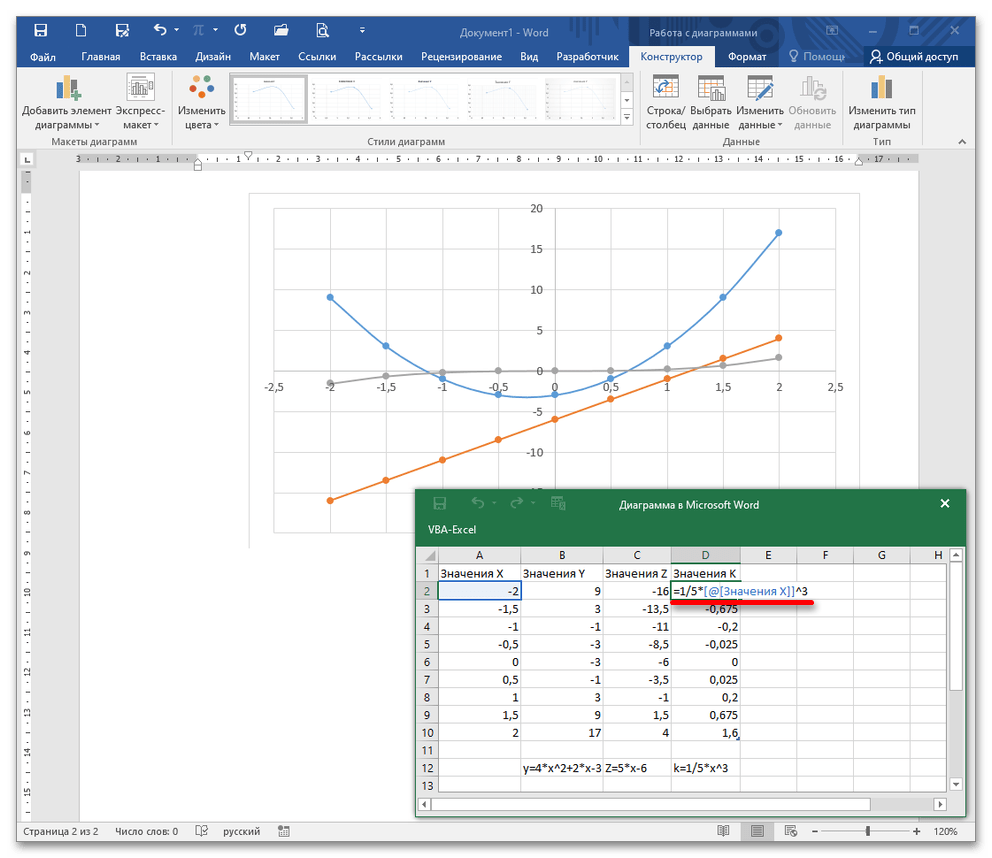
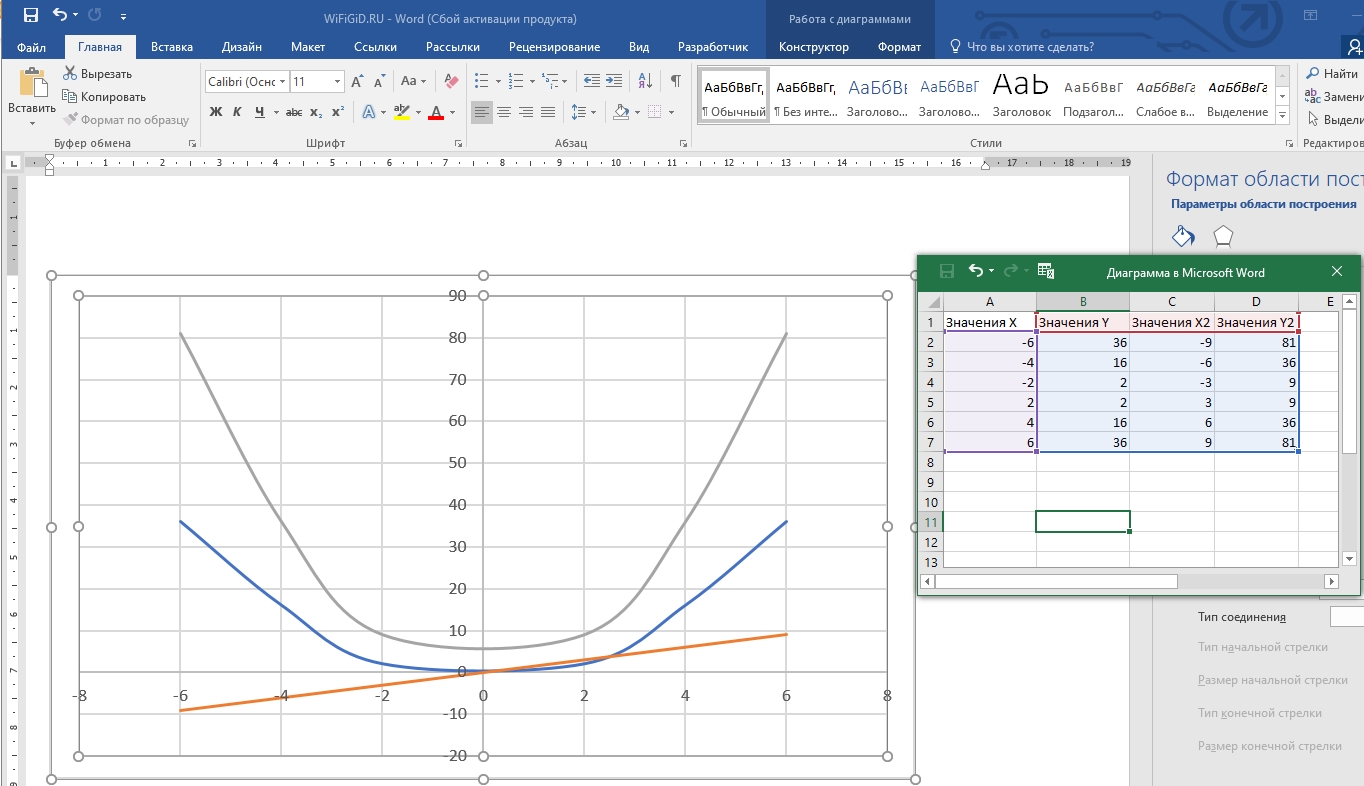
- Чтобы добавить еще один ряд (или кривую), вам нужно просто в таблице дорисовать еще один столбец справа. Он автоматически добавится в график.
- Точно Вы можете добавить и категорию.
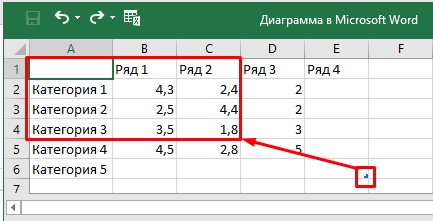
- Если вам наоборот нужно сократить ряды и категории, просто наведите курсор на маленький угол в правом нижнем углу экрана, зажимаем левую кнопку и тянем, выделяя нужную область.
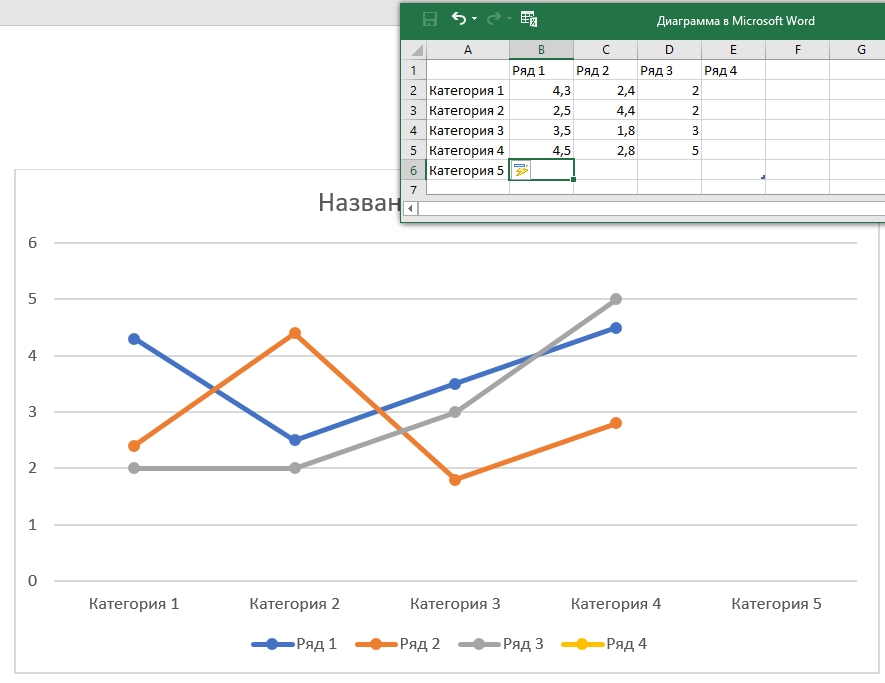
ВНИМАНИЕ! Возможно появление незначительной ошибки, когда сокращение применяется исключительно к столбцам. В этом случае сначала уменьшите размеры рядов, а затем переходите к категориям.
Способ 2: Функции
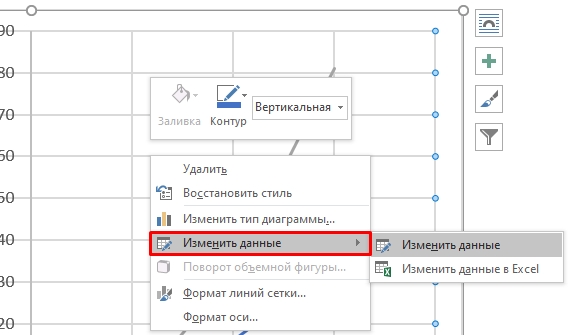
Как еще можно делать графики в Ворде? – мы можем попробовать использовать математические функции. В первом способе мы рассмотрели построение именно графика, здесь же мы будем использовать функцию.
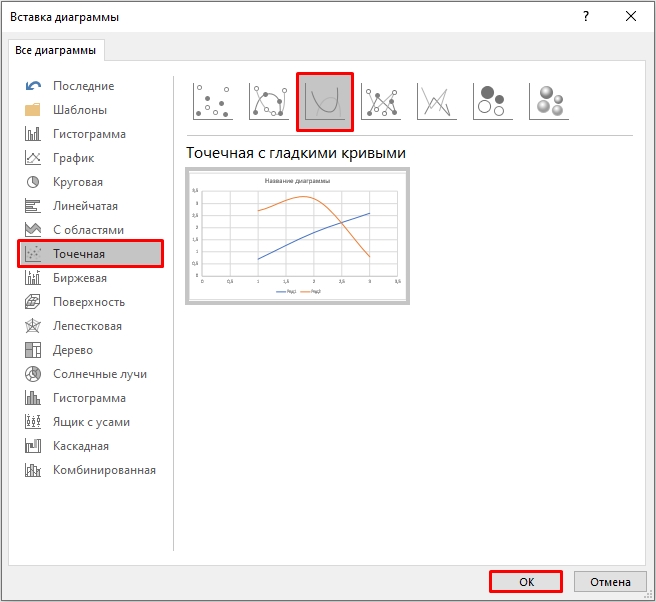
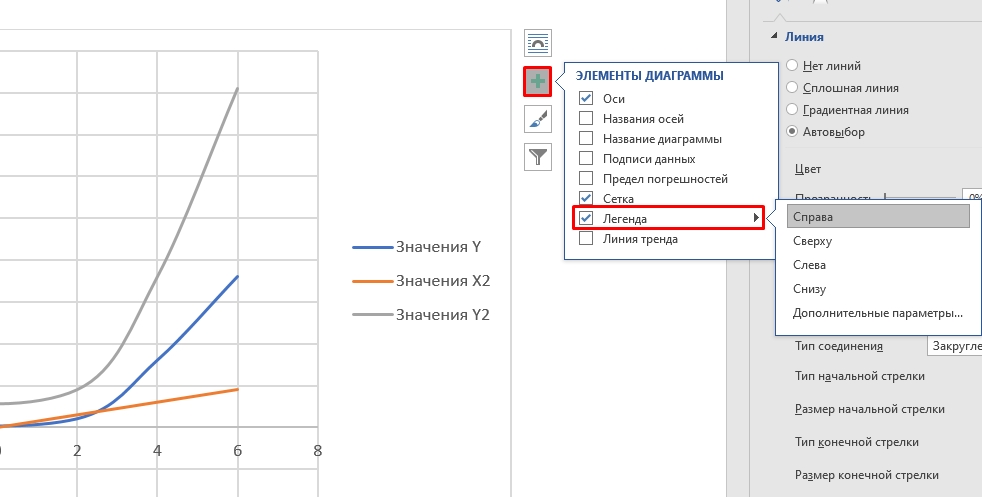
Способ 3: Расчет и копирование графика из Excel
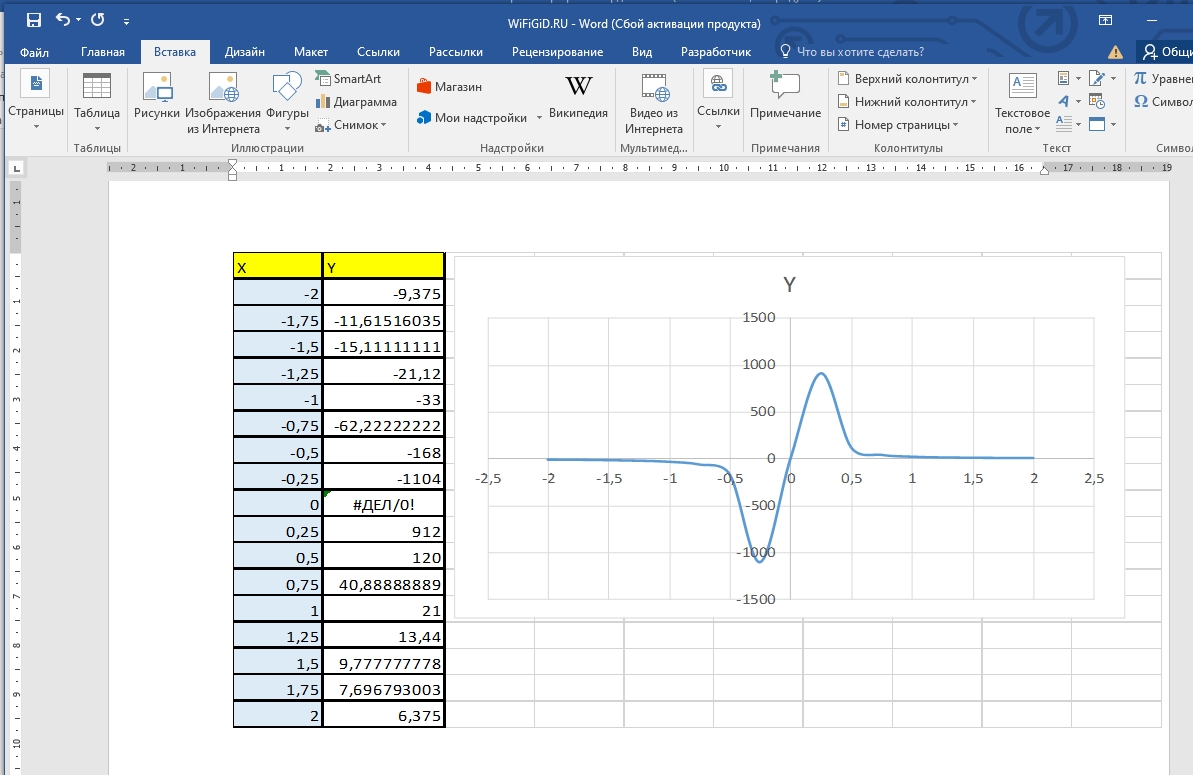
Проще всего делать графики и расчеты в Excel, а уже потом копировать само изображение в Ворд. Давайте рассмотрим конкретный пример.
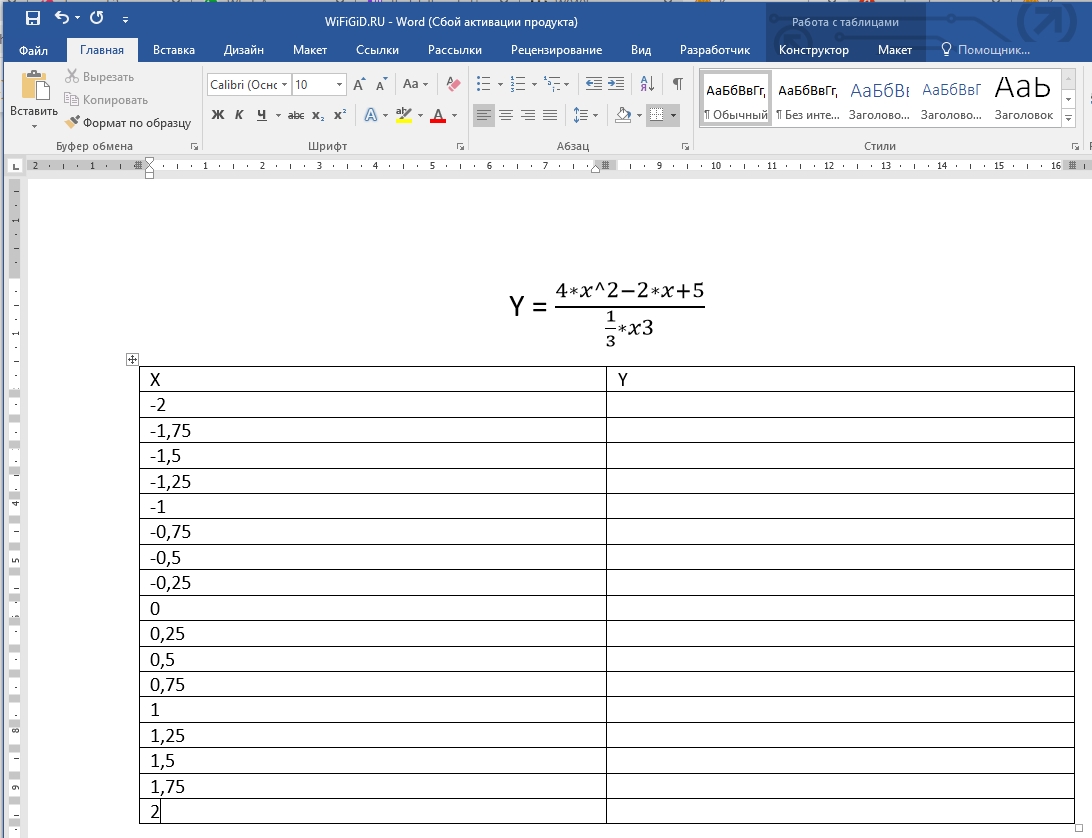
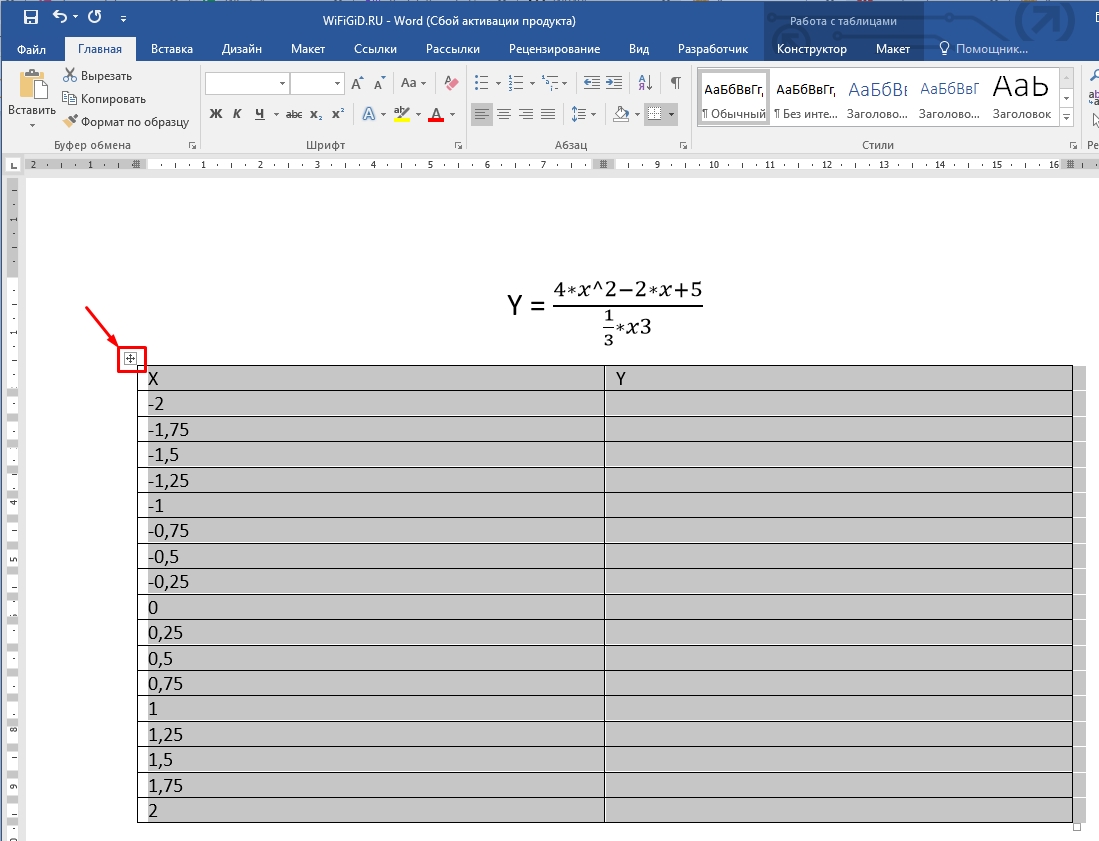
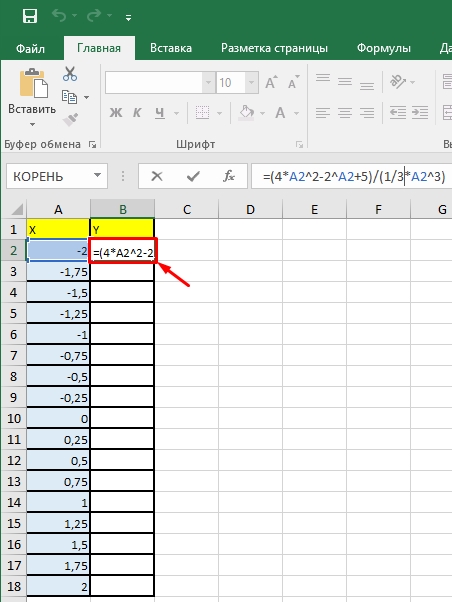
Рекомендую ознакомиться с функцией автозаполнения в Excel и узнать, как её правильно использовать.
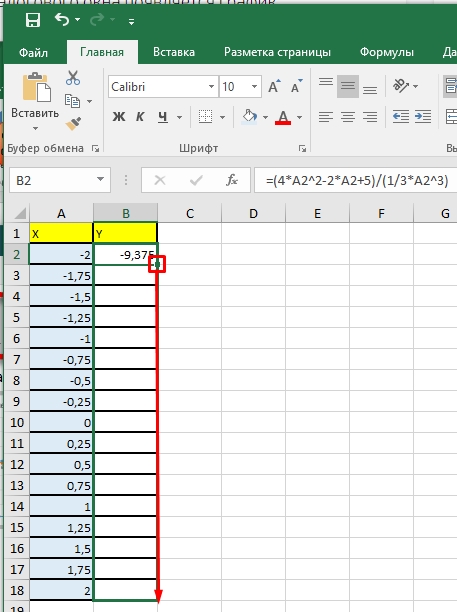
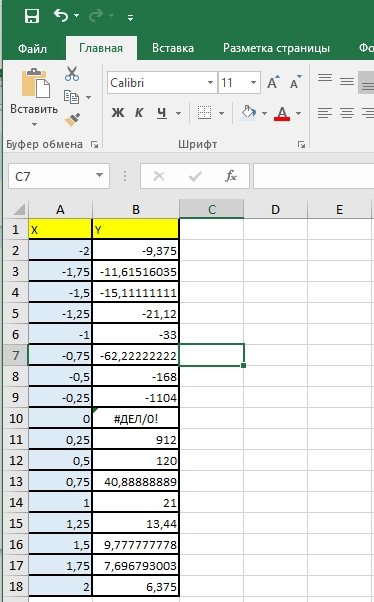
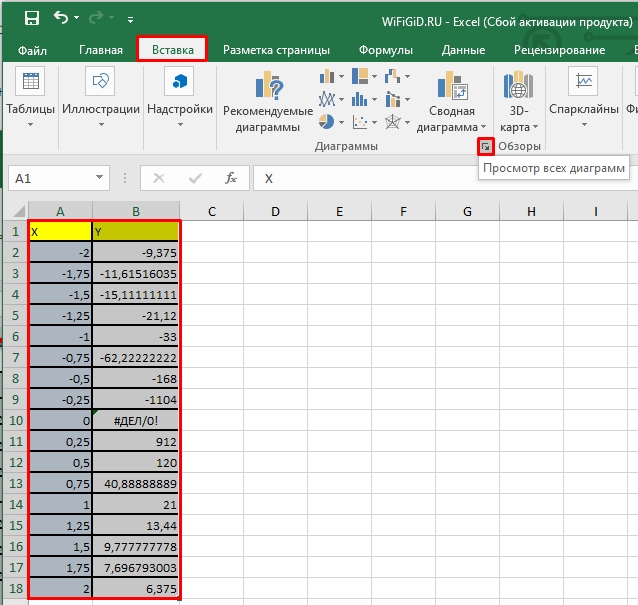
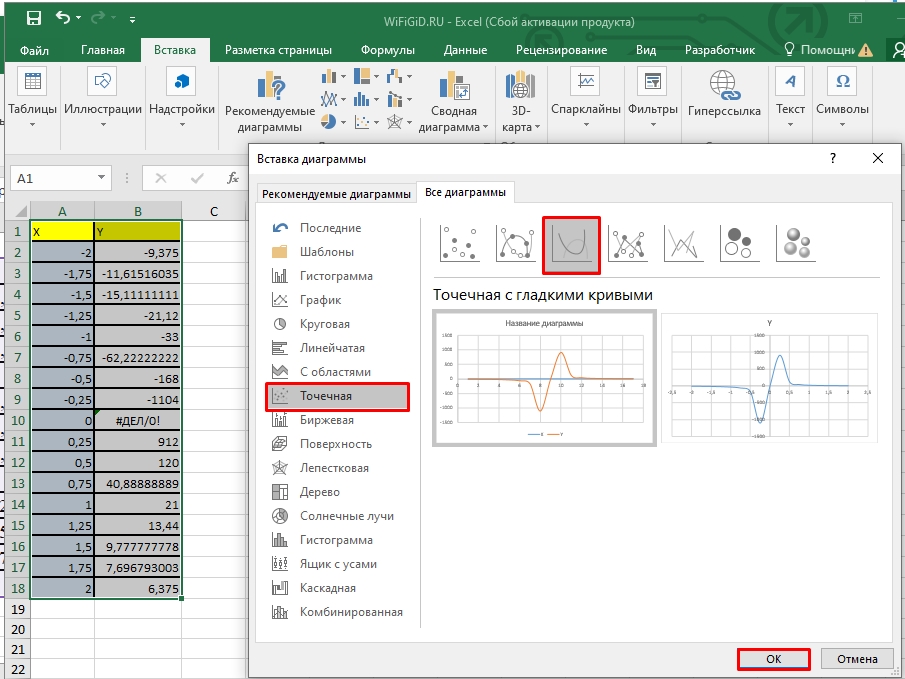
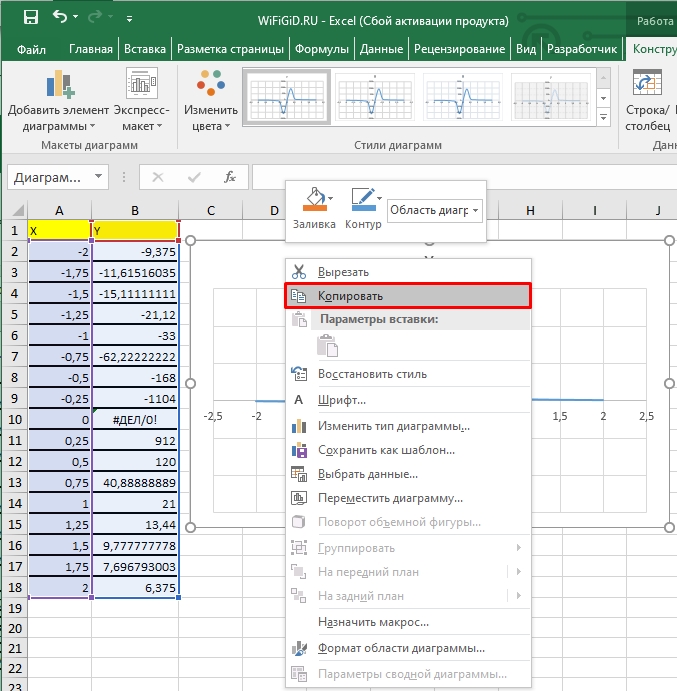
Ctrl + V
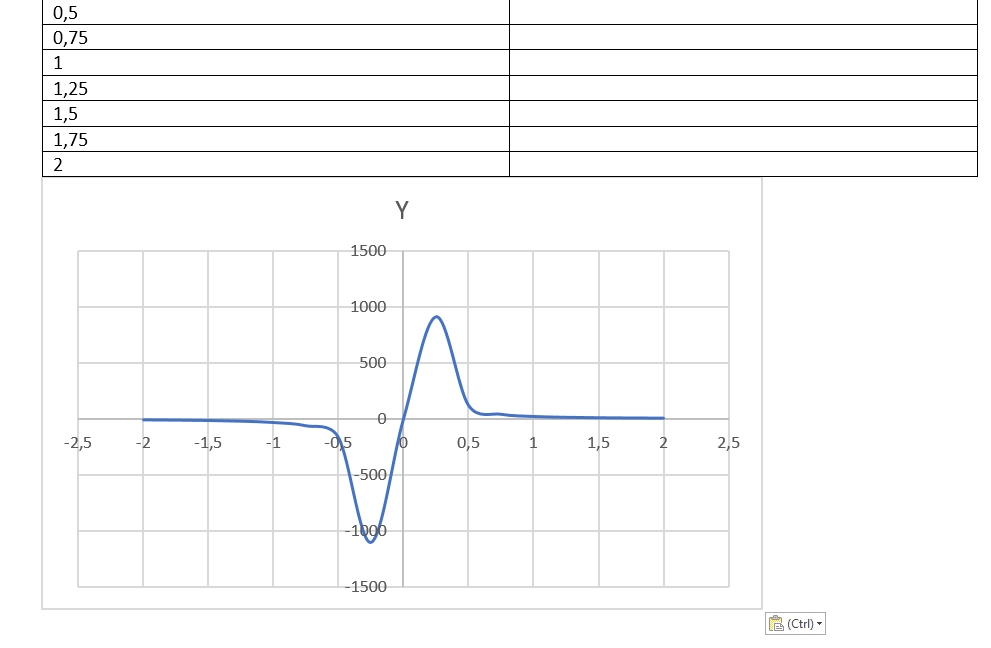
Если у вас так же как у меня есть табличка с данными, скопируйте незаполненный столбец из документа Excel, который мы только что подсчитали.
Способ 4: Объект
Еще один способ сделать график в Ворде – это использовать объект. На самом деле в качестве объекта можно использовать оболочку любой Office программы, но мы будем использовать именно Excel, так как там проще всего делать расчеты и работать с графиками.
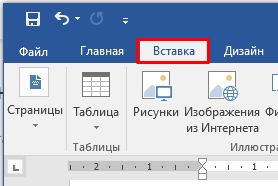
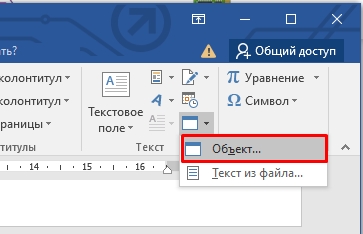
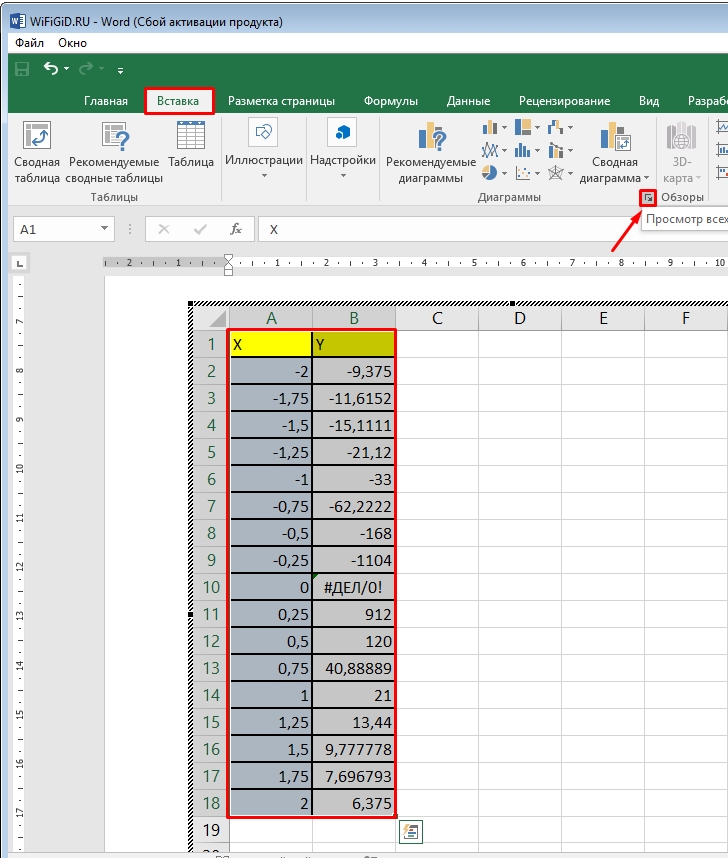
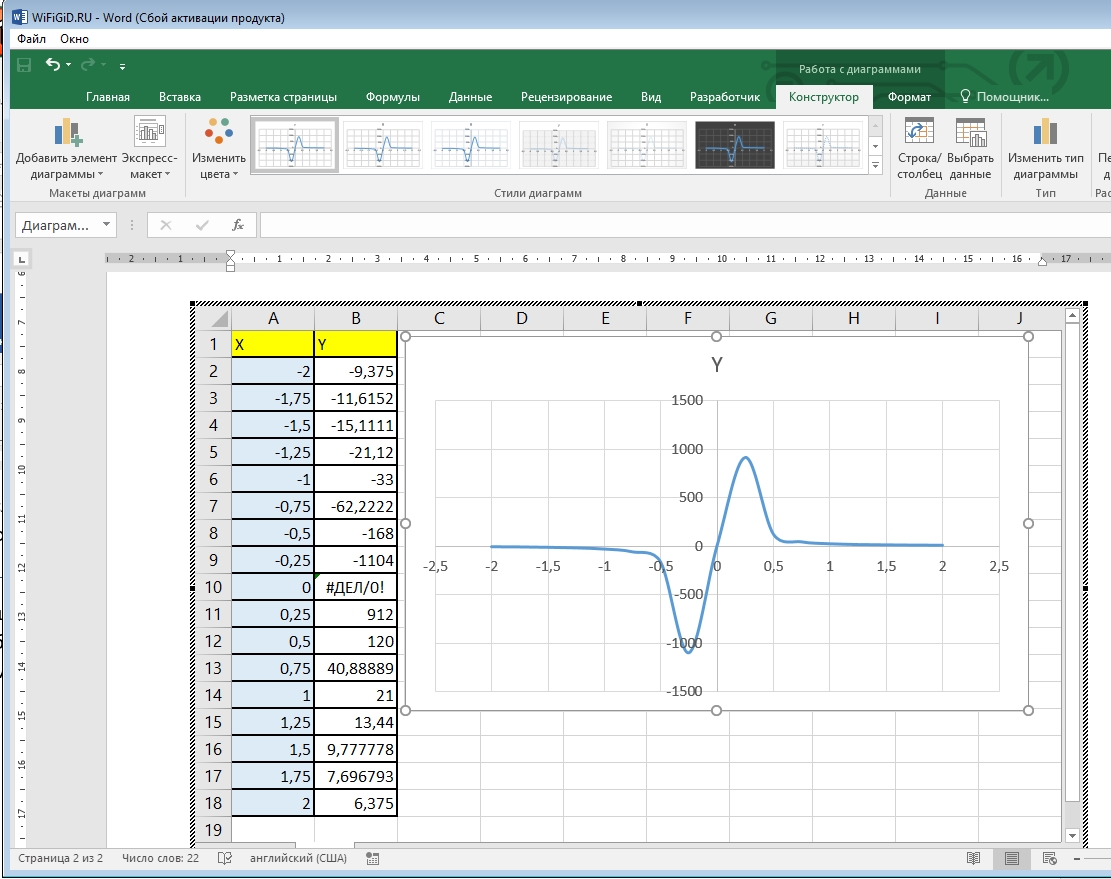
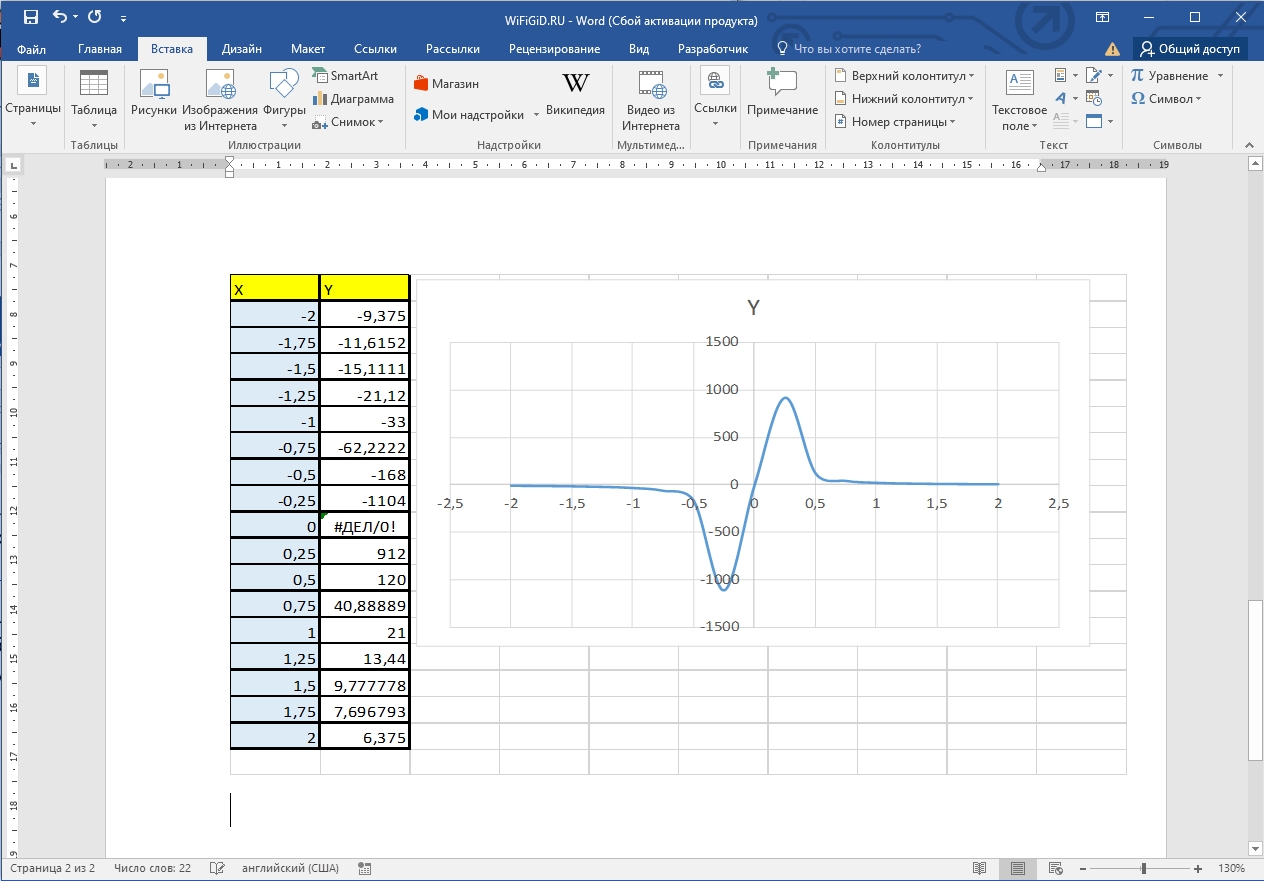
Есть еще второй способ применить объект. Давайте его подробно рассмотрим, так как он применяется куда чаще.
Способ 5: Вставка рисунка
Последний способ – это использовать вставку обычного графического рисунка или фотографии. Минус этого способа в том, что вы не сможете изменять значения таблицы или графика. Поэтому я советую почитать эти две инструкции:
На этом наш урок подошел к концу. Настоятельно рекомендую ознакомиться и с другими уроками, которые расположены на сайте WiFiGiD.RU. Также не забываем, что вы всегда можете получить помощь и совет от нашей команды – просто напишите свой вопрос в комментариях. Всем добра!



