

Настройка верхних и нижних колонтитулов в документе Word играет ключевую роль в формировании аккуратного и профессионального представления. Иногда возникает необходимость удалить верхний или нижний колонтитул с конкретной страницы, например, с первой страницы или из определённого раздела документа. В этом руководстве вы найдете пошаговые инструкции, которые помогут вам выполнить эту задачу, обеспечивая при этом единый и опрятный внешний вид вашего документа.
Удалить верхний или нижний колонтитул с первой страницы Word
В определенных ситуациях может возникнуть необходимость убрать верхний или нижний колонтитул с первой страницы вашего документа. Это часто нужно для официальных бумаг, таких как отчеты или задания, когда на первой странице расположен титульный лист. Ниже представлено пошаговое руководство для удаления верхнего или нижнего колонтитула с первой страницы документа в Word.
- Откройте документ Word, из которого вы хотите удалить верхний или нижний колонтитул на первой странице.
![]()
- Дважды щелкните область верхнего или нижнего колонтитула на первой странице, чтобы войти в режим редактирования.
- Под Верхний и нижний колонтитулы вкладка, отметьте опцию Другая первая страница. Это действие очистит верхний или нижний колонтитул на первой странице, оставив при этом верхние и нижние колонтитулы на последующих страницах нетронутыми. Смотрите скриншот:

- Затем выйдите из режима редактирования верхнего или нижнего колонтитула, дважды щелкнув тело документа. (Или нажмите кнопку Закрыть верхний и нижний колонтитулы в Верхний и нижний колонтитулы табл.)
Удалить верхний или нижний колонтитул с первых n страниц Word.

Удалить верхний или нижний колонтитул с определенной страницы Word
Этап 1. Установите первый разделительный разрыв.

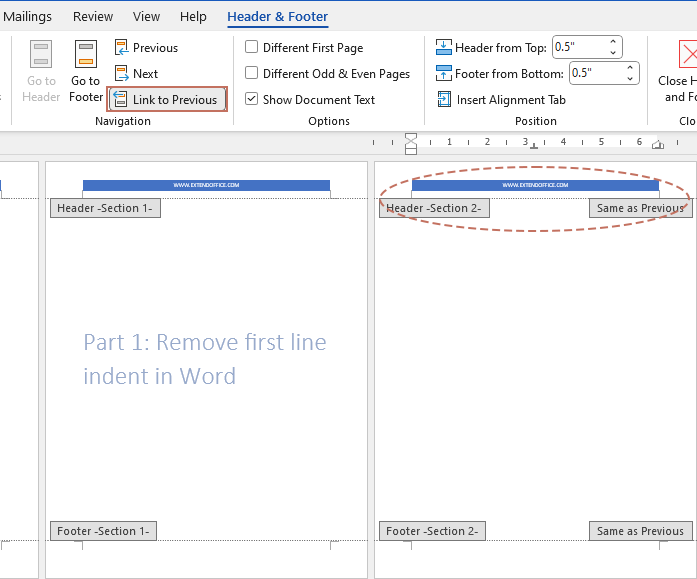
Шаг 2. Отсоедините верхний или нижний колонтитул в новом разделе.

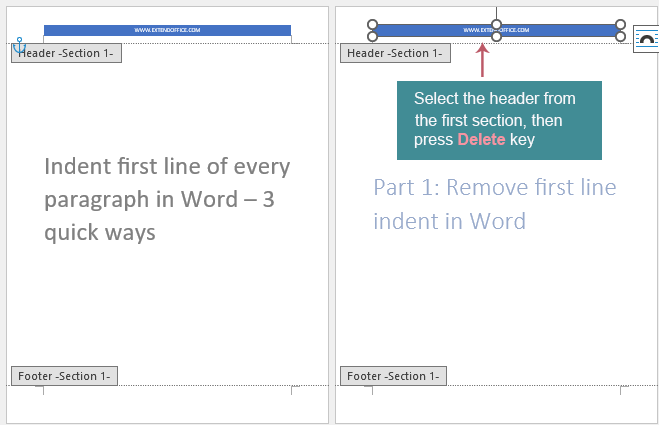
Этап 3. Избавьтесь от информации в верхнем или нижнем колонтитуле.

Этап 4. Добавьте второй разрыв секции.
- Поместите курсор в конец страницы, где вы удалили верхний или нижний колонтитул (страница 3).
- Вставьте еще один разрыв раздела, щелкнув Планировка >Перерывы >Следующая Страница.
Шаг 5. Воссоздайте верхний или нижний колонтитул в новом разделе.
Следуя данным рекомендациям, вы сможете с легкостью управлять верхними и нижними колонтитулами, а также настраивать их в документе Word. Если требуется убирание колонтитулов с первой страницы, нескольких первых страниц или конкретной страницы, представленные шаги помогут вам сохранить аккуратный и профессиональный вид. Чтобы ознакомиться с другими советами и полезными рекомендациями по работе с Microsoft Word, нажмите здесь для получения дополнительных вариантов.
Как убрать колонтитулы в Ворде: пошаговая инструкция для всех версий
В данной статье мы подробно рассмотрим, как удалить колонтитулы в Ворде, изменить их или перезаписать, а также создать уникальные варианты.


Для людей, занимающихся работой с документами, отчетами, учебными пособиями и дипломными работами в MSWord, колонтитулы могут представлять собой множество трудностей. Они включают в себя информацию, такую как номера страниц, сноски, фамилии, имена и отчества авторов, а также прочие данные, которые необходимо редактировать или убирать в процессе работы с текстом.
Убираем колонтитулы: как это сделать в Ворде версий 2007-2019
Колонтитулом называется дополнительная текстовая строчка на листе документа Word, в которой размещены различные сведения. Это может быть порядковый номер листа, наименование документа, например, тема курсового проекта, фамилия автора, дата создания, пояснения к сноскам и прочие данные. Колонтитулы могут находиться над содержательным текстом, с нижней стороны полей или сбоку страницы.
Во время работы с документами может потребоваться удаление этой строки или изменение указанных в ней сведений. В современных версиях Ворда алгоритм удаления колонтитула стандартный.
Как удалить колонтитул в Ворде версии 2007-2019:
Это универсальная инструкция для удаления колонтитулов с любой страницы документа.
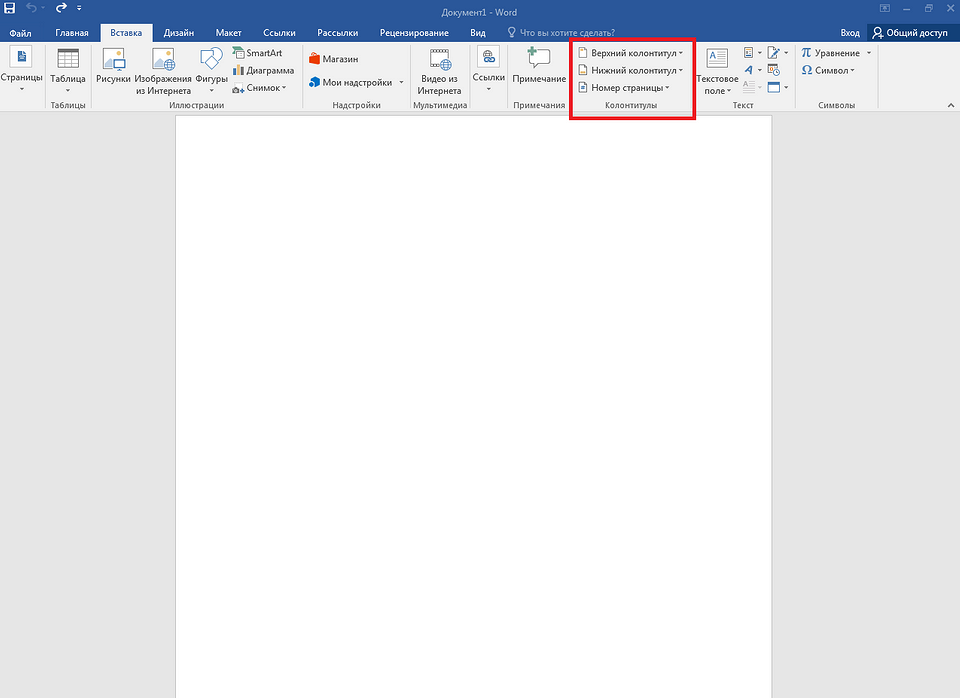
Удаление верхнего колонтитула
Самый распространенный способ маркировки листов — верхние колонтитулы. В них указывают информацию об авторе или названии работы, а также нумерацию страниц. Чтобы убрать верхние колонтитулы, необходимо:
После этого можно продолжать работать с содержимым документа.

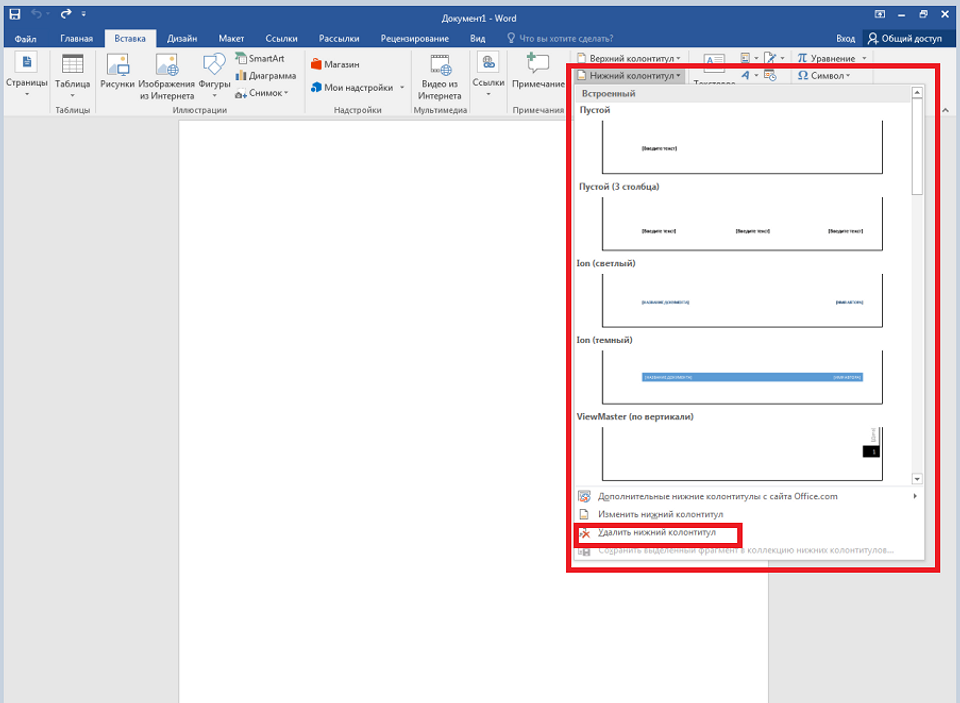
Удаление нижнего колонтитула
Чтобы удалить нижний колонтитул, нужно выполнить действия, аналогичные предыдущим:
Следует уточнить, что при повторении колонтитулов на других страницах документа эти действия, как и действия предыдущего раздела, нужно будет повторять для каждой из них. Поэтому при необходимости избавиться от колонтитулов во всем документе, рекомендуется воспользоваться другим способом.
Удаление бокового колонтитула
Для того, чтобы удалить колонтитул, расположенный сбоку на полях страницы (справа или слева), можно воспользоваться одним из способов:
Данный вид колонтитулов встречается не так часто, поэтому чаще всего можно столкнуться с верхними или нижними вариантами.
Как убрать колонтитул с первой страницы документа
Ворд предусматривает возможность редактирования формата документа путем удаления колонтитулов на первой или всех его страницах.
Какие действия нужно выполнить в Ворде, чтобы убрать колонтитул с первой страницы:
Вернуть документ в исходное состояние можно, сняв галочку в «Конструкторе» — тогда будет восстановлена первоначальная версия колонтитулов.

Подпишитесь на наши каналы, чтобы не пропустить интересные новости и полезные статьи
Как убрать колонтитул в середине документа или с конечной страницы
Для того, чтобы удалить колонтитулы, расположенные в середине или в конце текстового документа, необходимо:
Следует внимательно устанавливать опцию разрыва — по разделам или по страницам, в зависимости от структуры документа.

Как убрать колонтитулы со всех страниц, кроме титульной
Для того, чтобы в Ворде убрать колонтитул со второй страницы и последующих, необходимо следовать такому алгоритму:
При помощи этой последовательности действий можно убрать колонтитулы в ворде со всех страниц, которых хотите, независимо от структуры документа.
Удаление разделов
Разделительные разрывы применяются для облегчения организации и редактирования текстов. Однако их использование не всегда бывает удобным. Их можно удалить двумя способами: вручную или автоматически.
Ручное удаление разделов применяется, если объем документа не слишком большой, а его структура относительно простая. Для этого нужно:
Разрывы разделов появятся на страницах — для этого нужно внимательно просмотреть каждую из них. После того, как они будут найдены, их следует выделить, дважды кликнув левой клавишей мышки, и удалить кнопками Backspace или Delete.
Для выделения нескольких разделов одновременно следует зажать кнопку Ctrl — это сэкономит время на манипуляции.
Если документ объемный, с разветвленной структурой, то ручное удаление отнимет очень много времени. В этом случае рекомендуется воспользоваться автоматическими настройками меню.
Как убрать разделы в колонтитулах в Ворде автоматически:
По аналогии с удалением, колонтитулы и разделы также можно редактировать, изменяя значения информации в соответствующих верхних и нижних полях.



