
Использование римских чисел в Word может вызвать затруднения у некоторых новичков. Эти обозначения все еще востребованы в написании научных работ, материалов, посвященных истории, а также для указания конкретного года или времени правления.
Пишем римские цифры в Word
В данном материале мы изучим различные способы добавления римских цифр.
Используем английский язык
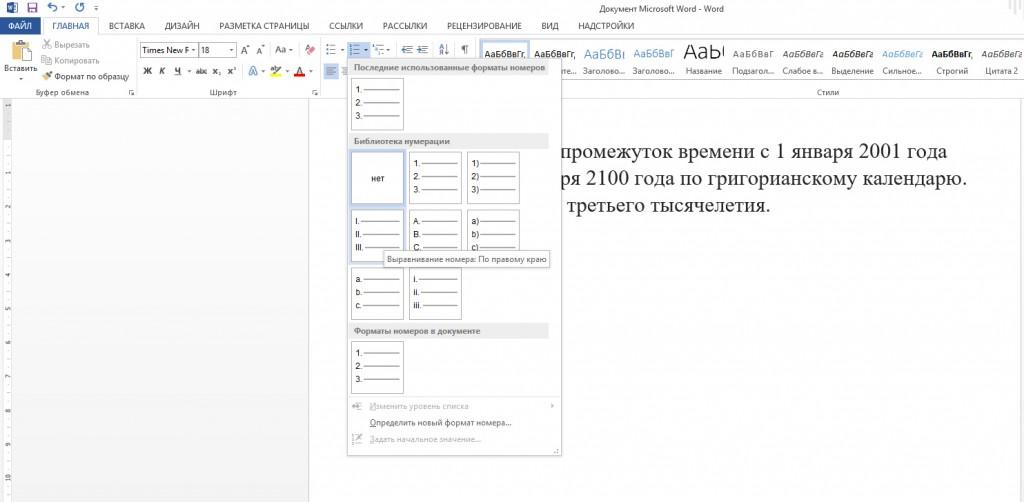
Самый простой и доступный метод – это использование латинских символов. Для этого необходимо выполнить несколько несложных шагов:

Совет! При написание текста исторического содержания могут попадаться неизвестные для читателя слова. Посмотрите, как можно поставить ударение в Word, чтобы читателю было понятно, как правильно произносится слово.
С помощью формулы
В случае возникновения трудностей с написанием чисел или если вы предпочитаете не переводить символы вручную, имеется ещё один любопытный метод.
Имеется встроенная формула, которую можно использовать для добавления цифр в документ:

Одновременное нажатие Ctrl+F9 позволит появиться на месте курсора < >. Сюда вставляем формулу = число*Roman.

К примеру, нам нужно написать символами число 240. Формула будет выглядеть таким образом , далее нажимаем F9.

- Главная → Абзац → Нумерация.
- В разделе нумерация выбираем нужный раздел.
Вместо уравнения мы получаем итог. В данном примере он будет представлен в виде CCXL.
Выбрав нужный формат нумерации
Третий метод предназначен для добавления элементов списка с римскими числами.
Команда имеет следующий вид:
Если у вас есть вопрос напишите нам. Постараемся вам помочь.
- Как сделать видео из фото с музыкой на компьютере: инструкция
- Как прошить самсунг через odin
- Как поменять фон на фото: 3 эффективных способа
Как вставлять римские цифры в Microsoft Word
При оформлении документов Microsoft Word иногда приходится использовать вместо традиционных арабских цифр римские. Если речь идет о создании нумерованных списков, то здесь нет никаких проблем, просто жмем «Нумерация» в блоке «Абзац», выбираем римский формат и тут же получаем результат. Иное дело, когда римскую цифру нужно вставить где-то в предложении.
Ни в приложениях Microsoft Office, ни тем более на клавиатуре нет переключателя, который позволил бы автоматически конвертировать арабские цифры в римские.
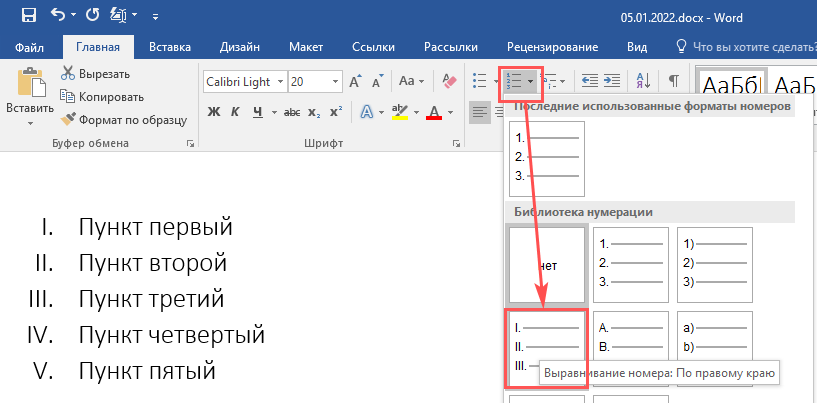
Пользоваться кодами ASCII — настоящая головная боль, использовать латиницу — нужно знать римский счет, а многие умеют считать до десяти или максимум до сорока.
Вот как, например, записать римскими цифрами 2522?
Нужно вспомнить, что 1000 по-римски это M, а 500 — это D, ну а дальше, вроде, всё понятно: 10 — это X, значит 22 будет XXII. Если же погружаться в историю желания нет, вот два способа решить проблему.
Онлайн-конвертеры
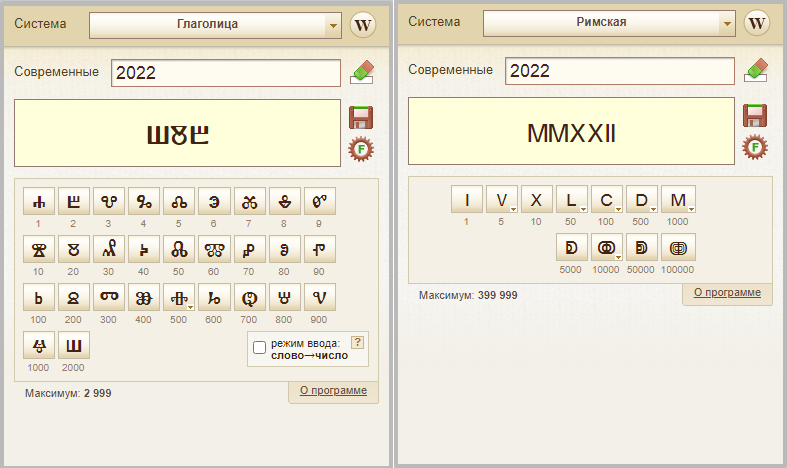
В сети существует множество конвертеров, позволяющих преобразовывать различные системы счисления, в том числе конвертировать современные арабские цифры не только в римские, но и в греческие, персидские, кхмерские, тайские, тибетские и даже в старославянские.
В качестве примера такого специального онлайн-конвертера можно привести numbers.alter-world.net, поддерживающего работу с позиционными и непозиционными буквенными системами счисления. Но это уже экзотика, в отличие от римских, использовать записанные глаголицей цифры вам вряд ли придется.
Формула Word
Можно обойтись и без сторонних конвертеров, потому что преобразовывать арабские цифры в римские умеет и сам Word.
Для того чтобы добавить римскую цифру в текст, выполните следующие шаги:
- Нажмите на клавиатуре Ctrl + F9 ;
- В появившихся затемненных фигурных скобках вставьте знак равенства, затем введите преобразуемое число;
- За числом вставьте слеш, звездочку и напишите ROMAN или roman в зависимости от того, нужна ли вам большая или маленькая римская цифра. Вот так: ;
- Нажмите F9 , чтобы применить формулу.
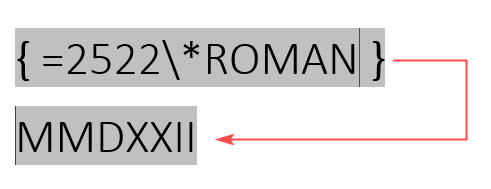
К сожалению, используемая в Word формула мало подходит для преобразования больших чисел.
Так, 10000 она запишет как MMMMMMMMMM, тогда как согласно правилам римского счисления, цифры I, X, C и M не могут повторяться более трех раз подряд. Для записи больших чисел следует использовать либо специальные символы, либо верхнее подчеркивание, увеличивающее значение цифры в 1000 раз.



