
Как ввести в таблицу текст. Что можно делать с таблицей
Этот процесс аналогичен стандартному вводу текста в Word. При вводе текста в таблицу имейте в виду следующие рекомендации.
- Если в ячейке не умещается весь вводимый вами текст, ее размер изменяется.
- Абзац в ячейке создается с помощью нажатия клавиши Enter. Воспользовавшись комбинацией клавиш SHIFT + Enter, вы получите в ячейке новую строку текста.
- Для перехода из одной ячейки в другую пользуйтесь клавишей Таb.
- Нажатие клавиши Таb в самой последней ячейке таблицы создает новую строку.
- Комбинация клавиш SHIFT + Tab позволяет перемещаться по таблице в обратном направлении. (Это удобнее и быстрее, чем пользоваться клавишами управления курсором.)
- Текст в ячейке форматируется с помощью диалогового окна Шрифт так же, как обычный текст документа.
- Когда дело доходит до форматирования абзацев, каждая ячейка выступает в роли фрагмента текста. Чтобы применить единый отступ к целой строке (или столбцу) ячеек, выберите команду Таблица^Выделить, а потом – опцию Строка (Столбец). После того, как последовательность ячеек будет выделена, применяйте команду форматирования.
- Еще один способ выделения строки или столбца заключается в следующем: установите указатель мыши над столбцом и подождите несколько секунд. Указатель мыши превратится в маленькую черную стрелку, направленную вниз. Нажмите левую кнопку мыши и протащите указатель по ячейкам, которые вы решили выделить. Так можно выделить сразу несколько строк и столбцов.
- Тройной щелчок кнопкой мыши в ячейке выделяет все ее содержимое.
- В ячейки можно вставлять любую графику.
Что можно делать с таблицей
Создав таблицу в документе, вы сможете решать множество различных задач. Используйте курсоры мыши, чтобы эффективно добиваться желаемого результата.
- В верхнем левом углу таблицы пристроился значок, с помощью которого можно перемещать таблицу по документу. Установите указатель мыши на этот символ, подождите немного, нажмите левую кнопку мыши и, не отпуская ее, перетащите таблицу.
- Если вы решили переместить таблицу в другую часть документа, советуем вырезать ее и затем вставить в выбранную область, а не перетаскивать с помощью мыши. Для этого установите курсор в таблице и выберите команду Таблица › Выделить › Таблица, вырежьте таблицу и вставьте ее на новое место.
- Если невыровненные столбцы и строки раздражают вас, то выберите Таблица › Автоподбор › Выровнять высоту строк (Выровнять ширину столбцов).
- Чтобы изменить высоту (ширину) ячейки, подведите указатель к линии, разделяющей ячейки. Когда указатель мыши примет вид двунаправленной стрелки , перетащите его в необходимом направлении.
Теперь мы поделимся с вами некоторыми рекомендациями. (Предполагается, что у вас открыта панель Таблицы и границы. Если она отсутствует, перейдите в меню Вид › Панели инструментов › Таблицы и границы.)
- Для того чтобы объединить две ячейки таблицы, выберите инструмент Ластик и щелкните им на линии, которую требуется удалить. Если в обеих ячейках содержится текст, Word поместит оба фрагмента в одну ячейку.
- С помощью раскрывающихся списков Тип линии и Толщина линии установите тип и толщину линий, разделяющих ячейки таблицы. Когда вы выберете новый тип и толщину линии, указатель мыши превратится в карандаш, которым следует щелкнуть на той линии, вид которой вы хотите изменить.
- Изменения в структуру таблицы можно вносить также с помощью кнопки Добавить таблицу . Щелчок на кнопке раскрытия списка открывает меню с различными командами, которые позволяют менять параметры таблицы. Команды этого меню предоставляют возможность добавлять и удалять строки и столбцы, а также менять размеры ячеек. Очень удобно!
- Если вы решили удалить таблицу из документа, щелкните на ней и выберите команду Таблица › Удалить › Таблица.
2 метода быстрого ввода одного и того же текста в несколько ячеек в таблице Word
В некоторых случаях у вас может быть большая таблица, и вы захотите заполнить несколько пустых ячеек одним и тем же текстом. Вместо того, чтобы копировать и вставлять тексты в каждую ячейку по одному, мы предложим для этого два удобных способа.
Способ 1: скопируйте и вставьте одинаковые тексты в несколько ячеек таблицы
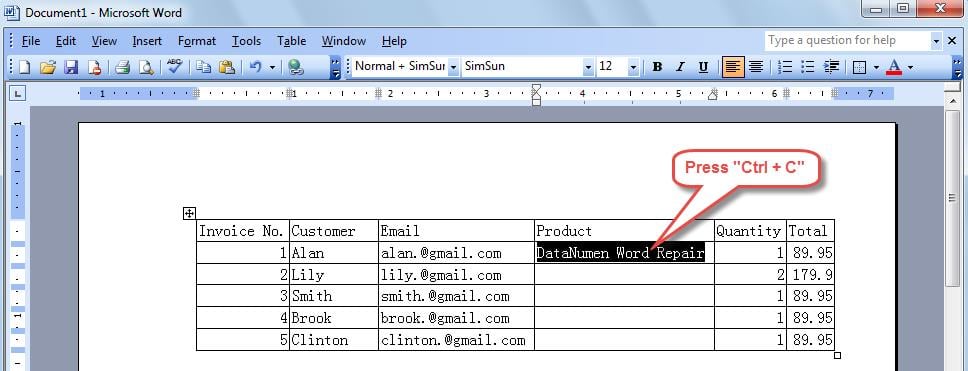
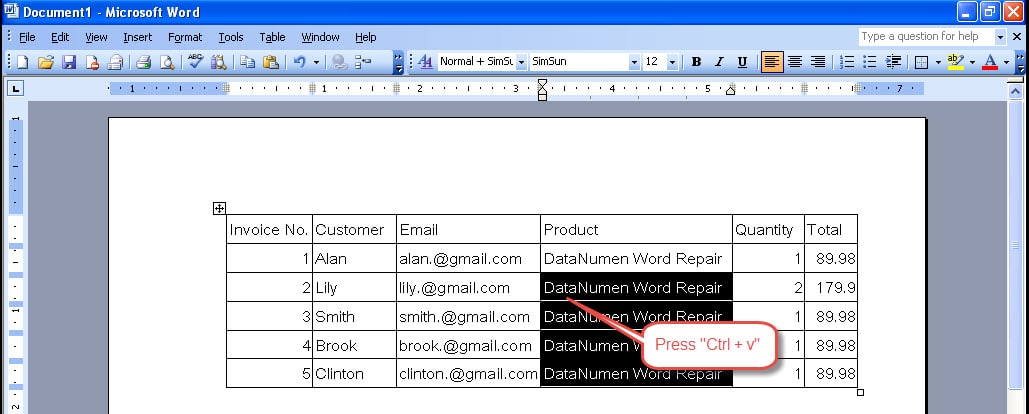
Фактически, способ копирования и вставки может быть применен и к нескольким ячейкам одновременно.
- Скопируйте тексты, которые нужно ввести, в пустые ячейки таблицы, нажав «Ctrl+C».
![]()
- Выделите все ячейки, куда нужно ввести одинаковые тексты, а затем нажмите «Ctrl+V».
Способ 2: заполнить пустые ячейки таблицы одним и тем же текстом, используя функцию нумерованного списка
В данном разделе мы покажем, как осуществить аналогичную задачу, применяя функции списков и нумераций в Word. Имейте в виду, что данный способ подходит исключительно для Word 2003.
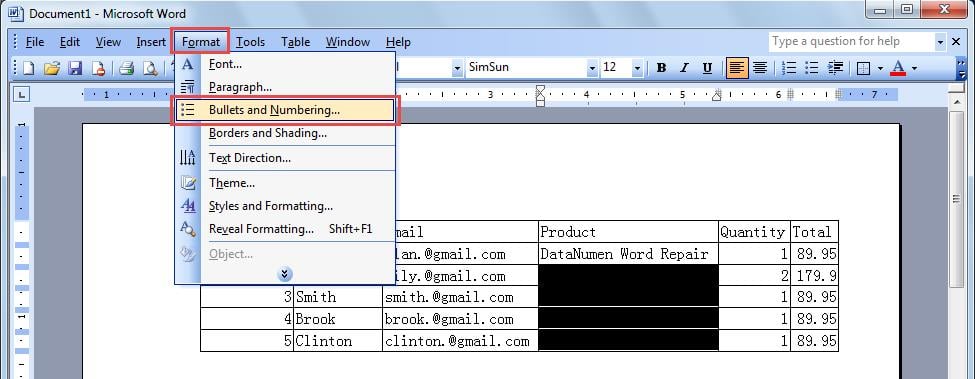
- Выберите все пустые ячейки, в которые вы хотите вставить одинаковые тексты.
- Щелкните меню «Формат». Затем выберите пункт меню «Пункты и нумерация».
- Появится диалоговое окно «Маркеры и нумерация», как показано ниже. Перейдите на страницу «Пронумерованные», затем нажмите кнопку «Настроить».
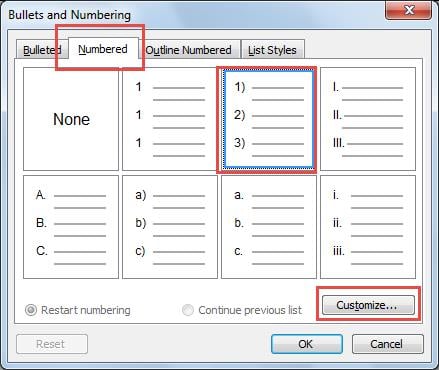
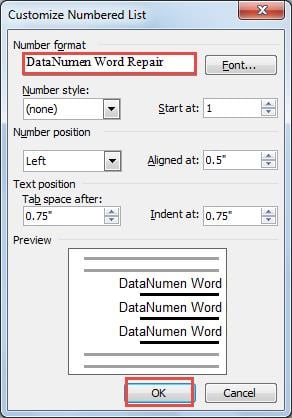
- В следующем окне «Настроить нумерованный список» введите содержимое, которое вы хотите вставить в ячейки таблицы, в разделе «Числовой формат». А затем нажмите «ОК», чтобы сохранить его.
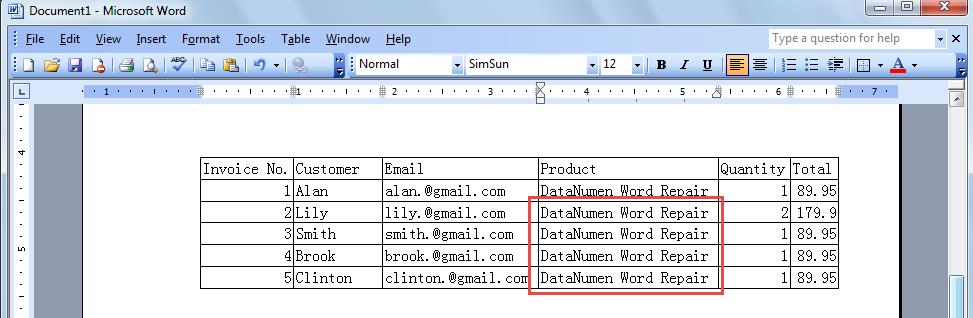
- После этого вы увидите, что текст уже вставлен в пустые ячейки.
Восстановите свои данные в случае повреждения файла
Одним словом, мы можем быстро вставлять одинаковые тексты в несколько ячеек в нашем Word. Кроме того, Word предлагает огромный набор функций, которые вы можете использовать для управления сложными документами. Тем не менее, несмотря на его различные преимущества, многие из нас могли столкнуться с повреждением файлов Word, что затем приведет к потере данных. Поскольку потеря важных данных может оказаться катастрофой для некоторых людей, рекомендуется воспользоваться специализированным восстановление слов инструмент. Благодаря продвинутому алгоритму он сможет восстановить максимальное количество данных, которое возможно для вас.
Урок 53. Текст в таблице
Предлагаю протестировать данную теорию на практике. Давайте создадим подписи для приёмной комиссии, что-то в этом роде:

Давайте начнем с первой строки. Можно сразу предположить, что нам потребуется таблица с тремя колонками:
Вместо слова «подпись» будет размещена крупная подпись члена комиссии, поэтому это слово не имеет смысла в данном месте. Мы переместим слово «подпись» немного ниже. Таким образом, первая строка будет состоять из двух частей.
По окончании этого урока вы сможете:
1. Два способа изменения размера строчек
Шаг 1. Создаем новый документ или работаем в имеющемся у вас акте о заключении комиссии.
Шаг 2. Создаем таблицу из трех столбцов и двух строчек (лента Вставка → группа команд Таблицы → кнопка выпадающего меню → выбор: 2 строки и 3 столбца):

Шаг 3. Устанавливаем высоту первой строчки 1 см (выделяем первую строчку → лента Макет → группа команд Размер ячейки → устанавливаем высоту строчки 1 см):

Устанавливать размер ячейки можно двумя способами:


При этом вводить «см» не нужно – Word прекрасно справиться с этим без вашего участия. Какой способ вы выберете – решайте сами.
Увы, но многие пользователи над этим не задумываются.
Теперь решаем вопрос с расположением текста в ячейках первой строки.
2. Уникальные поля для выбранных ячеек
Шаг 1. Для начала выравниваем содержимое ячейки по нижнему левому углу ячейки (выделяем первую строчку → лента Макет → группа команд Выравнивание → команда Выровнять снизу по левому краю):

Как вы узнали из урока 52, значения полей ячеек по умолчанию составляют:

Я ещё утверждала, что в таблице все ячейки имеют одинаковые соответствующие поля. Но это утверждение действительно если мы работаем с диалоговым окном «Параметры таблицы», которое извлекли командой «лента Макет → группа команд Выравнивание → команда Поля Ячейки → диалоговое окно Параметры таблицы.
Бывает суровая необходимость, чтобы поля ячеек были различными. Например, в нашем случае:

Шаг 2. Вызываем диалоговое окно «Параметры ячейки» через диалоговое окно «Свойства таблицы» (лента Макет → группа команд Таблица → команда Свойства → диалоговое окно Свойства таблицы → закладка Ячейка → диалоговое окно Параметры ячейки):

Обратите внимание на курсор выделения ячейки – это курсор выделения определённой ячейки.
Шаг 3. Устанавливаем левое поле первой ячейки равным «0 см» (щелчком ЛМ снимаем галочку «как во всей таблице» → в поле «левое» вводим число «0»):


Нижнее поле равно «0 см», что должно нас устраивать –текст будет выравнен с линией подписи. Обратили внимание на положение непечатаемых символов конца ячейки?
Теперь займёмся второй ячейкой второй строки. Там будет находится слово «подпись» для забывчивых членов комиссии.
Шаг 4. Устанавливаем положение содержимого ячейки сверху посередине относительно ячейки (лента Макет → группа команд Выравнивание → команда Выравнять сверху по середине):

Увеличивать высоту строки не будем, так слово «подпись» будет шрифта меньшего размера, чем остальной текст, что мы сейчас и сделаем.
Этап 5. Изменяем оформление текста во второй ячейке второго ряда (меню Главная → панель инструментов Шрифт → размер 10 пт и стиль курсив):

3. Видимые и невидимые границы
Шаг 1. Убираем границы таблицы (лента Главная → группа команд Абзац → команда Границы → из выпадающего меню команда Нет границы):

Очень часто подписанты ставят размашистую подпись, поэтому ограничим их рвение линией.
Шаг 2. Делаем верхнюю границу второй ячейки второй строки видимой (лента Главная → группа команд Абзац → команда Границы → из выпадающего меню команда Верхняя граница):

Мы могли бы выделить верхнюю ячейку, но вы этом случае надо было бы выбрать команду «Нижняя граница».
Шаг 3. Набираем с клавиатуры во второй ячейке второй строки слово «подпись»:

4. Специальная вставка из буфера обмена для таблицы
Шаг 1. Копируем таблицу в буфер обмена (выделяем таблицу → лента Главная → группа команд Буфер обмена → команда Копировать):

Шаг 2. Снимаем выделение с таблицы и щелкаем ЛМ на первом непечатаемом символе конца абзаца после таблицы:

Шаг 3. Вставляем содержимое буфера обмена специальной вставкой (лента Главная → группа команд Буфер обмена → кнопка выпадающего меню → команда Сохранить исходное форматирование таблицы):

Сколько у нас членов комиссии? 15 человек? ОК, щёлкаем по специальной вставке 14 раз, ведь для первого члена комиссии мы уже всё сделали.

А что делать, если вы не убрали выделение с копируемой таблицы? В таком случае…
Шаг 4. Вставляем содержимое буфера обмена специальной вставкой (лента Главная → группа команд Буфер обмена → кнопка выпадающего меню → команда Вставить как новые строки):

С тем же самым результатом:
Почему такая разница? В первом случае мы находились в текстовом режиме, а во втором случае в табличном. Всё-таки текст и таблица – это несколько разные режимы.
5. Окончательное оформление формы подписей членов комиссии
Шаг 1. Заполняем таблицу текстом:

Шаг 2. Отменяем отображение сетки (лента Макет → группа команд Таблица → команда отобразить сетку):

Шаг 3. Отменяем режим непечатаемых символов (лента Главная → группа команд Абзац → команда Непечатаемые символы):

И текст располагается на одной линии со словом «Председатель»:

По-моему, очень мило получилось.
Теперь вы можете:
Проверьте, как отреагирует таблица на применение различных кнопок вставки из буфера обмена.
- Word
- акт о приемке
- выравнивание текста в ячейке
- невидимые границы
- подписи членов комоссии
- поля ячейки
- Таблица Word
- таблица ворд
- текст в таблице
- ячейка таблицы
Вам будет интересно:

Д3. Свойства восприятия

Урок 26. Уменьшить отступ или увеличить отступ

Урок 30. Список иллюстраций или Перечень объектов
1 Comment on Урок 53. Текст в таблице
Елена, 1.Частица «не» придает выражанию «как это не удивительно» отрицательный смысл. Например, в предложении: Как это не удивительно, как неинтетесно было смотреть. В этой фразе отрицается удивление. Частица «не» несет свою традиционную функцию — отрицания. 2.Частица «ни» выражает утверждение после слов как, кто, что, куда и т.п. В том числе и в выражении «как это ни удивительно».
Например, в предложении: Как это ни удивительно, но я, представь себе, успела на последнюю электричку. Здесь нет отрицания слова «удивительно». Убрав частицу «ни», смысл фразы не измениться. Слова «как это ни удивительно» можно заменить одним словом «удивительно».



