
Вы освоите все инструменты пакета MS Office: научитесь эффективно работать с текстовыми документами, анализировать большие объемы данных с помощью таблиц, создавать запоминающиеся презентации. Сможете освободить время для более важных задач и претендовать на более высокую зарплату.
Научитесь свободно перемещать картинку в Microsoft Word для удобного оформления документов. Этот курс поможет вам повысить эффективность работы с текстовыми документами.
При разработке текстовых документов в редакторе Word часто необходимо добавлять изображения, иллюстрирующие написанное. Но со стандартными настройками Word изображения несколько ограничены в движении. Обычно изображение можно разместить либо в центре страницы, либо вдоль правого или левого поля. В этом случае свободное перемещение изображения по странице недоступно.
Расположение картинок в Word 2007, 2010, 2013, 2016 и 2019
В этом кратком руководстве мы расскажем, как решить эту проблему и включить свободное распространение изображения в документе Word. Эта статья будет полезна для всех современных версий Word, включая Word 2007, 2010, 2013, 2016 и 2019.
Если вы используете одну из последних версий текстового редактора Word, эта проблема будет решена очень легко в вашем случае. Все, что вам нужно сделать, это выбрать изображение с помощью мыши и щелкнуть плавающую кнопку «Параметры макета», которая появится рядом с изображением.

Откроется меню, в котором вы можете выбрать один из способов обтекания текстом изображения.

Расположение картинок в Word более ранних версиях
В более ранних версиях Word эта плавающая кнопка может не отображаться. В этом случае вам просто нужно выбрать изображение и перейти на вкладку «Формат изображения» (эта вкладка появляется только после выбора изображения). Есть кнопка «Перенос по словам», с помощью которой вы можете выбрать один из способов переноса изображений.

Вы также можете щелкнуть изображение правой кнопкой мыши и в появившемся меню выбрать «Перенос по словам».

Параметр обтекания по умолчанию называется «Картинка в тексте». В этом случае изображение ведет себя так, как если бы оно было частью текста. Этот вариант очень часто не подходит, поэтому его нужно менять. В открывшемся меню можно выбрать такие параметры потока, как: «Квадрат», «По контуру», «Сквозь», «Сверху и снизу», «За текстом» и «Перед текстом». Ниже мы рассмотрим наиболее часто используемые и полезные варианты упаковки.
Параметр «Квадрат» позволяет вам свободно перемещать изображение в документе Word, в то время как текст будет обтекать изображение, образуя определенный квадрат. Пример можно увидеть на скриншоте ниже.

Параметр «По краю» позволяет свободно перемещать изображение, но в этом случае текст пытается обернуть изображение как можно ближе к его краям.

Параметр «Сверху и снизу» позволяет вам свободно перемещать изображение в документе, в то время как изображение, как представляется, разделяет текст на две части.

Параметры «За текстом» и «Перед текстом» позволяют свободно перемещать изображение в документе Word, игнорируя текст. В этом случае текст ведет себя так, как будто изображения нет, и находится либо над, либо под изображением.

Советы по работе с изображениями в редакторе Word
В заключение дадим несколько советов по работе с изображениями в редакторе Word:
- Вы можете использовать клавиши со стрелками на клавиатуре для точного перемещения изображений в тексте Word. Для этого выделите изображение и удерживайте клавишу Ctrl.
- Изображения можно объединять в группы. Для этого, удерживая клавишу Ctrl, выберите несколько изображений, щелкните их правой кнопкой мыши и выберите опцию «Группировать».
- Изображения можно накладывать одно за другим. В этом случае, щелкнув по изображению правой кнопкой мыши, можно переместить его «На передний план» или «Назад».
Работа с картинками в Word и Excel для начинающих
На компьютерных курсах для начинающих я неоднократно замечал, что при изучении Microsoft Word у пользователей возникают трудности при работе с документами, содержащими изображения. Если при печати текста, в основном, никаких проблем не возникает, то с нетекстовыми объектами, в том числе и картинками, сложности есть почти всегда.
Смотрите видео после статьи
видео может дополнять статью или содержать её полностью
В данной учебной статье по курсу Microsoft Office я расскажу вам некоторые общие сведения, касающиеся работы с изображениями в документе. Данная информация будет полезна не только тем, кто изучает Word или Excel, но и при работе в любой другой программе, содержащей подобные объекты.
Дело всё в том, что общие принципы работы с объектами такого рода практически не меняются при переходе от одной программы к другой, поэтому их следует просто запомнить. Давайте посмотрим, чем работа с картинками в Word и Excel отличается от работы с обычным текстом.
Также рекомендую похожую статью, касающуюся настройки диаграмм Excel. Принципы работы очень похожи, так что сразу можете проверить что вы поняли из текущей статьи.
Как работать с изображениями в Word
Вставить картинку в документ Word очень просто — достаточно скопировать файл картинки в Проводнике Windows или в любой другой программе. После копирования файла следует перейти в документ Word, установить текстовый курсор на место предполагаемой вставки картинки и нажать Ctrl + V.
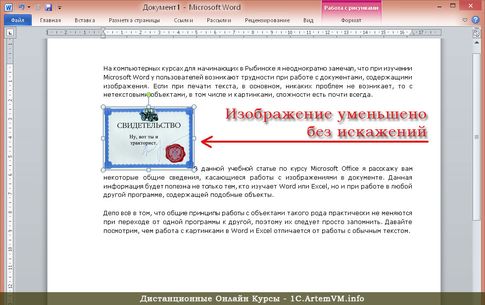
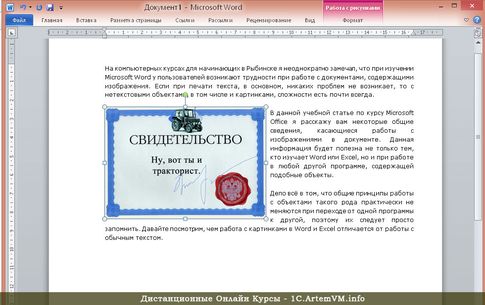
Поскольку картинка является единым объектом, то для работы с вставленным в документ изображением следует это изображение выделить. Выделение производится стандартным способом, то есть щелчком мышки на картинке. При этом у выделенного объекта появляются маркеры по краям, как показано на рисунке ниже.

[нажмите на картинку для увеличения] Справка: как сохранять фото с сайтов
Маркеры и картинки двух видов. Одни расположены по краям изображения и предназначены для изменения его размера. Изменение размера производится так же, как и изменение размеров окон программ в Windows — растяжением и сжатием картинки путём перетаскивания маркеров. При изменении размера изображения соотношение сторон картинки сохраняется и она не искажается.
[нажмите на картинку для увеличения] Справка: как сохранять фото с сайтов
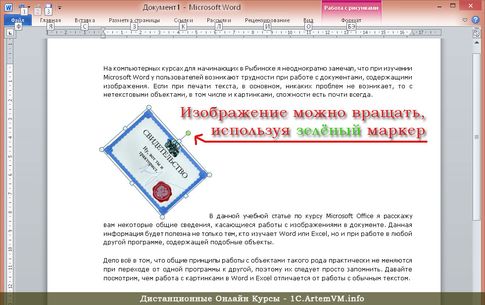
Также у картинки есть ещё один маркер, предназначенный для вращения изображения вокруг оси. Это маркер в виде зелёной точки в верхней части картинки. При наведении на него мышки курсор принимает вид изогнутой по кругу стрелки. Результат вращения картинки показан на рисунке ниже.
[нажмите на картинку для увеличения] Справка: как сохранять фото с сайтов
Чтобы изменить способ обтекания изображения текстом, следует вызвать контекстное меню для картинки и выбрать в нём пункт Обтекание текстом, а в нём — требуемый способ обтекания.

[нажмите на картинку для увеличения] Справка: как сохранять фото с сайтов
[нажмите на картинку для увеличения] Справка: как сохранять фото с сайтов
Чтобы переместить картинку из одной части документа в другую, нужно просто перетащить её мышкой. Здесь возможны некоторые различия в зависимости от выбранного способа обтекания картинки текстом. Если при наведении мышки на картинку появляется курсор в виде четырехнаправленной стрелки, а сама картинка легко перемещается вместе с мышкой, то это наиболее понятный большинству пользователей вариант, не нуждающийся в комментариях.
В другом случае при попытке перетащить картинку она не перемещается до тех пор, пока вы не отпустите мышку. В этом случае до момента отпускания мышки рядом с курсором появляется едва заметная вертикальная черта. В этом случае следует переместить курсор так, чтобы эта черта встала на нужное вам место текста, после чего мышку можно отпустить.
Очевидно, что в последнем случае перемещение картинки в пределах документа выполняется аналогично операции "Вырезать — Вставить". Такую же картину с появлением у курсора мышки вертикальной черты можно наблюдать при перетаскивании выделенного текста.
Для настройки прочих свойств изображения нужно вызвать для него контекстное меню и выбрать в нём пункт Формат рисунка. . Вообще, данный принцип настройки применим не только к картинкам, но и к любым нетекстовым объектам Microsoft Office (например, к объектам WordArt) — в контекстном меню объекта будет пункт, начинающийся со слова Формат . .
Для удаления картинки применимы те же принципы, что и при работе с файлами в проводнике Windows. Чтобы удалить изображение, нужно выделить его щелчком и нажать Delete на клавиатуре. Аналогично можно сделать копию картинки.
Следует запомнить, что копирование картинки в самом документе приводит к созданию копии, имеющей те же самые свойства, что и оригинал. Я имею ввиду не оригинал файла, а именно картинку, вставленную в документ. Так что если вам нужно вставить несколько одинаковых изображений в один документ (или несколько), то сначала вставьте одну картинку и настройте её свойства, а только потом копируйте. Так вы сэкономите много времени на оформлении.

[нажмите на картинку для увеличения] Справка: как сохранять фото с сайтов
Также для настройки свойств картинки можно воспользоваться верхним меню программы. Не забудьте перед эти выделить картинку — на компьютерных курсах в Рыбинске я такое замечал очень часто.
Также следует упомянуть ещё одну важную особенность документов, содержащих картинки. При добавлении в документ изображений, его размер может сильно возрастать. При этом то, что вы уменьшаете видимый размер картинки в самом документе, вовсе не уменьшает её размер в байтах. Лучше всего заранее придать картинкам нужный размер в любом подходящем графическом редакторе, и только потом вставлять изображение в документ.
Как работать с картинками в Excel
Работать с картинками в Excel почти так же, как в Word. Однако в Excel любые картинки находятся над ячейками, закрывая собой их содержимое. Таким образом, в Excel нет понятия "Обтекание картинки текстом" и любое изображение можно перемещать как угодно по рабочему листу.

[нажмите на картинку для увеличения] Справка: как сохранять фото с сайтов
Недостаток заключается в том, что нужно самостоятельно размещать картинку поверх созданной таблицы, не надеясь на автоматическое выравнивание, как это происходит в Word при выборе некоторых способов обтекания картинки текстом.
Подведём итоги
Общие принципы работы с картинками одинаковы для Word и Excel, а также могут быть легко применимы в других программах, позволяющим вставлять изображения в документ.
Уникальная метка публикации: 7E0CA7E8-99D1-CDFE-577E-1EF982C6CD7A Источник: //artemvm.info/information/uchebnye-stati/microsoft-office/kak-rabotat-s-kartinkami-word-excel/



